
2026年10月29日(木)
NASコンテンツ
NASがネットワーク上で見つからない場合の対処法は?


- TOP
- >
- NASがネットワーク上で見つからない場合の対処法は?
新着ニュース30件


2026年6月29日 12:00


これは「ネットワークパスが見つかりません」というエラーとは別の問題です。
この記事では、NASがネットワーク上で見つからない原因と対処法を解説します。
NASが「ネットワーク上で見つからない」とはどういう状態か
NASが「ネットワーク上で見つからない」とは、エクスプローラーのネットワーク一覧やQNAP Qfinder Pro(NAS検索ツール)に該当のNASが表示されない状態を指します。(なお、Qfinder Proにのみ表示されない場合は、PCのセキュリティソフトによる通信遮断が原因のケースも多く見られます)
一方で、\\IPアドレス\共有フォルダー名のようにIPアドレスを直接入力すれば接続できる場合が多く、この場合はNAS自体やネットワーク経路に大きな問題があるわけではありません。
このような場合は、NASの存在をPC側に知らせる「検出」の仕組みに問題がある場合があります。
なお、共有フォルダーを開こうとして「ネットワークパスが見つかりません」と表示される場合は、この記事とは別の原因が関係しています。こちらについては、以下の記事で詳しく解説していますので、合わせてご参照ください。
https://www.tekwind.co.jp/column/entry_314.php
ここからは、「IPアドレス直打ちでは繋がるが一覧に出てこない」という状態に当てはまるかどうかを確認しながら解説していきます。
原因1|Windowsの「ネットワーク探索」が無効になっている
NASが見つからない原因として、最も多く見られるのがWindowsの「ネットワーク探索」が無効になっている場合です。ネットワーク探索機能が無効となっていると、Windowsは他の機器を検出する処理自体を行わないため、NASが正常に稼働していても一覧には表示されません。
有効化するには、コントロールパネルから「ネットワークと共有センター」を開き、「共有の詳細設定の変更」を選択します。該当するネットワークプロファイルの項目で「ネットワーク探索を有効にする」を選び、設定を保存しましょう。
なお、企業内のオフィス・ドメイン環境などでは、グループポリシーによってネットワーク探索の設定が一括管理、あるいは一括で無効とされている場合があります。
この場合は個別のPCで設定を変更しても反映されない場合や、再起動時に自動的にグループポリシーが適用されて再び無効となる場合があるため、社内の情報システム部門への確認と調整が必要となるでしょう。
原因2|SMBプロトコルのバージョン問題(最重要)
NASが見つからない原因の中でも、特に注意が必要なのがSMBプロトコルのバージョン問題です。Windows Updateの適用後に突然NASが表示されなくなったという場合は、この原因である可能性が高いといえます。
WindowsはセキュリティリスクのあるSMB 1.0を既定で無効化する方向に進んでおり、近年のWindows 10/11では標準で無効になっています。
古いNASでは、ネットワーク上の機器を一覧表示するための仕組みがSMB1系のブラウジング機能に依存している場合があります。
WindowsでSMB1が無効化されると、IPアドレス指定では接続できてもネットワーク一覧に表示されなくなることがあります。
SMBバージョンごとの対応状況は、下記の表を参考にしてください。
| SMBバージョン | Windows側の既定状態 | 備考 |
|---|---|---|
| SMB 1.0 | Windows 10 1709以降は既定で無効 | セキュリティ上高リスク |
| SMB 2.0 | 多くの環境で有効 | 比較的古いNASでも対応している |
| SMB 3.0 | Windows 8以降で標準対応 | 暗号化通信に対応 |
現在のSMBの設定状況は、PowerShellを管理者権限で開き、次のコマンドで確認できます。
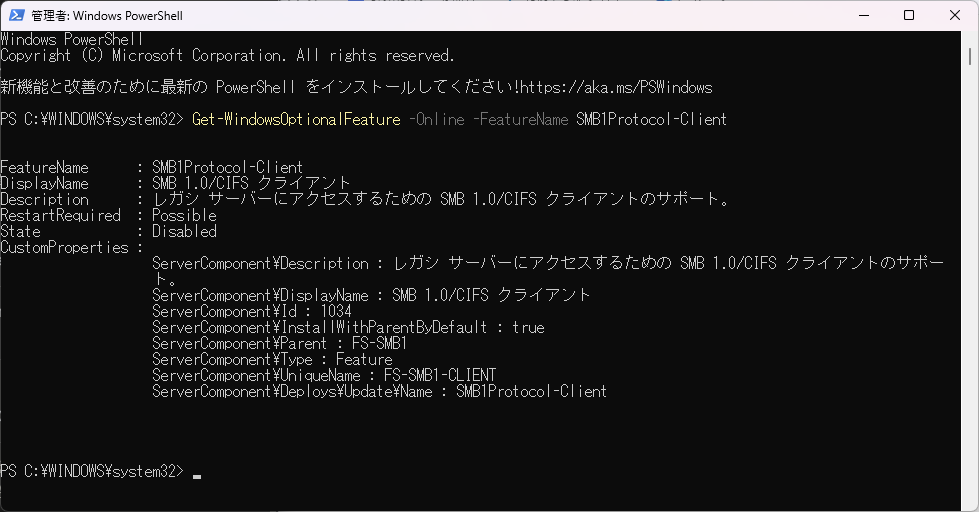
※実行結果の「State」が「Disabled」になっている場合は、SMB 1.0クライアントが無効化されています。
SMB 1.0を一時的に有効化する場合は、次のコマンドを実行します。
※ただし、SMB 1.0には既知の脆弱性が存在し、過去には大規模なランサムウェア被害の原因になった事例もあります。
SMB 1.0の有効化をする場合は、あくまで一時的な確認や検証目的にとどめましょう。
Enable-WindowsOptionalFeature -Online -FeatureName SMB1Protocol-Client -All
NAS側のファームウェアを最新化し、SMB 2.0以降での検出に対応させる方法を優先的に検討しましょう。
原因3|ワークグループ名の不一致
WindowsとNASのワークグループ名が異なっていると、ネットワーク一覧に表示されないことがあります。Windows側のワークグループ名は、「設定」から「システム」→「詳細情報」→「関連設定」の「ドメインまたはワークグループの変更」から確認できます。
NAS側は、QTSの「コントロールパネル」→「ネットワークとファイルサービス」→「Win/Mac/NFS」→「Microsoftネットワーキング」の項目でワークグループ名を確認できます。
両者が異なっている場合は、特別な事情がない限り、どちらもデフォルトの「WORKGROUP」に統一すると安定して認識されやすくなります。
設定変更後は、PCとNASの両方を再起動して反映状況を確認しましょう。
ただし、最新のWindows環境や新しいNASモデルではこれが原因でアクセスできなくなる事例は少ないため、古いNASやNetBIOSベースの環境では影響することがある、と理解するとよいでしょう。
原因4|Function Discoveryサービスが停止している
NASの検出には、Windows側のいくつかのサービスが関わっています。これらのサービスが停止していると、NASが一覧に表示されなくなることがあります。
確認するには、「ファイル名を指定して実行」からservices.mscと入力し、サービス一覧を開きます。
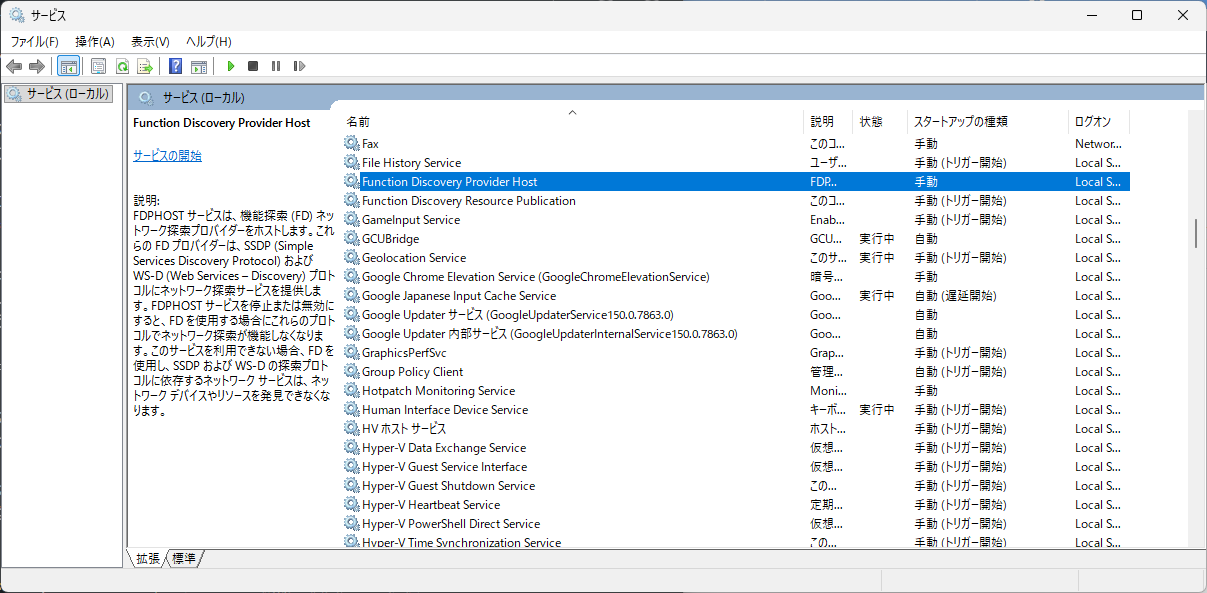
| サービス名 | 役割 |
|---|---|
| Function Discovery Provider Host | ネットワーク機器の検出処理を提供 |
| Function Discovery Resource Publication | 検出した機器情報の公開処理を担当 |
| SSDP Discovery | UPnP対応機器の検出に関与 |
| UPnP Device Host | UPnP機器のホスト処理を担当 |
各サービスを右クリックして「プロパティ」を開き、「スタートアップの種類」が「無効」になっている場合は「自動」に変更し、「開始」ボタンでサービスを起動しましょう。
原因5|NASのホスト名が解決できていない(NetBIOS / mDNS)
NASのホスト名がPC側で正しく解決できていないために、一覧に表示されない場合もあります。NAS側では、QTSの「コントロールパネル」→「ネットワークとファイルサービス」→「サービス検出」から、Bonjour(mDNS)の機能が有効になっているかを確認しましょう。
無効になっている場合は、有効化することでホスト名の解決がスムーズになります。
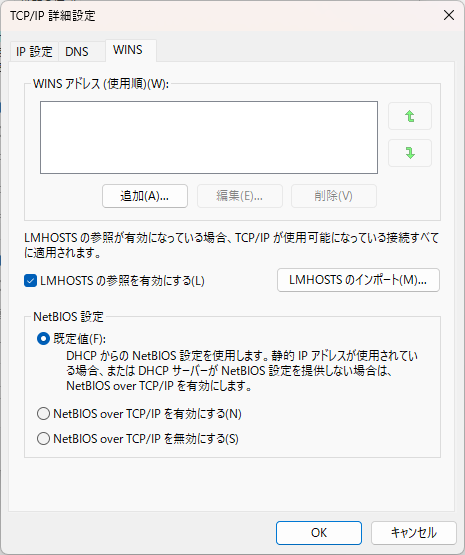
設定後は、PCを再起動して反映状況を確認しましょう。
原因6|NASのIPアドレスが変わっている
DHCP環境では、リース期限の切れや機器の再起動のタイミングによって、NASに割り当てられるIPアドレスが変わってしまうことがあります。IPアドレスが変わると、PC側に古い情報がキャッシュされている場合に検出がうまくいかなくなることがあります。
この問題を避けるには、NAS側で固定IPアドレスを設定する方法が有効です。
QTSの「コントロールパネル」→「ネットワークと仮想スイッチ」→「インターフェイス」から、該当のアダプターの「設定」を選択し、「静的IP」を選びます。
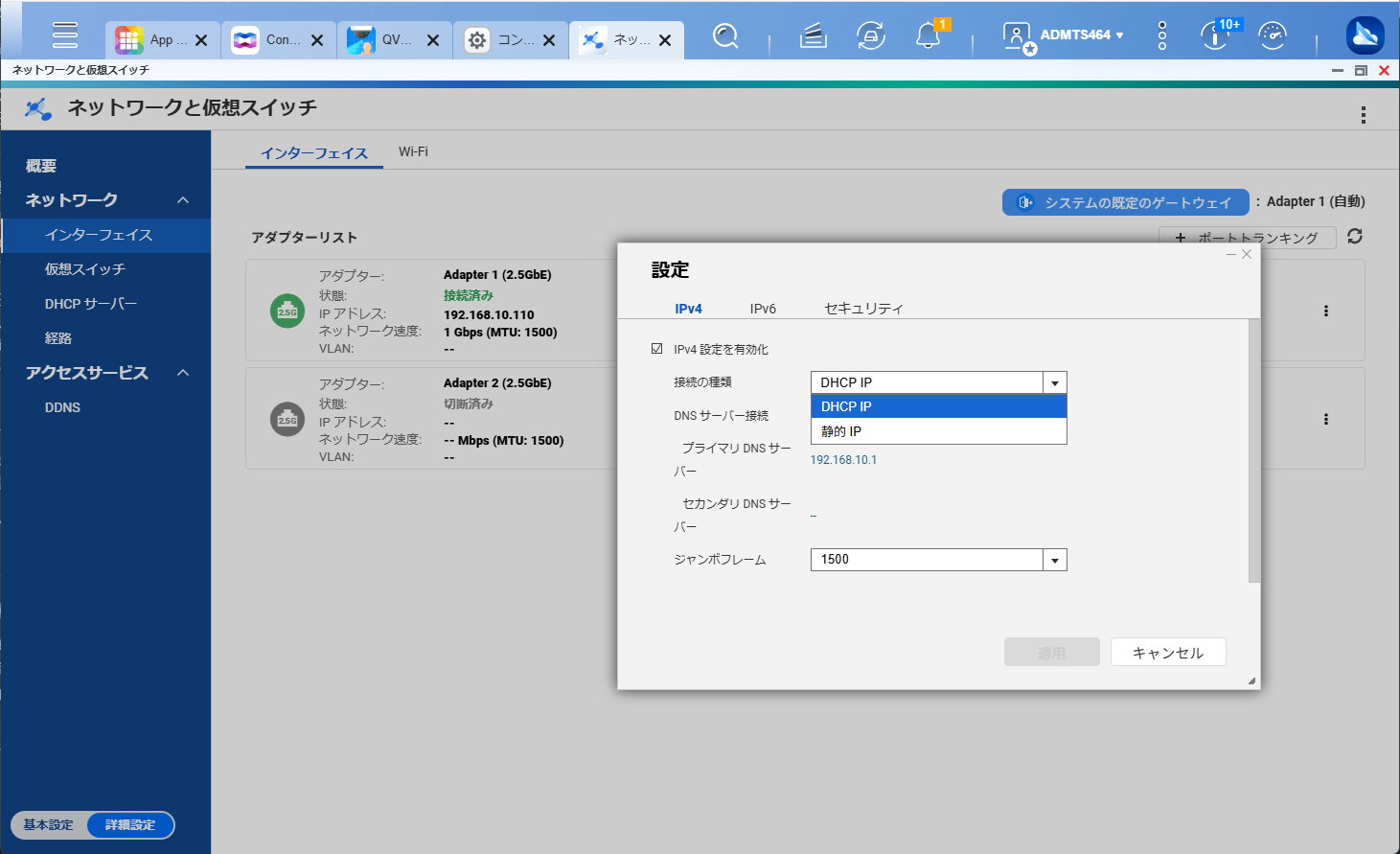
ルーター側でMACアドレスバインディング(DHCP予約)を設定する方法もあります。
ルーターの管理画面からDHCP設定を開き、NASのMACアドレスに対して常に同じIPアドレスを割り当てるように登録しておくと、固定IPと同様の効果が得られます。
ただし、IPアドレスが何らかの原因で変わった場合、変更前のIPアドレスを直接打ち込んでもNASにアクセスはできないため、この場合は「アクセスできていたNASに繋がらなくなった」事例の対処と考えると良いでしょう。
チェックリスト|確認すべき順序
これまで紹介した原因は、上から順に確認していくことで効率的に切り分けられます。再度確認する際は、下記のチェックリストを活用しましょう。
1. PCとNASが同一のネットワーク・同一のサブネットに接続されているかを確認する
2. Windowsのネットワーク探索が有効になっているかを確認する
3. SMBのバージョン設定をPowerShellで確認する
4. WindowsとNASのワークグループ名が一致しているかを確認する
5. Function Discovery関連のサービスが起動しているかを確認する
6. NAS側でNetBIOS・mDNSが有効になっているかを確認する
7. WindowsでNetBIOS over TCP/IPが有効になっているかを確認する
8. NASのIPアドレスが変わっていないかを確認する
9. NASのControl Panel→ネットワークとファイルサービス→サービス検出の「Qfinder Discovery Service」が有効になっているかを確認する
まとめ
NASがネットワーク上で見つからない場合、最も多い原因はWindows側のネットワーク探索の無効化ですが、Windows Update後に発生した場合は、SMBプロトコルのバージョン問題が特に重要な原因となります。ここまでの対処法を試しても解決しない場合は、ネットワーク機器との組み合わせやNAS本体の設定など、より詳細な切り分けが必要になることがあります。
お困りの際は、テックウインドへご相談ください。
テックウインドはQNAPの正規代理店として、豊富な導入実績とノウハウをもとに、NASの選定からトラブル対応まで幅広くサポートしています。
法人のお客様からのお見積り・ご相談も承っておりますので、お気軽にお問い合わせください。





-->
記事検索