
2026年10月29日(木)
NASコンテンツ
【マニュアル】QVPN Serviceとは?使い方やおすすめ機能を徹底紹介


新着ニュース30件


2025年11月1日 13:00


一方で、ネットワークやインターネットは、外部からの侵入や攻撃などのリスクもあります。
業務でNASを活用する場合などは、悪意のある第三者によるNASへのアクセスを抑止するなど、防御策を講じる必要があるでしょう。
そこで選択肢となるのがVPNです。この記事では、QNAPのVPNサービス「QVPN Service」について解説します。
ネットワーク保護とVPN
現代ではビジネスでもプライベートでもインターネット・ネットワークは必須ともいえる環境です。ネットワークに接続することで、パソコン、NAS、スマートフォンなどあらゆる機器が便利に活用できるようになります。
しかし、ネットワークにはリスクもあります。
特に、自宅内やオフィス内など「プライベートネットワーク」と呼ばれる領域から、誰もが接続できる「パブリックネットワーク」に接続する場合には、サイバー攻撃など外部からの侵入・攻撃に晒されるリスクがあります。
そこで、パブリックネットワークの中に「認証」と「暗号化」「トンネリング」の技術を使い論理的に隔離された領域を作るのが「VPN(Virtual Private Network)」です。
VPNを利用することで、パブリックネットワーク内でも外部から通信を盗み取られる危険性を軽減し、安全性を高める効果が期待できます。
VPNについては、以下の記事も参考にしてください。
(参考)VPNやNASを使って在宅勤務でも安全に社内ネットワークを利用したい
QNAP QVPN Serviceとは
VPNの構築には、VPNサーバーやクライアントを利用して、VPN環境を構築します。それぞれのサーバーやクライアントを個別に管理することは、担当者の負担や管理業務の煩雑化を招く可能性があります。
QNAP NASでは、VPNサーバーとクライアント機能を統合化し、手軽に安定したVPN環境を構築できる「QVPN Service」と呼ばれるサービスがあります。
たとえばオフィスに設置したNASとリモートワーク・在宅勤務をしている従業員のパソコンとの間のネットワークをVPNで結ぶ場合や、拠点間のNASをVPNで結ぶ場合などに活用できるサービスといえるでしょう。
QNAP QVPN Serviceの使い方
ここからは、QVPN Serviceの使い方について解説します。まず、VPNサービスを利用する場合には、「VPNサービス」と「プロトコル(トンネリングプロトコル)」を組み合わせて使用します。
VPNサービスとプロトコルの関係性は、飛行機に例えるとわかりやすいでしょう。
飛行機がVPN内を転送されるデータとすると、VPNサービスは飛行機が離着陸する空港を指し、プロトコルは航法や航路を指します。
VPNサービスはこの例のとおり、データ通信における入口と出口を構築するものであり、その間のデータ転送のルールをプロトコルで決定します。
プロトコルには、著名なものでWireGuardやOpenVPNなどが知られています。
また、QNAP独自の「QBelt」と呼ばれるプロトコルも利用できます。
QBeltは、接続がVPNであることを検知される確率を低下させ、セキュリティを高めたプロトコルです。
OpenVPNでのQVPN Serviceの設定方法は、下記の記事を参考にしてください。
(参考)VPNサーバーの設定方法について
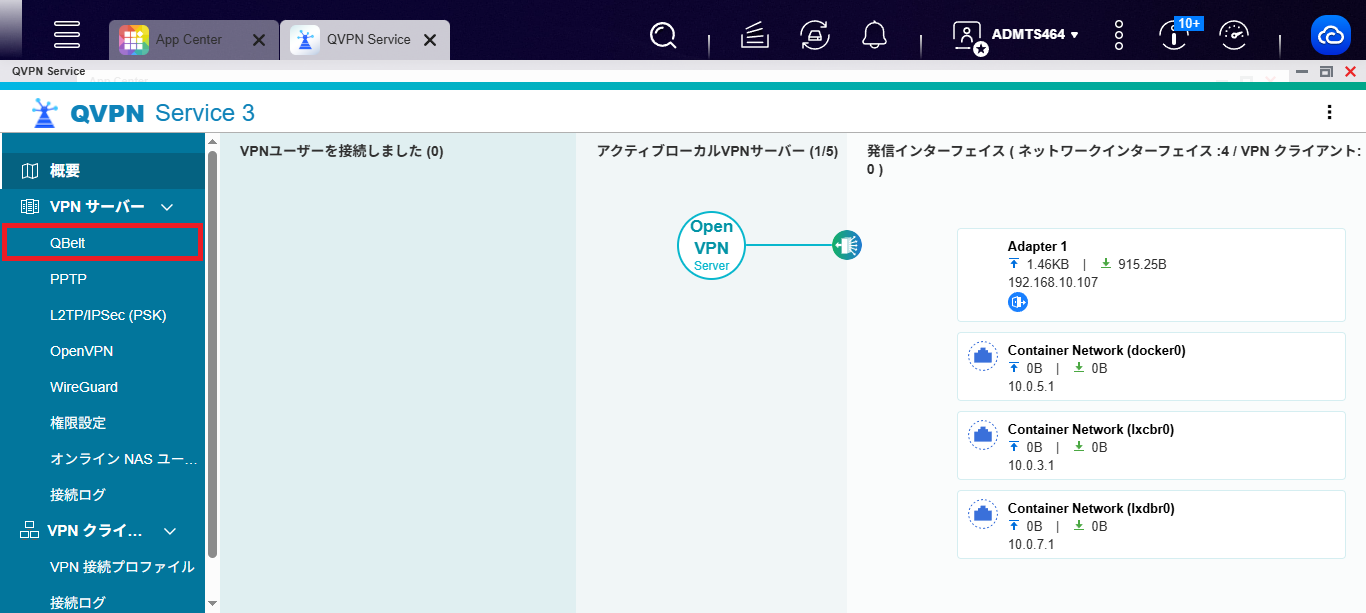
今回の記事では、QBeltを使ったVPNを設定してみましょう。
まず、App Centerから「QVPN Service」をインストールして起動します。
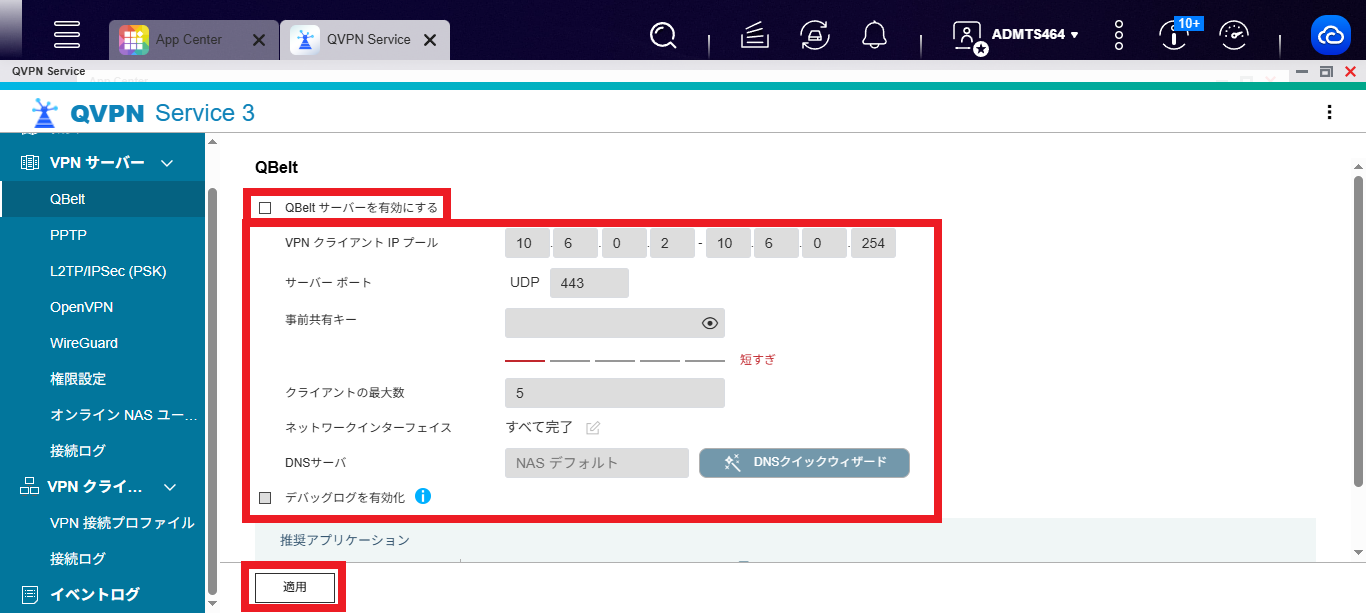
各設定項目の概要は、下記のとおりです。
VPNクライアントIPプール:VPNクライアントで使用可能なIPアドレスの範囲を入力します。
サーバーポート:UDPサーバーポートを指定します。
事前共有キー:VPNクライアントの接続を確認するパスワードを指定します。
クライアントの最大数:一度に接続できるクライアント数を指定します。(5~100まで)
ネットワークインターフェース:VPNサーバーに接続している際に利用できるネットワーク・インターフェースを指定できます。
DNSサーバー:QBeltサーバー用のDNSサーバーを指定します。
なお、オプション項目の「デバッグログを有効化」にチェックボックスを入れると、QBeltの動作・VPNサーバー実行時のエラーを記録するログが有効化されます。
必要な設定が完了したら、「適用」をクリックしてVPNサーバーを有効化します。
これで、NAS側のQVPN Serviceの設定は完了です。
続いて、NASにアクセスするクライアント(パソコンなど)の側の設定を行います。
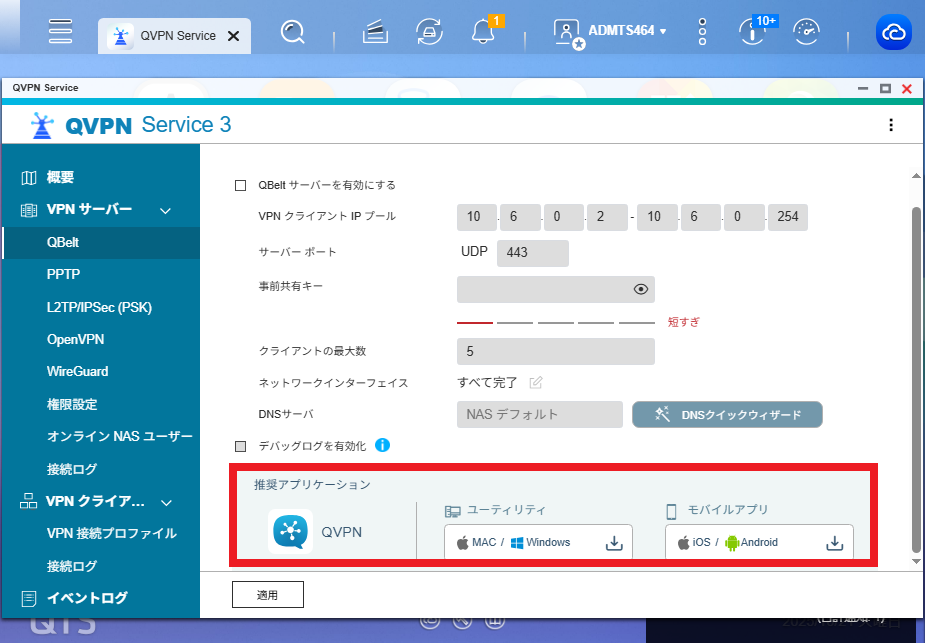
QNAP Utilities
https://www.qnap.com/en/utilities/networking
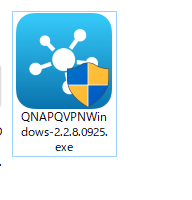
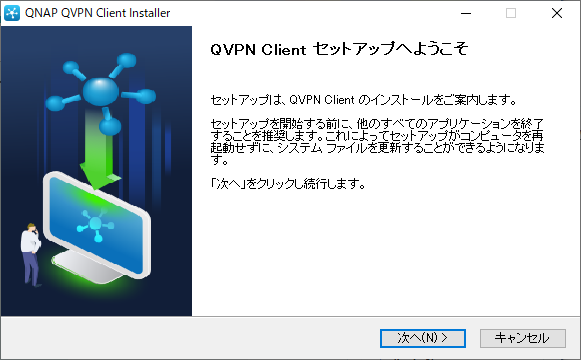
インストール完了後、VPN接続設定の画面が起動します。
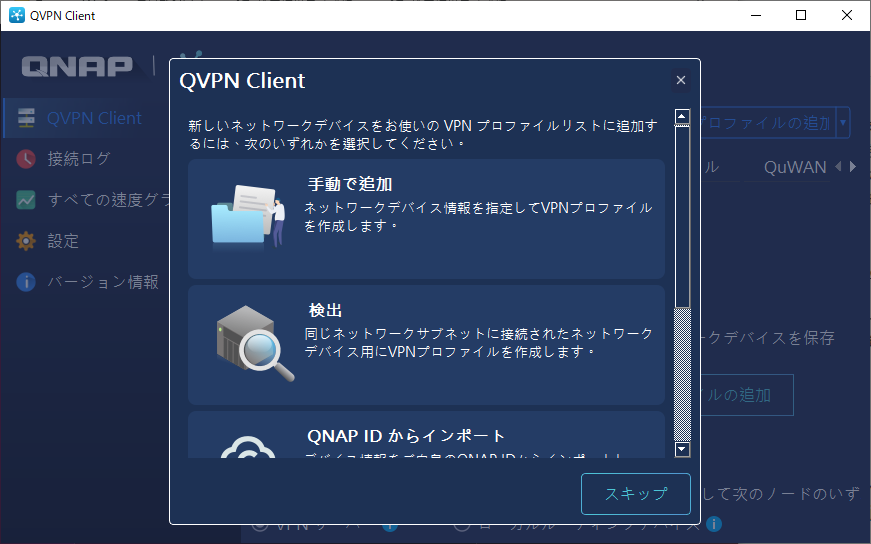
・手動で追加
・検出
・QNAP IDからインポート
今回は、同じIP内にあるNASとのVPN接続を想定し「検出」を選択します。
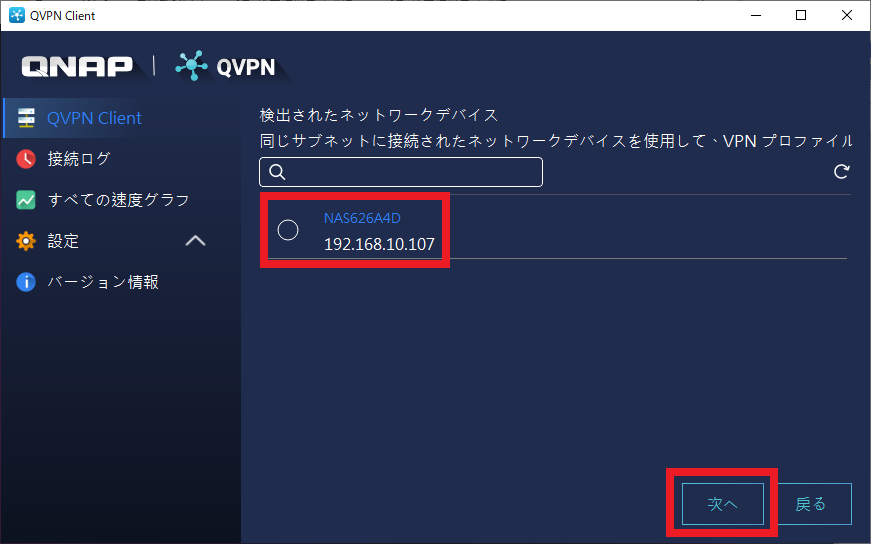
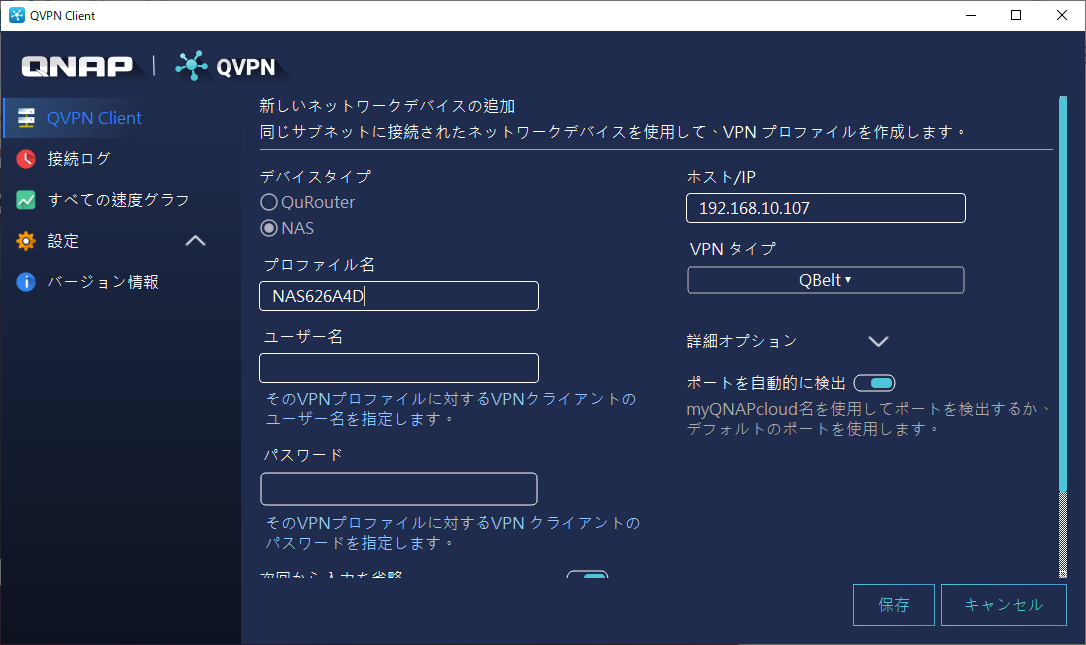
次に、VPN接続のための各種情報を入力します。
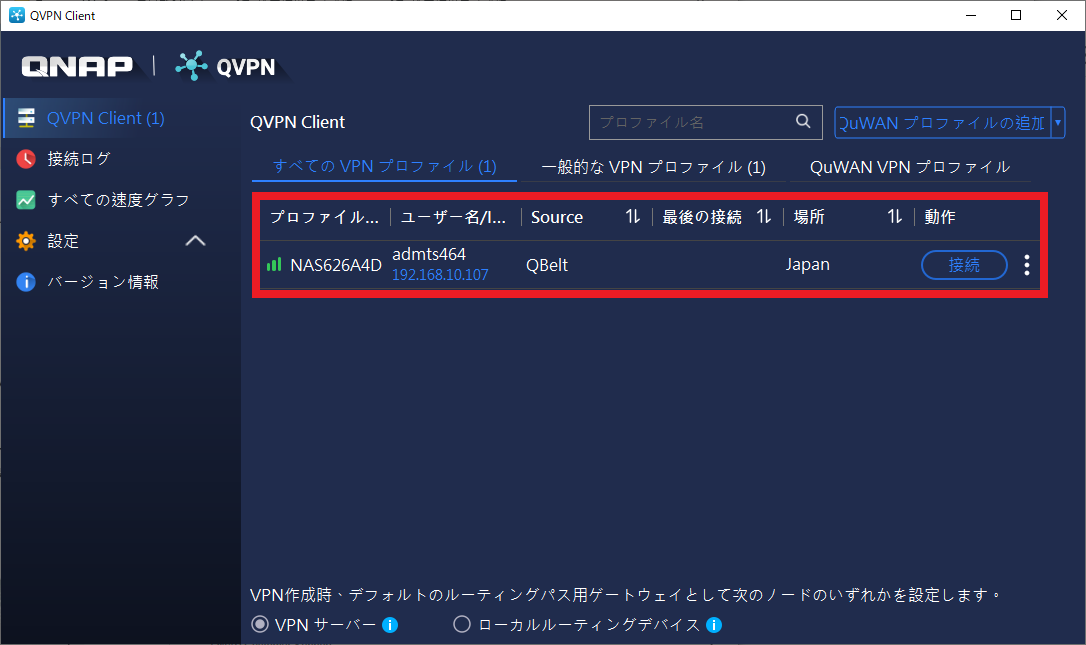
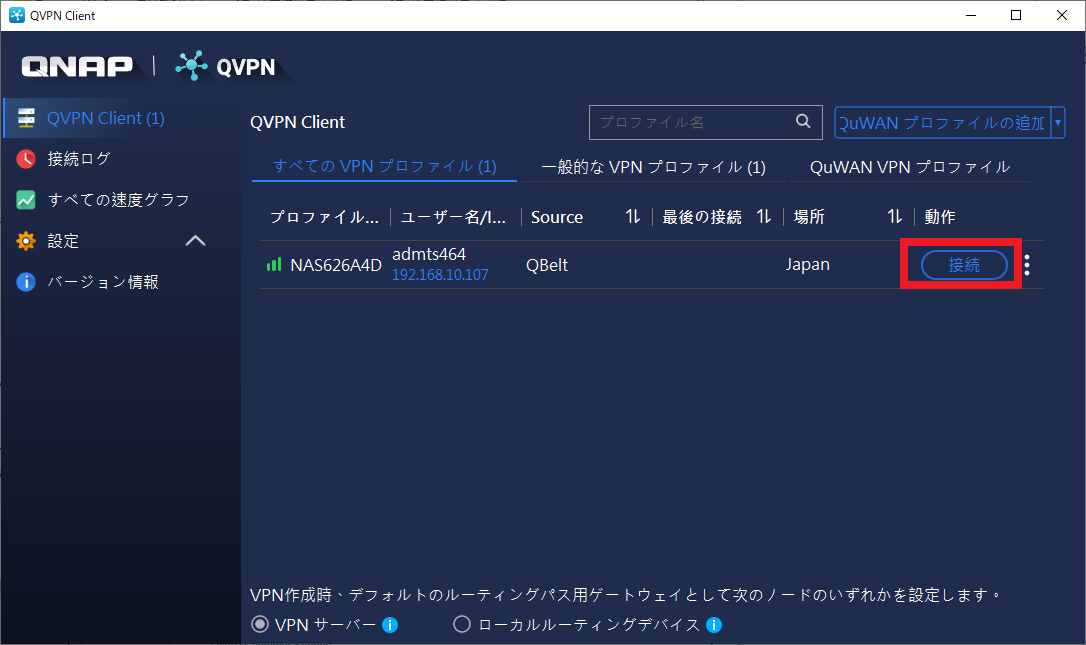
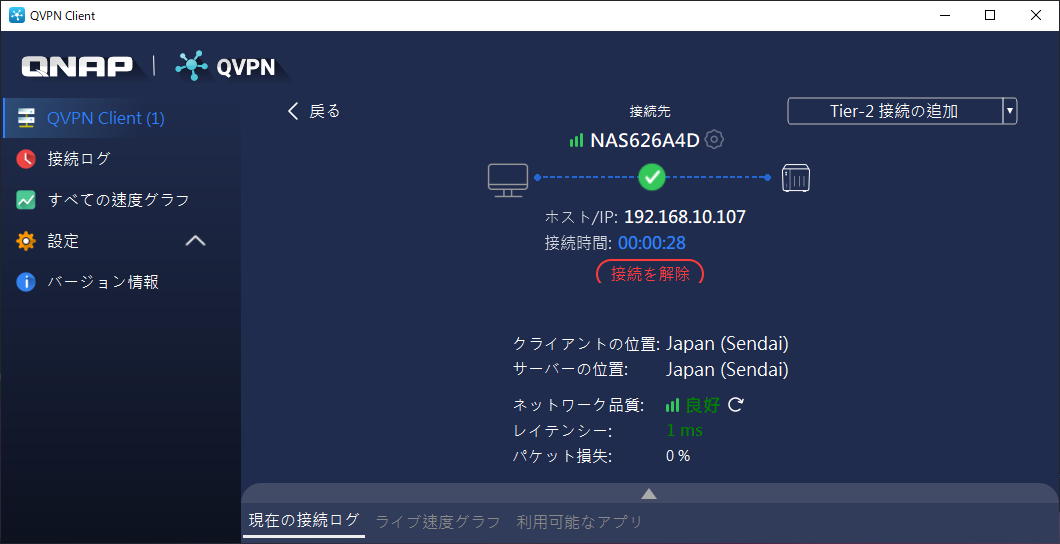
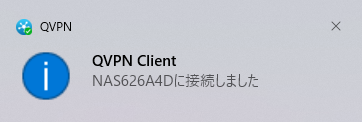
まとめ
この記事では、QNAPの「QVPN Service」について解説しました。NASはネットワーク・インターネットを通じてアクセスできる便利な機器ですが、テレワークで機密情報を扱う場合など、セキュリティにも配慮しなければならない場面もあります。
このような場合には、VPN接続が良い選択肢となるでしょう。
この記事で解説した内容を参考に、VPN接続による安全な接続方法を構築してみてください。





-->
記事検索