
2026年10月29日(木)
NASコンテンツ
【マニュアル】Snapshotとは?使い方やおすすめ機能を徹底紹介


新着ニュース30件


2025年10月1日 21:00


しかし、バックアップとは別に、ファイルやデータの「状態」を記録する「スナップショット」と呼ばれる機能があります。
パソコンだけでデータやファイルを扱っている場合にはあまり意識することがないスナップショットですが、NASやオンラインストレージ、ファイルサーバーなどではスナップショットは一般的に使われる機能であり、重要な機能です。
この記事では、QNAP NASのSnapshot(スナップショット)の作成方法・復元方法とその操作について解説します。
Snapshotとは
Snapshot(スナップショット)とは、ある特定時点のデータの状態を記録したものです。NASやHDD、SSDなどでのデータの「記録」といえば、まずバックアップという用語が頭に浮かぶ方も多いでしょう。バックアップとスナップショットには違いがあります。
イメージとして、職場のデスクに置かれている書類やファイルを思い浮かべてみましょう。
バックアップとは、デスク上に置かれている書類やファイルをすべてコピーして、別の場所に保管しておく作業のことを指します。
一方でスナップショットは、書類やファイルが置かれているデスクをそのまま写真撮影し、どの書類がどこに配置されていたか、どのファイルがあったかという状態をそのまま記録する方法といえます。
つまり、スナップショットとは、個別のファイルやデータをそのまま複製(コピー)するのではなく、ファイルやデータの「状態」を記録するものであると理解するとイメージしやすいでしょう。
スナップショットには、基本的にバックアップのような「ファイルのコピー」の工程が生じないため、高速かつ小容量での記録が可能です。
ただし、バックアップと同じ機能を果たすわけではなく、ファイルなどの移動・変更前に戻すなどの用途で使われる機能です。
ファイルなどの復旧には、元となるストレージのデータ・ファイルが必要となります。
QNAP NASにおけるSnapshot
QNAP NASでは、NAS上のデータ・ファイルについてのスナップショットを作成する機能があります。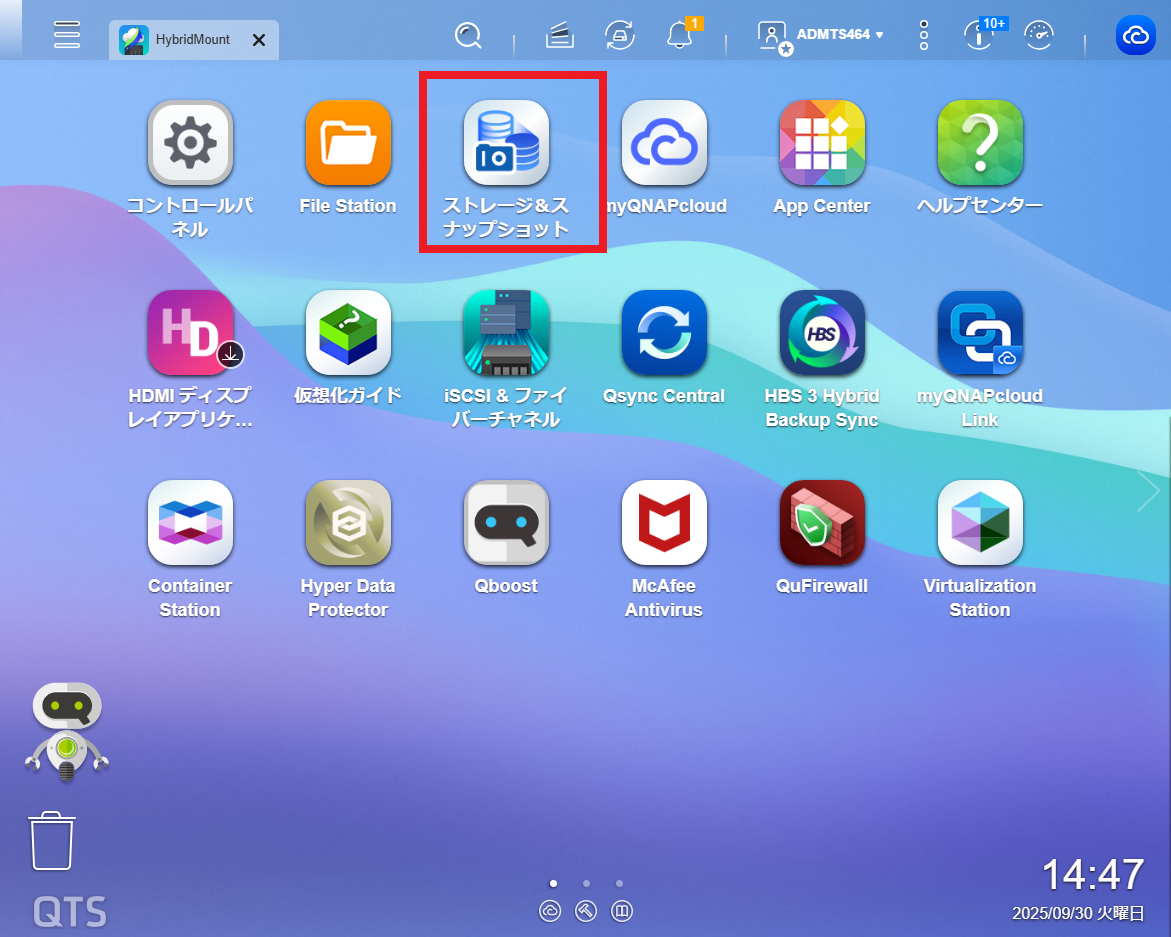
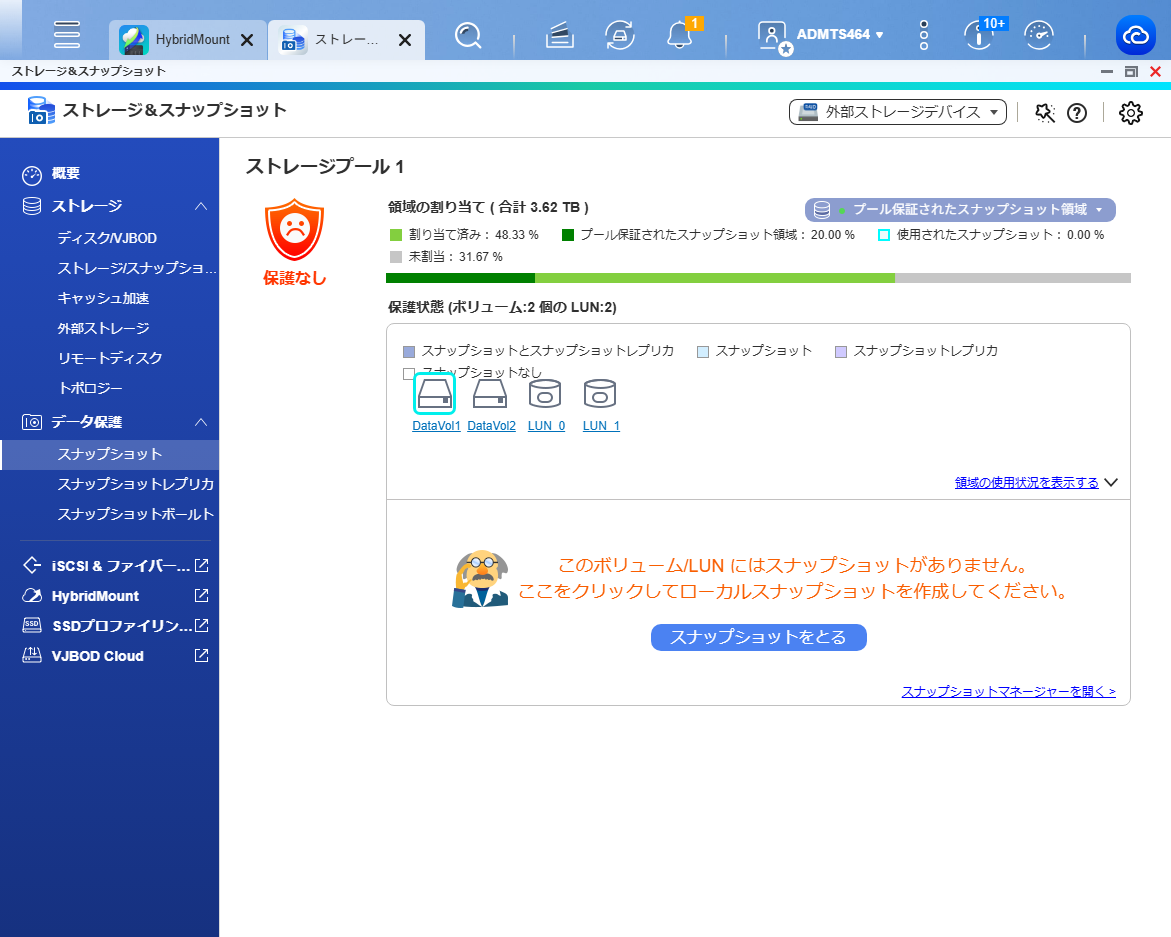
QNAP NASでのSnapshotの使用方法
ストレージ&スナップショットには、以下の3つの項目があります。・スナップショット
・スナップショットレプリカ
・スナップショットボールト
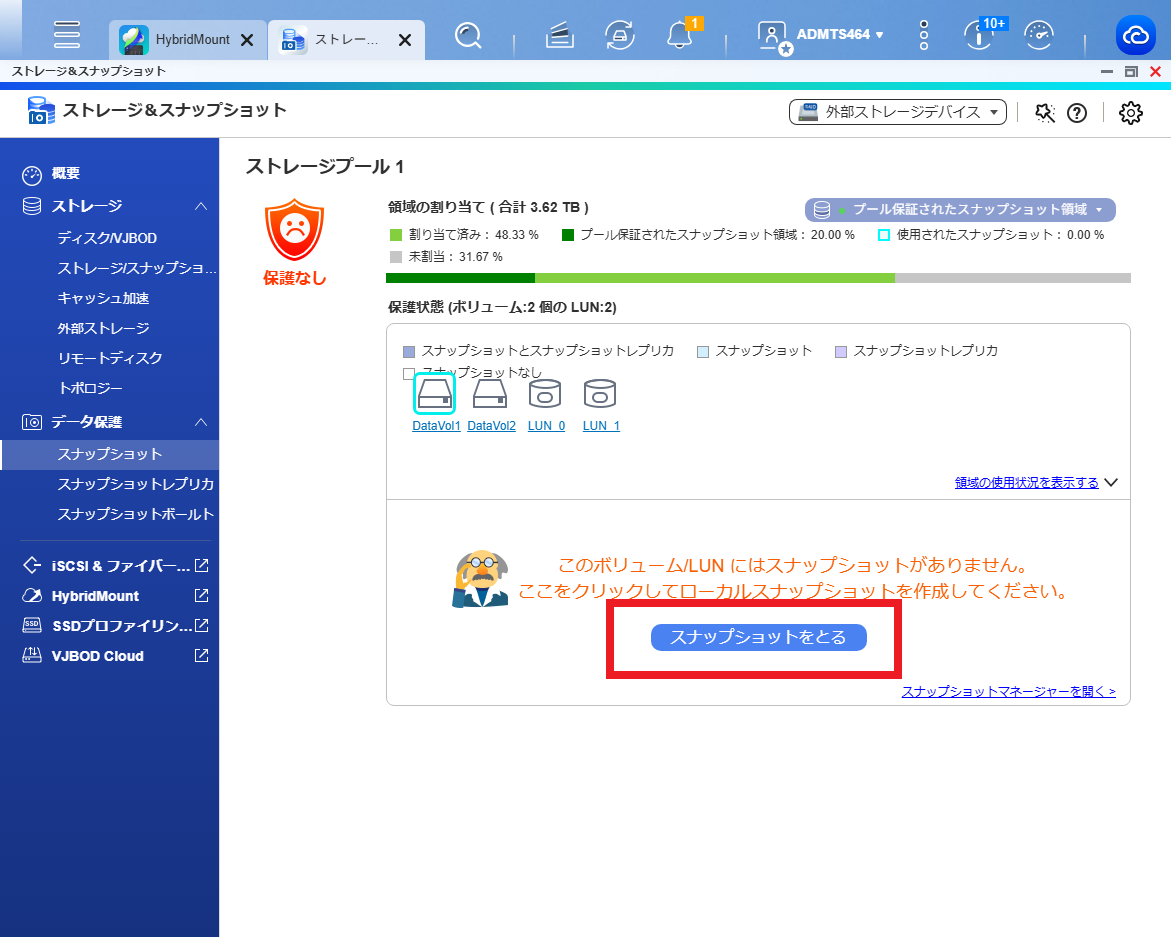
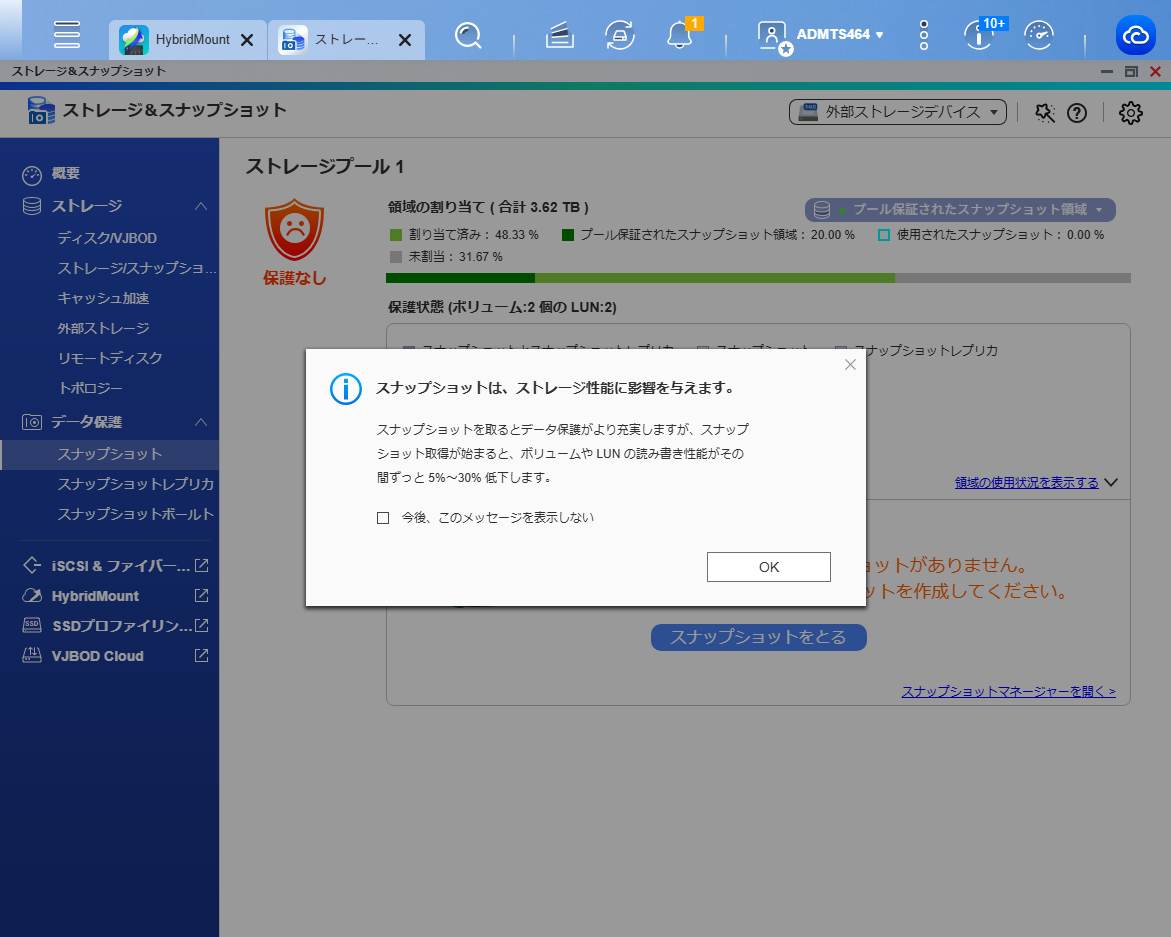
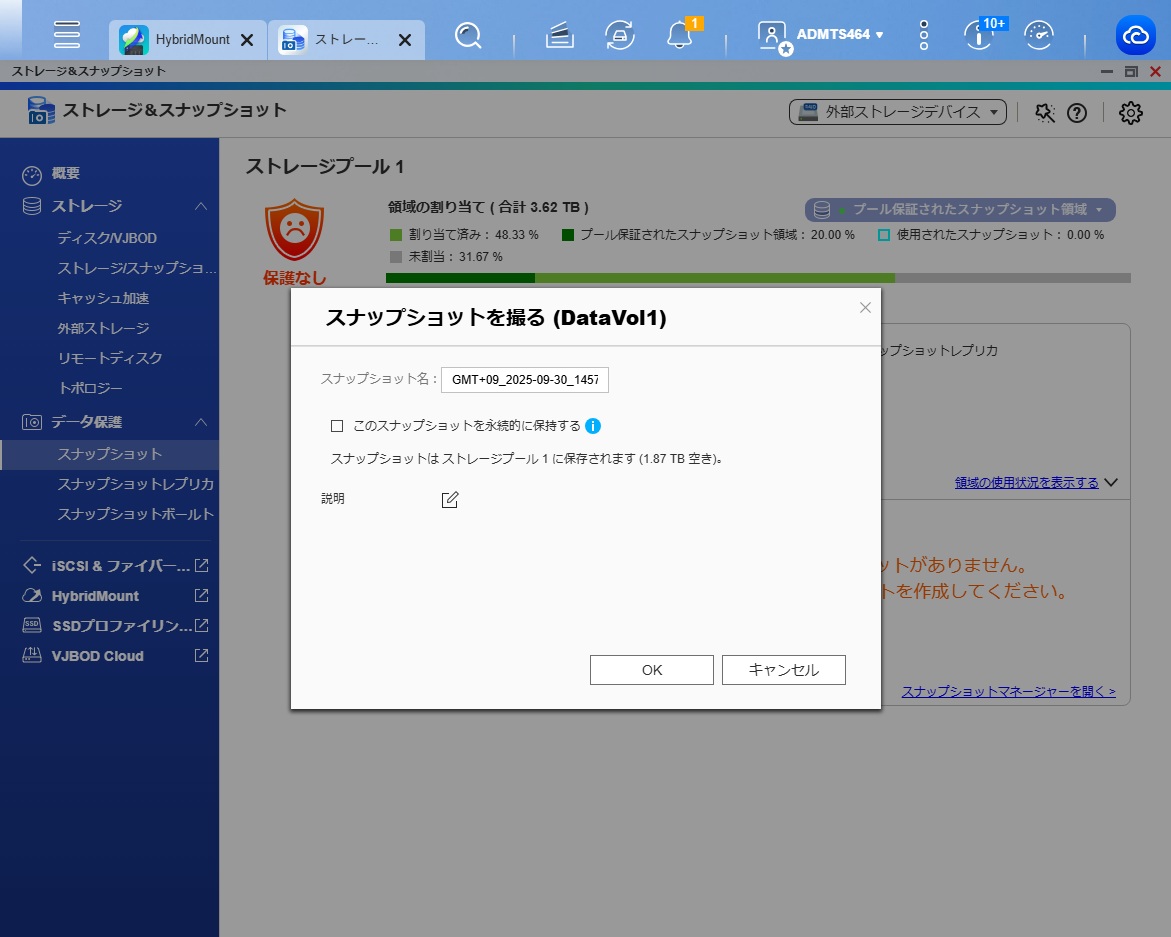
「このスナップショットを永続的に保持する」というオプション項目があります。
スナップショットは、一定期間経過後、または新たなスナップショットが取得された場合など、特定のタイミングでシステムにより自動削除されます。
しかし、こちらのチェックボックスをオンにしている場合は、このスナップショットはシステムで自動的に削除されることはありません。
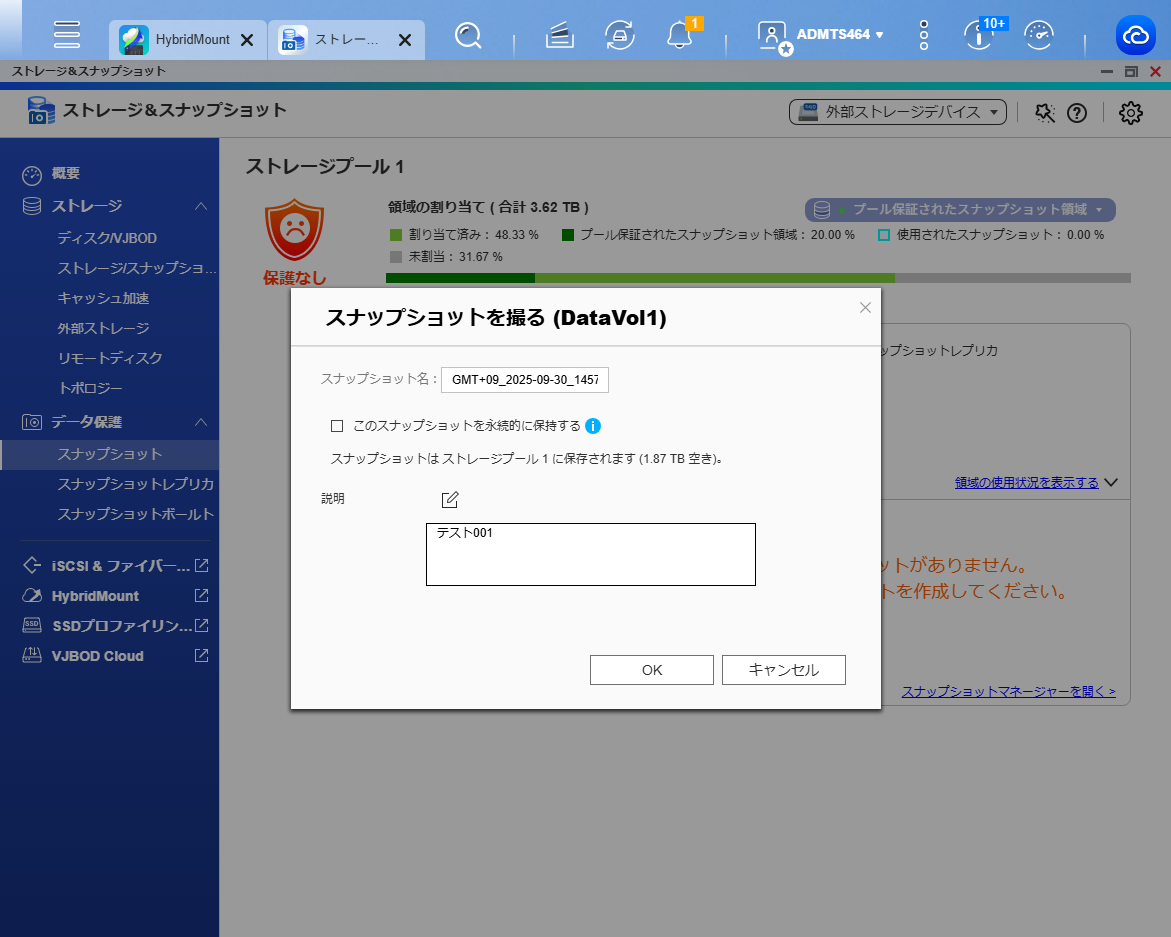
「説明」の横にある書き込みのボタンを押下すると、取得するスナップショットについての説明を記載できます。
何を目的として取得したスナップショットか、どの時点のスナップショットかなど、必要に応じて記入しましょう。
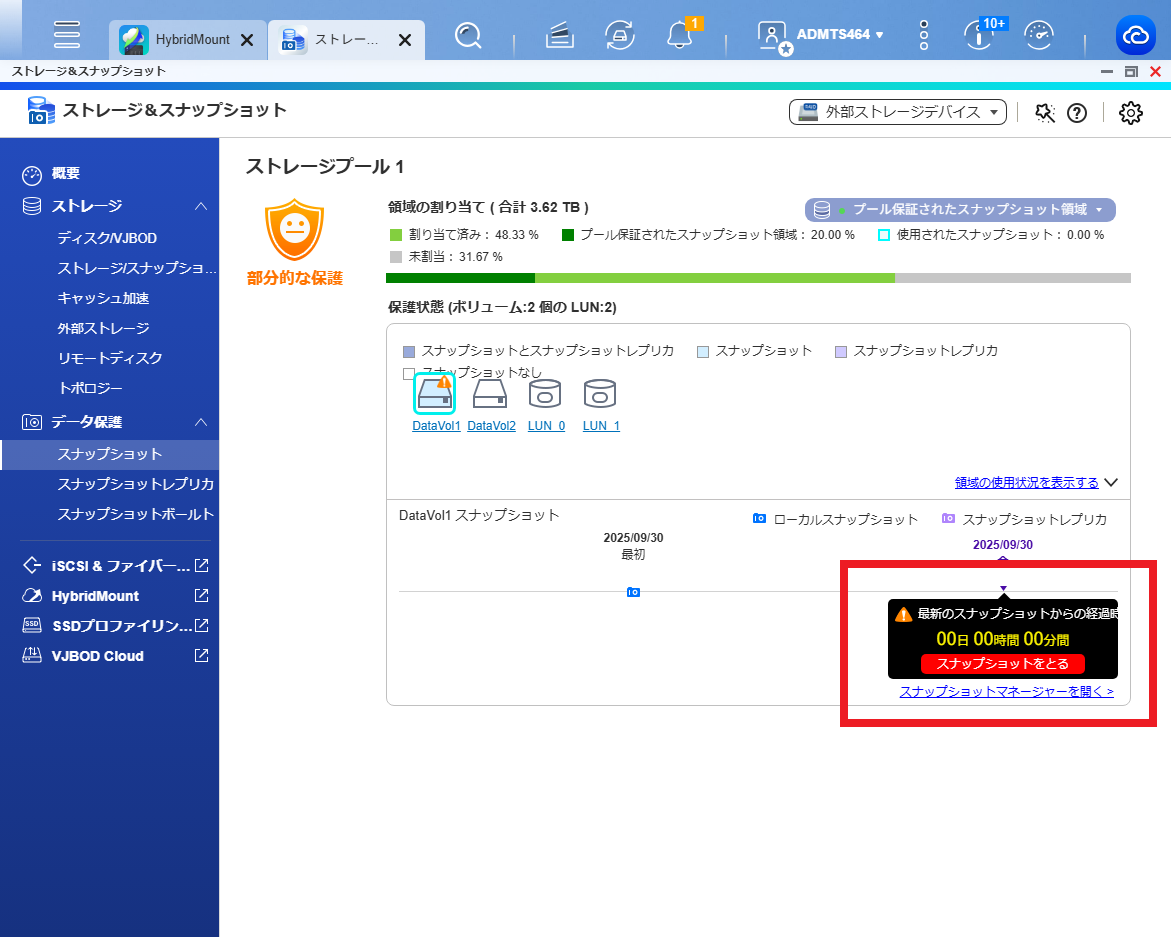
次のスナップショット取得の目安とするのがよいでしょう。
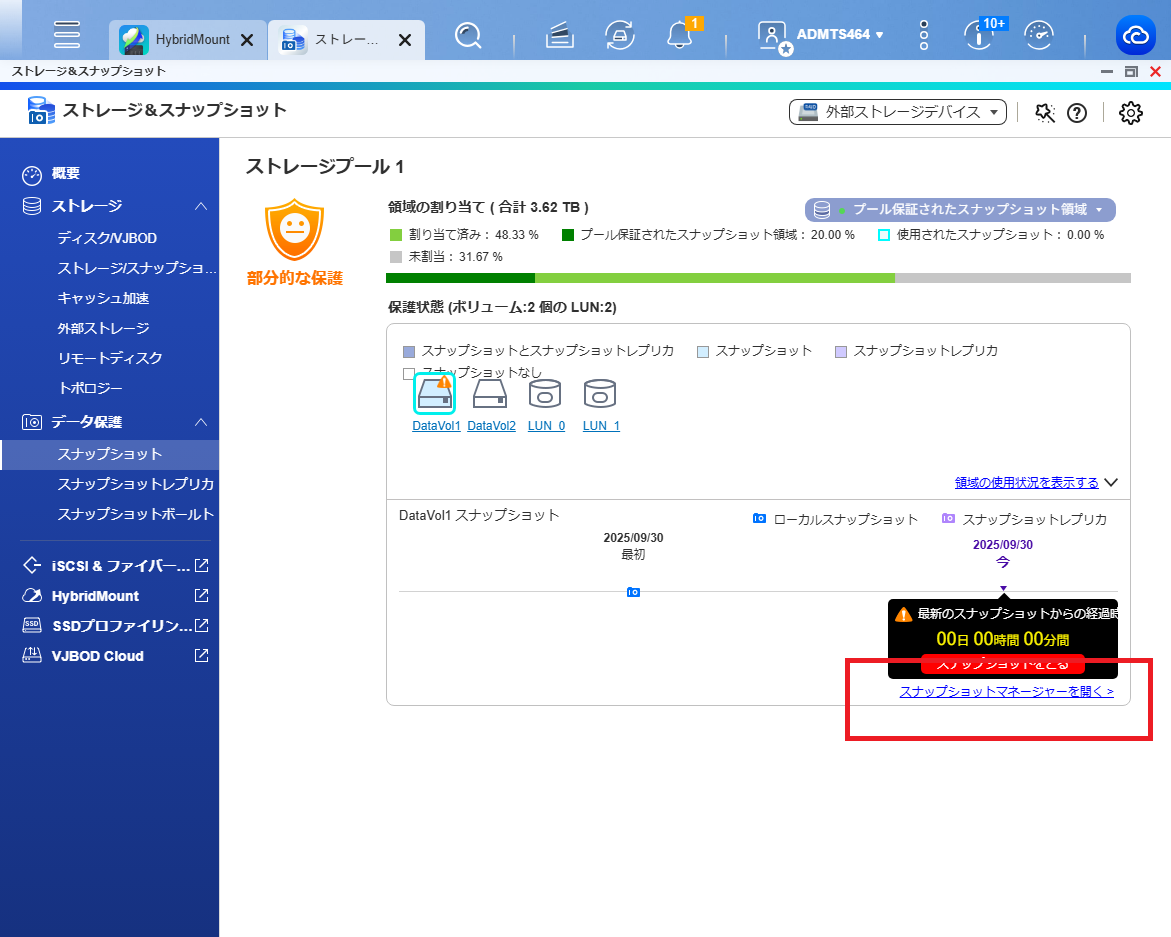
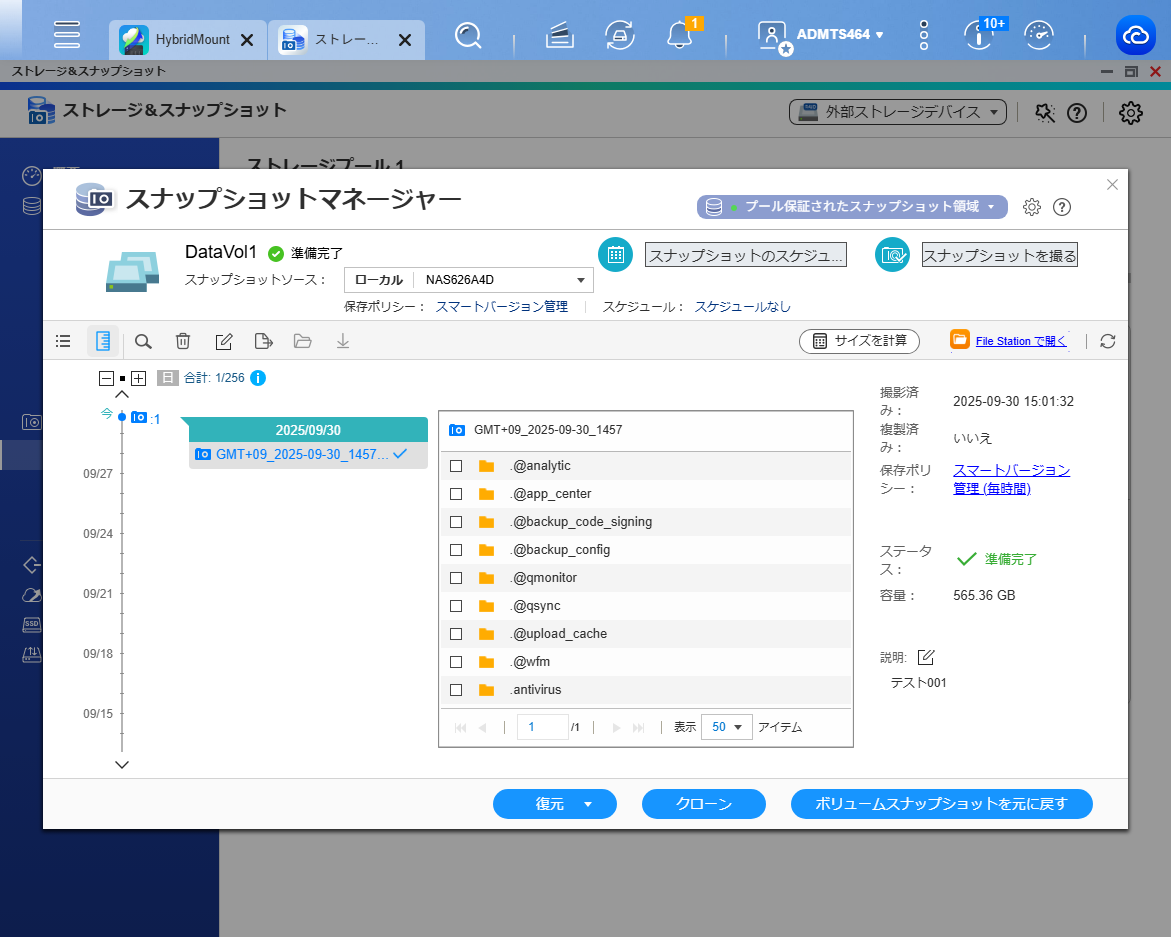
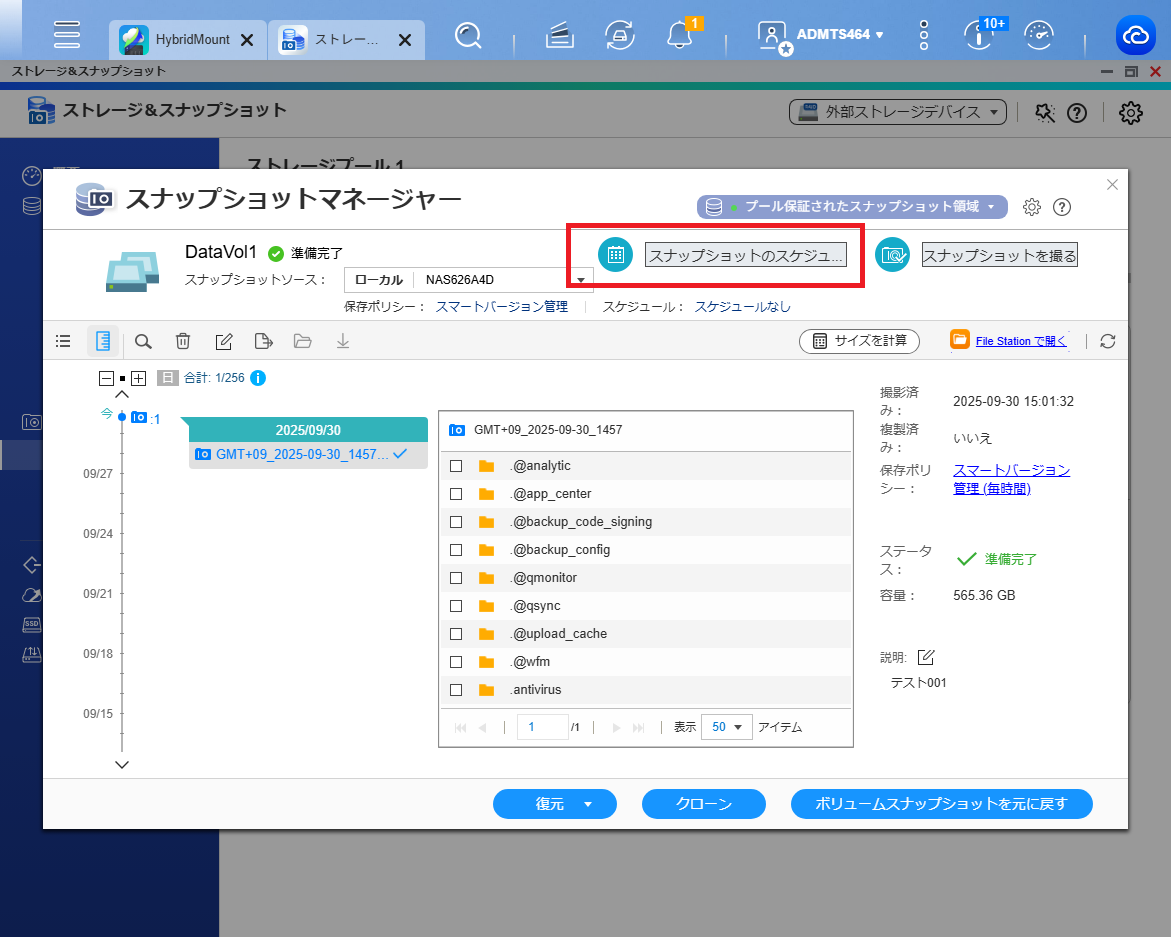
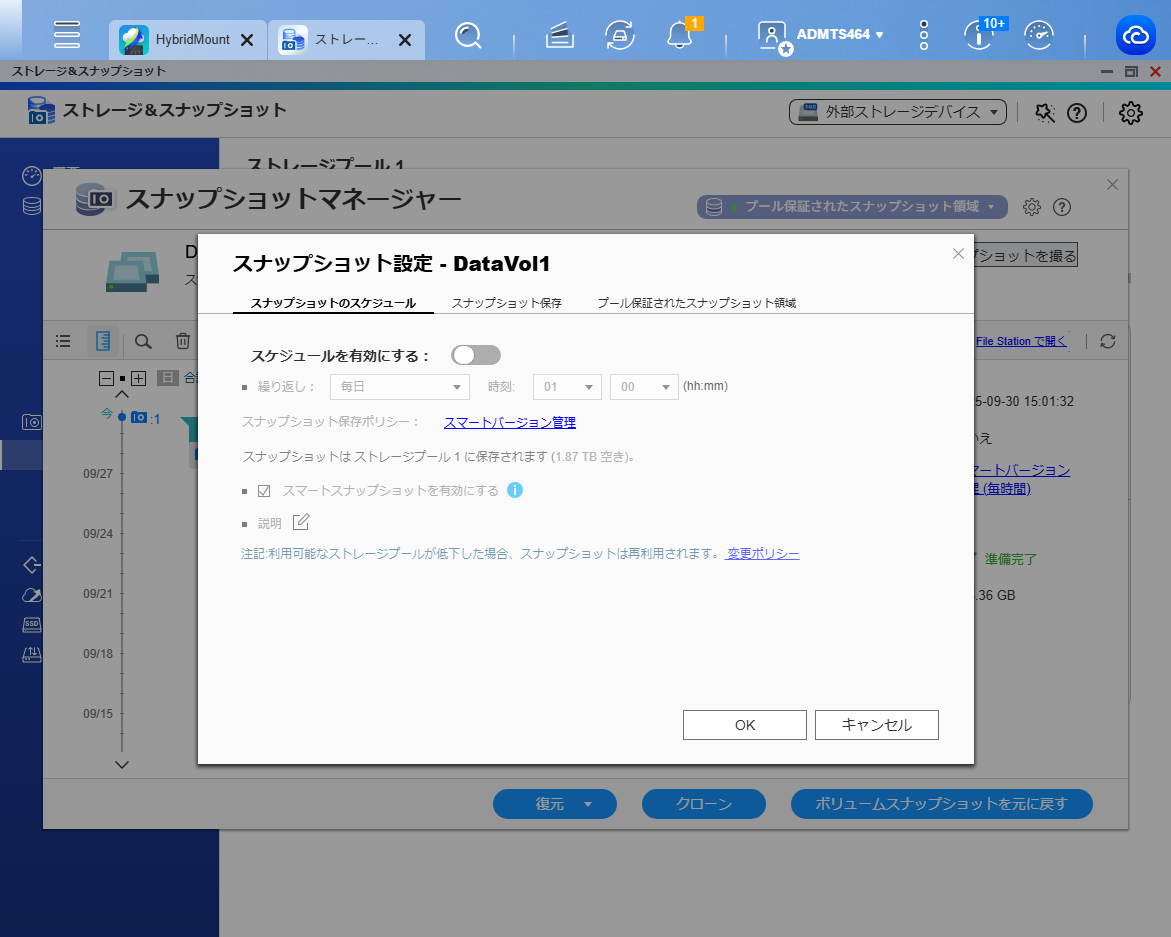
定期的にスナップショットを取得したい場合は、この項目からスナップショットのスケジュール機能をオンにし、取得ペースの設定を行いましょう。
なお、「スナップショットレプリカ」は、現在操作しているNASのスナップショットを別のリモートNASや
ローカルストレージプールに作成する機能を扱います。
また、「スナップショットボールト」は、反対に別のNASからリモート作成されたスナップショットを保管する機能です。
複数のNASを運用している法人などでは、NAS同士で相互にスナップショットやバックアップを保管しておく体制を構築することがありますが、このようなときに活用できる機能であると考えるとよいでしょう。
なお、スナップショットについては下記の記事も参考にしてください。
【参考】
・【マニュアル】スナップショットとは?スナップショットの活用方法(リンク)
・RAID構築とストレージプール(スナップショット機能)、ボリュームの設定について(リンク)
・復元が簡単なスナップショット機能(リンク)
まとめ
この記事では、NASのストレージ内のデータ状態を記録する「スナップショット」機能の使用方法について解説しました。スナップショットは、バックアップとは異なりすべてのデータのコピーを作成するものではありません。
しかし、スナップショット取得時点でのデータやファイルの「状態」を記録することで、どのファイルがどこにあったのか把握できる、最終変更時に正常に機能しなくなったデータを元の状態に戻せるなど、様々なメリットがあります。
日々新しいファイルが生み出されるだけではなく、既存のデータへの移動や編集などが行われる企業内でのデータ・ファイル活用において、スナップショットは非常に重要な機能です。
QNAP NASで企業内の情報を管理している方は、この記事を参考にして、スナップショットの取得と復元方法の把握に役立ててください。





-->
記事検索