
2026年10月29日(木)
NASコンテンツ
操作不要でバックアップを標準化|法人向けHDP活用術


- TOP
- >
- 操作不要でバックアップを標準化|法人向けHDP活用術
新着ニュース30件


2026年2月22日 10:00


企業のIT環境におけるバックアップ対策は、ファイルサーバーやNASに保存されているファイルを中心に検討されることが多いという実情があります。
その結果、パソコンのバックアップが検討されず、「バックアップしていなかったパソコン」がデータ喪失の最大リスクとなってしまう事例もあります。
そこで、Windowsパソコンをサーバーと同じ発想でバックアップするという考え方が重要となります。
この記事では、WindowsパソコンをファイルサーバーやNASのようにバックアップする際に役立つ方法について、QNAPのツール「NetBak PC Agent」と「HDP(旧NetBak PC Agent)」を活用して解説します。
Windows PCバックアップに求められる要件とは
企業・法人でのWindowsバックアップは、ただバックアップができればよいというものではありません。企業においては日々の業務の中でバックアップが大きな作業負荷となることは避けなければなりません。
一方で、データ保護のためには「気がついたら行う」のではなく定期的に実行されている必要があり、またバックアップされたデータが容易に復元できる必要があります。
さらに、個々の従業員がそれぞれ保有する外付けHDDなどにバックアップを行うのではなく、企業や部署としてデータを一元管理するために、バックアップ先はNASなど中央集約できる場所が必要です。
また、これら一連のバックアップがユーザーの「うっかり忘れていた」という事例を防ぐためにも、スケジュールに応じて自動で実行される運用が望ましいといえるでしょう。
HDP(旧NetBak PC Agent)とは
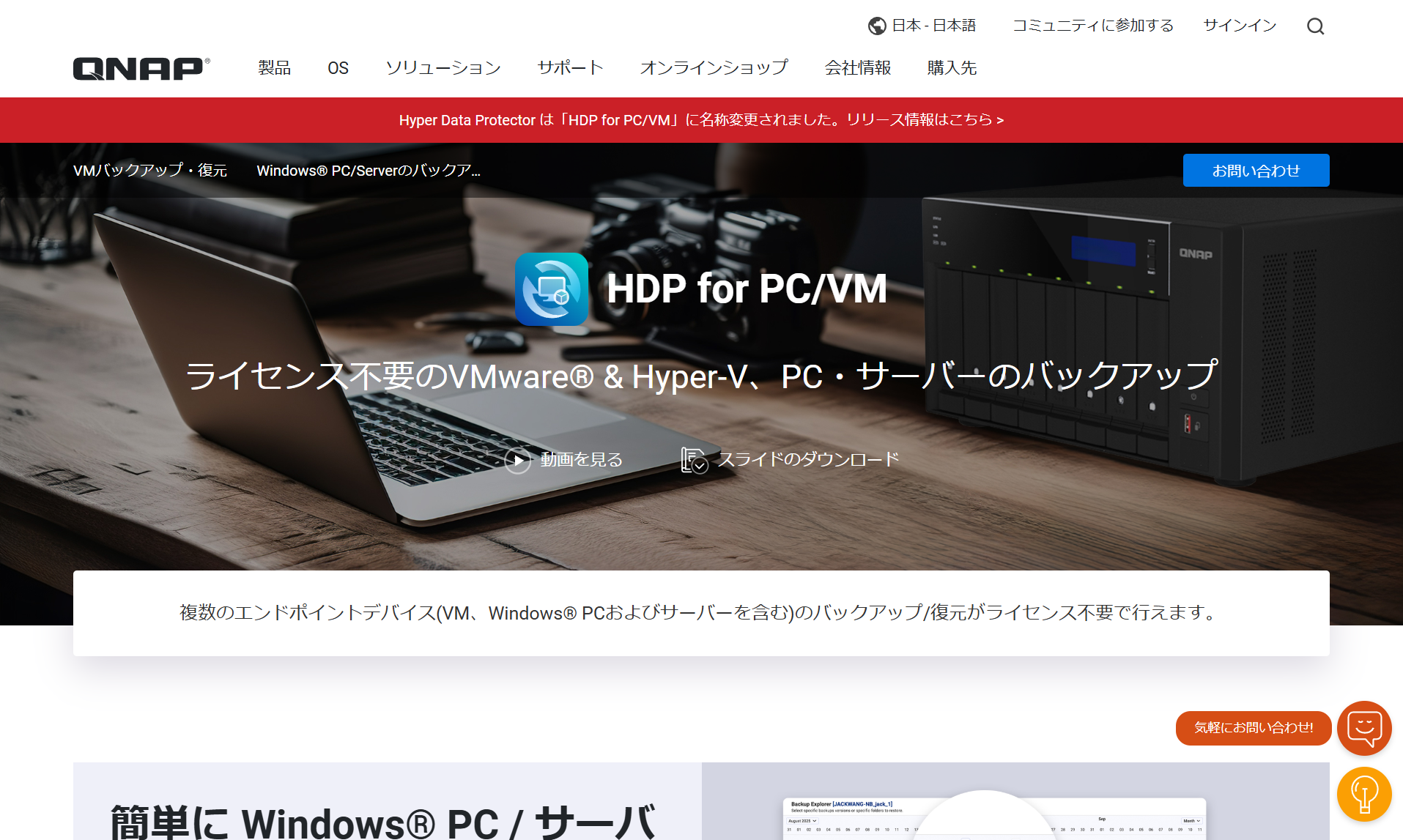
QNAPのHDP(HDP for PC/VM)は、PC・サーバーのデータをQNAP NASにバックアップ・復元できるツールです。
Windowsパソコンにインストールして定期または単一のジョブを作成してバックアップを行います。
バックアップに使用されるツールのうち、たとえばリアルタイムに同期ができるクラウドストレージサービスなども、同様にWindowsに常駐してファイルの同期を行いますが、HDPはこのサービスとは異なります。
クラウドストレージなどの同期サービスはあくまで「同期」を行うことに特化しており、同期用フォルダーからファイルを削除すると、クラウドストレージ側でもファイルが同期され削除されます。
一方、HDPはバックアップツールであるため、ジョブで指定したフォルダーのファイルを、指定した頻度・日時でバックアップします。
そのため、バックアップ用に指定したフォルダーからファイルを削除しても、すでにバックアップ済みの場所からファイルが削除されることはありません。
HDPと連携する意味|なぜNASバックアップと統合するのか
HDPはWindowsパソコンに常駐させ、指定した日時・頻度でバックアップを行うツールですが、世の中にあるバックアップの手段はHDPだけではありません。しかし、企業で使用するパソコンのバックアップという観点で考えると、部署内・企業内のパソコンにHDPをインストールしてバックアップを行うことにはメリットがあります。
それは、企業内・部署内のデータを一括でNASにバックアップすることができ、バックアップの場所があちこちに分散することを防ぐことができる点です。
またHDPは、VMwareやHyper-VなどのVM(仮想マシン)のデータバックアップにも使用できます。
同じ企業・部署内でも、WindowsパソコンとVMのバックアップ場所が異なるなどの運用方法では、いざ復元をしようとした際にその違いが手間となってしまう場合があります。
HDPと連携してNASにバックアップ場所を統一することで、効率的なバックアップ・復元体制を構築できるでしょう。
HDPを使ったバックアップの仕組み
HDPを使ったバックアップは、主に以下の手順で行います。1.Windows PCにエージェントを導入
2.NAS(HDP / HBS)をバックアップ先として指定
3.スケジュールに従い自動バックアップ
4.バックアップデータはNAS側で管理・保管
5.必要に応じて復元(PC故障・入れ替え時など)
前提として、Windows PCにHDPをインストールすること、NASをバックアップ先として指定すること、そして適切な日時・頻度をジョブとして指定することが重要です。
一度ジョブのバックアップ先とジョブ実行のスケジュールを指定すれば、あとはユーザーが何か操作をしなくても、HDPが起動していればバックアップが自動で行われます。
HDPを使用したWindowsパソコンからNASへの自動バックアップの具体的な操作方法については、下記の記事を参考にしてください。
[リンク]:Windows PCからNASへの自動バックアップ対応の方法を解説
法人利用でのHDPの魅力
法人でHDPを使用するメリットについて、情報システム部門からの視点、現場ユーザーからの視点、経営・BCP視点のいずれからも大きなメリットがあります。| ユーザー | メリット |
|---|---|
| 情シス視点 | PCバックアップの標準化・属人化の排除・管理対象をNAS側に集約できる |
| 現場ユーザー視点 | 操作不要・バックアップ忘れが起きない・PCトラブル時の復旧が早い |
| 経営・BCP視点 | 業務停止リスクの低減・テレワーク環境でも統一したデータ保護が可能 |
まとめ
この記事では、企業・法人で見落とされがちなパソコンのバックアップについて、QNAP NASとHDPを使用する方法での対応という方法を解説しました。HDPは一般的なクラウド同期ツールとは異なり、ジョブに従い自動的にバックアップを取得してくれるアプリケーションです。
NASを導入している企業では、バックアップ先をあちこちに分散させてしまったり、担当者ごとに個別にバックアップを作成するのではなく、NASへの自動バックアップ体制を構築することが安全性・工数削減の観点からも現実的です。
この記事を参考にして、HDPを使用したNASへの自動バックアップ構築を検討してみてください。
QNAPは台湾のネットワーク機器専業メーカーで、世界28カ国で展開するグローバル企業です。IT機器の専門商社で、QNAPの正規代理店でもあるテックウインドは、豊富なノウハウを基に的確なモデル・構成のご提案をいたします。
NAS導入をお考えの法人様のお見積り・ご相談を承っております。
ぜひお気軽にお問い合わせください。
QNAP製品や特長のご紹介ページはこちら





-->
記事検索