
2026年10月29日(木)
NASコンテンツ
【マニュアル】ファイル同期: 複数デバイス間でのデータ同期方法


新着ニュース30件


2025年4月2日 09:00


しかし、ネットワークを経由するNASというデバイスの本来の魅力は、データの共有や同期にあるといえるでしょう。
この記事では、QNAP NASの複数デバイス間でのデータ同期方法と、それぞれの方法の使い分けについて解説します。
NASでのデータ同期方法
QNAP NASでのデータ同期方法には、以下のようなパターンがあります。・QTSを使った方法
・myQNAPcloudを使った方法
・Qsyncを使った方法
・Hybrid Backup Sync(HBS 3)を使った方法
データの同期方法が複数あるのは、それぞれに利用方法が異なり、自社の運用方法やデータ管理方法に合わせたデータ同期が可能であることを示しています。
具体的な方法ごとの特長については、次の項目で解説します。
それぞれの方法によるデータ同期方法の解説
QTSはを使ったデータ同期は、同じNASに対して別のデバイスからブラウザでQTSにログインし、データを取り出す方法です。この方法は、厳密には別のデバイスにデータを同期しているわけではありません。
しかし、NAS内にある最新のデータに、デバイスが変わってもブラウザを介してアクセスできるという点で手軽な方法です。
myQNAPcloudを使う方法は、QTSと類似していますが、QNAP IDを使って別のデバイスから同じように最新のデータにアクセスできるというものです。
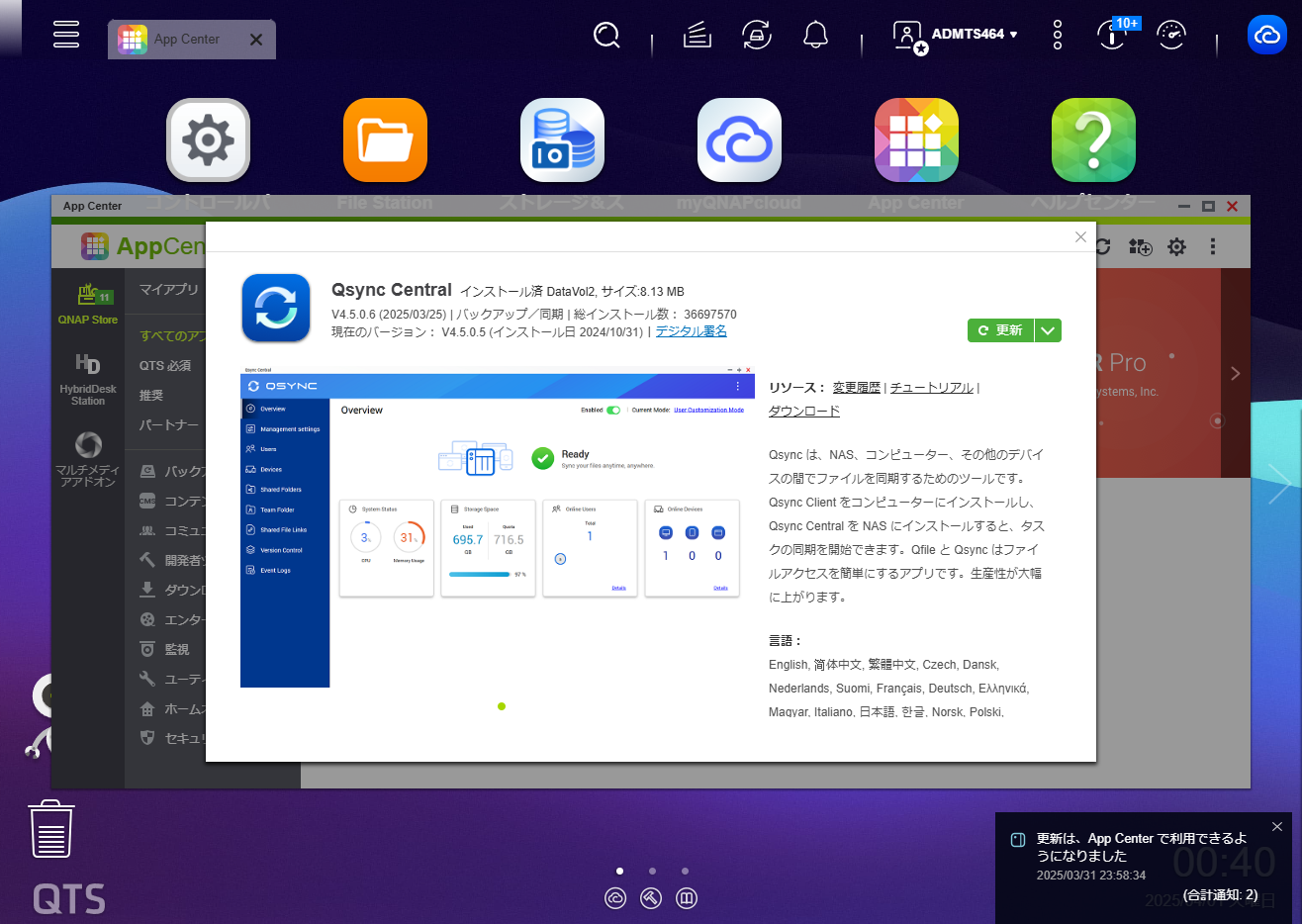
Qsyncは、NASにあるデータをリアルタイムにデバイスに同期する方法で、一般的によく使用されるGoogle DriveやDropboxなどのクラウドストレージと似た使い勝手といえるでしょう。
【リンク】【マニュアル】Qsyncの説明、HBS 3との違いや用途分け、Qsyncを使った同期方法
HBS 3にも、データの同期機能があります。
バックアップと似た動作ですが、スケジュールを設定し、自動で定期的にデータを同期させることができます。
【リンク】【マニュアル】Hybrid Backup Syncによるバックアップの設定方法について
企業の利用実態に合わせたデータ同期方法
先の項目で解説したように、QNAP NASのデータを同期するには、様々な方法があります。これを、企業の業種や利用実態に合わせて活用すると、どのようなシーンが考えられるでしょうか。
たとえば、Webやクリエイティブ制作を請け負う企業と発注元企業との間でのデータ同期を考えてみましょう。
両者はデータの迅速な共有を行いたいと考えていますが、リアルタイムに共有される企業間の共有フォルダーのような実現方法には漏洩・ご削除リスクがあると考えています。
このような場合は、QTS・myQNAPcloudを使い、必要なファイルだけをやりとりするデータ共有がまず選択肢に上ります。
また、このようなケースでリアルタイム同期であるQsyncを活用する場合には、それぞれの企業の「同期用フォルダー」だけをQsync上に作成し、両企業が共有を必要とするものに限って同期用フォルダーにアップロードする、という考え方もできるでしょう。
一方、ある企業では本社と作業現場の間に物理的な距離があり、本社では作業現場の状況を確認するために毎日作業現場の画像を撮影して本社に送信させています。
上記のケースでQNAP NASを使う場合、たとえば本社側はQTS、作業現場側ではスマートフォンからQfile Proを使ってファイルを同期する方法もあります。
しかし、さらに効率性を求めるなら、双方のパソコン・スマートフォンにQsyncをインストールする方法もあります。
現場で撮影した写真に本社で注釈を付けたり加工をしたりすれば、Qsync上ですぐにそれが反映され、現場でもリアルタイムに本社が求めている情報を確認できます。
「リアルタイム性」を重視する同期の場合には、Qsyncが適当である場合も多いのです。
多様なデータ同期方法の中でどれを選択するかは、利用方法・運用実態を検討したうえで決定するのが望ましいでしょう。
他のOSからQsyncを利用するには
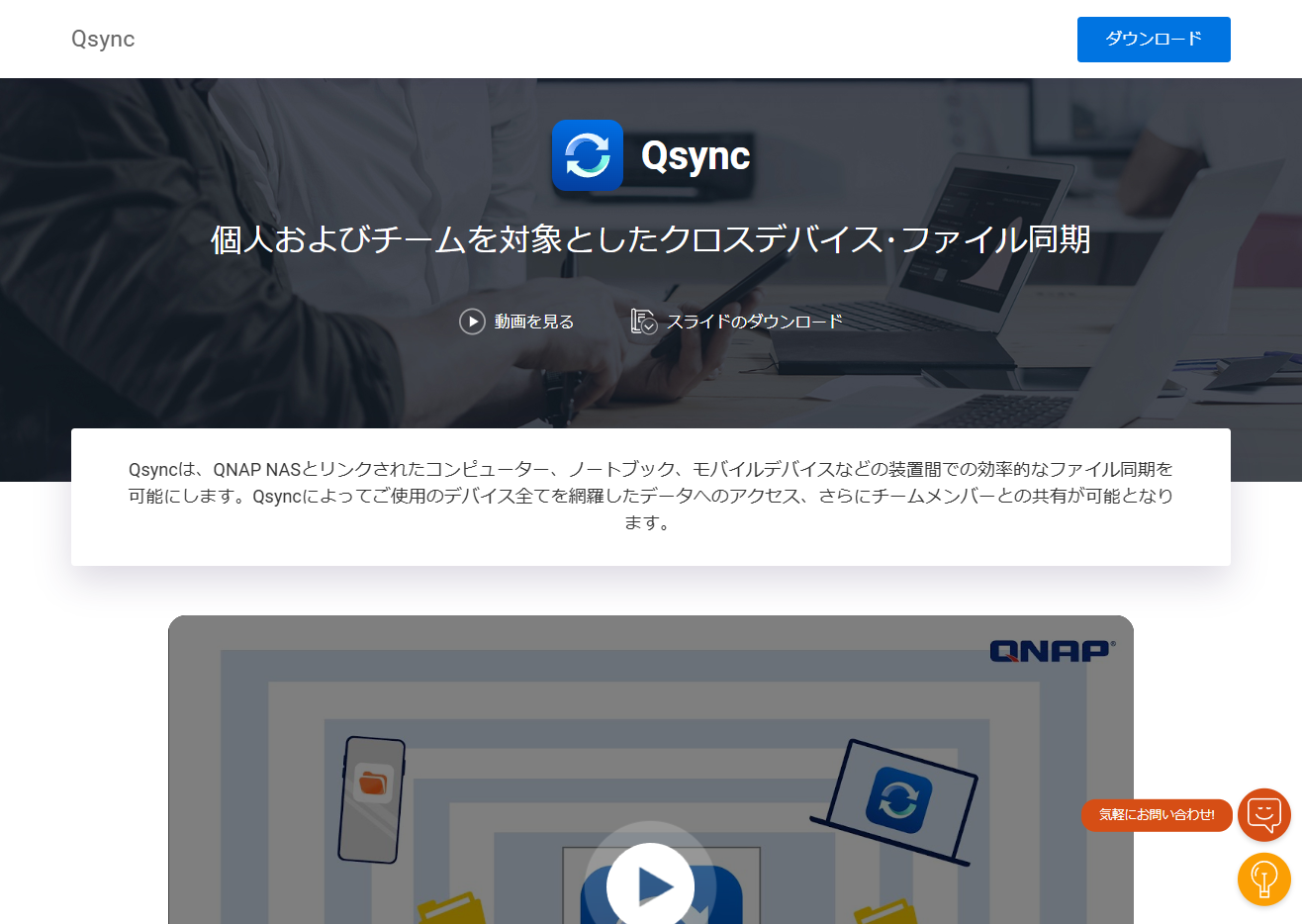
事務作業を行う部署ではWindowsパソコンを使っているものの、クリエイティブ制作を行う部署ではmacOSを使っているというケースもあります。
また、管理部門ではWindowsパソコンを使っているものの、テクニカル部門ではLinuxを使用しているというケースも珍しくないでしょう。
このようにプラットフォームが異なる場合には、一般的にブラウザベースで使えるツールが好まれます。
QTSはその意味で有力な選択肢となるでしょう。
しかし、リアルタイムで同期が可能なQsyncが使用できればさらに便利です。
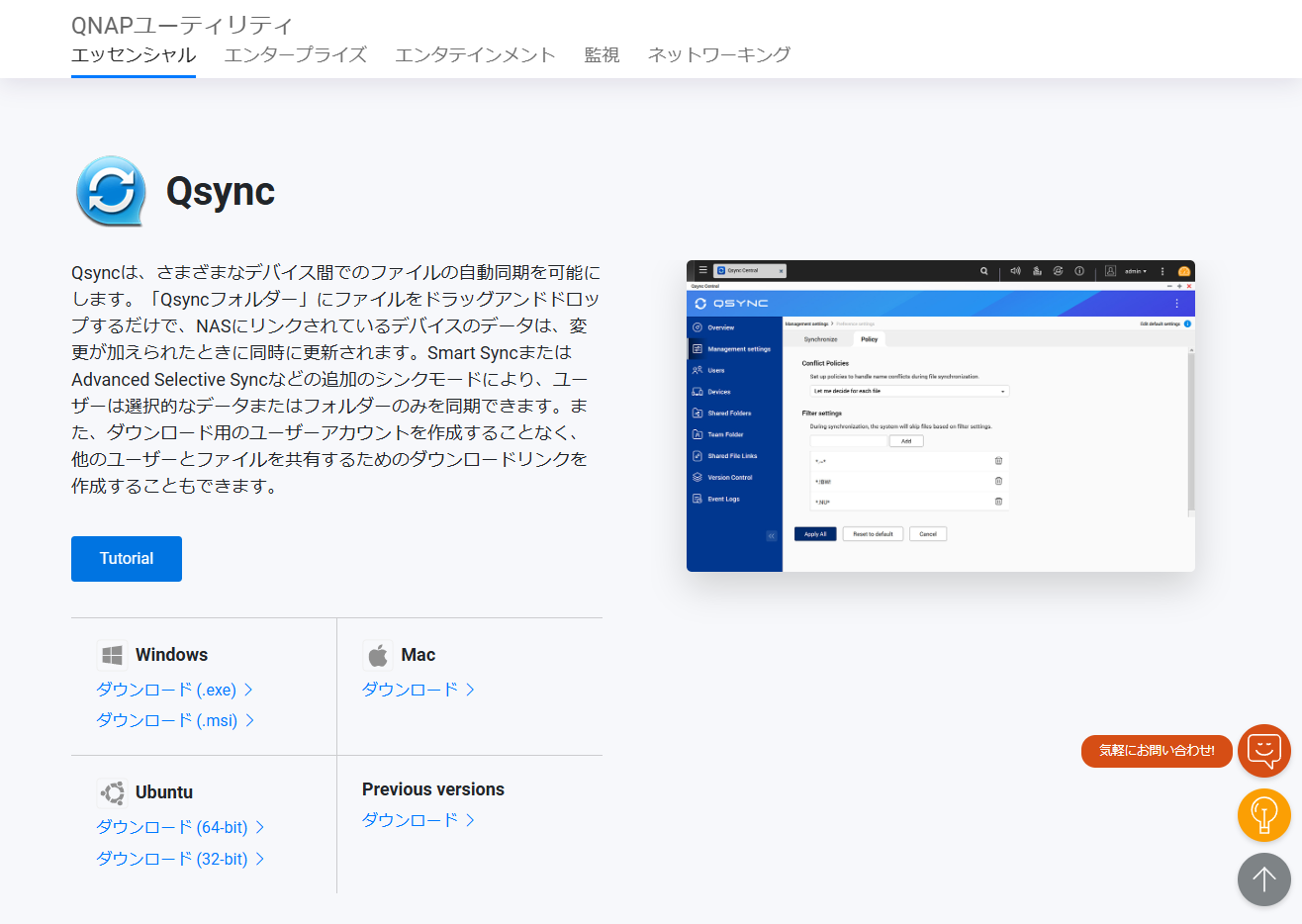
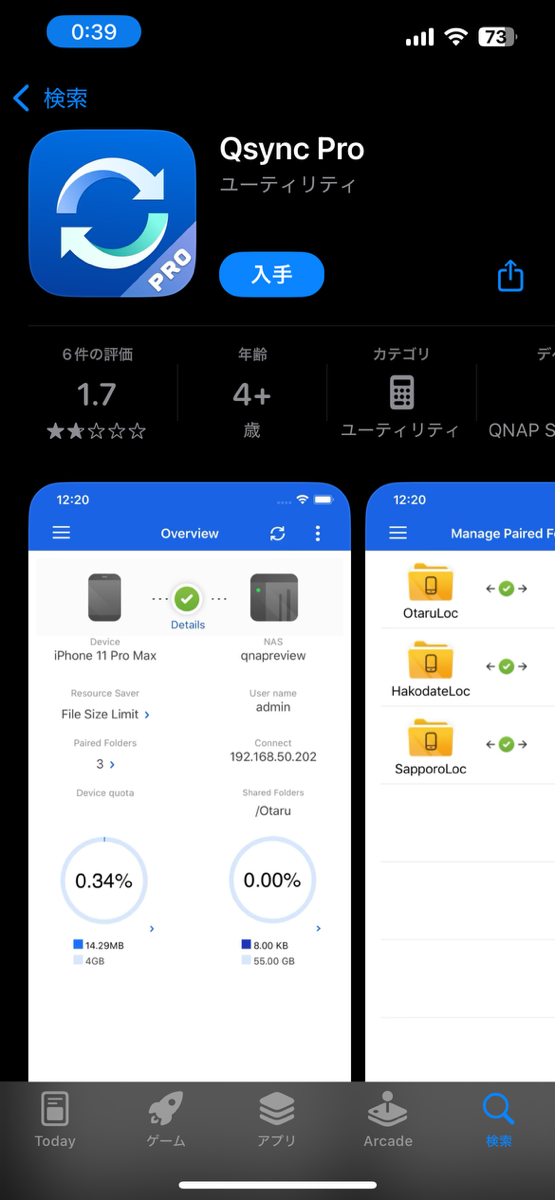
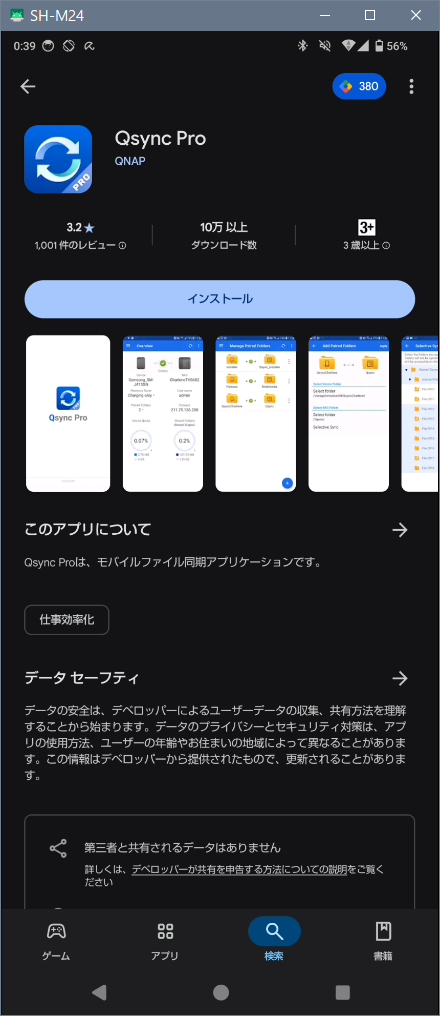
Windows、macOSという主要なOSに加え、システム管理部門などで採用されることが多いUbuntuにも対応しています。
まとめ
この記事では、QNAP NASを活用した複数デバイス間でのデータ同期方法について解説しました。QsyncはQNAP NASでの代表的なデータ同期ツールであり、利便性も高いアプリです。
一方、必ずしもQsyncを使わなければならないわけではありません。
状況や用途に応じてHBS 3の同期ジョブ機能を使用するケースや、リアルタイム性は損ねるもののQTSやmyQNAPcloudを使ったデータのやりとりのほうが良いというケースもあるでしょう。
業務上データ同期が必要な担当者の方は、この記事を参考にして最適なデータ同期の方法を検討してみてください。





-->
記事検索