
2026年10月29日(木)
NASコンテンツ
【法人】iSCSIターゲット設定とは?ストレージエリアネットワークの構築


- TOP
- >
- 【法人】iSCSIターゲット設定とは?ストレージエリアネットワークの構築
新着ニュース30件


2025年7月1日 16:00


日々の業務に関わるデータ、人事評価や取引データなど、さまざまなデータを保存しておくストレージは、企業にとってまさに「資産」です。
増え続けるデータに対して、DASによるストレージの追加、サーバーリプレースなどの選択肢がありますが、そのひとつに大規模なストレージ群を構成する「ストレージエリアネットワーク」があります。
この記事では、ストレージエリアネットワーク構築の際に活用できる通信規格であるiSCSI、そしてiSCSIを用いて接続されるiSCSIターゲット設定について解説します。
iSCSIターゲットとは何か
iSCSIターゲットとは、IPネットワークを通じてストレージを提供するための、物理的なデバイスを含む論理的な接続先(エンドポイント)を指します。「iSCSIターゲット」を正しく理解するには、まずiSCSIという規格そのものについての理解が必要です。
ネットワークを経由してストレージを利用する方法としては、SAN(Storage Area Network)が広く知られています。
iSCSIはSANを構築する際の方法のひとつであり、特にIPネットワークを活用することで、柔軟かつ低コストにSANを構築できる点が特徴です。
従来のSANでは、ファイバーチャネル(Fibre Channel)という高速・安定性に優れた通信規格が用いられてきました。
ファイバーチャネルは主に大規模システム向けに設計されており、専用のハードウェアやネットワーク構成を必要とするため、導入コストが高くなりがちという課題がありました。
一方、iSCSIは標準的なイーサネットとLANケーブルを利用するため、特別な機器を必要とせずにSANを構築できるように設計されています。
iSCSIにより、企業は低コストかつ手軽にSAN環境を導入でき、技術的なハードルの解消にも繋がっています。
iSCSIのメリット・デメリット
企業でのiSCSIの利用は、従来のSANのメリットを活かしつつ、デメリットを克服できる現実的な選択肢となり得ます。まずiSCSIは、専用のFCスイッチなどを必要とせず、標準的なLAN機器で構成できるため、従来よりも低コストでSANを構築できます。
iSCSIはケーブルや設置場所などの物理的な制約が少なく、既存のLANインフラを活用して柔軟にネットワークを構成できます。
この点は、従来のSANが持つ柔軟性というメリットと共通する部分です。
また、DAS(Direct Attached Storage)でのストレージ追加と比較すると、必要に応じて接続先iSCSIターゲットを増やせるという点は、スケーラビリティの高さとして評価できるでしょう。
一方、iSCSIを利用したSAN構成にも、注意すべきデメリットがあります。
まずSANの速度と安定性という点では、iSCSIはFCスイッチ(ファイバーチャネル)に及びません。
特に高負荷となる環境では、ファイバーチャネルと比較してパフォーマンスが見劣りする懸念もあるでしょう。
また、ネットワーク全体の遅延や帯域の影響を受けやすい点にも注意が必要です。
専用のVLANやQoS設定を行わない場合、通信速度の著しい低下を招くなどの可能性もあります。
参考:QoS設定とは?ネットワークトラフィックの優先順位の設定について詳しく解説
SANに高度なネットワーク知識が要求される点は、iSCSIによるSAN構成も例外ではありません。
運用担当者や構築担当者には、IPネットワークとストレージ両方の知識が必要となります。
加えて、ネットワークとストレージが同一基盤上で動作するため、障害発生時の切り分けが難しいという課題もあります。
これらのメリット・デメリットを検討し、iSCSIターゲットの利用が自社の運用に適しているかを議論してみると良いでしょう。
iSCSIターゲットの用途
iSCSI・iSCSIターゲットの用途には何があるかについて、以下の用途に分けて解説します。・サーバー・ストレージとしての用途
・仮想環境での共有ストレージとしての用途
・バックアップ基盤としての用途
それぞれ具体的に見ていきましょう。
サーバー・ストレージとしての用途
iSCSIターゲットとしてストレージデバイスを利用する最も一般的な用途はサーバーストレージとしてです。現代はほとんどのビジネスの場面でシステムが利用されるため、企業が持つサーバーのデータ量増加、保存領域の確保は多くの企業にとっての課題です。
iSCSIターゲットとしてストレージデバイスを設定すれば、既存のサーバーの物理構成を変えることなく、サーバーストレージを拡張し、より多くのデータをサーバーに保存できます。
企業のNAS選定において、iSCSIが利用できることを重視しているとする事例もあります。
参考:QNAP NAS選定理由~iSCSIが使える、オンライン変更
仮想環境での共有ストレージとしての用途
仮想環境(VM)は、現代のビジネスにおける重要なIT基盤です。1台の物理サーバー上に複数の仮想環境を構築し、データやシステムごとに分けて運用している事例が多くあります。
各仮想環境は論理的に独立した環境であり、通常はそれぞれ専用のストレージを持つ構成です。
しかし、仮想環境の運用用途によっては各システムの共有ストレージが必要となる場合もあるでしょう。
仮想環境を構築したサーバーのストレージをiSCSIターゲットとすることで、各仮想環境からiSCSIプロトコルを通して共有ストレージとしてマウントすることが可能です。
バックアップ基盤としての用途
日々大量のデータを扱う企業にとっては、データのバックアップも大きな課題のひとつです。バックアップデータは一般的には最新のデータを保存しておきますが、状況によっては複数のバックアップを保存しておく場合や、そもそもバックアップデータそのものが非常に大容量となっている場合もあります。
バックアップ基盤もそれに応じて大量のストレージを必要とするため、IT部門の担当者にとって無視できない課題でしょう。
iSCSIターゲットを追加することで、SAN全体に新たなストレージリソースを組み込むことが可能です。
DASのように物理的に接続する方式では、ケーブルやポート数などの制限からストレージの追加には上限があります。
一方、iSCSIによるSAN構成であれば、ネットワーク帯域の範囲内でストレージを柔軟に追加できるため、将来的な拡張性にも優れています。
QNAP NASでのiSCSIターゲットの利用
QNAP NASは、単体でネットワークストレージとして使用できるデバイスです。一般的にはサーバーOSにiSCSIイニシエーターをインストールして、QNAP NASをiSCSIターゲットとして参照します。
今回はテストとして、WindowsコンピューターからiSCSIイニシエーターを使用してQNAP NASを利用しましょう。
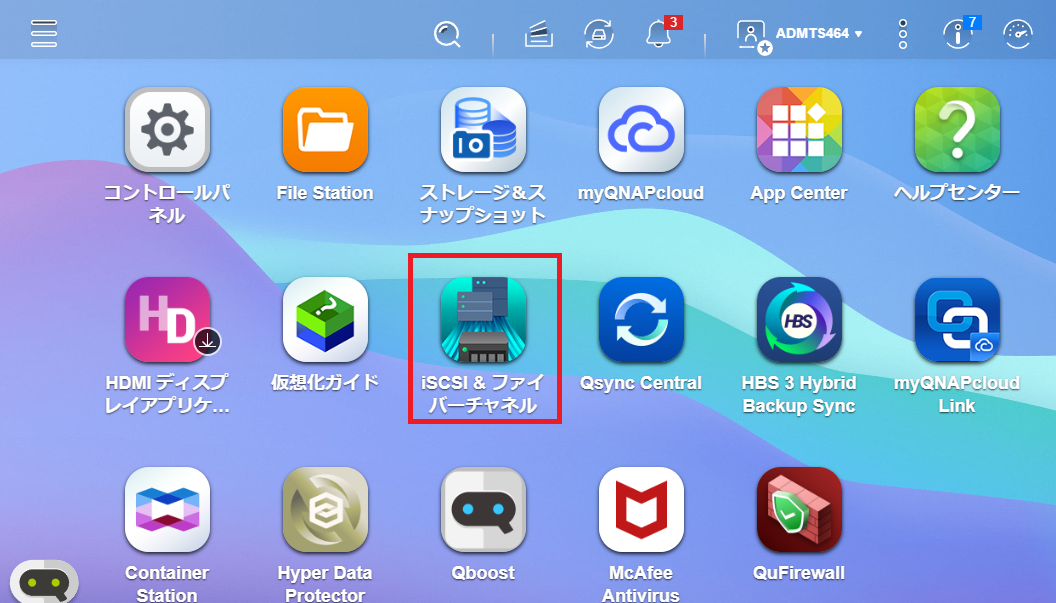
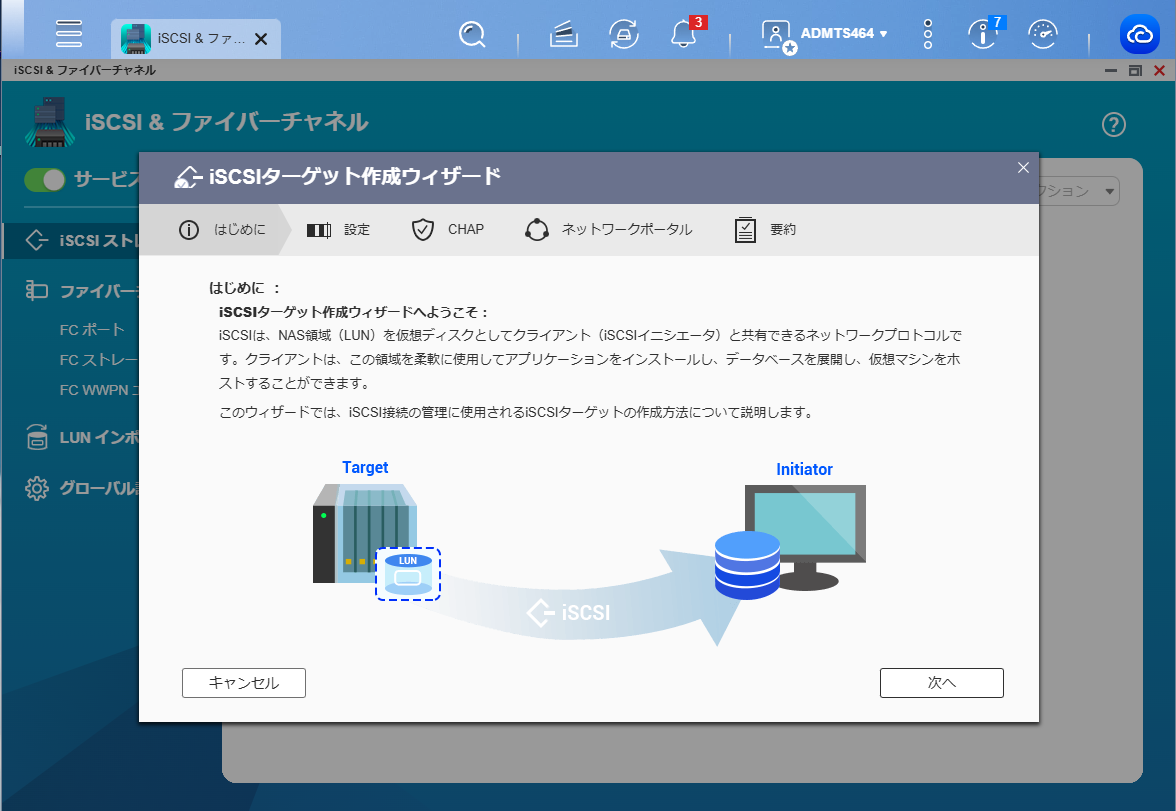
クイックコンフィギュレーションを開始するか尋ねられるため「はい」で「iSCSIターゲット作成ウィザード」を起動します。
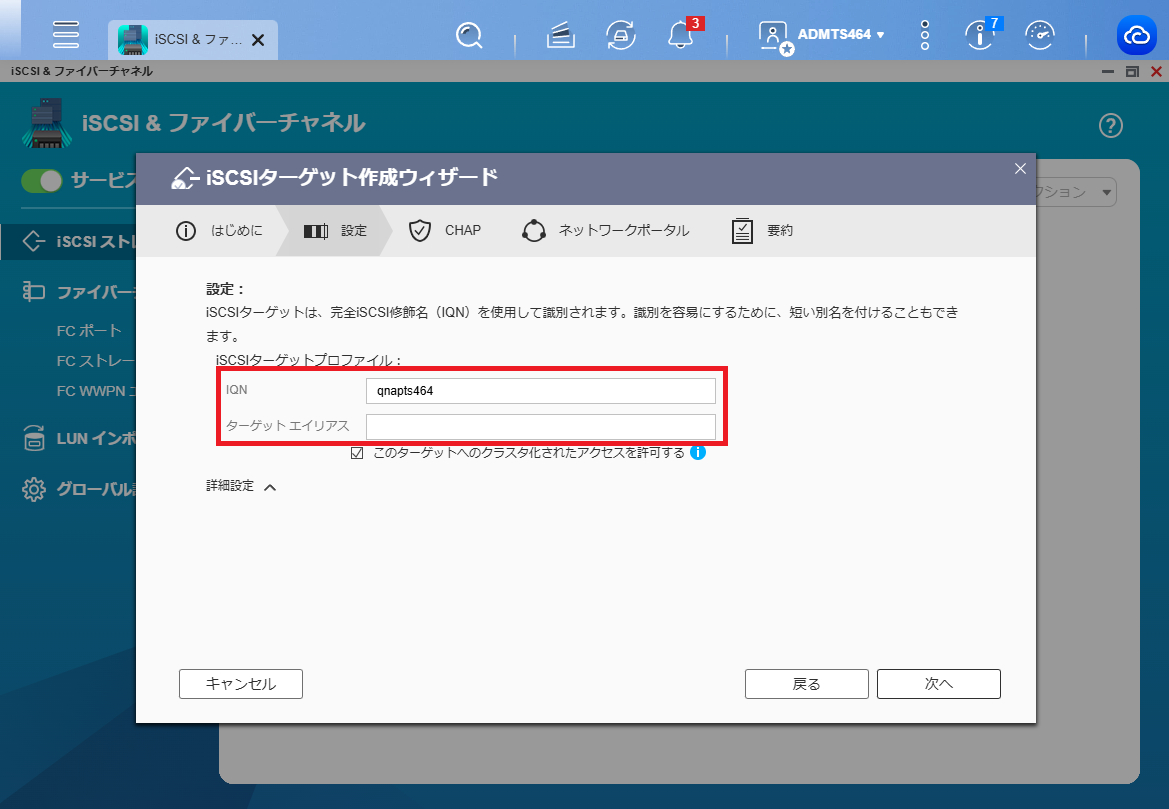
複数のiSCSIターゲットがある場合に識別しやすくする目的のものであるため、わかりやすいIQNを設定することもできます。
エイリアスはイニシエーター上のターゲットをより見つけやすくするためのものです。有効な文字は0~9、a~z、A~Zで、1~16文字まで設定できます。
今回はNAS名を使用し「qnapts464」というIQN・エイリアスに設定しました。
「このターゲットへのクラスタ化されたアクセスを許可する」というオプションを有効にすると、複数のiSCSIイニシエーターがこのターゲットにアクセスできるようになります。
ただし、イニシエーターとLUN(NASのRAIDを構成するファイルシステムを含む)がクラスター対応であることを確認してください。
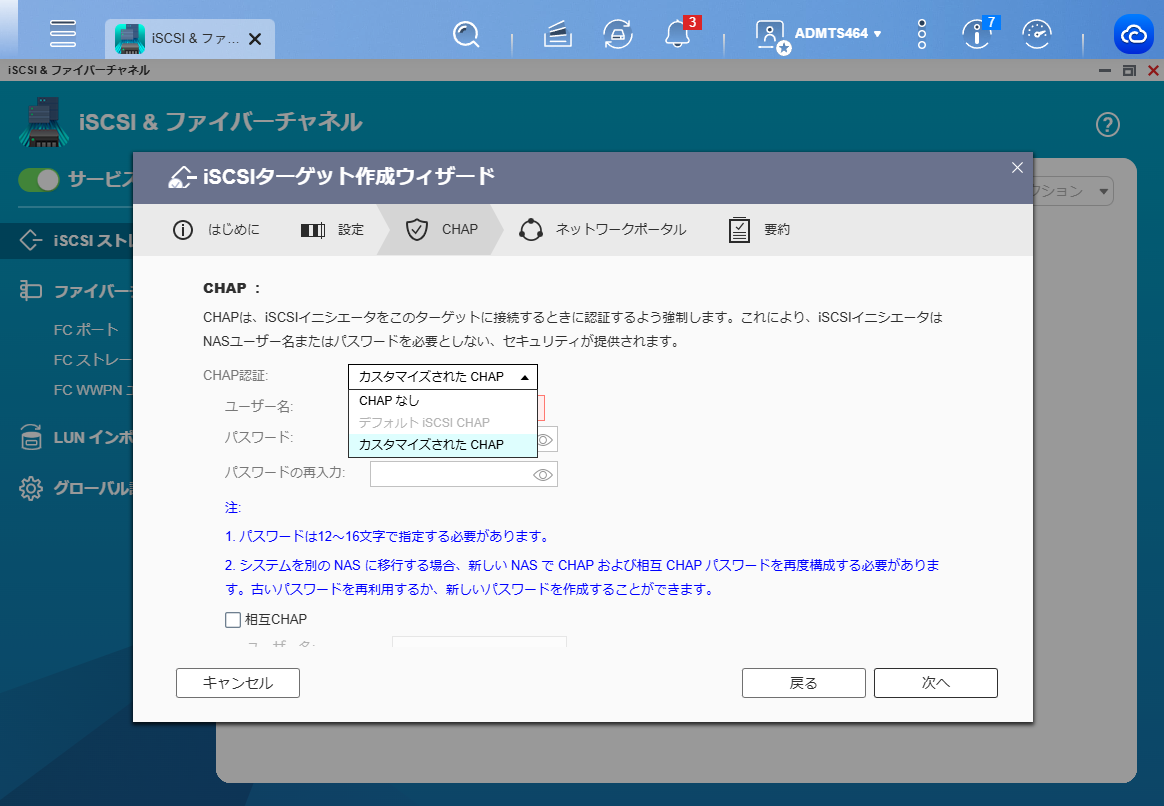
この設定項目がある理由は、iSCSIターゲットとして追加されると、NASのユーザー名・パスワードを必要とせずにアクセスできるためです。
CHAP認証が有効となっている場合は、指定のユーザー名とパスワードを用いてターゲットを認証しなければイニシエーターから接続できなくなります。
オプションの「相互CHAP」を有効にすると、イニシエーターとターゲットの両方がそれぞれを認証してセキュリティを高められます。
CHAP認証を有効にする場合は「カスタマイズされたCHAP」を選択しますが、今回はテストでひとまず接続までを実現したいため「CHAPなし」を選択します。
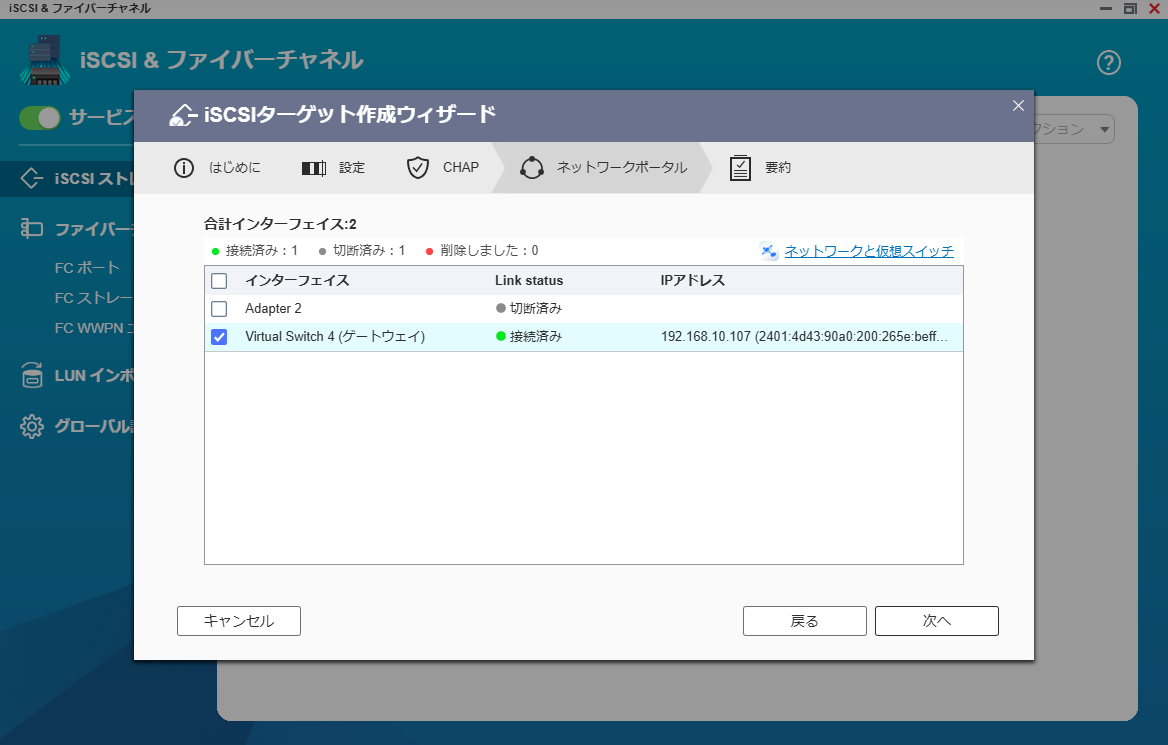
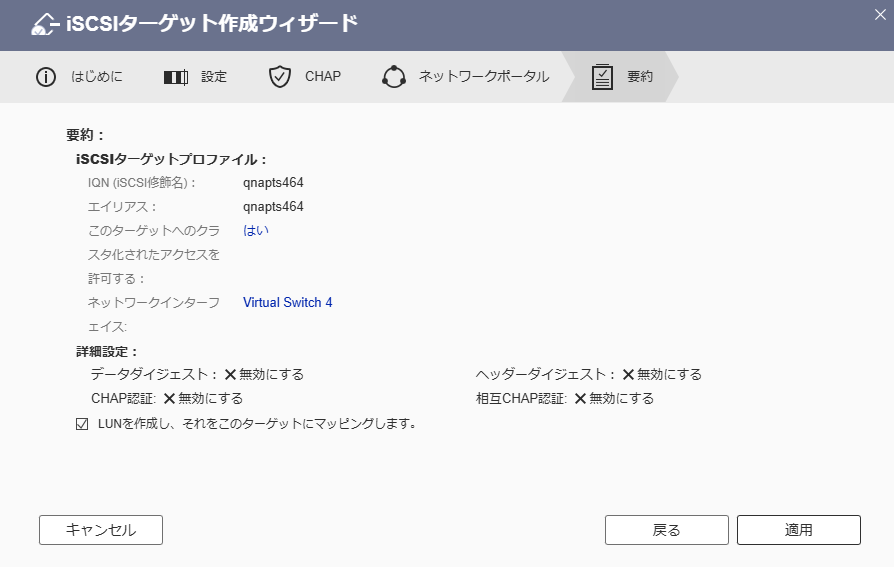
問題がなければ「適用する」をクリックしましょう。
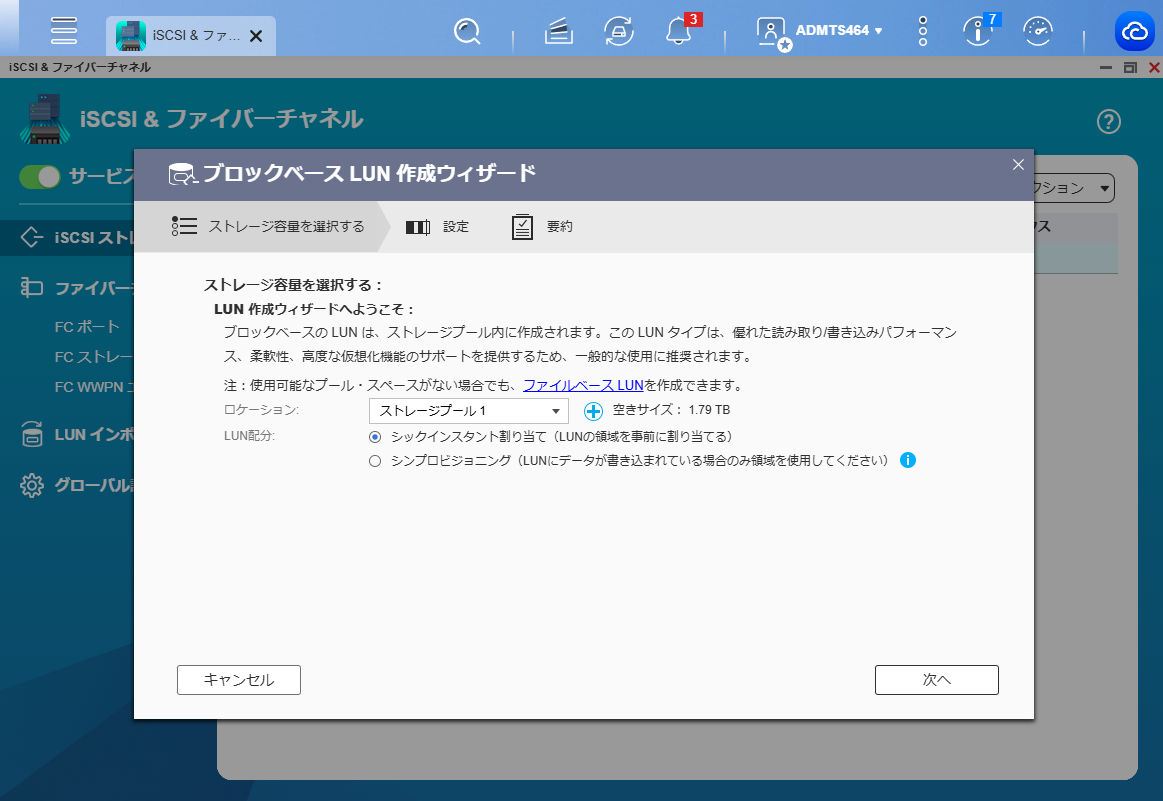
LUNにはファイルベースとブロックベースの選択肢があります。
ファイルベースとは、各データをファイルとして階層的なフォルダー構造で管理することを指し、ブロックストレージはデータを固定サイズのブロックに分割してアドレスを付与し管理します。
一般的なコンピューターなどでのファイル管理は、階層化されたファイルベース(ファイルストレージ)が便利ですが、iSCSIプロトコルを使ってアクセスするストレージマシンでは、一般的にブロックベースを使用します。
今回はテストとして、ストレージプール1に対してシックインスタント割り当てでLUNを作成します。
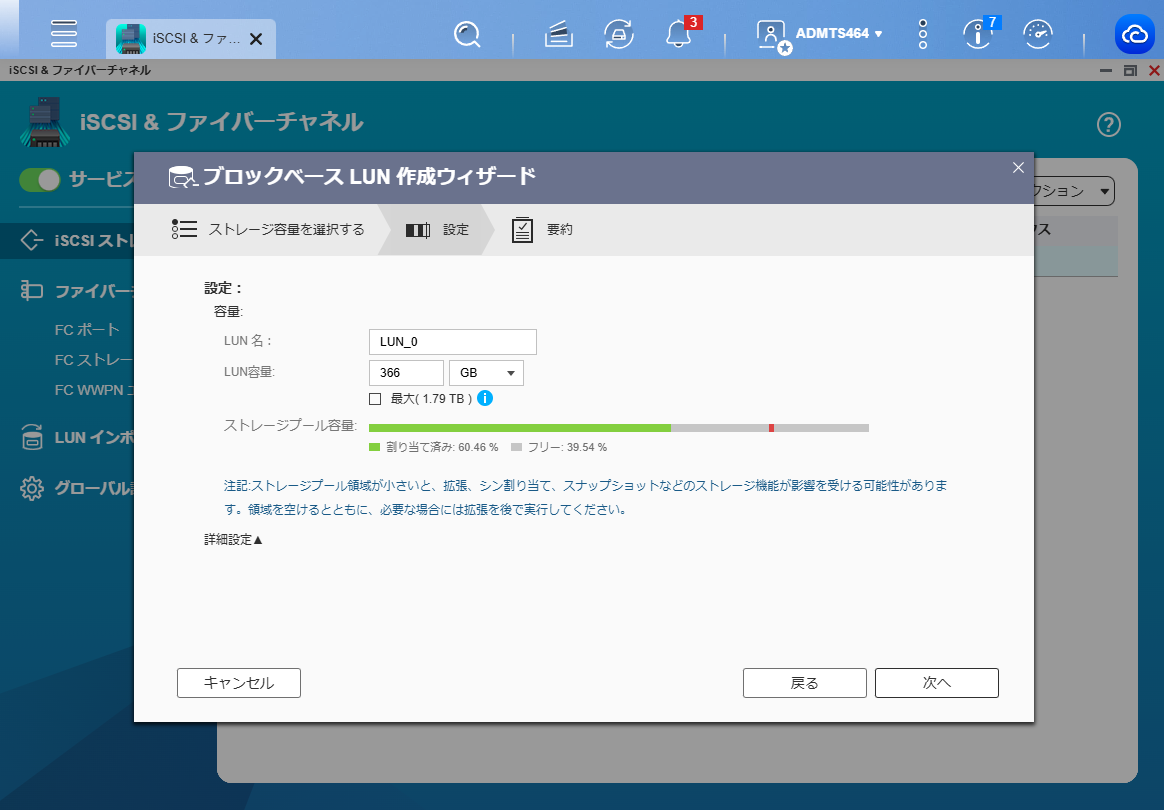
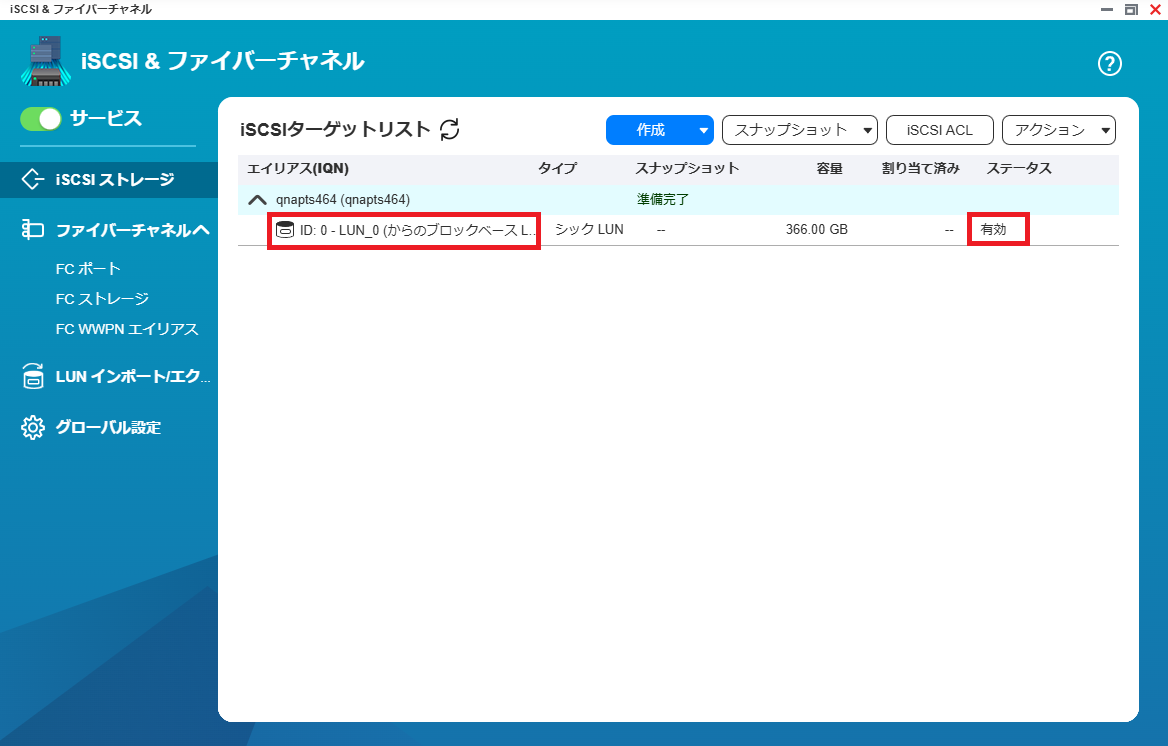
次に、iSCSIターゲットへのアクセスを行います。
Windowsには、Vista以降の主要なデスクトップOS、サーバー用OSに標準で「iSCSIイニシエーター」という名称のソフトウェアがインストールされています。
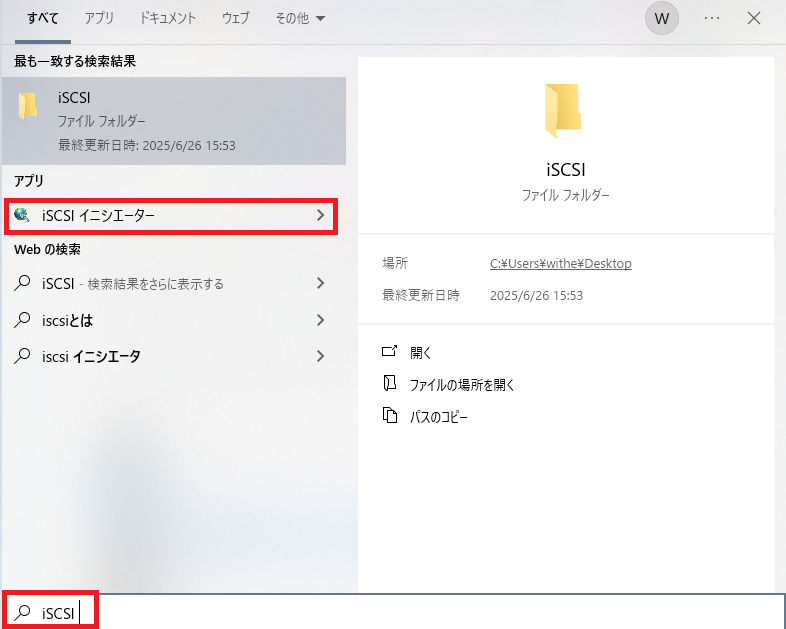
または「管理ツール」内からも見つけられます。
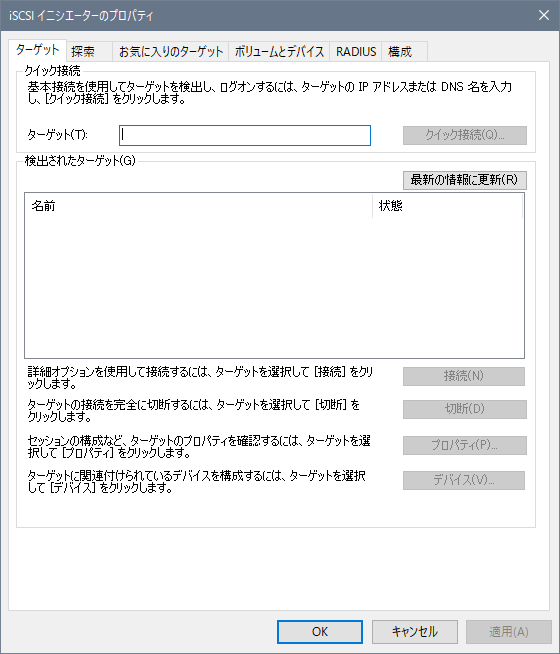
「ターゲット」の欄にNASのIPアドレスを入力し「クイック接続」のボタンをクリックしましょう。
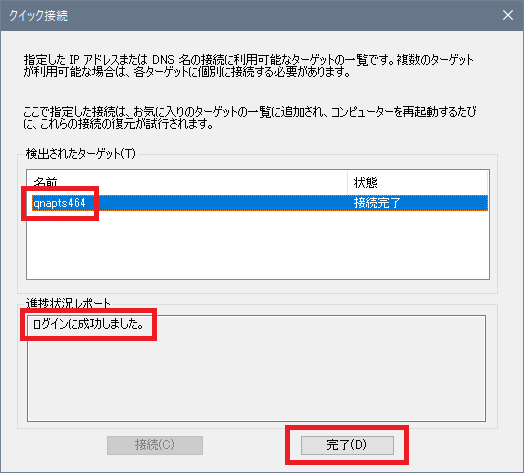
接続成功となっていれば「完了」をクリックします。
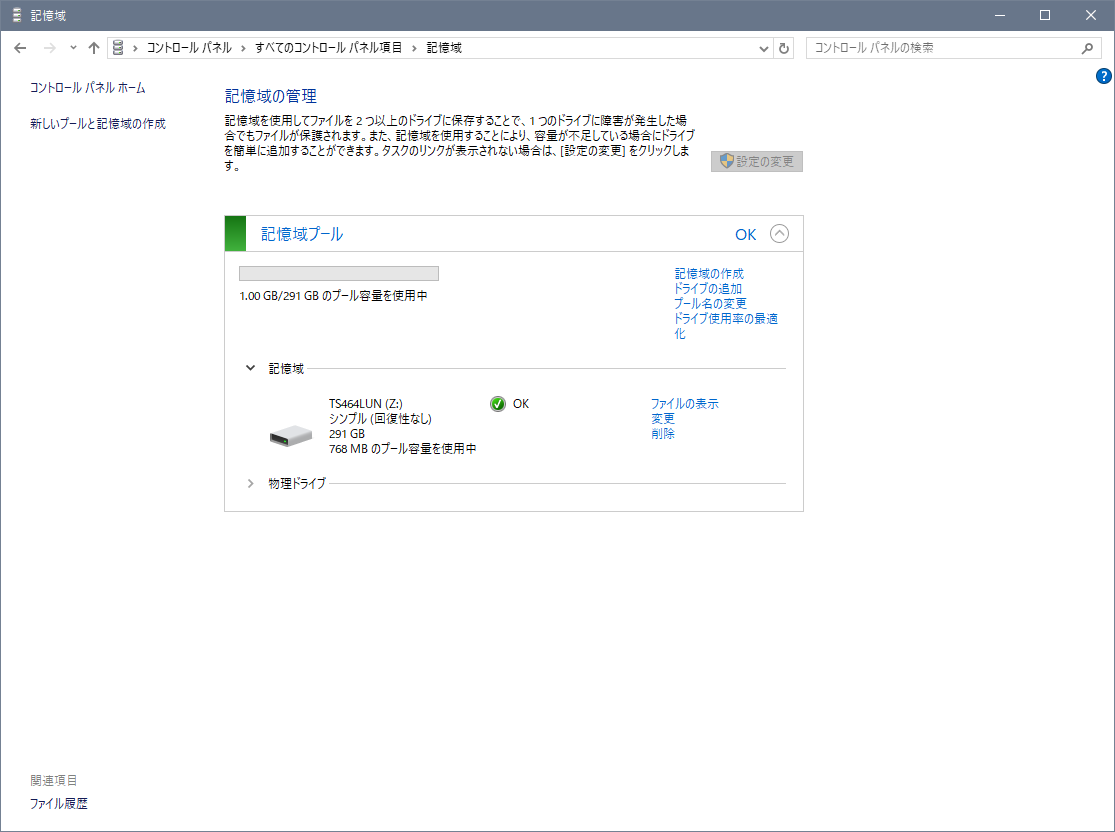
次に、作成したLUNをWindowsで使用可能な状態にします。
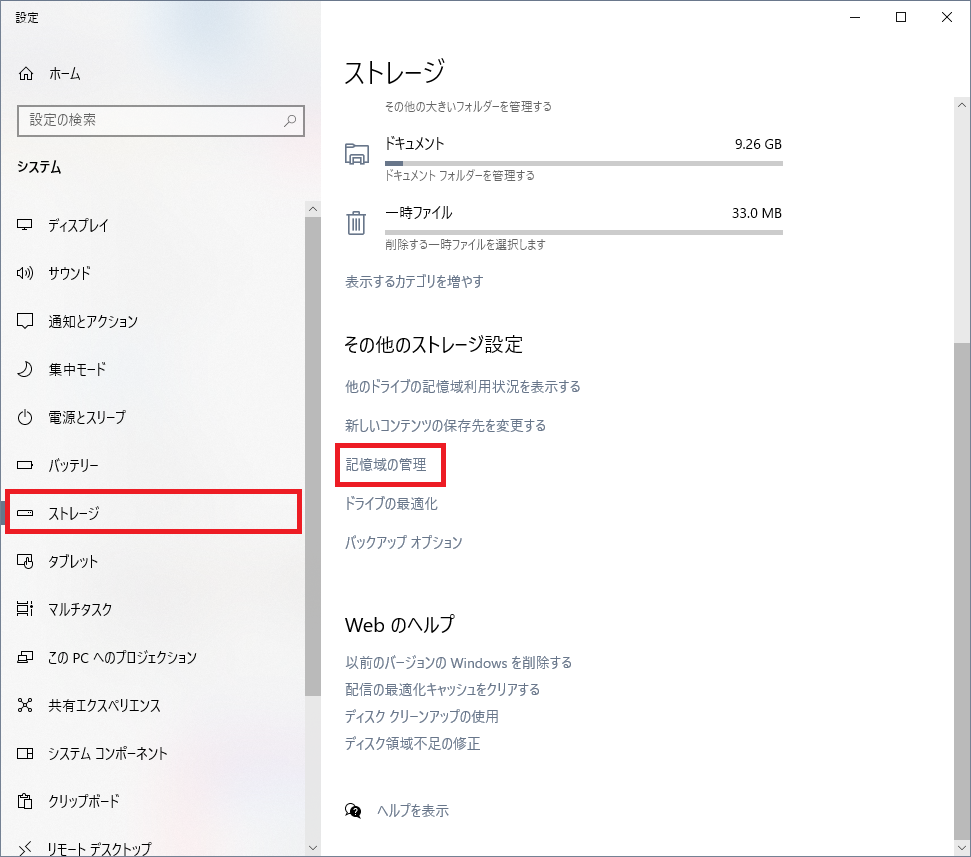
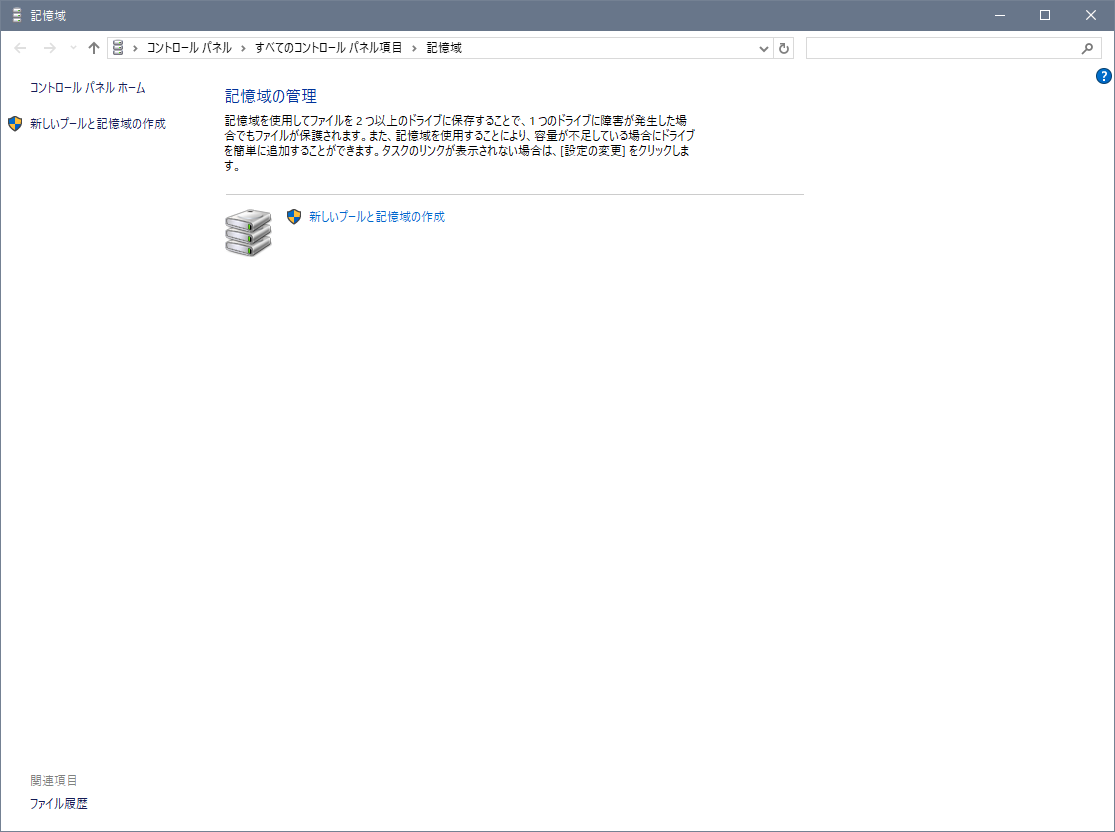
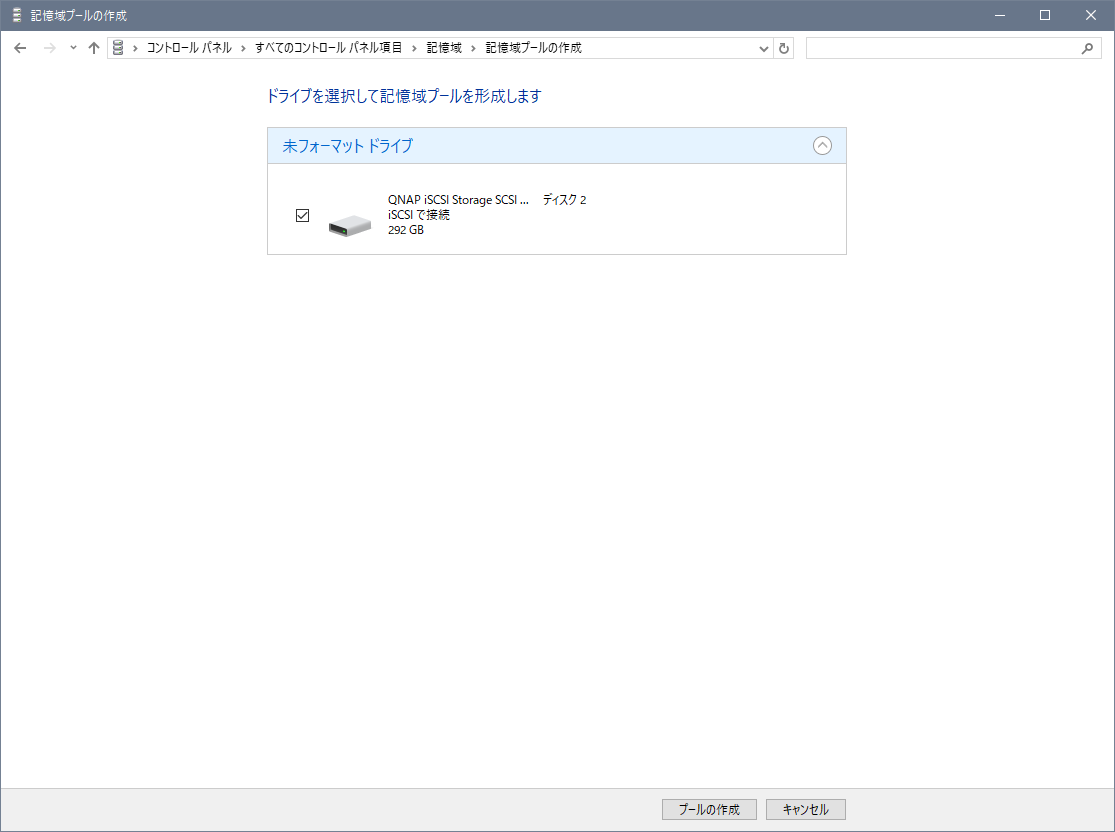
チェックボックスが入っていることを確認して「プールの作成」をクリックします。
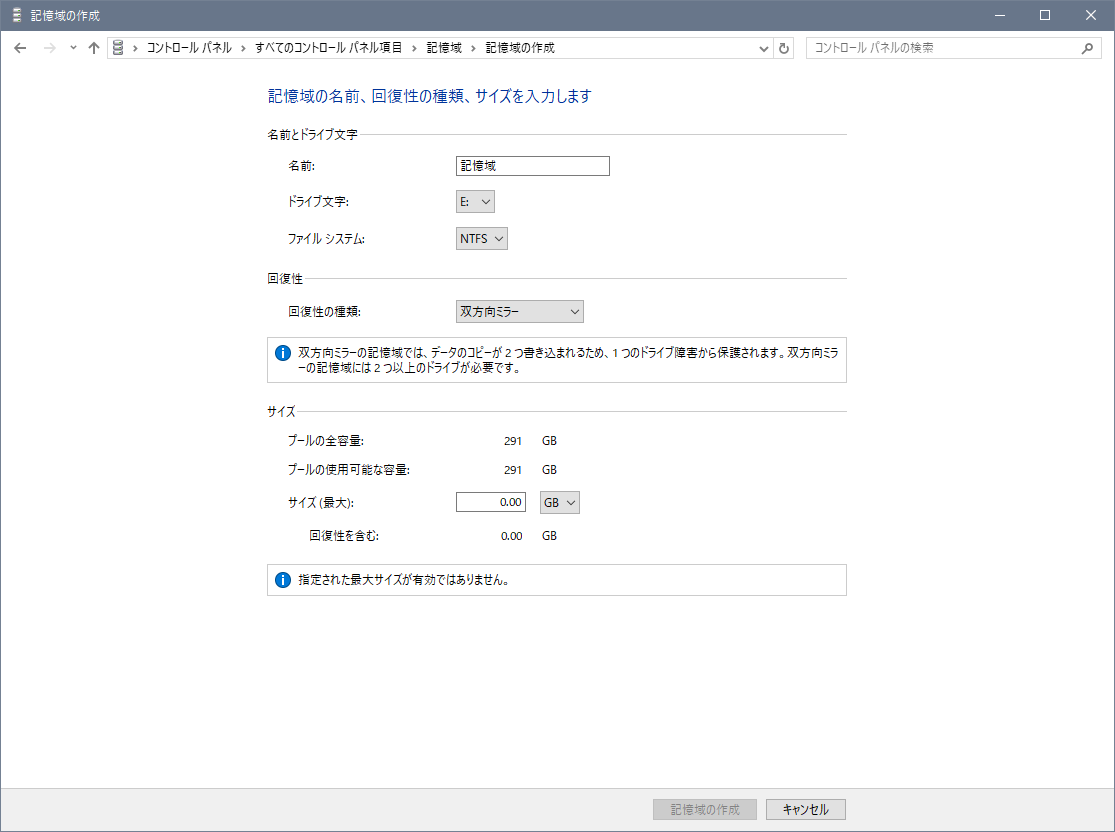
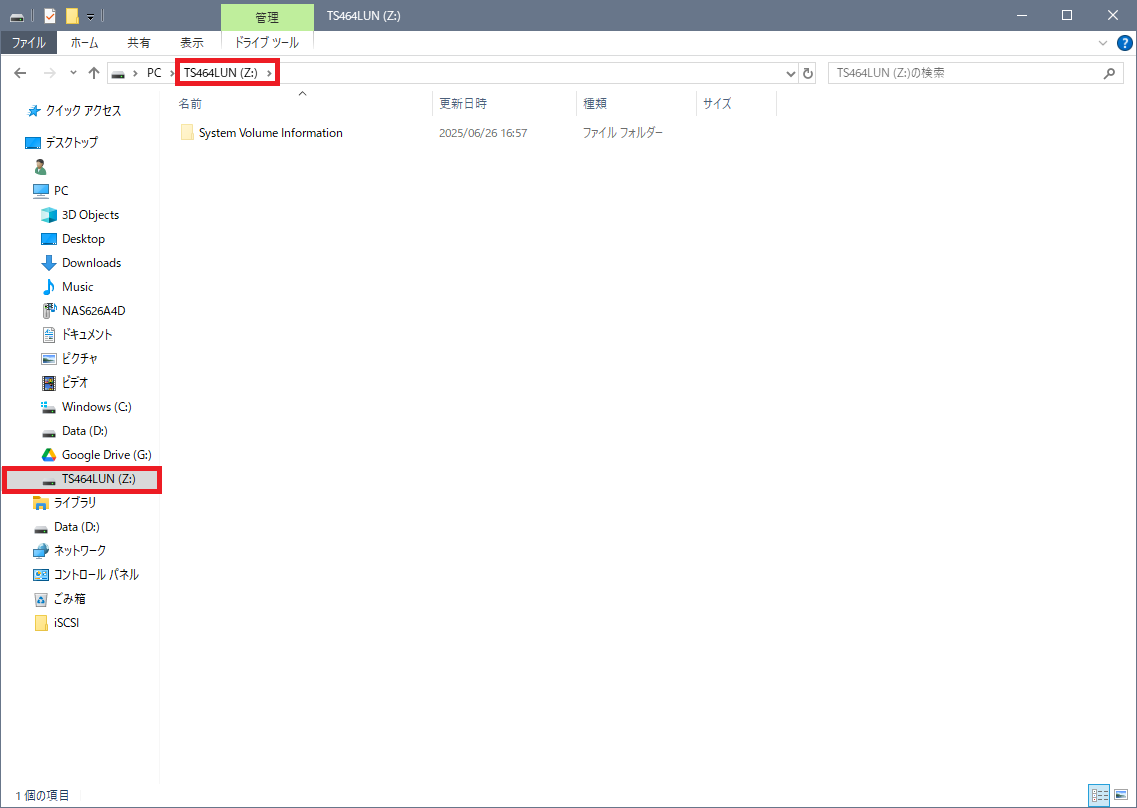
今回はテストとして、ドライブ名を「TS464LUN」、ドライブ文字を「Z」「シンプル(回復性なし)」の設定内容としました。
まとめ
この記事では、iSCSI・iSCSIターゲットの関係と用途、QNAP NASでのiSCSIターゲット設定について解説しました。iSCSIを利用することで、SANが構築しやすくなる点はストレージ問題の解決に効果的です。
一方、高速かつ安定的なアクセスを確保できるFCスイッチも、依然SANの構築においては有効な選択肢です。
この記事を参考にして、自社の状況に合ったSANの構築を検討してみてください。
QNAPは台湾のネットワーク機器専業メーカーで、世界28カ国で展開するグローバル企業です。IT機器の専門商社で、QNAPの正規代理店でもあるテックウインドは、豊富なノウハウを基に的確なモデル・構成のご提案をいたします。
NAS導入をお考えの法人様のお見積り・ご相談を承っております。
ぜひお気軽にお問い合わせください。
QNAP製品や特長のご紹介ページはこちら





-->
記事検索