
2026年10月29日(木)
NASコンテンツ
【マニュアル】Qfilingとは?使い方やおすすめ機能を徹底紹介


新着ニュース30件


2025年10月1日 21:00

個人用途のファイルやデータよりも、やはり圧倒的に数や種類が多くなりがちな企業のファイル管理は、人力で行うには効率が悪く、多くの工数を必要とする場合がほとんどです。
煩雑なファイル管理を自動化し、効率的に行えるのが、QNAP NASで利用できるソフトウェア「Qfiling」です。
この記事ではQfilingによるファイル管理の概要と、使い方の例について解説します。
企業のファイル管理の課題
ITを活用することが必須となった現代の企業においては、日々大量のデータ・ファイルを扱う機会が多くあります。データやファイルの種類は様々ですが、ドキュメントだけではなく、写真や動画ファイルなども、現代のビジネスでは扱うことが多いファイルの種類です。
これらの大量のデータやファイルを、逐一担当者が手動で目視し、操作して管理するのは非常に手間がかかり、非効率です。
そこで、ファイル管理のうち特定のディレクトリに移動する、圧縮するなどの定常的な処理を自動化できるソフトウェアがQNAPのQfilingです。
NASでのファイル整理を最適化する「Qfiling」
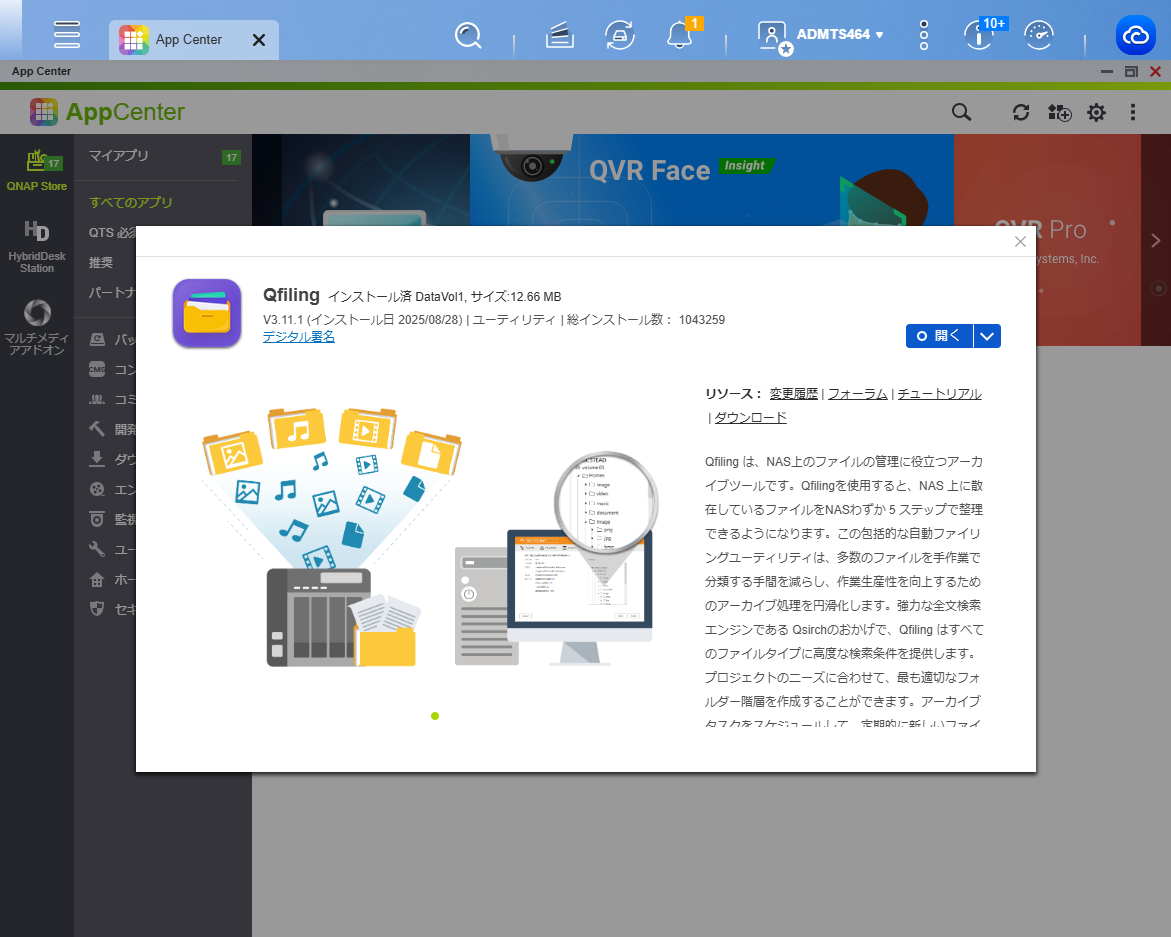
Qfilingは、QNAP NAS上で動作するソフトウェアです。指定したディレクトリに対し、任意のスケジューリング、またはリアルタイムに、任意のルールに従って自動的な処理を施します。
具体的に解説すると、たとえばWebメディアを運営している企業が、QNAP NAS上に自社メディアで公開する写真を保存しています。
写真の悪用を防ぐため、自社のロゴをウォーターマークとして挿入していますが、この処理はこれまで担当者が手動で行ってきました。
Qfilingを利用すれば、写真の保存場所として指定したフォルダーに写真が追加されるたびにリアルタイムに、または指定のスケジュールで、自動的に画像にウォーターマークを追加するなどの処理が可能です。
また、もちろんウォーターマーク処理だけではありません。指定のフォーマットへの変換や、ZIP・7z形式への圧縮、暗号化などの処理も自動で行えます。
Qfilingを使用することで、業務の一部をNASのソフトウェアが代替してくれると考えると理解しやすいでしょう。
QNAP NASでのQfilingの使用方法
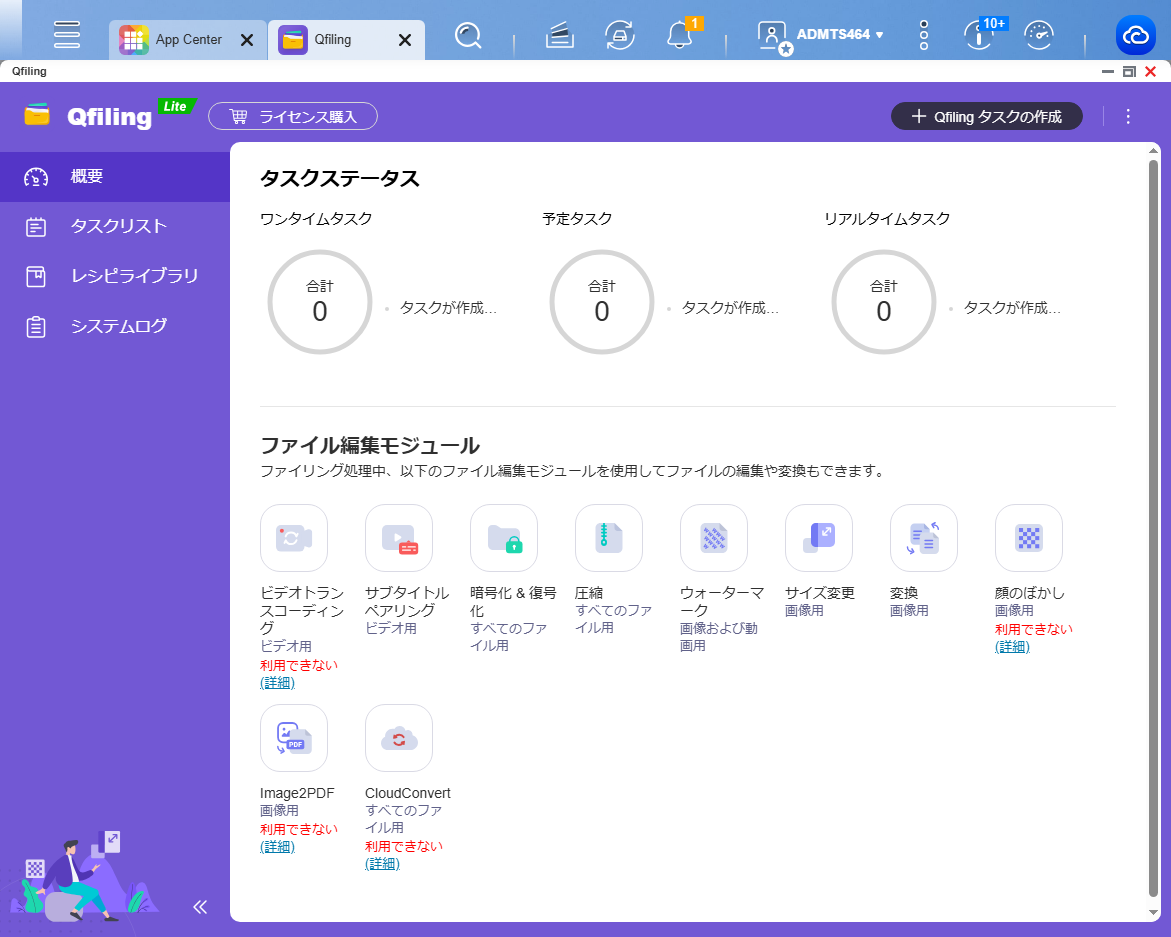
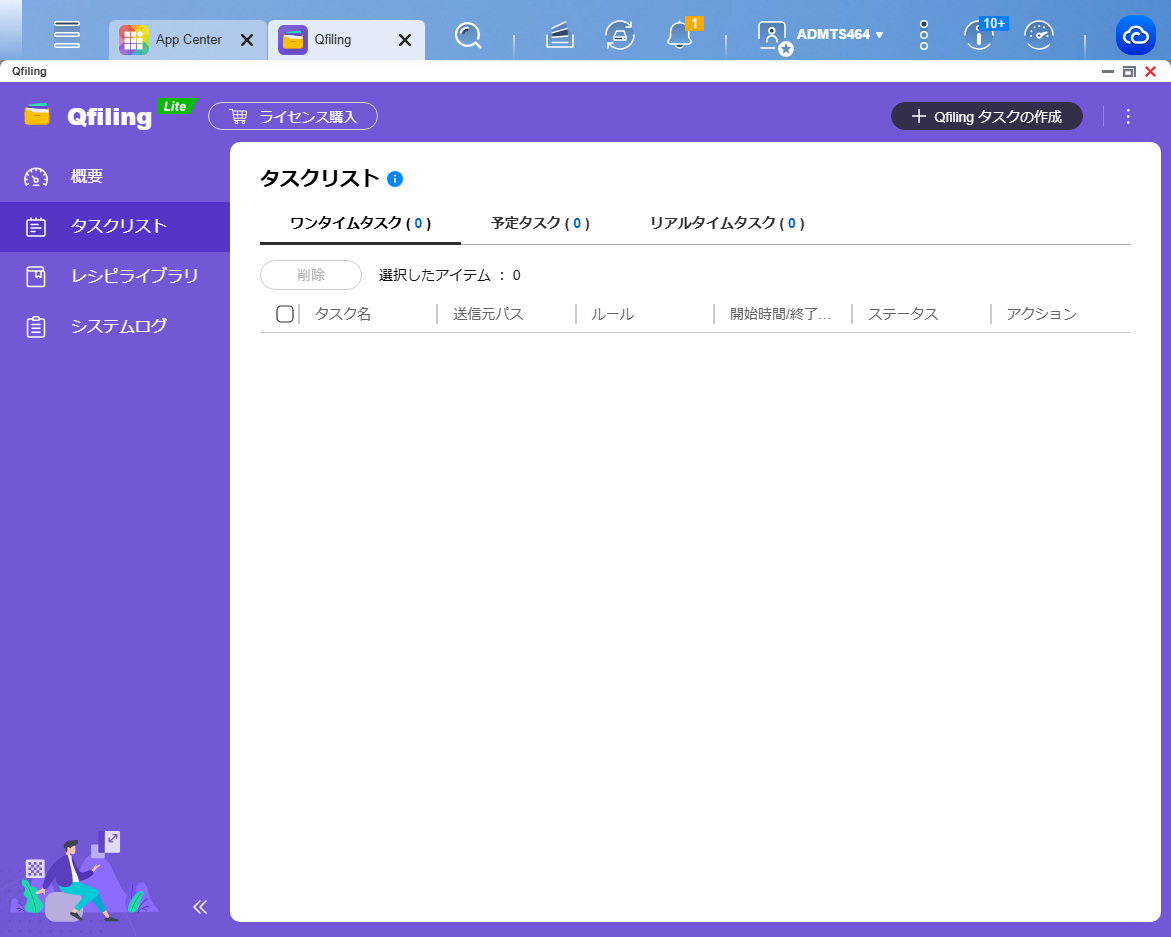
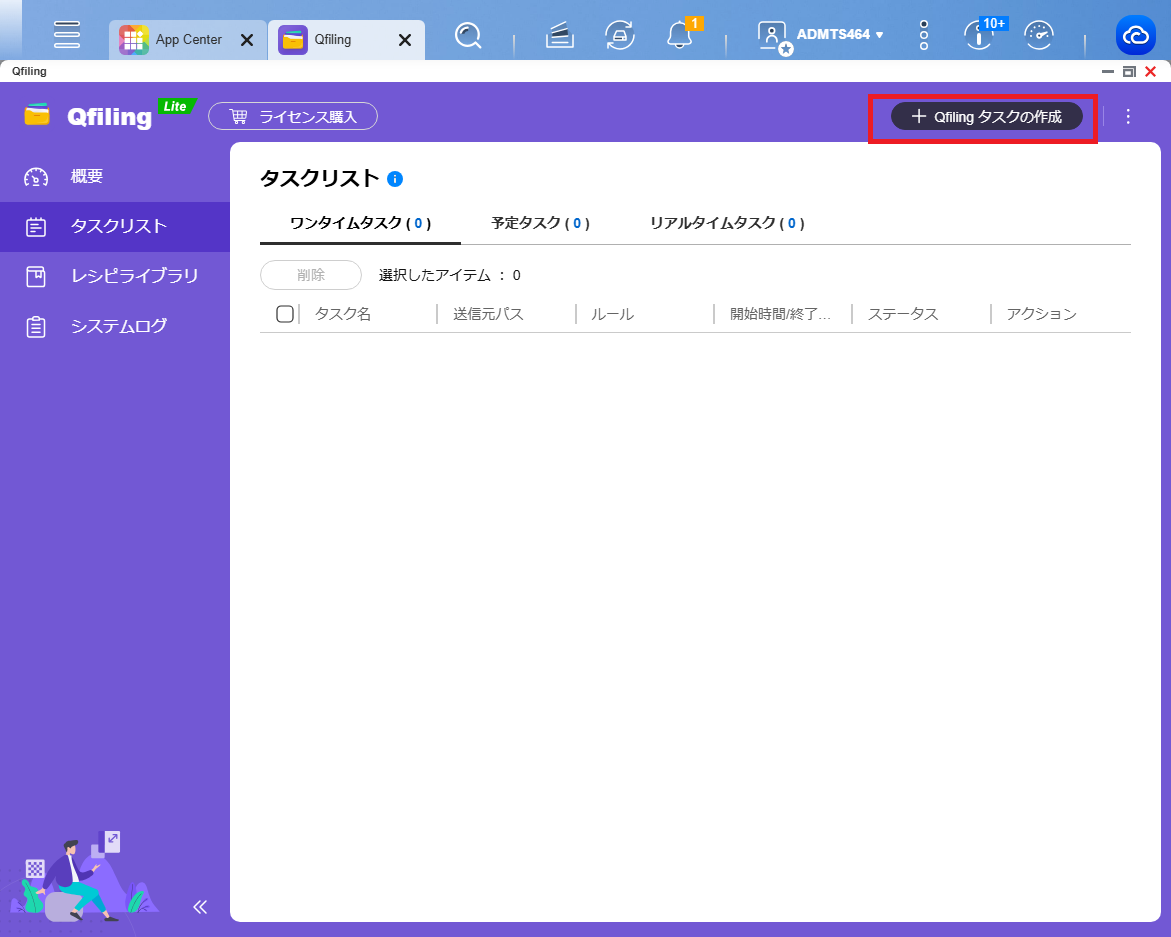
今回は、ファイルを自動処理する「ファイリングタスク」を設定してみましょう。
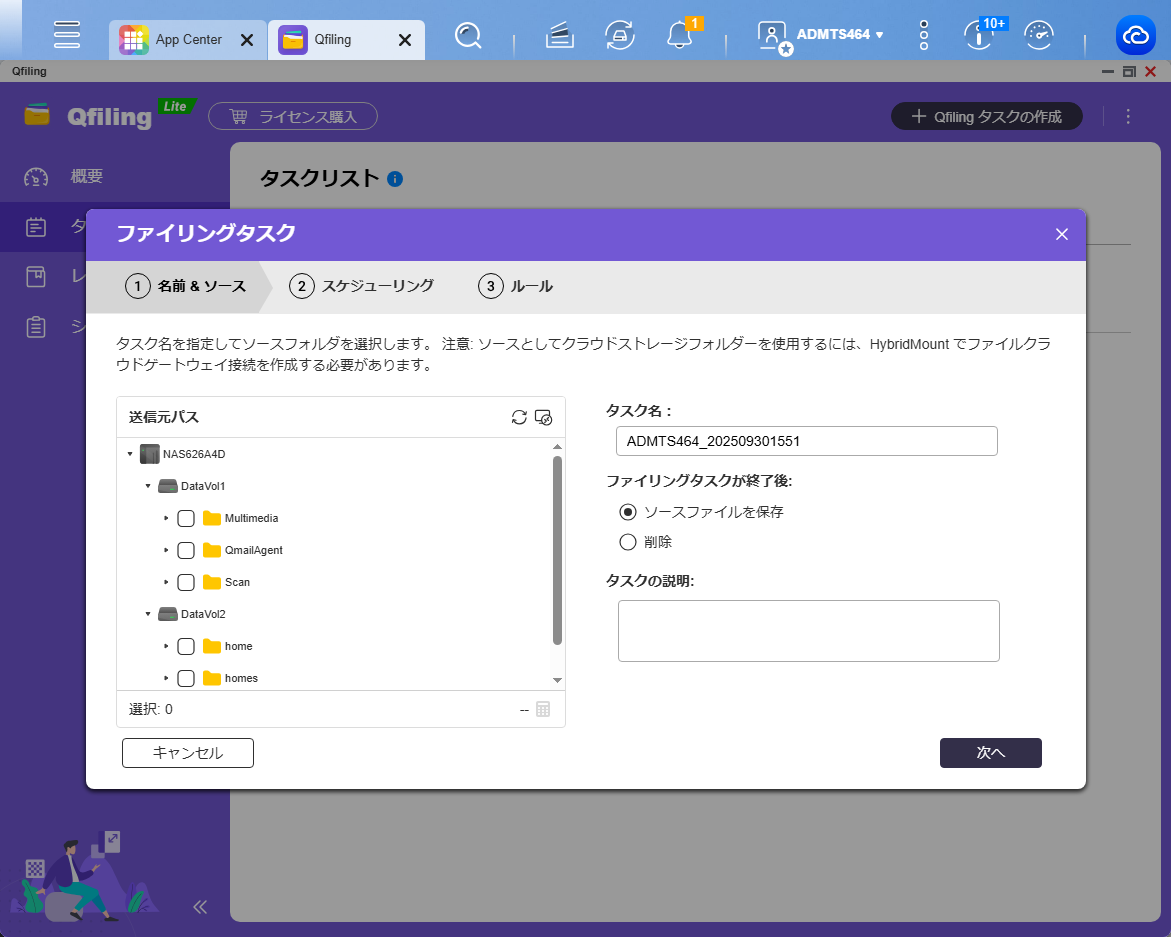
不要な自動処理が行われないよう、自動処理するフォルダーを新規に作成しておくのもよいですし、既存のフォルダーへのファイル追加のルールを整備しておくのもよいでしょう。
なお、Google Driveなどクラウドストレージ上のファイルを対象としたい場合は、先に「Hybrid Mount」をインストールし、クラウドストレージをマウントしておく必要があります。
参考:HybridMountとは?使い方やおすすめ機能を徹底紹介
フォルダーを選択したら、タスクの種類を指定します。
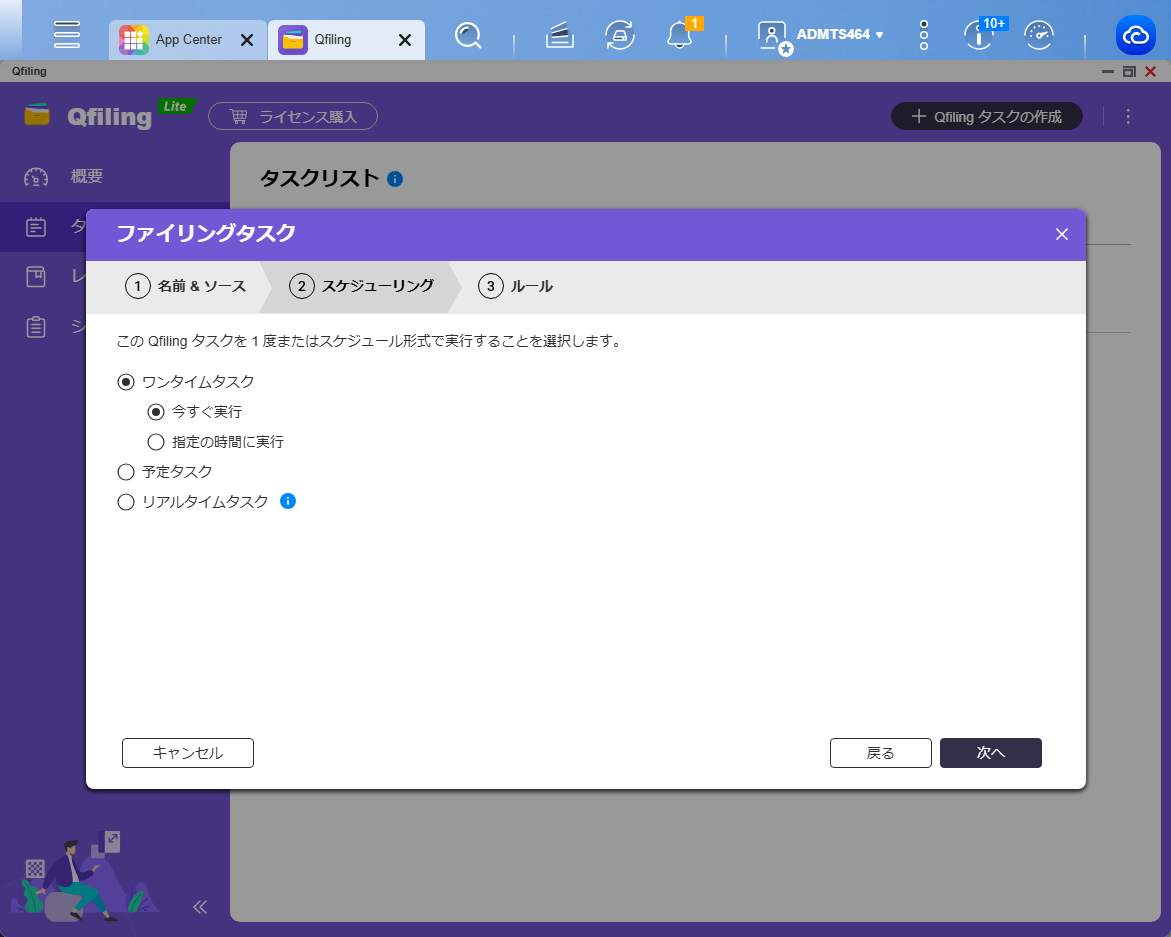
「予定タスク」はスケジューリングするタスクであり、指定時間になったらタスクが実行されます。
「リアルタイムタスク」は、指定したフォルダーにファイルが追加されたときにリアルタイムにタスクを実行します。
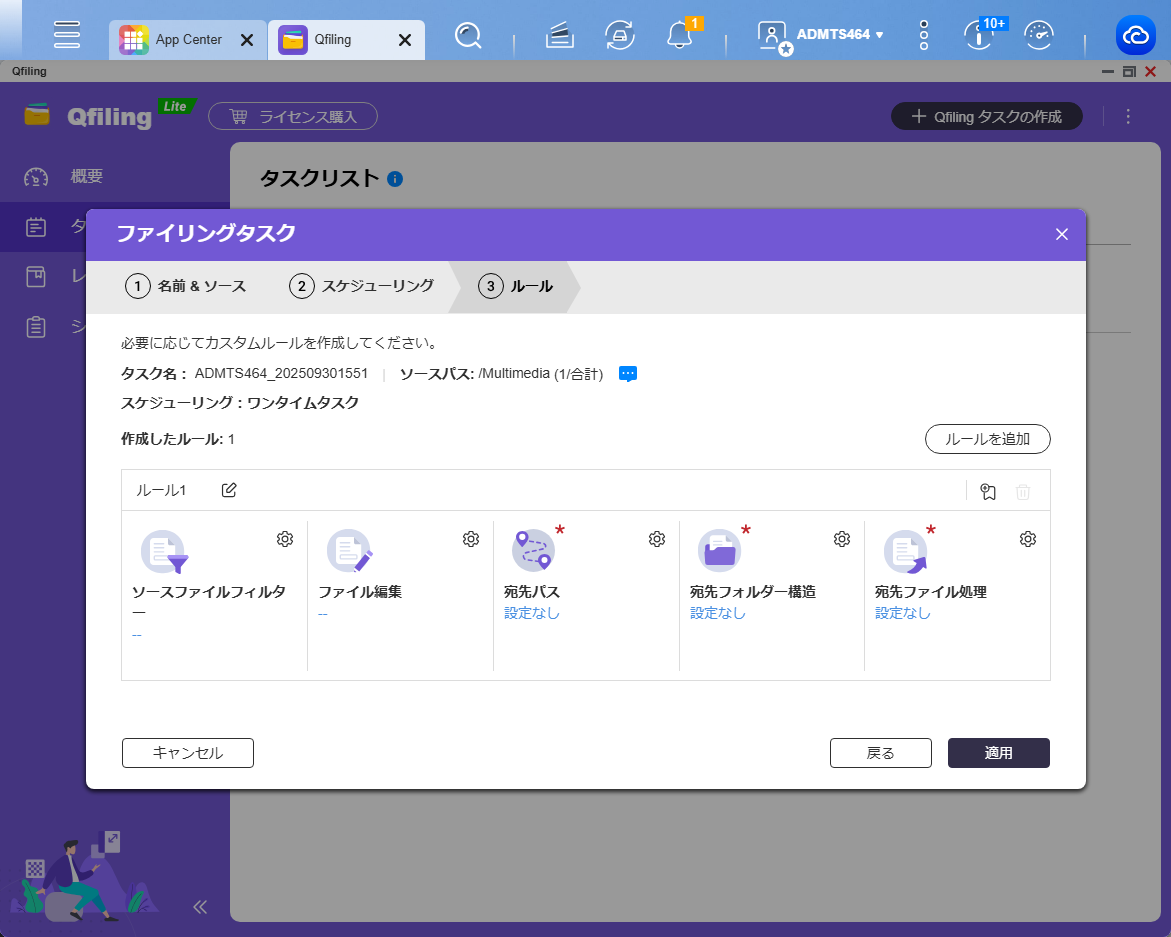
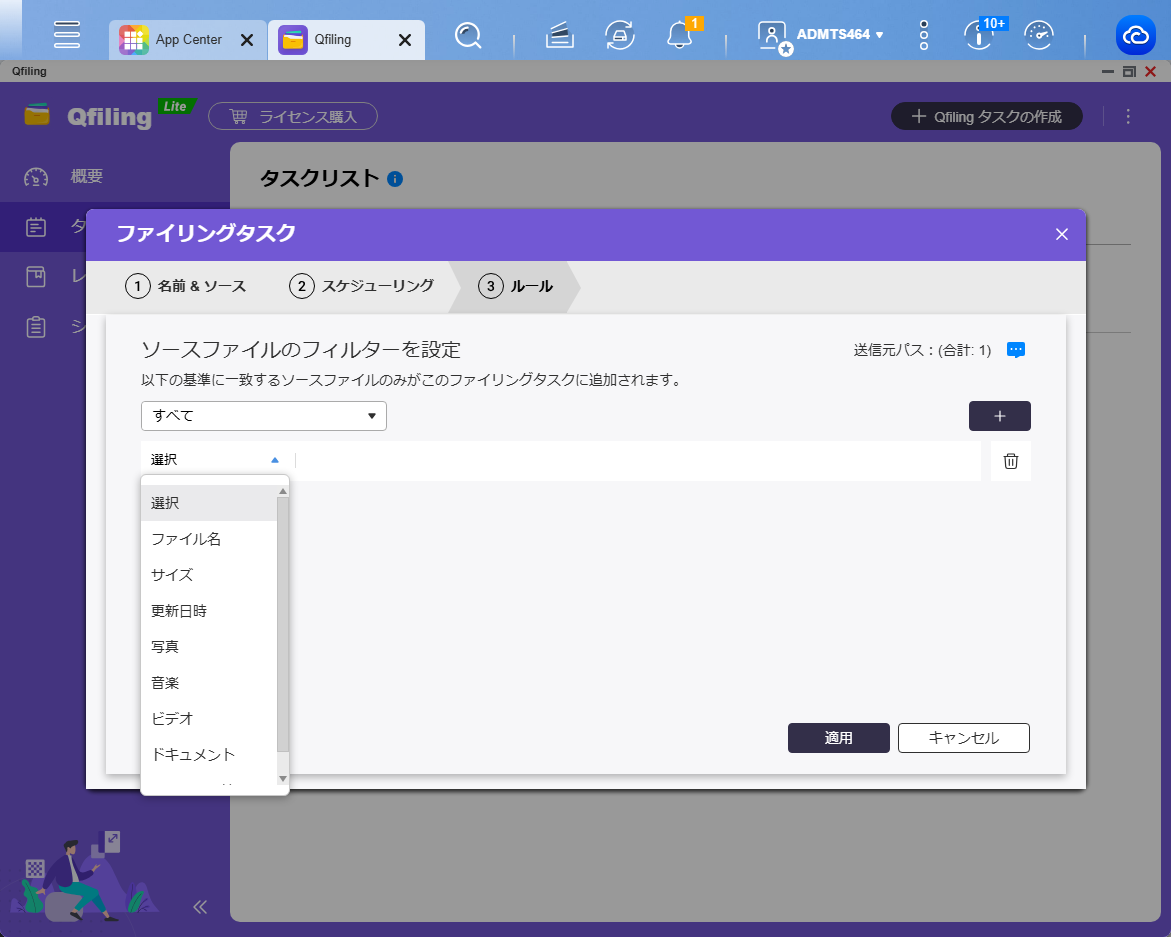
作成日時やファイルの形式などによってフィルタリングできます。
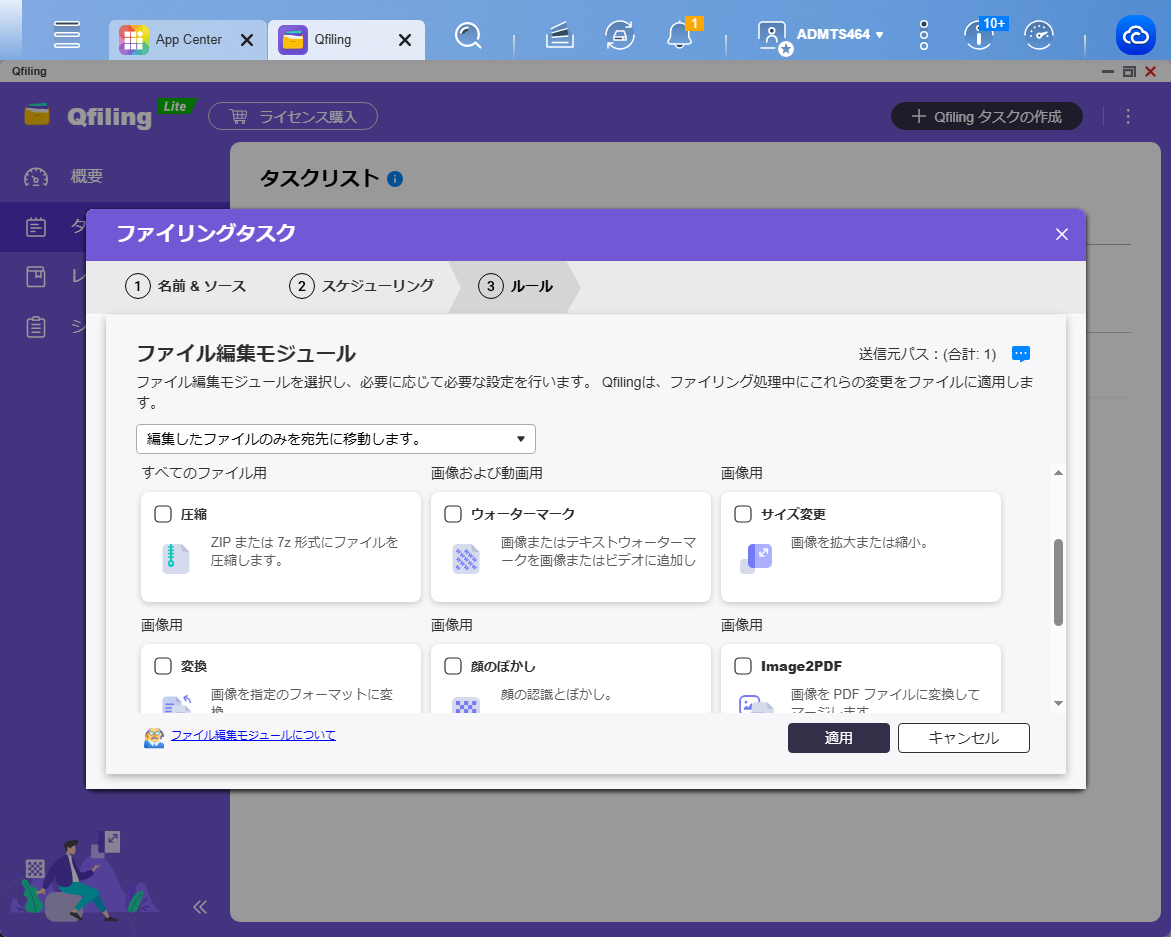
先に触れたウォーターマークの追加や圧縮、サイズ変更など多様なタスクがあります。行いたい処理を選びましょう。
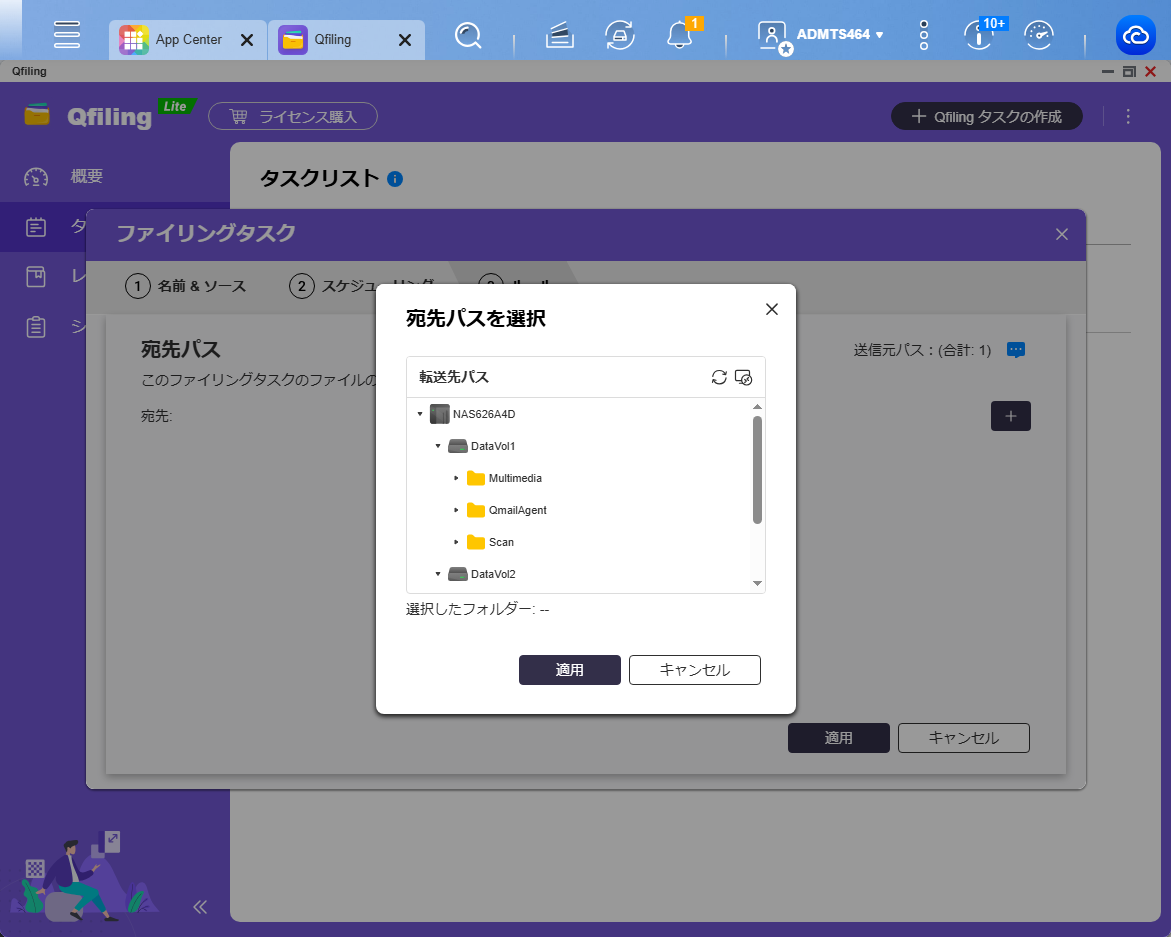
これも出力先用フォルダーとして新規に用意してもよいでしょう。
もちろん、既存のフォルダーから選択することもできます。
「宛先フォルダー構造」では、出力する際にもともとのフォルダー構造に従うか、新たにフォルダーを作成するかなどが選択できます。
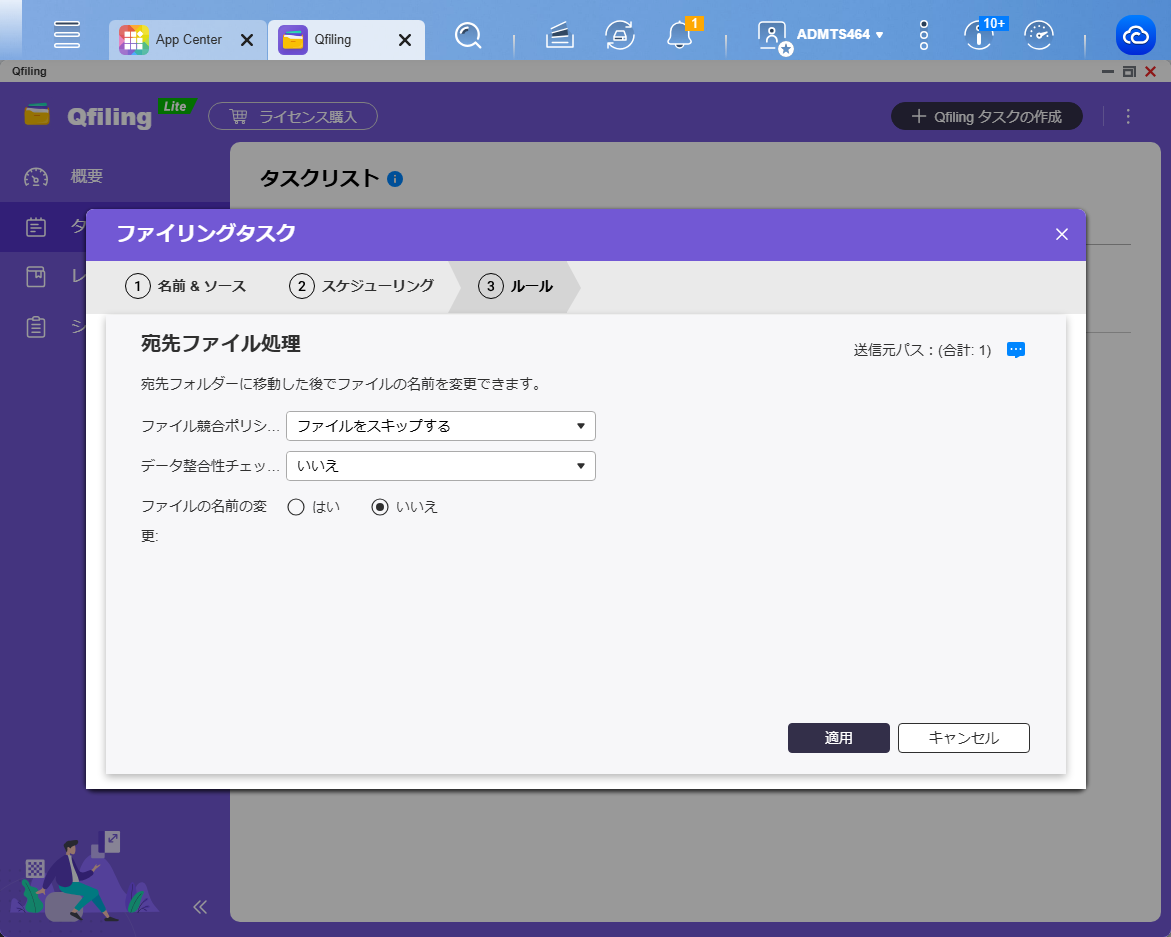
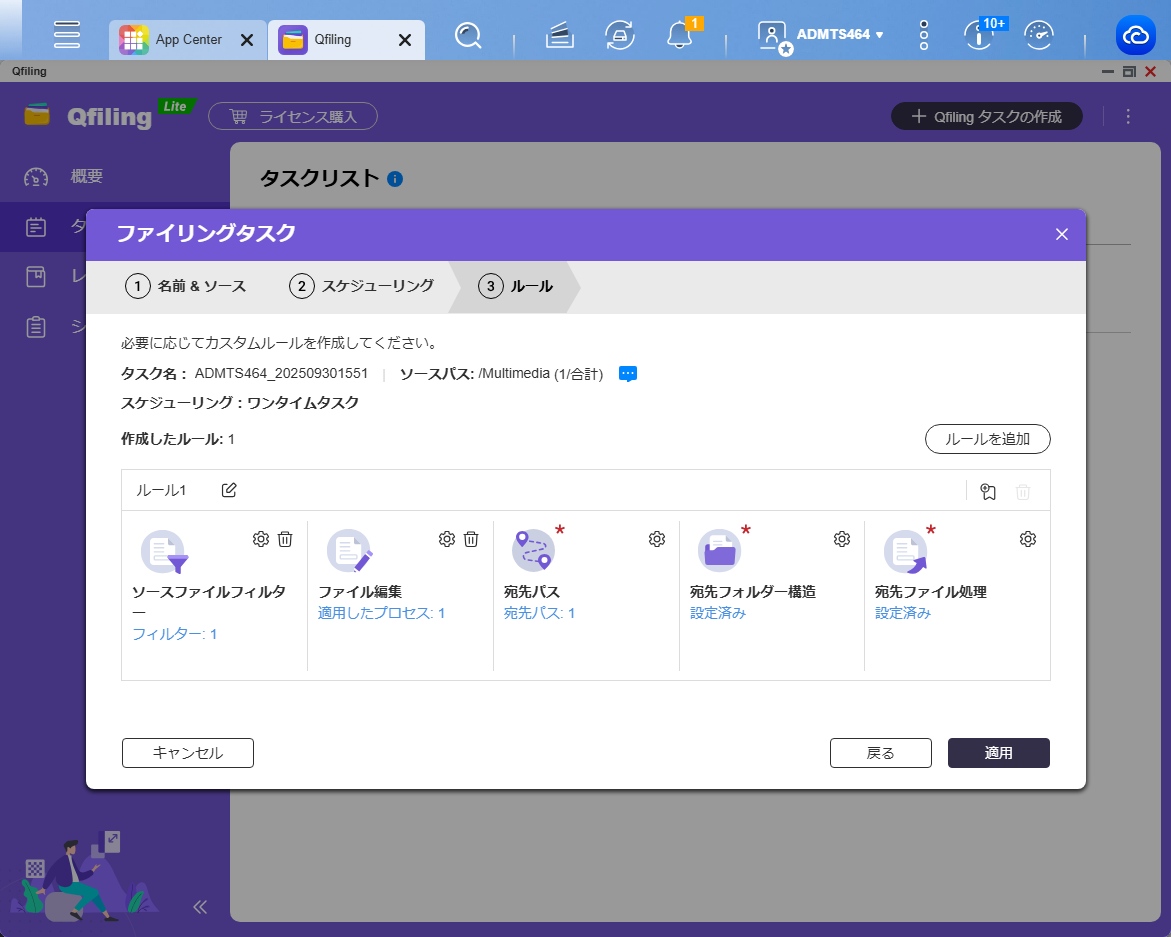
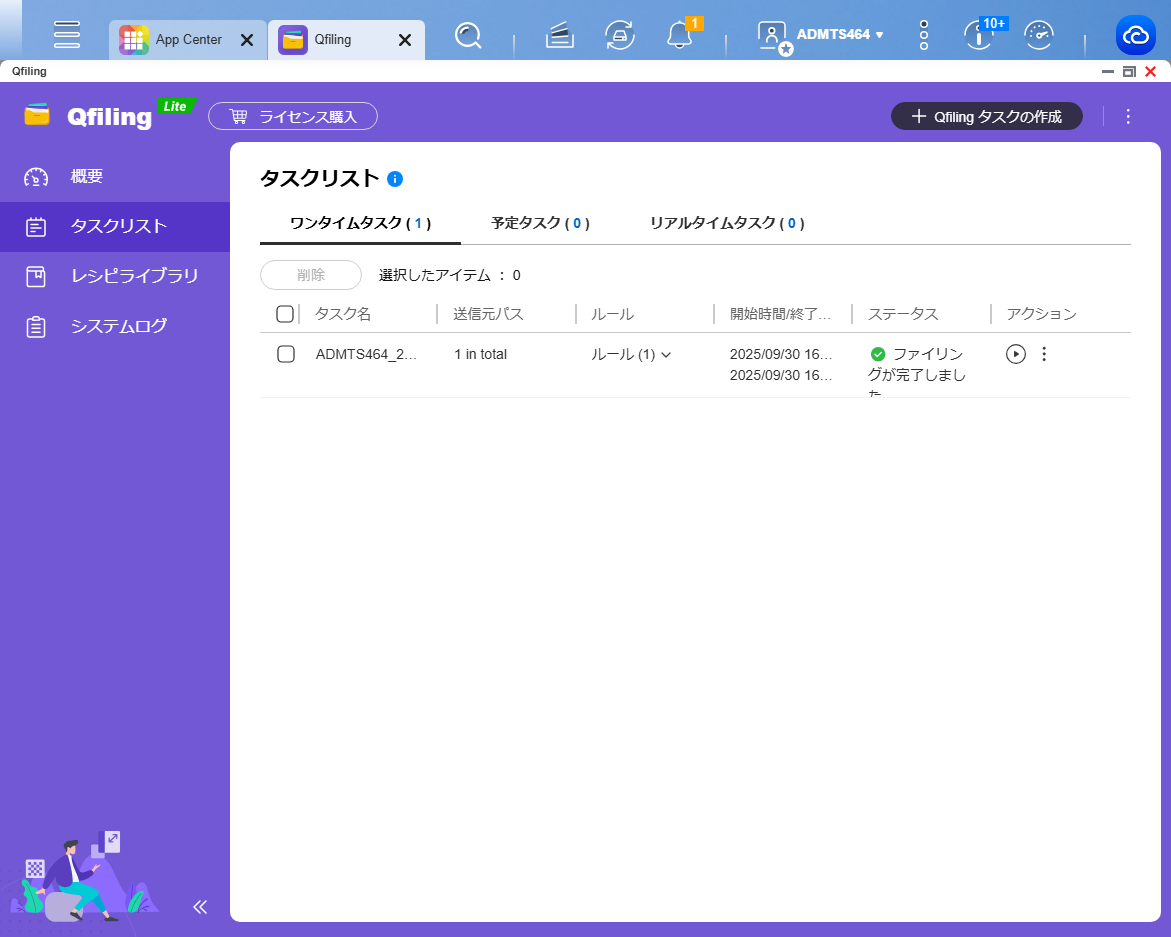
今回はワンタイムタスクで作成しましたが、定常的に行われる処理の場合には、予定タスクやリアルタイムタスクとして複数登録し、目的の操作を自動化するための最適なタスクを構築していくとよいでしょう。
具体例:一定日数が経過したファイルを自動削除する
ここからは、具体的なQfilingタスクの設定方法をご紹介します。手動で行うことが大きな手間となるタスクの種類はいろいろありますが、たとえば定期的に取得しているスナップショットやバックアップ、ログファイルの整理などがその代表的な例です。
そこで、定期的に取得しているログファイルを自動的に削除するタスクの設定を解説します。

このログファイルはシステム安定稼働のため一ヶ月ほど保管しておきますが、永続的に保存しておく必要がないものと想定します。
そのため今回は「特定フォルダーに出力されているログファイルのうち、30日経過したものを削除する」というタスクを毎日実行する設定をしてみましょう。


ここで指定したフォルダー内のファイルが、今回のタスクの対象となるため、ログファイルが格納されているフォルダーを指定しましょう。
「タスク名」「タスクの説明」は任意に指定できるため、わかりやすい名称や説明を入力しておくとよいでしょう。
次にスケジュール設定を行います。

開始時刻は毎日00:00に実行したいので「00:00」を指定します。
「次まで有効」のチェックボックスをオンにすると、タスクの有効期限を指定できます。
今回は継続的に実行させたいため、この項目はオフのままとします。
これで「毎日00:00にタスクが実行される」というスケジューリングが完了しました。
続いて、ファイル処理のルールで、処理するファイルをどのように判定するかを設定します。

今回は「30日を経過したファイル」を対象としたいため、左側の項目から順に「更新日時」「前」「…日前」と指定し、最後のテキストボックスに「30」を入力して「適用」をクリックします。

なお、1点注意として、このタスクで削除されたファイルは、基本的にゴミ箱を経由せずに即時削除されてしまいます。
誤ってファイルを削除してしまうような事態を防ぎたい場合には、スナップショットの設定や、該当フォルダーのバックアップを別途取得しておくなどの対策を講じておきましょう。
まとめ
この記事では、QNAP NAS内のファイル管理の一部を自動化できる「Qfiling」について解説しました。ファイル管理は多くの企業・担当者が頭を悩ませる問題であり、ファイル管理の効率化は業務の効率化・時間短縮に直結する場合も珍しくありません。
ファイル管理を手動で行うことは非常に手間と時間がかかるものであり、ファイルの種類や数が多くなればさらにファイル管理にかかる工数が大きくなります。
NAS内のファイル管理を効率化したいと考えている担当者の方は、この記事を参考にして、Qfilingを活用してファイル管理の効率化を実現してください。





-->
記事検索