
2026年10月29日(木)
NASコンテンツ
【法人】Windowsで使えるQNAP NASアプリ5選


- TOP
- >
- 【法人】Windowsで使えるQNAP NASアプリ5選
新着ニュース30件


2025年1月30日 12:00

NAS(Network Attached Storage)は個人・プライベート用途でも活用されることが多いデバイスですが、法人利用もイメージしやすい用途でしょう。
業務でNASを活用する際には、プライベートでの利用よりも効率的にファイルアップロードやダウンロード、NASの監視などが行えるほうが便利です。
この記事では、QNAP NASの管理や、業務利用の際により便利に活用できる機能を提供してくれるWindows用アプリケーションをご紹介します。
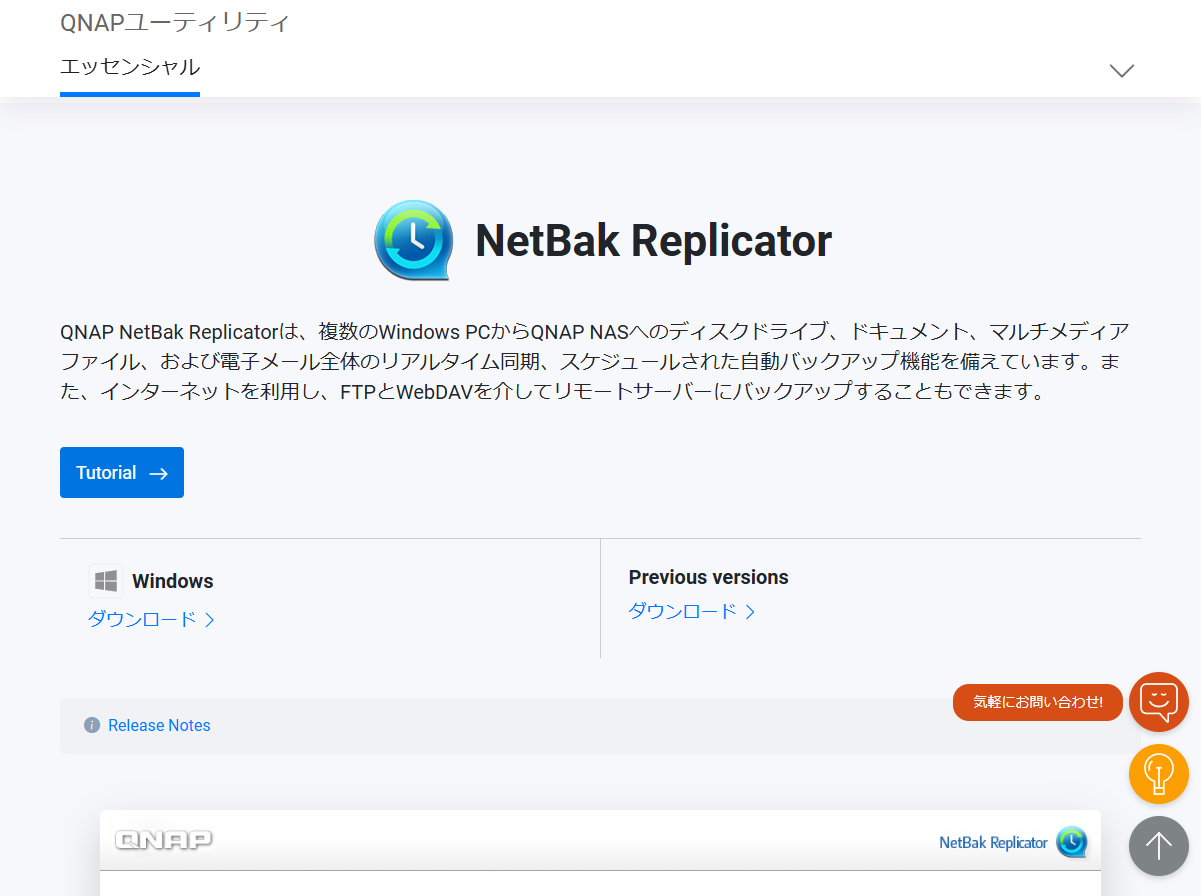 QNAP NetBak Replicatorは、WindowsパソコンからQNAP NASにファイルを手軽にバックアップできるアプリケーションです。
QNAP NASにファイルをアップロードするには、NASの管理画面であるQTSにログインして「File Station」からファイルをアップロードする方法があります。
しかし、逐一QTSへログインする手順が煩雑と感じるケースもあるでしょう。
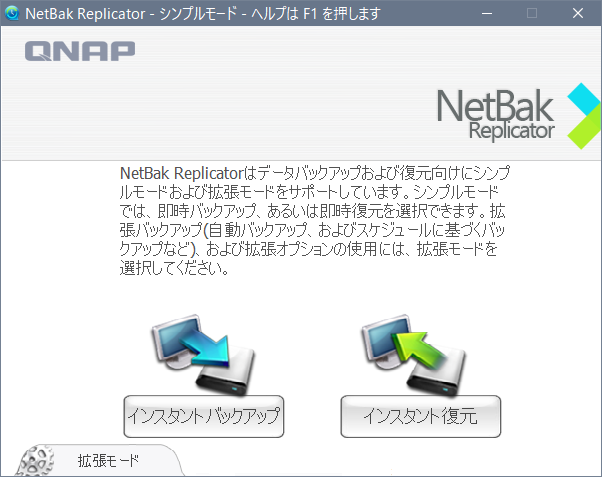
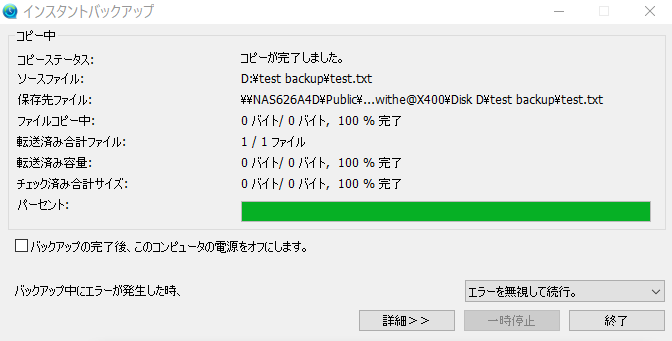 NetBak Replicatorを使用すると、パソコン内のファイルやフォルダーをパソコン上から直接指定し、簡単な操作でNASへアップロードできます。
パソコン内でバックアップするファイルやフォルダーが頻繁に追加・変更される場合や、都度バックアップを取得したいケースなどでは、NetBak Replicatorの使用がよい選択肢となるでしょう。
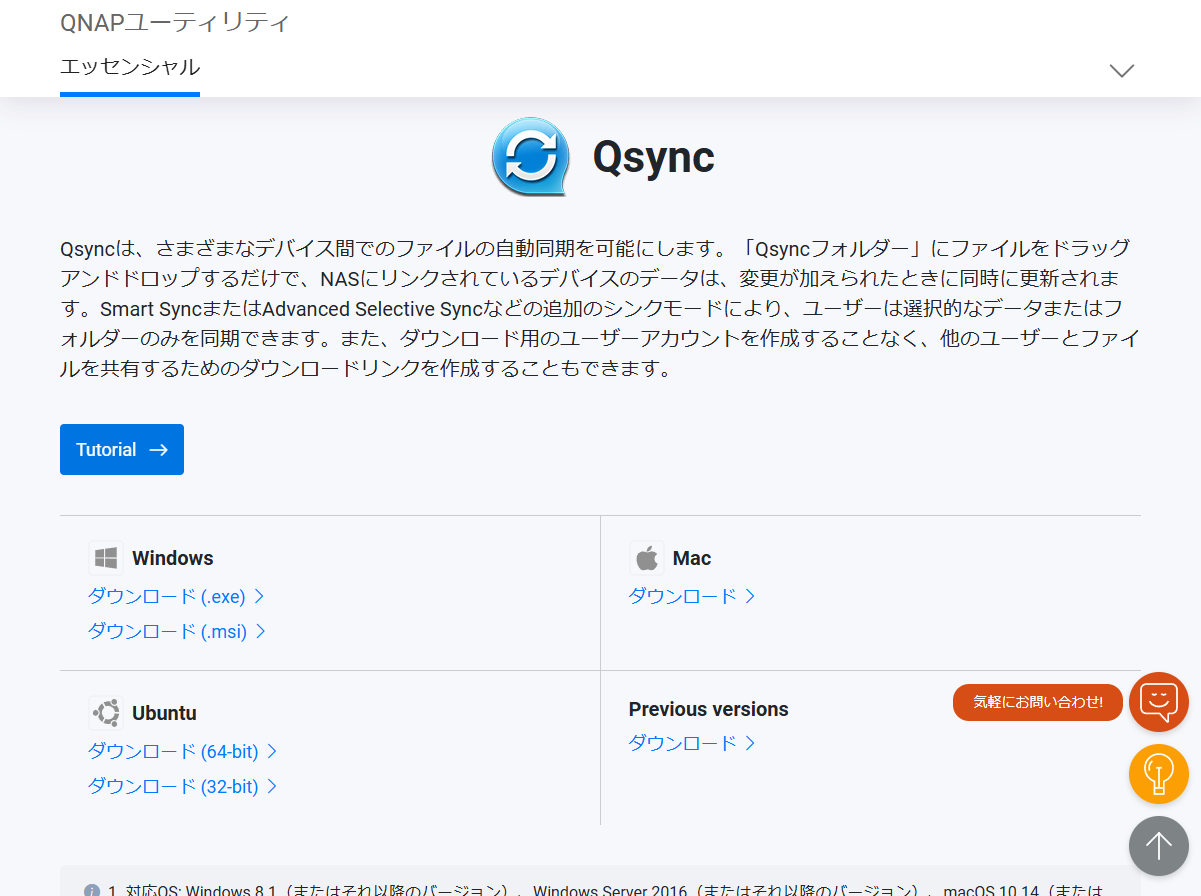 QNAP Qsyncは、QNAP NASとその他のデバイスでフォルダー、ファイルを同期するためのアプリケーションです。
NASに保存されたファイルやフォルダーは個別にアップロード・ダウンロードできますが、同じ組織やチーム内では共有のファイル・フォルダーを使用することもあります。
このような場合は、個別に一つずつファイル・フォルダーをアップロード・ダウンロードする運用では効率が良くありません。
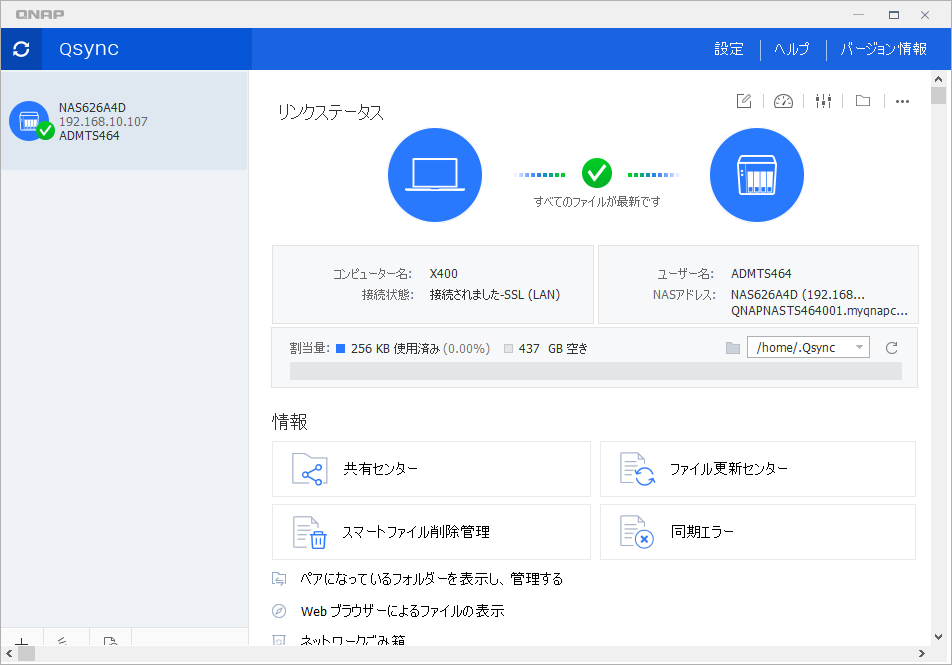 Qsyncは、NASとQsyncをインストールしたデバイスのペアリングしたフォルダーを自動的に同期してくれます。
このような特徴は、複数人で同じフォルダー内にファイルを保存して利用するオフィスのような環境で使いやすいでしょう。
また、チームメンバーに共有資料・ファイルを配布する際にもリアルタイムに同期できるQsyncの動作は便利に活用できるものです。
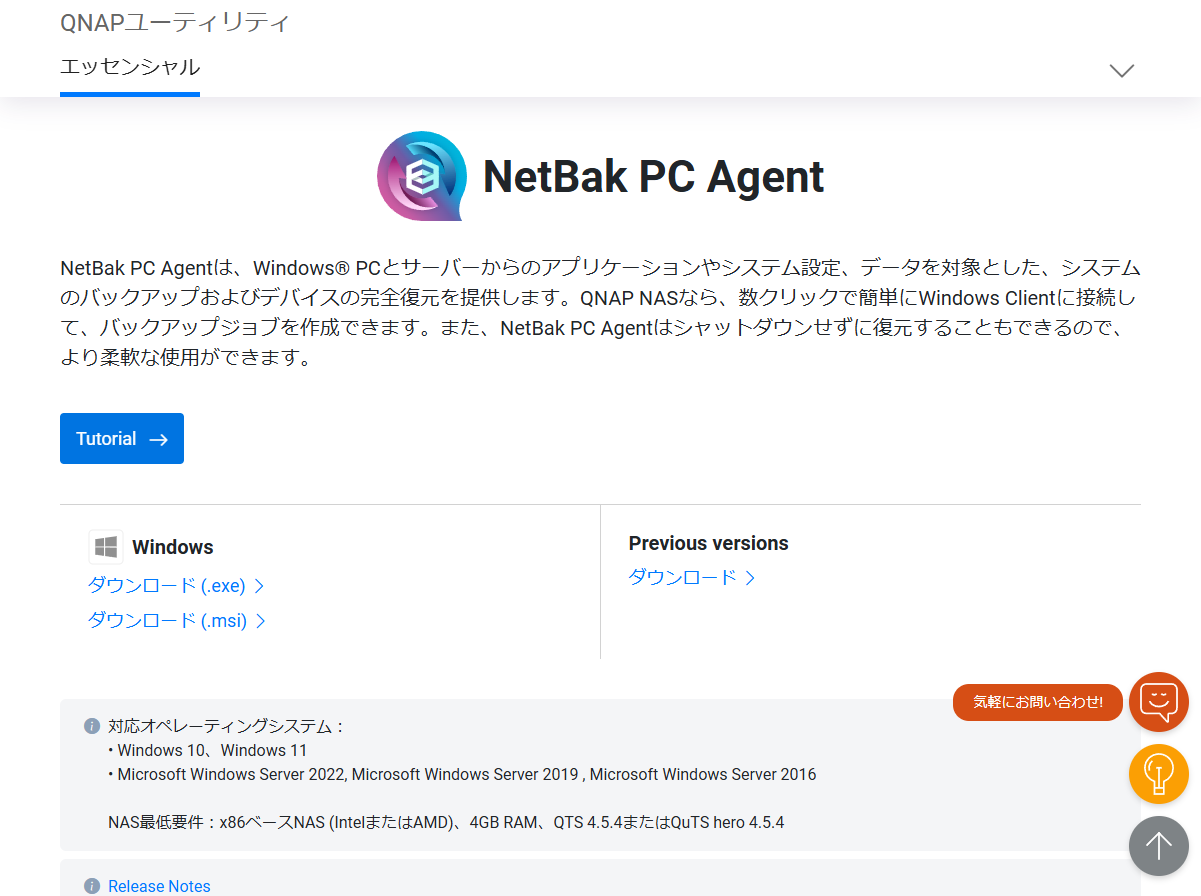 QNAP Netbak PC Agentは、QNAP NASへのデータおよびシステムの完全なバックアップと復元を提供するアプリケーションです。
一般的にNASへのバックアップといえば、パソコン内に保管しているデータ・ファイルを思い浮かべるでしょう。
しかし、特にビジネス用途などでパソコンを使用しているケースなどでは、重要なのはデータだけではありません。
インストールしているアプリケーションや各種設定なども、ビジネス継続の観点で重要となります。
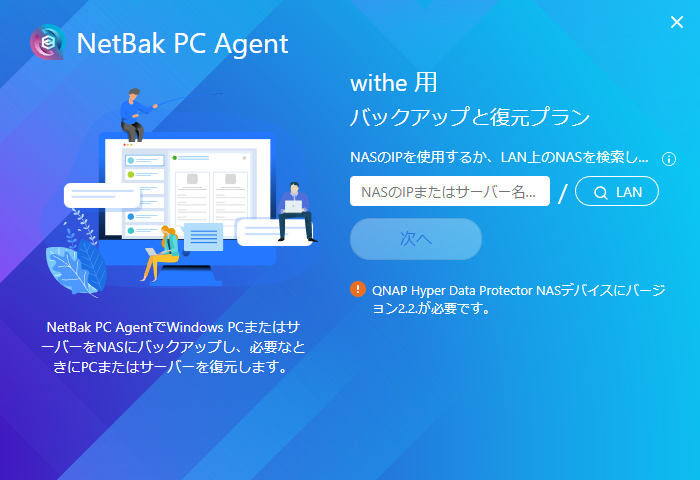
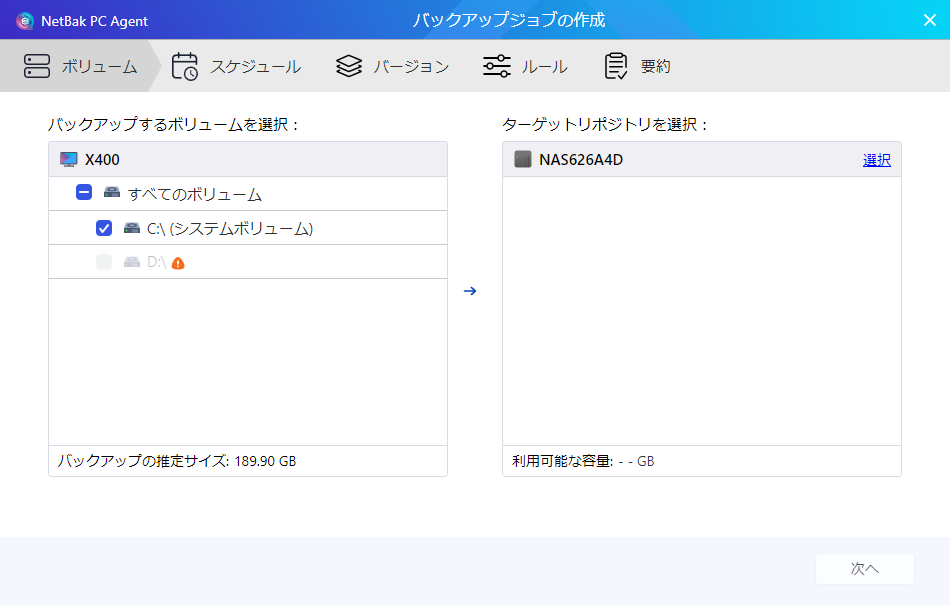 NetBak PC Agentでは、パソコン・サーバー・仮想環境などのシステムを完全にバックアップ・復元でき、万一デバイスの不具合が発生した場合でも、迅速に復元する体制を整えられるのです。
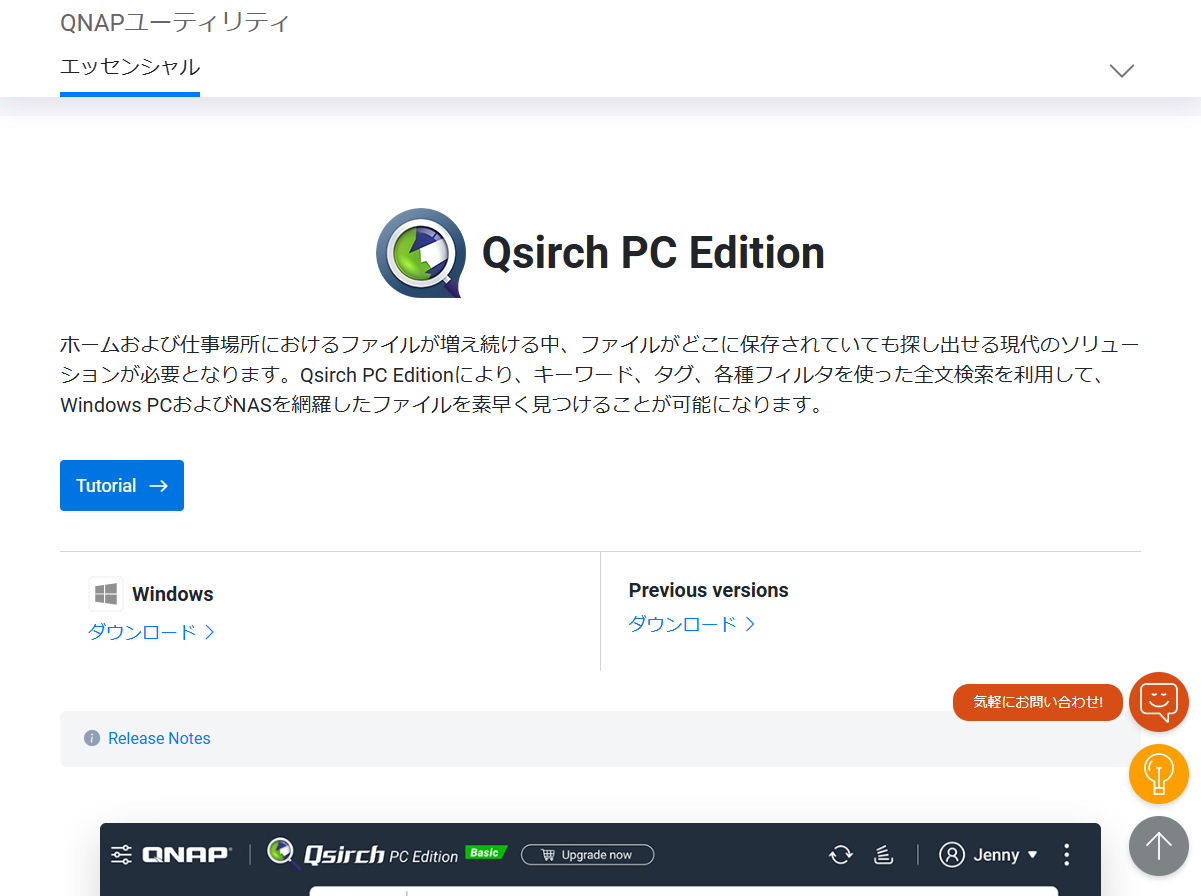 Qsirch PC Editionは、QNAP NAS内のデータとパソコン内のデータをまとめて検索できるアプリケーションです。
NASへのデータバックアップは重要ですが、ファイルごとにバックアップ済みであったか、まだローカルに保存していたかをエクスプローラーから辿るのは非効率的です。
特に、大量のファイルを扱うビジネス環境においてはその傾向が強いといえるでしょう。
Windowsエクスプローラーの標準的な検索機能では、多くの場合ファイル名からの検索に頼ることになります。
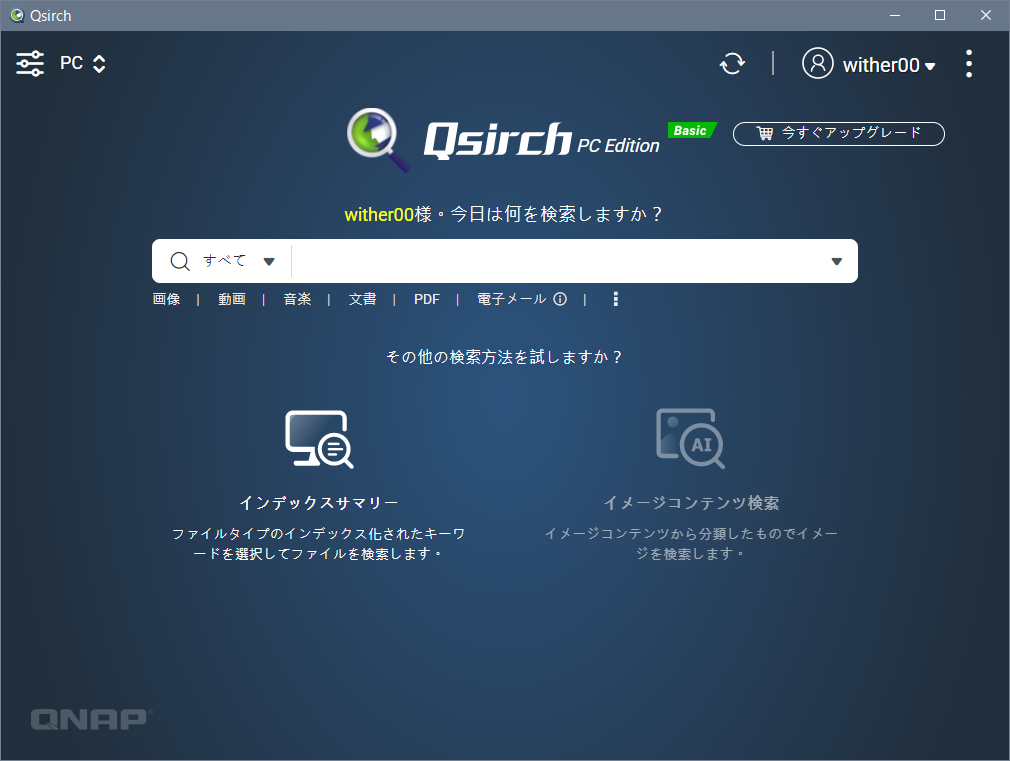 しかしQsirch PC Editionでは、キーワードだけではなく画像の色、タグ、メタデータなどからも検索が可能で、大量のファイルの中から効率的に目的のファイルを発見できます。
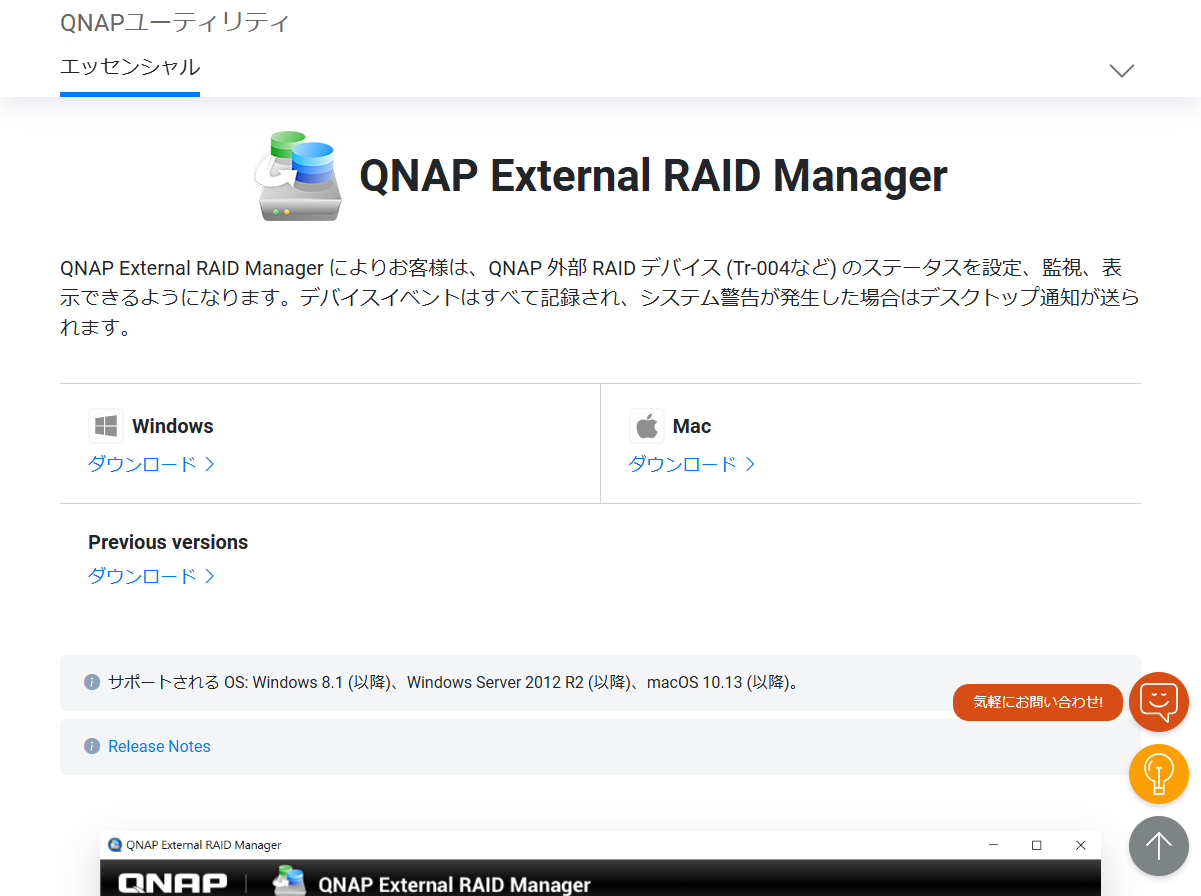 QNAP External RAID Managerは、QNAP NASに接続している外部RAIDデバイスを管理するアプリケーションです。
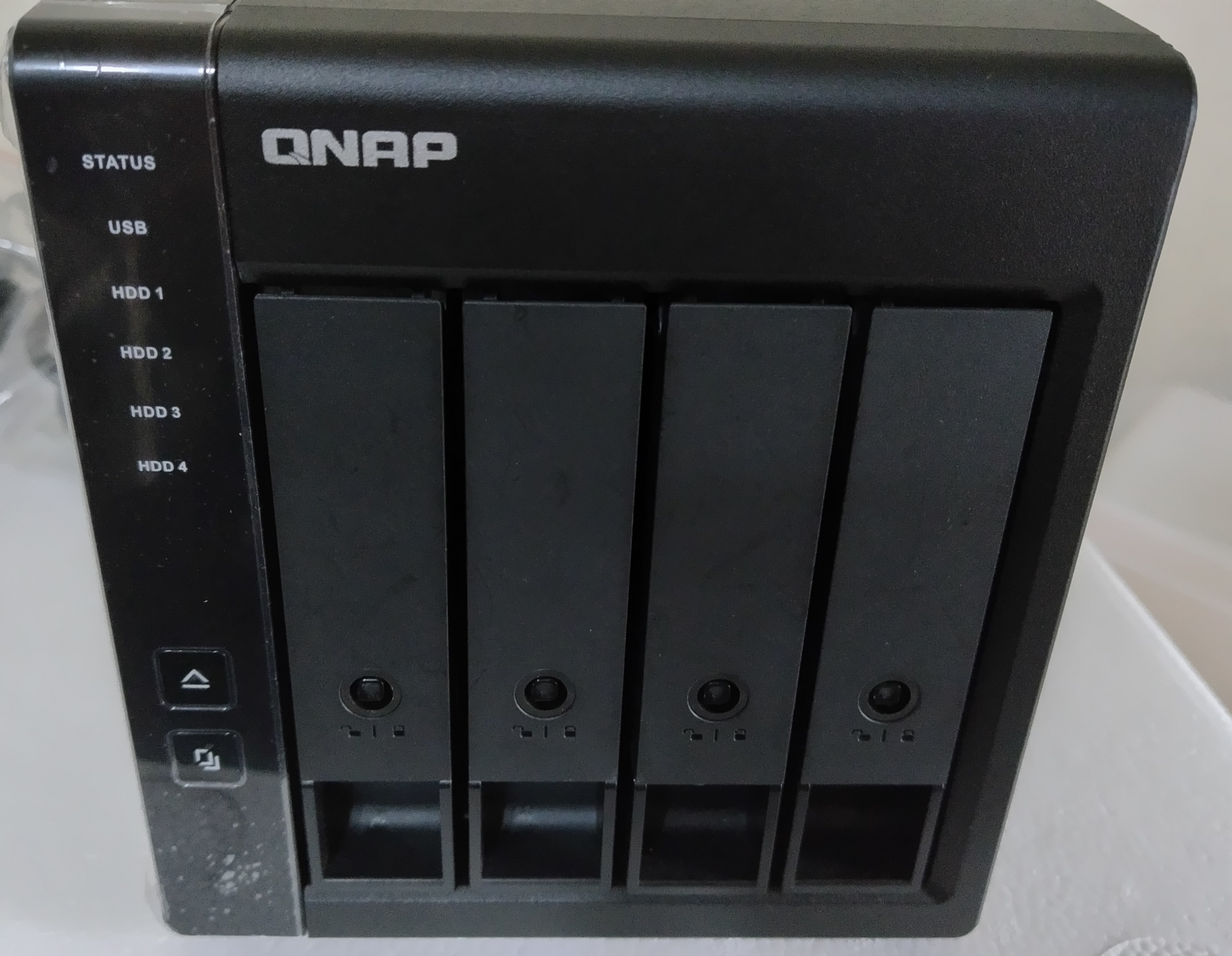 QNAP NASには、保存容量の拡張などのために外部エンクロージャーを接続できます。(画像はTR-004)
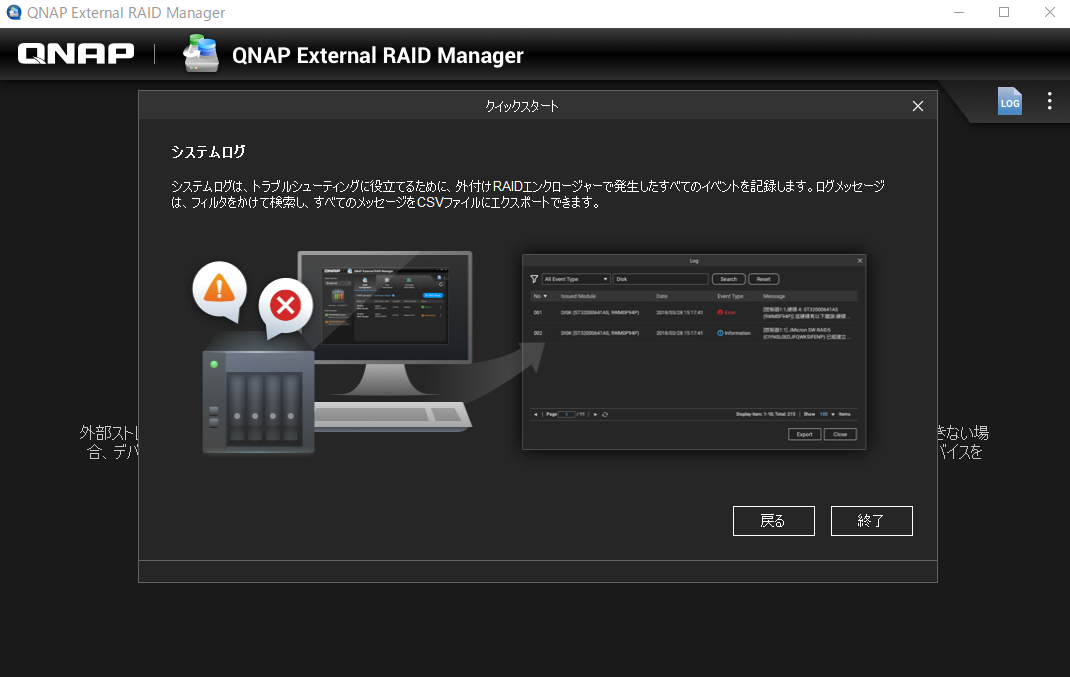 このような外部RAIDデバイスを監視・管理し、デバイスに発生したイベントの記録、ログの参照などをWindowsパソコンから管理できるのがQNAP External RAID Managerの主要な機能です。
また、警告が発生した場合にWindowsパソコンへ通知を送るなど、業務スペースに近い場所にNASがない場合でも適切に外部デバイスを管理できます。
この記事で解説したように、QNAPにはNASを便利に活用できるWindows用アプリケーションが多数あります。
ただし、必ずしもすべてをインストールして活用する必要はありません。
自社でのNAS活用シーンをよく確認し、利便性を高めてくれるアプリについては導入を検討するとよいでしょう。
【差し替え用】Wasabiでのデータ復旧方法とは?QNAP NASと連携した復元手順とポイントを解説(9月29日) Wasabiでのデータ復旧方法とは?QNAP NASと連携した復元手順とポイントを解説(9月25日) Wasabiのイミュータブル(Immutable)設定方法とは?オブジェクトロックの仕組みと設定手順を解説(9月25日) ランサムウェア対策のベストプラクティスとは?中小企業が今すぐ実践すべき防御・復旧のポイントを解説【図解付き】(9月24日) NASで多拠点バックアップを構築する方法|Hybrid Backup Sync活用術(8月25日)



業務でNASを活用する際には、プライベートでの利用よりも効率的にファイルアップロードやダウンロード、NASの監視などが行えるほうが便利です。
この記事では、QNAP NASの管理や、業務利用の際により便利に活用できる機能を提供してくれるWindows用アプリケーションをご紹介します。
NetBak Replicator
QNAP NASにファイルをアップロードするには、NASの管理画面であるQTSにログインして「File Station」からファイルをアップロードする方法があります。
しかし、逐一QTSへログインする手順が煩雑と感じるケースもあるでしょう。
パソコン内でバックアップするファイルやフォルダーが頻繁に追加・変更される場合や、都度バックアップを取得したいケースなどでは、NetBak Replicatorの使用がよい選択肢となるでしょう。
Qsync
NASに保存されたファイルやフォルダーは個別にアップロード・ダウンロードできますが、同じ組織やチーム内では共有のファイル・フォルダーを使用することもあります。
このような場合は、個別に一つずつファイル・フォルダーをアップロード・ダウンロードする運用では効率が良くありません。
このような特徴は、複数人で同じフォルダー内にファイルを保存して利用するオフィスのような環境で使いやすいでしょう。
また、チームメンバーに共有資料・ファイルを配布する際にもリアルタイムに同期できるQsyncの動作は便利に活用できるものです。
Netbak PC Agent
一般的にNASへのバックアップといえば、パソコン内に保管しているデータ・ファイルを思い浮かべるでしょう。
しかし、特にビジネス用途などでパソコンを使用しているケースなどでは、重要なのはデータだけではありません。
インストールしているアプリケーションや各種設定なども、ビジネス継続の観点で重要となります。
Qsirch PC Edition
NASへのデータバックアップは重要ですが、ファイルごとにバックアップ済みであったか、まだローカルに保存していたかをエクスプローラーから辿るのは非効率的です。
特に、大量のファイルを扱うビジネス環境においてはその傾向が強いといえるでしょう。
Windowsエクスプローラーの標準的な検索機能では、多くの場合ファイル名からの検索に頼ることになります。
QNAP External RAID Manager
また、警告が発生した場合にWindowsパソコンへ通知を送るなど、業務スペースに近い場所にNASがない場合でも適切に外部デバイスを管理できます。
WindowsでQNAP NASを活用するポイント
QNAP NASを業務に活用する際は、Windowsパソコンからアクセスして利用するケースが多いでしょう。この記事で解説したように、QNAPにはNASを便利に活用できるWindows用アプリケーションが多数あります。
ただし、必ずしもすべてをインストールして活用する必要はありません。
自社でのNAS活用シーンをよく確認し、利便性を高めてくれるアプリについては導入を検討するとよいでしょう。


-->
記事検索