
2026年10月29日(木)
NASコンテンツ
【マニュアル】IPアドレスとDNS・DHCPサーバーの設定方法


新着ニュース30件


2024年12月31日 10:00

NAS(Network Attached Storage)は、ネットワーク上に設置するストレージです。そのため、外付けHDD・SSDなどとは異なり、ネットワークに関する設定項目がある点が特徴です。
中でも、DNS(ドメインネームシステム)に関する設定は、NASの用途によって重要な意味があります。
この記事では、QNAP NASのDNSサーバー・IPアドレスに関する設定方法を解説します。
インターネットやLAN環境では、IPアドレスではなく、覚えやすい「ドメイン名」を用いて機器やサービスにアクセスするのが一般的です。
DNSサーバーは、このドメイン名を対応するIPアドレスへ変換することで、ユーザーがネットワーク上のデバイスにアクセスする際の利便性を向上させる機能を提供します。
より具体的には、ユーザーから「example.com」というドメイン名でデバイスへのアクセスがあった際に「example.com」が指すIPアドレスは「192.168.*.***」であることを識別するのがDNSサーバーの役割です。
ネットワーク上にあるどのDNSサーバーを利用してNASの名前解決をするのかという設定です。
加えて、NAS自身のIPアドレスを自動取得するのか、ユーザーが手動で設定した静的IPアドレスを応答するのかを設定できます。
また、IPアドレスに関するオプションは以下のとおりです。
・DHCPを利用してパブリックDNSサーバーのIPアドレスを自動取得する
・手動でIPアドレスを設定する
DHCPを利用する場合、NASはネットワーク環境に応じて自動的にDNSサーバー情報を取得します。
手動でIPアドレスを設定する場合は、静的IPアドレスとなり、ネットワーク内で重複のないIPアドレスをユーザーが自由に設定できます。
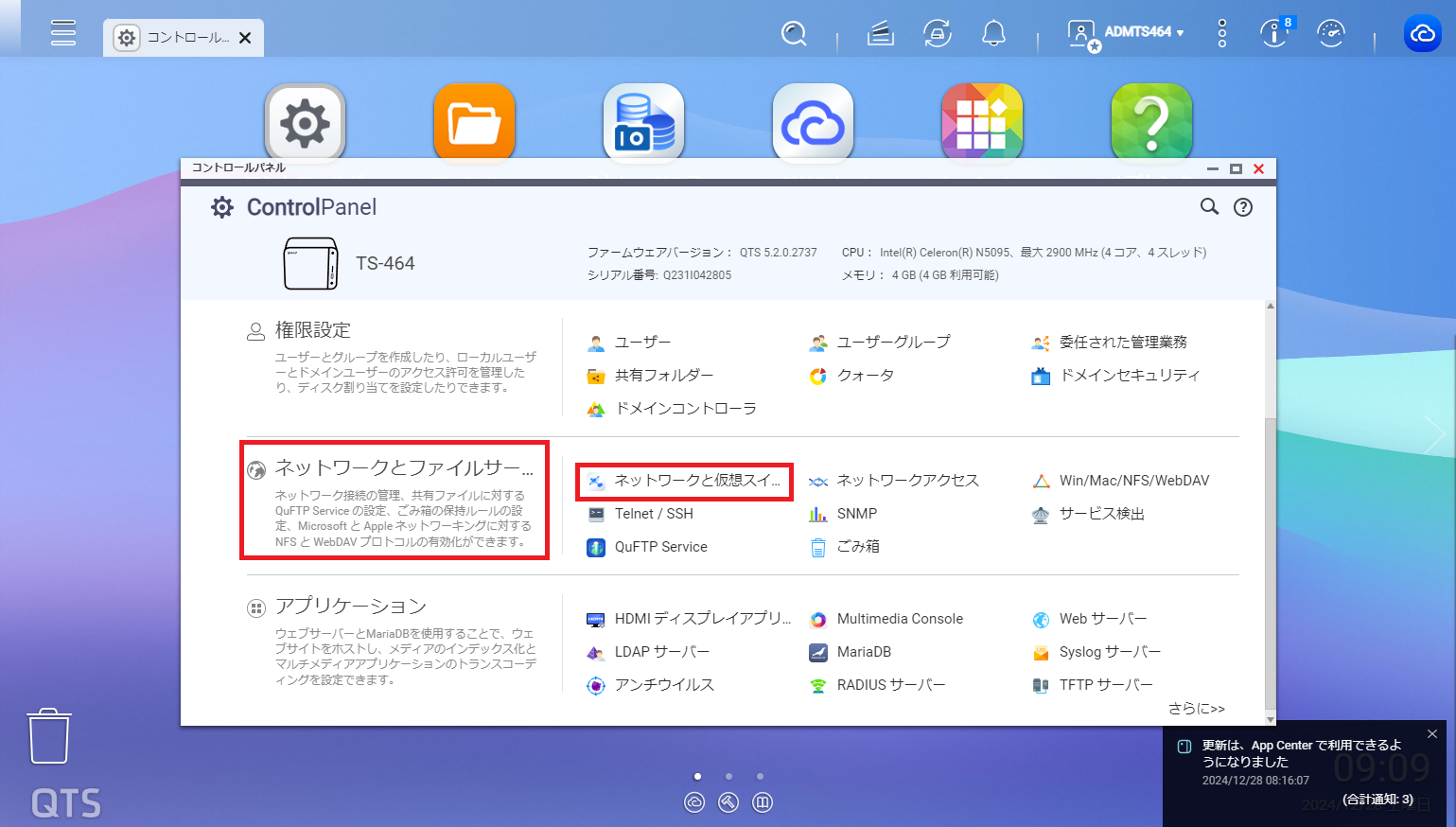 QNAP NASでのDNSサーバー設定は、QTSの「コントロールパネル」「ネットワークと仮想スイッチ」から設定します。
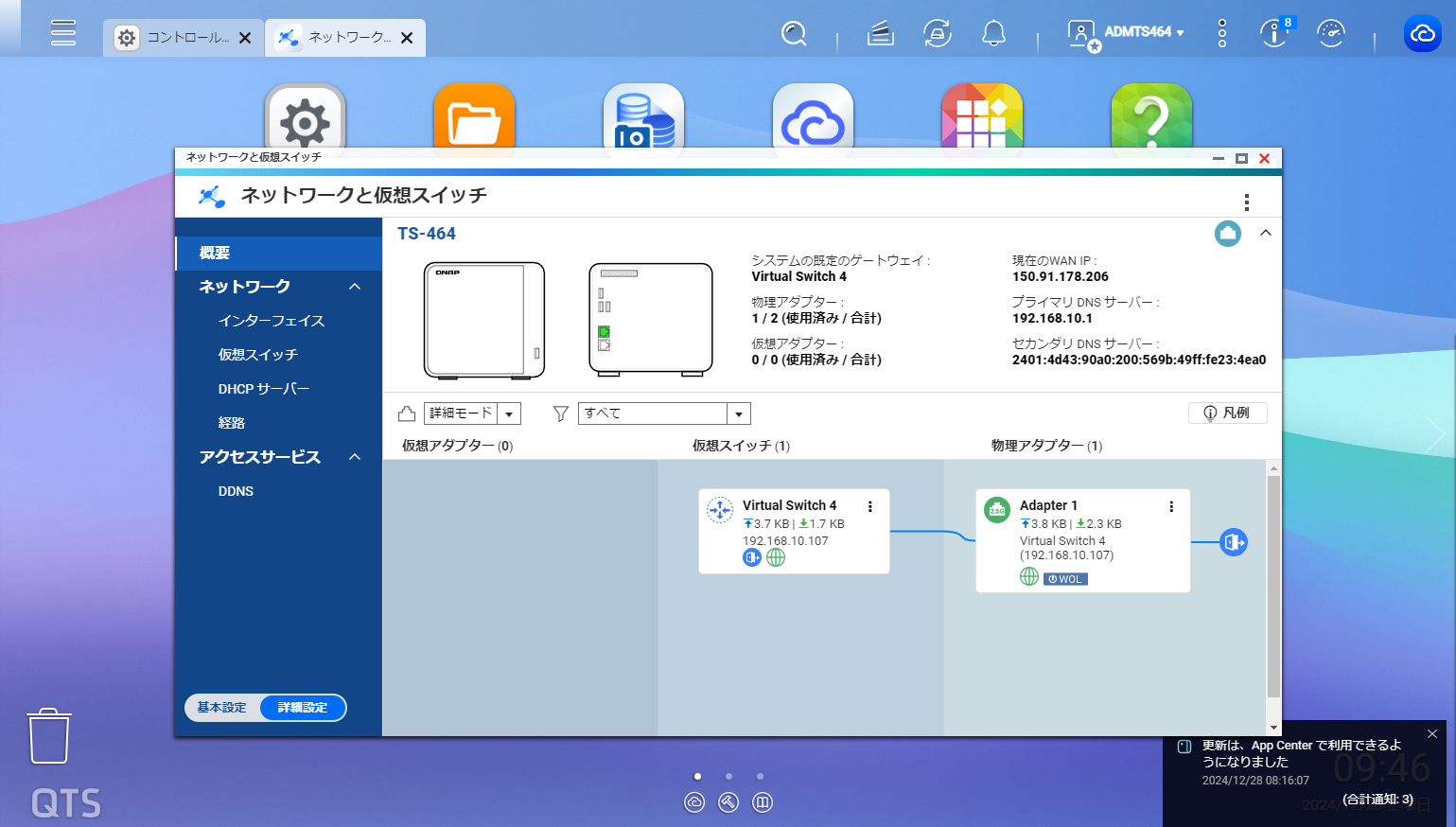 「ネットワークと仮想スイッチ」を開くと、最初に「概要」が開きます。
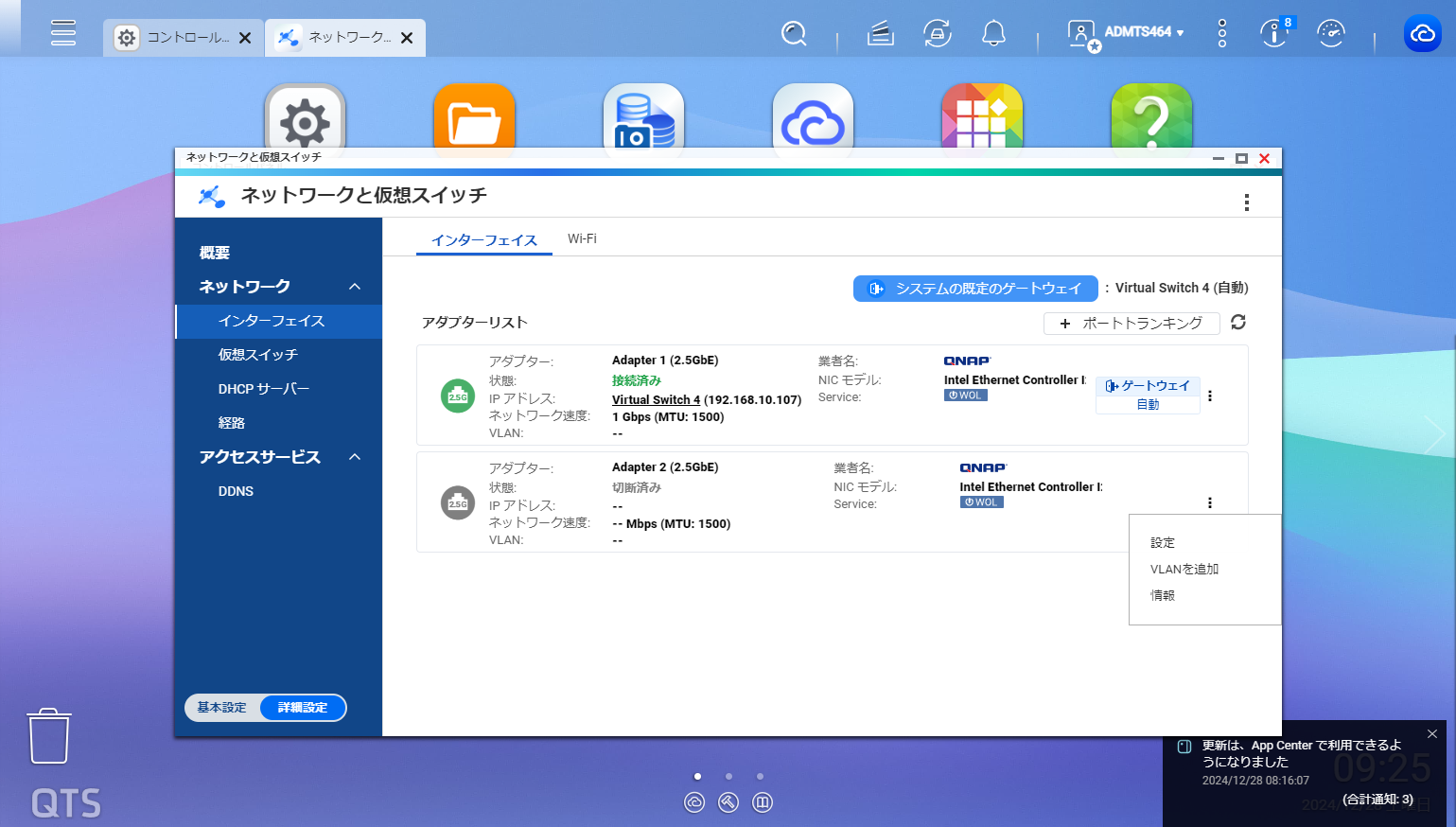 次に「インターフェイス」の項目を開きます。ここには、現在有効なネットワークアダプターの一覧が表示されています。
現在、このNASはDHCPを利用してIPアドレスを自動取得しています。そのため、アダプター1が「接続済み」となっています。
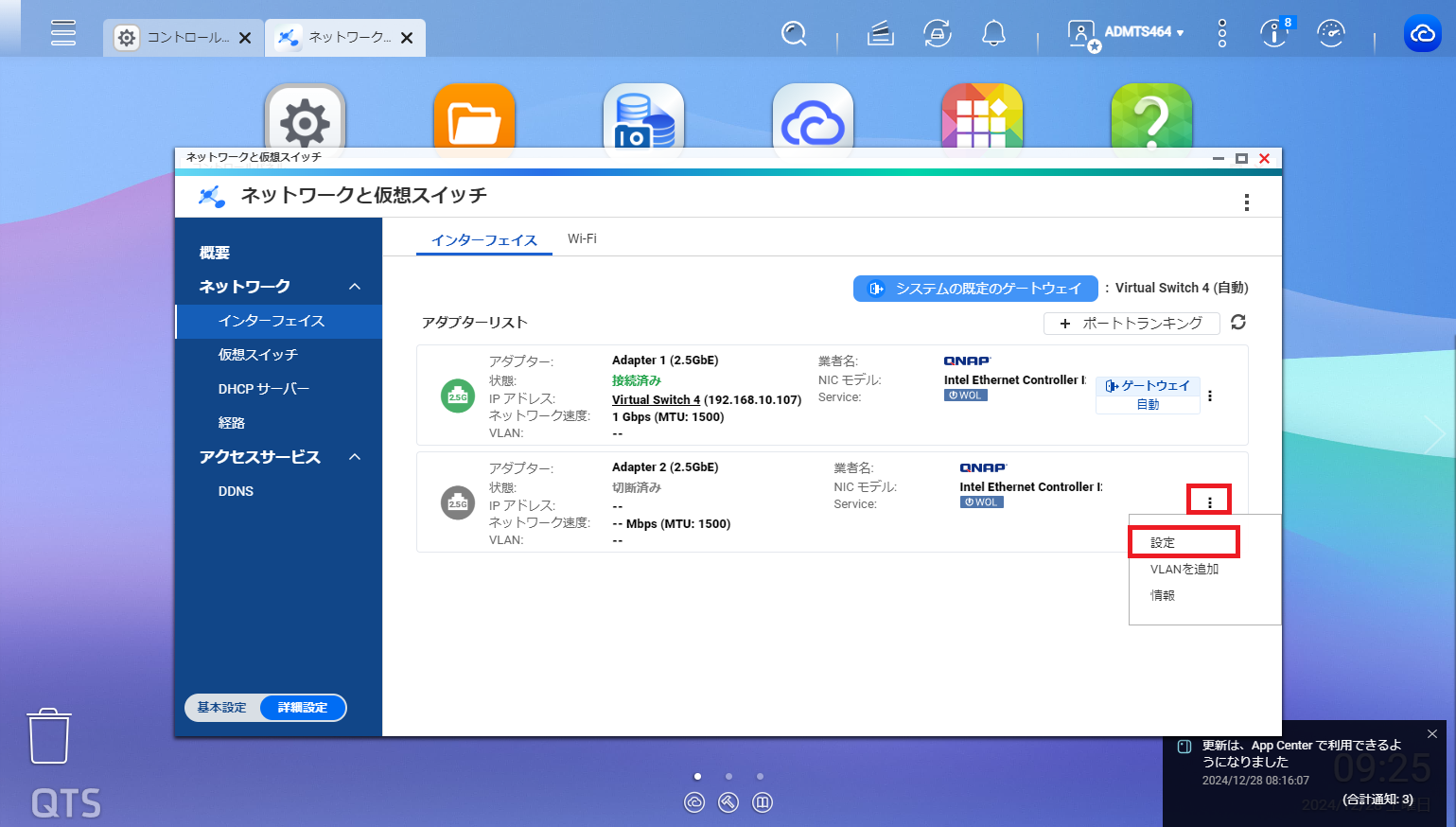 今回はテストとして、アダプター2の「設定」を開きます。
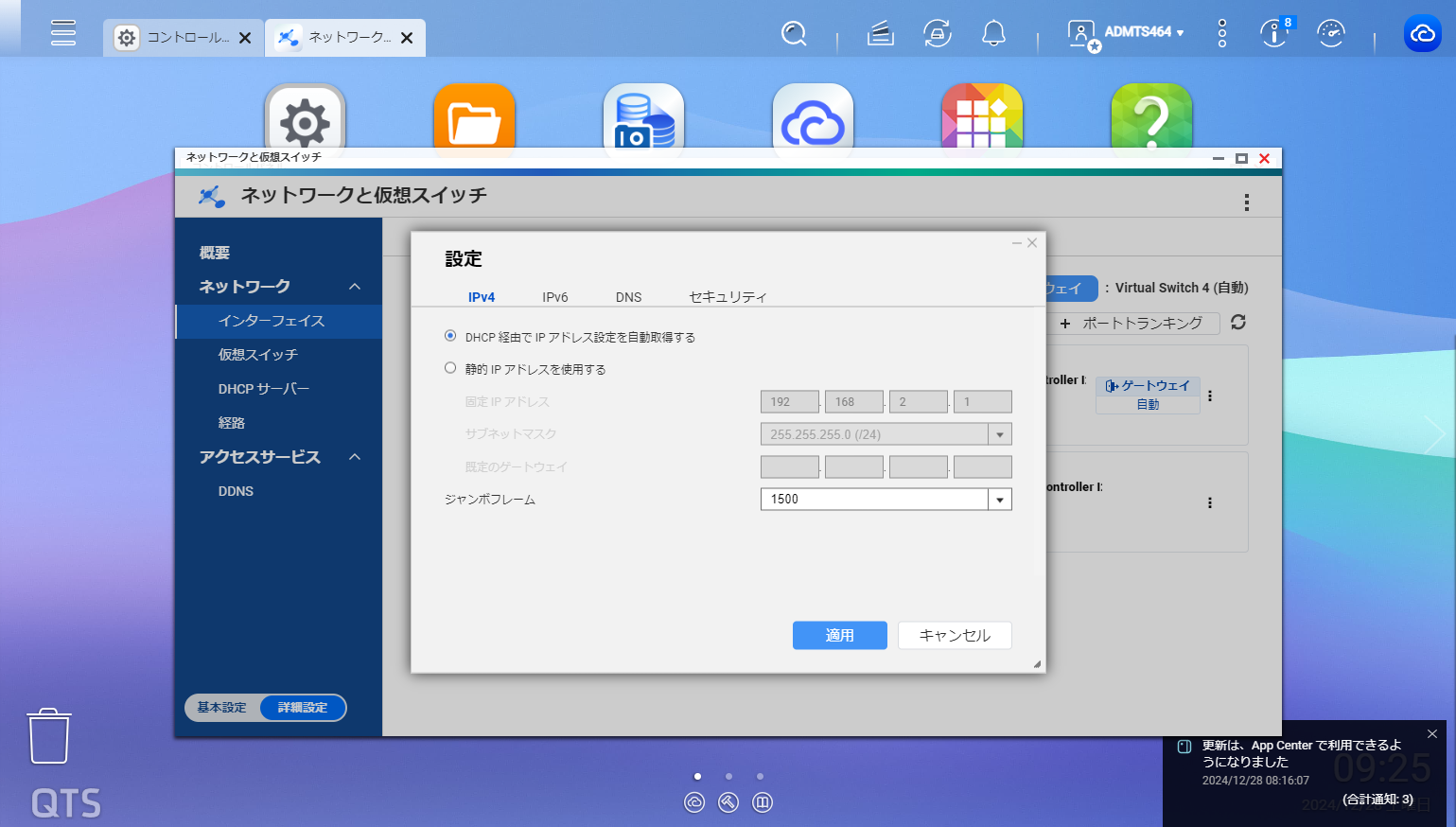 「設定」を開くと、IPアドレスの取得方法のタブが最初に開きます。
このタブでは、NASがDNSサーバーからの名前解決にどのような応答を返すかという設定が可能です。
・DHCP経由でIPアドレス設定を自動取得する
・静的IPアドレスを使用する
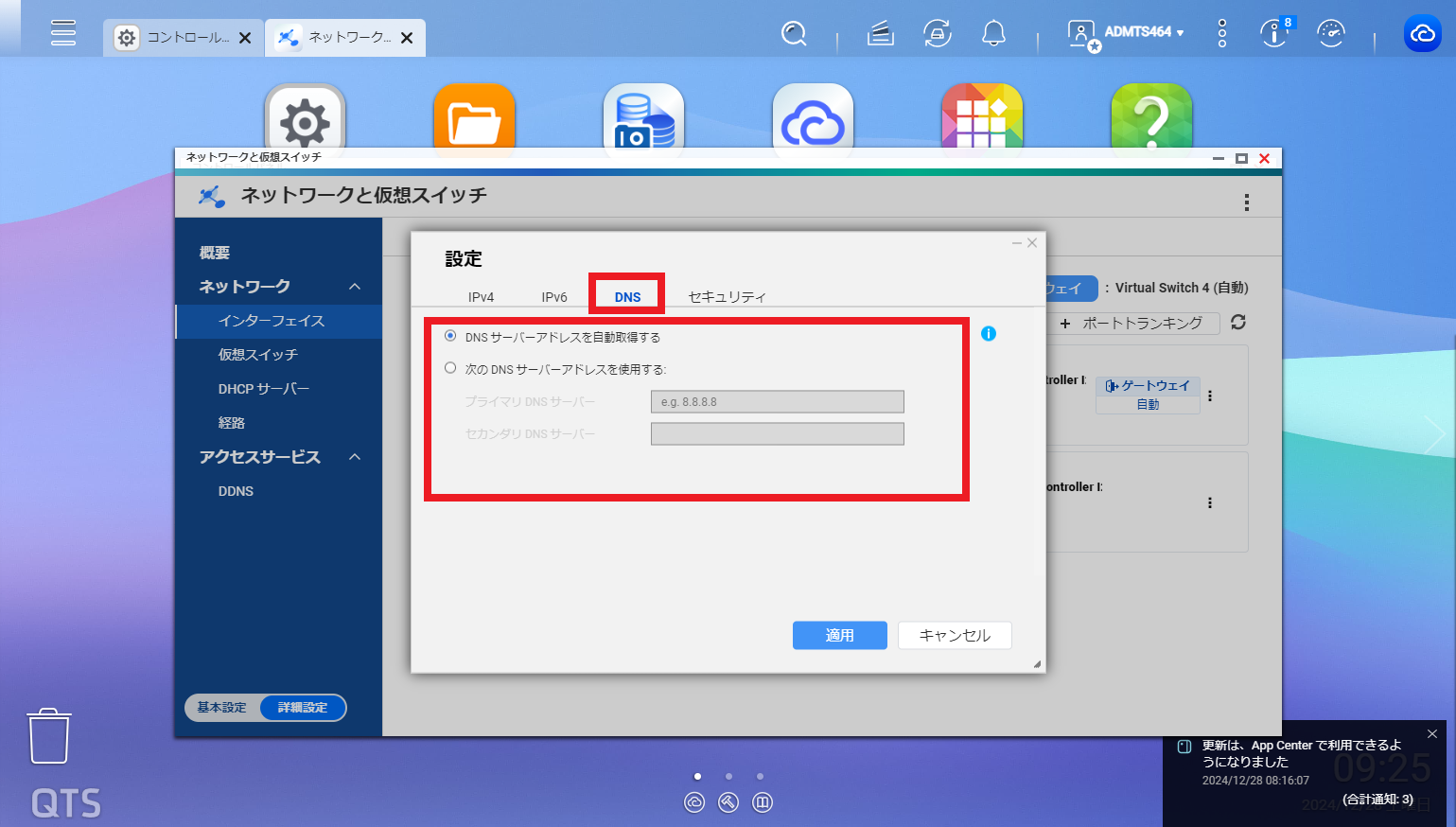 次に「DNS」のタブでは、NASがどのDNSサーバーを使用するかを選択できます。以下の2通りのオプションが選択できます。
・DNSサーバーアドレスを自動取得する
・次のDNSサーバーアドレスを使用する
デフォルトでは「DNSサーバーアドレスを自動取得する」が選択されており、QNAP NASはネットワークに接続された時点で、DNSサーバーアドレスを自動的に識別して利用します。
一方、手動でDNSサーバーアドレスを指定したい場合には「次のDNSサーバーアドレスを使用する」のオプションを選択することで、プライマリ・セカンダリのDNSサーバーを指定できます。
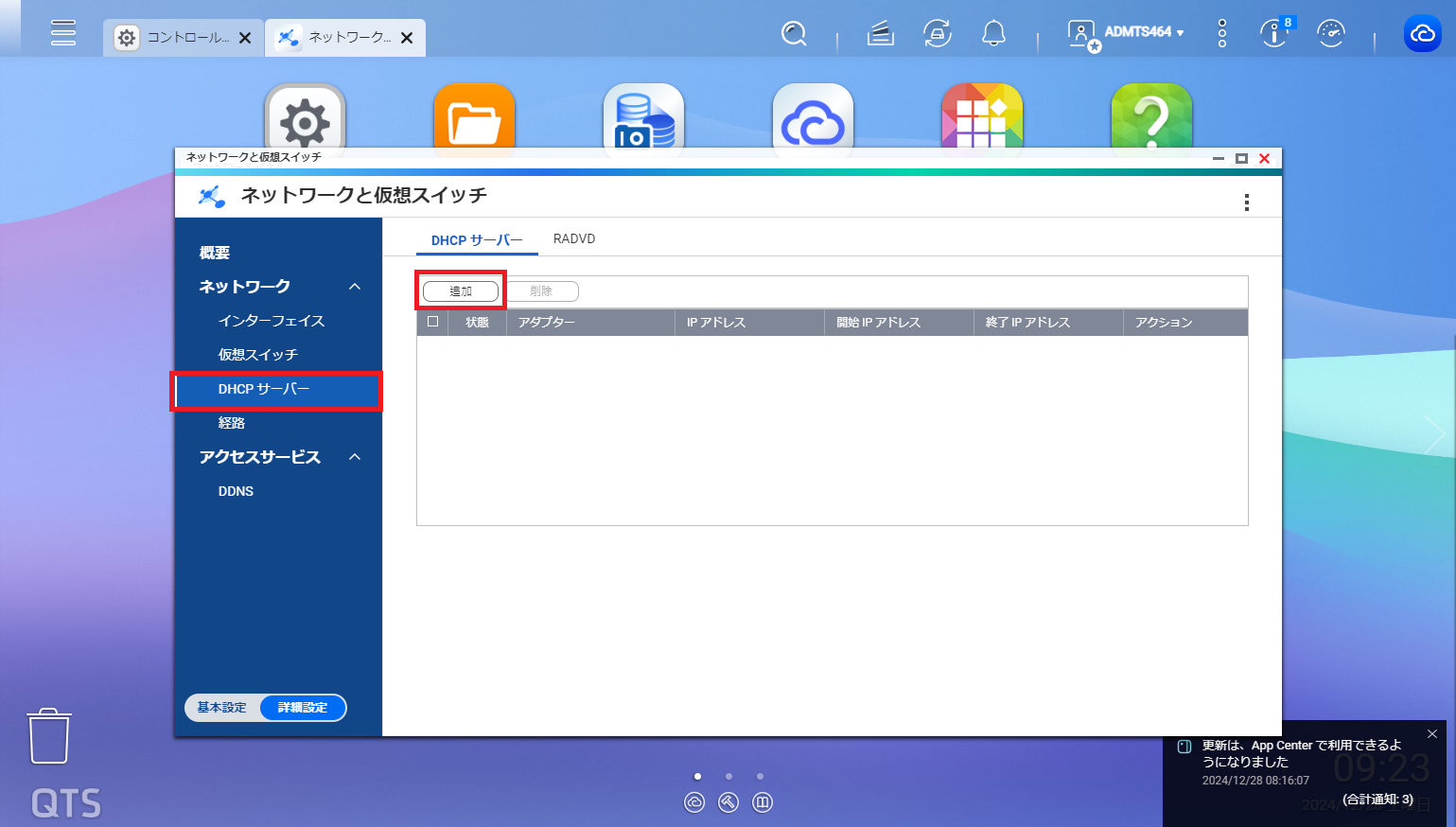 なお、DHCPサーバーがLAN上に複数存在する場合や、異なるサブネット間でDHCPサーバーを参照したい場合には、「DHCPサーバー」の項目から「追加」の操作を行います。
一般的なプライベートユースの場合で、VPNなどを使用しないケースでは、DHCPによるIPアドレスの自動取得でも問題は起こりづらいでしょう。
反対にIPアドレスの衝突が発生すると大きな問題が生じるケースや、VPNを使用して外部からのアクセスを受け入れるケースでは、NASのIPアドレスを固定(静的IPアドレス)して利用するのが一般的です。
NASの用途をしっかりと確認し、DNSサーバーに対してNASがどのように振る舞うのが運用実態と適合しているかを判断しましょう。
ネットワークに接続して利用するのが前提となるNASにおいては、DNSサーバーやIPアドレスの設定は重要です。
この記事で解説した内容を参考に、DNSサーバー・IPアドレスの設定を進めてみてください。
【差し替え用】Wasabiでのデータ復旧方法とは?QNAP NASと連携した復元手順とポイントを解説(9月29日) Wasabiでのデータ復旧方法とは?QNAP NASと連携した復元手順とポイントを解説(9月25日) Wasabiのイミュータブル(Immutable)設定方法とは?オブジェクトロックの仕組みと設定手順を解説(9月25日) ランサムウェア対策のベストプラクティスとは?中小企業が今すぐ実践すべき防御・復旧のポイントを解説【図解付き】(9月24日) NASで多拠点バックアップを構築する方法|Hybrid Backup Sync活用術(8月25日)



中でも、DNS(ドメインネームシステム)に関する設定は、NASの用途によって重要な意味があります。
この記事では、QNAP NASのDNSサーバー・IPアドレスに関する設定方法を解説します。
DNSサーバーとは?
DNS(Domain Name System)サーバーとは、ドメイン名をIPアドレスに変換する「名前解決機能」を提供するサーバーです。インターネットやLAN環境では、IPアドレスではなく、覚えやすい「ドメイン名」を用いて機器やサービスにアクセスするのが一般的です。
DNSサーバーは、このドメイン名を対応するIPアドレスへ変換することで、ユーザーがネットワーク上のデバイスにアクセスする際の利便性を向上させる機能を提供します。
より具体的には、ユーザーから「example.com」というドメイン名でデバイスへのアクセスがあった際に「example.com」が指すIPアドレスは「192.168.*.***」であることを識別するのがDNSサーバーの役割です。
QNAP NASでのDNSサーバー設定とは?
QNAP NASでのDNSサーバー設定とは「NASが利用するDNSサーバーの設定」を指します。ネットワーク上にあるどのDNSサーバーを利用してNASの名前解決をするのかという設定です。
加えて、NAS自身のIPアドレスを自動取得するのか、ユーザーが手動で設定した静的IPアドレスを応答するのかを設定できます。
また、IPアドレスに関するオプションは以下のとおりです。
・DHCPを利用してパブリックDNSサーバーのIPアドレスを自動取得する
・手動でIPアドレスを設定する
DHCPを利用する場合、NASはネットワーク環境に応じて自動的にDNSサーバー情報を取得します。
手動でIPアドレスを設定する場合は、静的IPアドレスとなり、ネットワーク内で重複のないIPアドレスをユーザーが自由に設定できます。
QNAP NASでのDNSサーバー設定方法
現在、このNASはDHCPを利用してIPアドレスを自動取得しています。そのため、アダプター1が「接続済み」となっています。
このタブでは、NASがDNSサーバーからの名前解決にどのような応答を返すかという設定が可能です。
・DHCP経由でIPアドレス設定を自動取得する
・静的IPアドレスを使用する
・DNSサーバーアドレスを自動取得する
・次のDNSサーバーアドレスを使用する
デフォルトでは「DNSサーバーアドレスを自動取得する」が選択されており、QNAP NASはネットワークに接続された時点で、DNSサーバーアドレスを自動的に識別して利用します。
一方、手動でDNSサーバーアドレスを指定したい場合には「次のDNSサーバーアドレスを使用する」のオプションを選択することで、プライマリ・セカンダリのDNSサーバーを指定できます。
設定での注意点
DNSサーバーの設定を行う場合、NASがDNSサーバーに対してどのように振る舞うかを設定することとなります。一般的なプライベートユースの場合で、VPNなどを使用しないケースでは、DHCPによるIPアドレスの自動取得でも問題は起こりづらいでしょう。
反対にIPアドレスの衝突が発生すると大きな問題が生じるケースや、VPNを使用して外部からのアクセスを受け入れるケースでは、NASのIPアドレスを固定(静的IPアドレス)して利用するのが一般的です。
NASの用途をしっかりと確認し、DNSサーバーに対してNASがどのように振る舞うのが運用実態と適合しているかを判断しましょう。
まとめ
この記事では、QNAP NASのDNSサーバーの設定方法について解説しました。ネットワークに接続して利用するのが前提となるNASにおいては、DNSサーバーやIPアドレスの設定は重要です。
この記事で解説した内容を参考に、DNSサーバー・IPアドレスの設定を進めてみてください。


-->
記事検索