
2026年10月29日(木)
NASコンテンツ
【マニュアル】Wasabi Hot Cloud Storageにバックアップを取る方法


新着ニュース30件


2025年3月1日 20:00


Wasabi Hot Cloud Storageとは
Wasabi Hot Cloud Storageは、アメリカで開発されたクラウドストレージサービスです。Amazon のクラウドストレージソリューションであるAmazon S3と互換性があり、低価格かつ大容量のデータ書き込みが可能な点が特徴的です。
クラウドストレージサービスは、Google Driveなど個人用途でも馴染み深くなっていますが、Wasabi Hot Cloud Storageの特徴はオブジェクトストレージであるという点。
オブジェクトストレージとは、通常のクラウドストレージ・オフラインストレージのように、ディレクトリー構造でデータを管理するのではなく「オブジェクト」という単位でデータを扱います。
オブジェクト単位でのデータ保存とは、フォルダーやディレクトリーのように階層構造を採っているのではありません。
ストレージプールという入れ物の中に一括でデータが入り、各データに付与されたメタデータによって個別のデータが識別されます。
こうしたオブジェクトストレージは、更新や書き換えが少ない大容量のデータを保管しておく用途で主に採用されます。
たとえば、法的に保管が義務付けられている書類・ドキュメントデータや、大容量の動画・画像などのコンテンツデータを保管・配信する用途などがわかりやすいでしょう。
Wasabi Hot Cloud Storageへのバックアップ手順
QNAP NASは、ローカルNAS同士のみならず、リモートNASやクラウドストレージなど、多様なバックアップ先の選択肢があります。例として、QNAP NASから他社・他OSのNASへバックアップする方法について、以下の記事で解説しています。
【リンク】ID41:【マニュアル】他社製NASにバックアップする方法 条件等
今回は、QNAP NASからWasabi Hot Cloud Storageへのバックアップ手順を解説します。
先の他社製NASにバックアップする場合と同様に、QNAP NASのバックアップ設定は「Hybrid Backup Sync(HBS3)」から行います。
HBS3を使用してバックアップジョブを作成する方法については、以下の記事をご参照ください。
【リンク】ID30:Hybrid Backup Syncによるバックアップの設定方法について
バックアップジョブの基本的な作成方法については、先の記事と同様です。
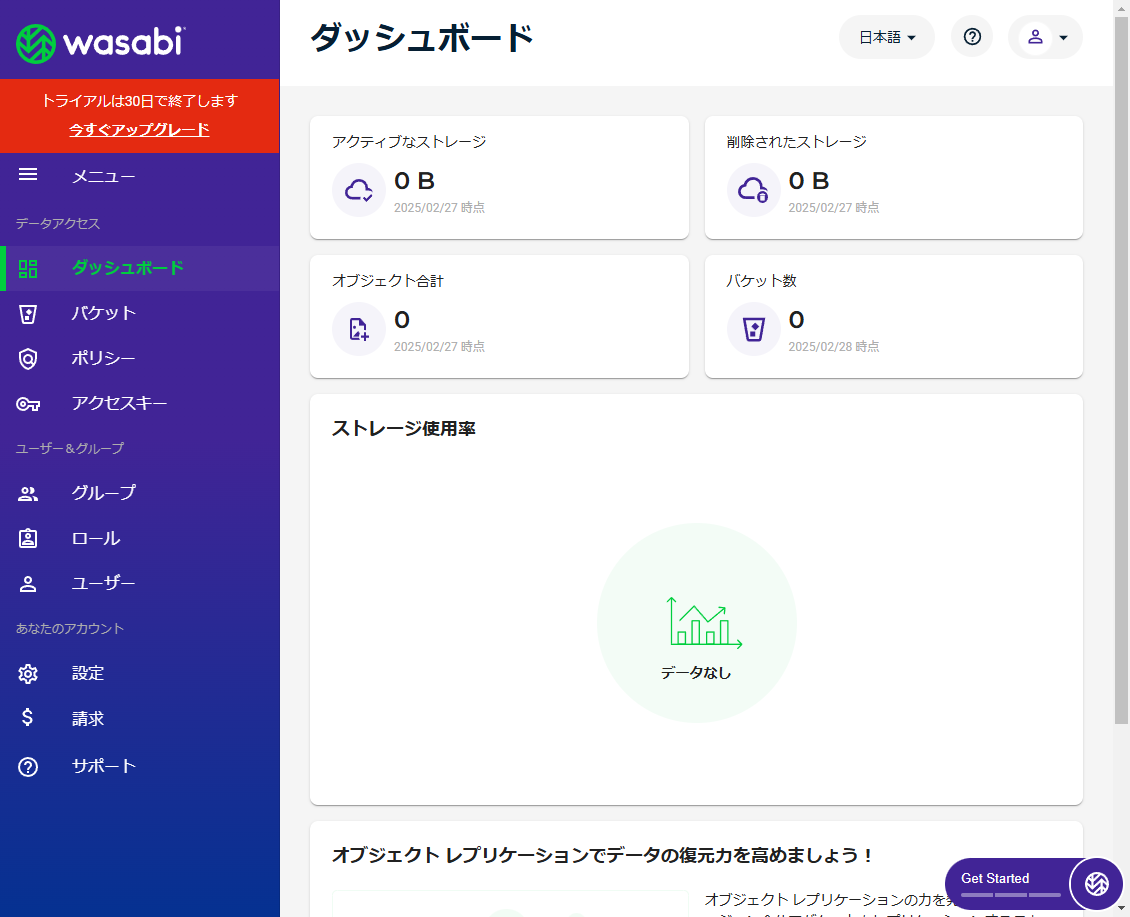
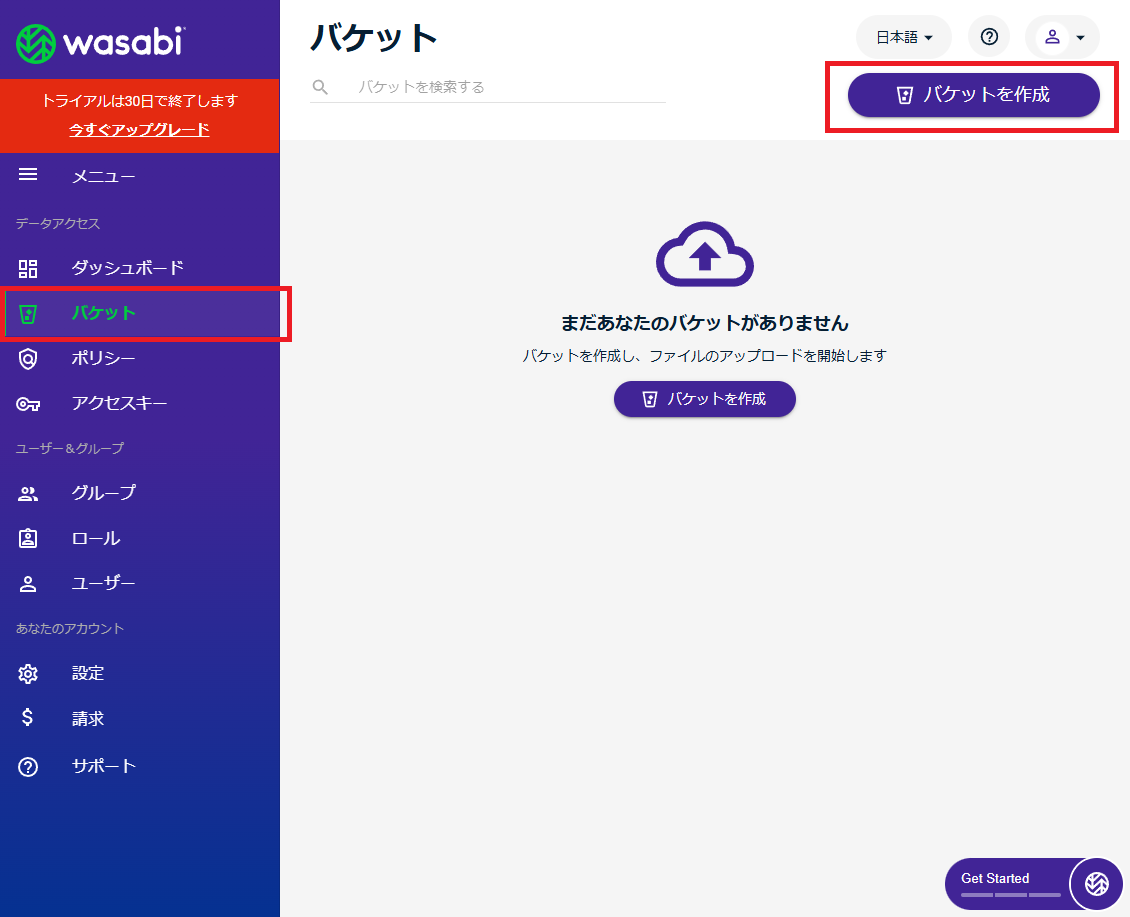
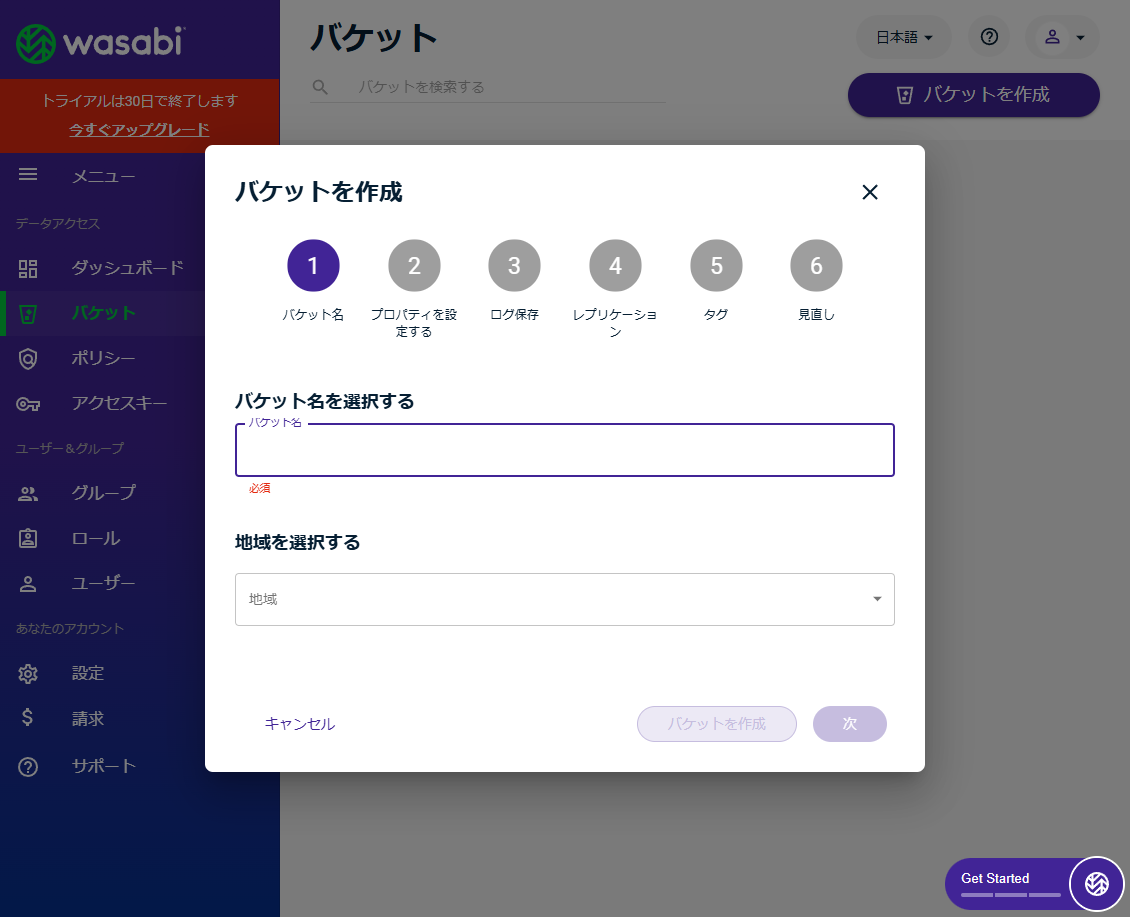
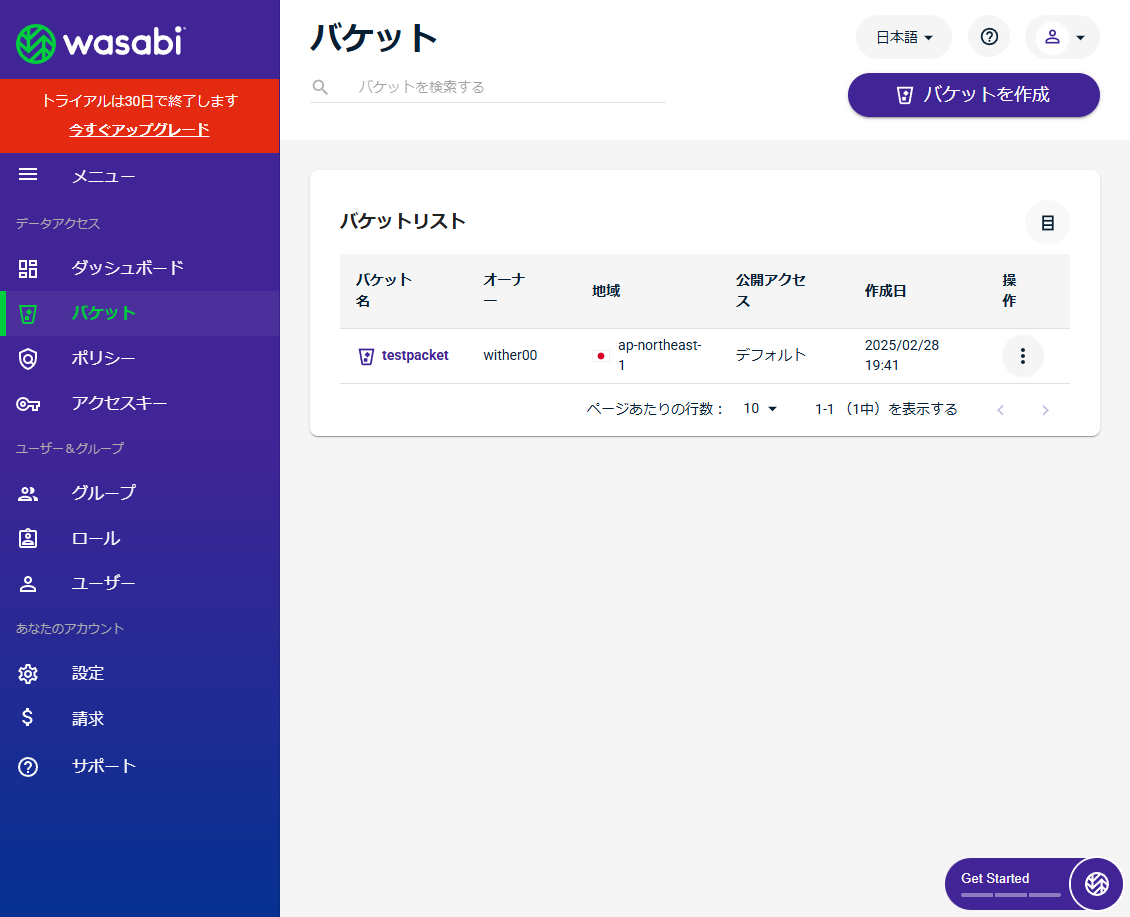
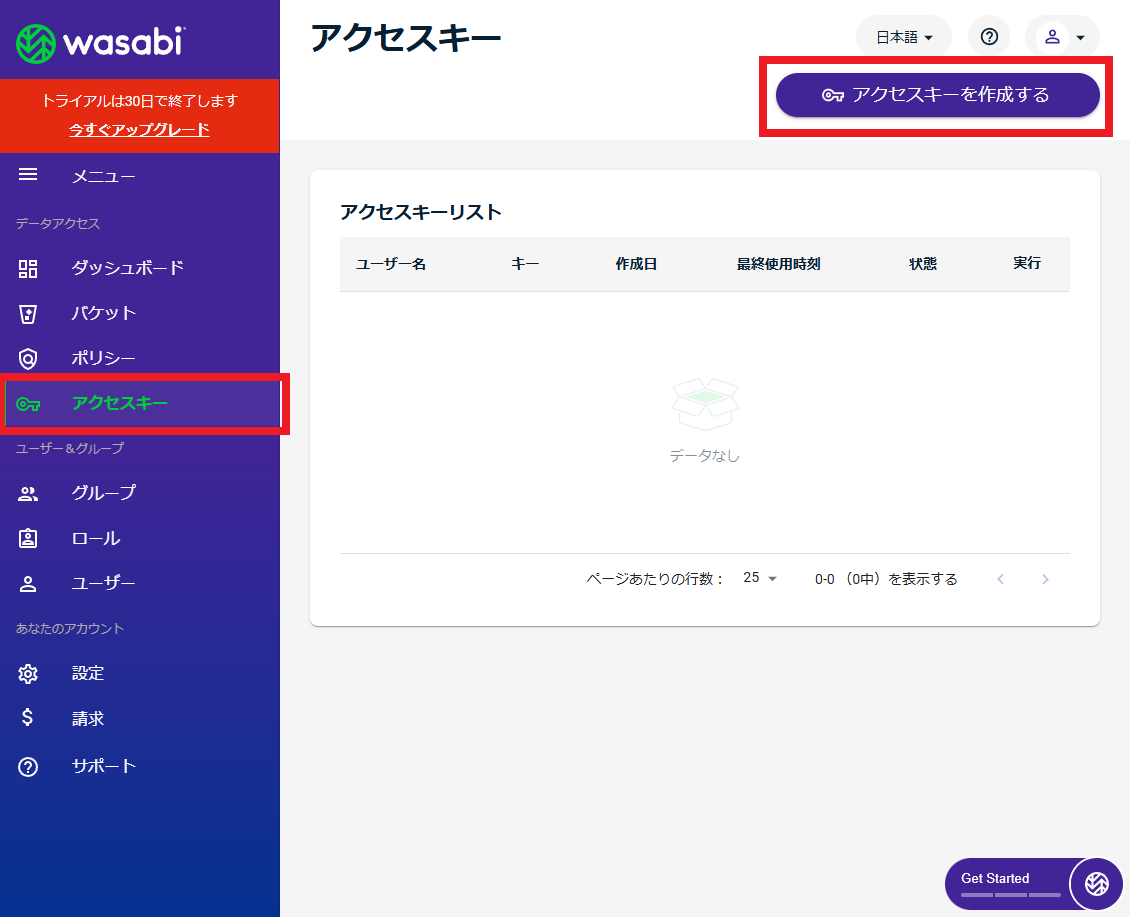
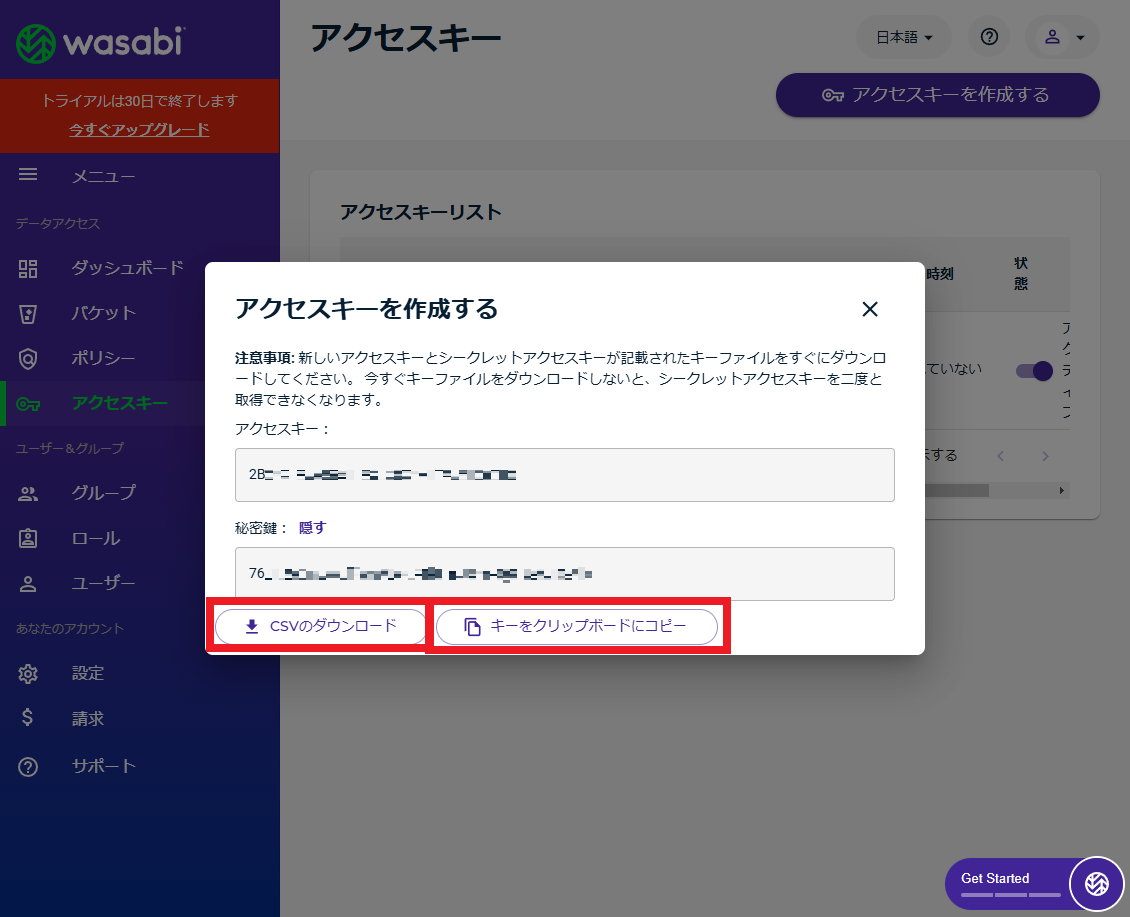
このアクセスキーと秘密鍵は、後にQNAP NASのHBS3で使用します。
次に、QNAP NAS側でHBS3を起動し、バックアップジョブを作成します。
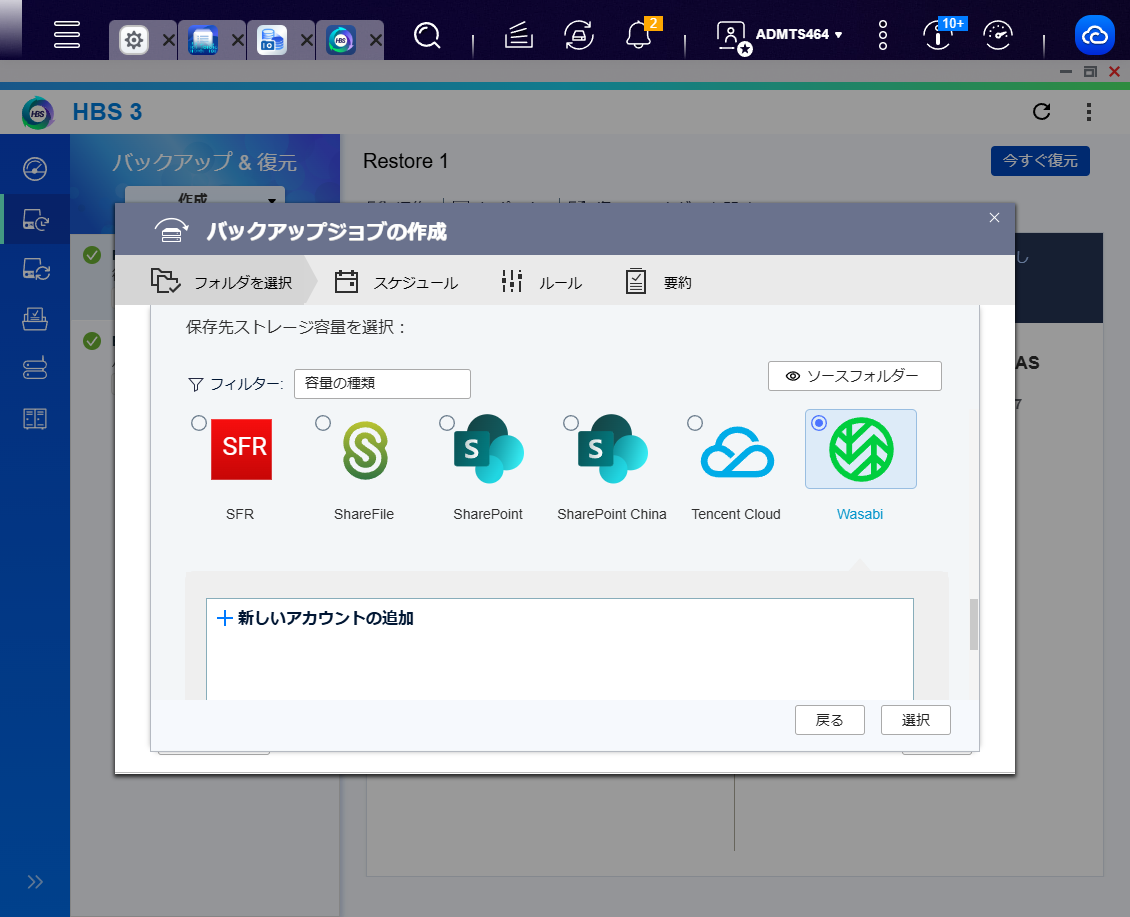
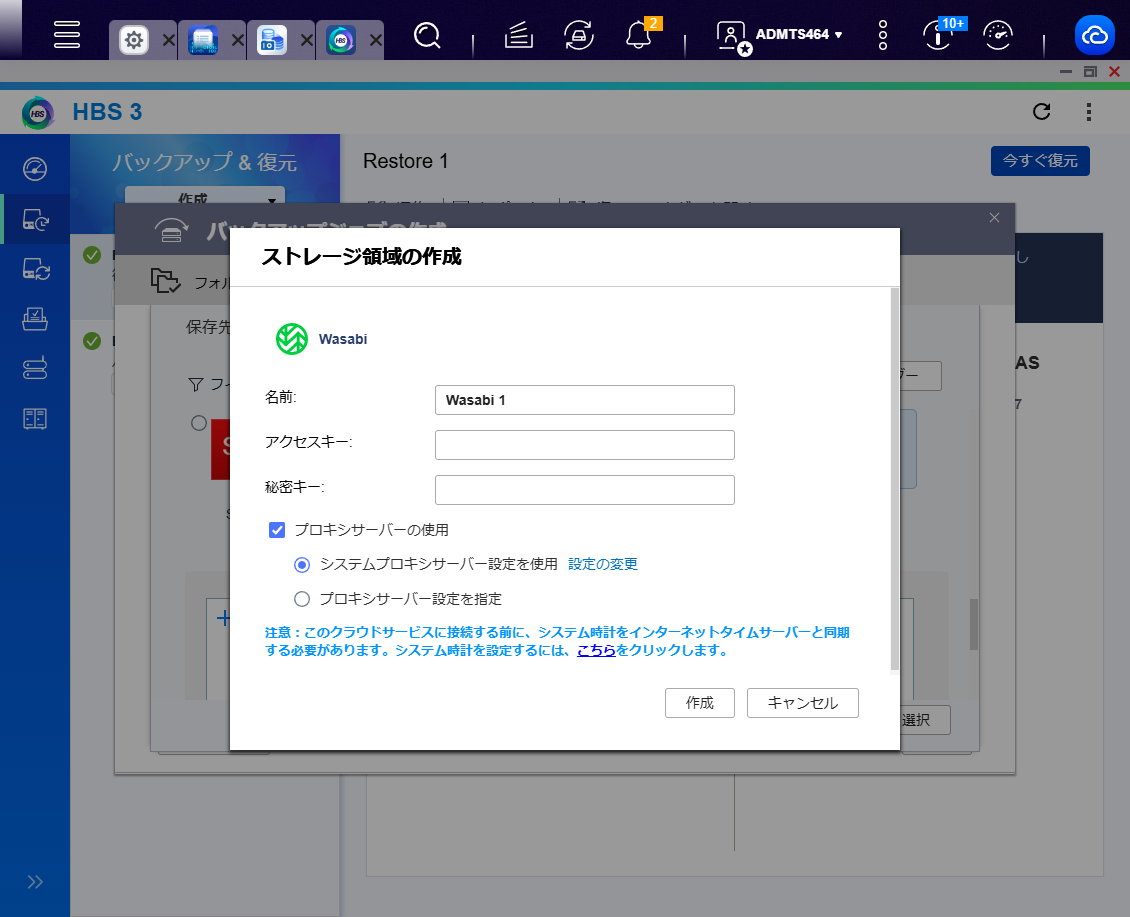
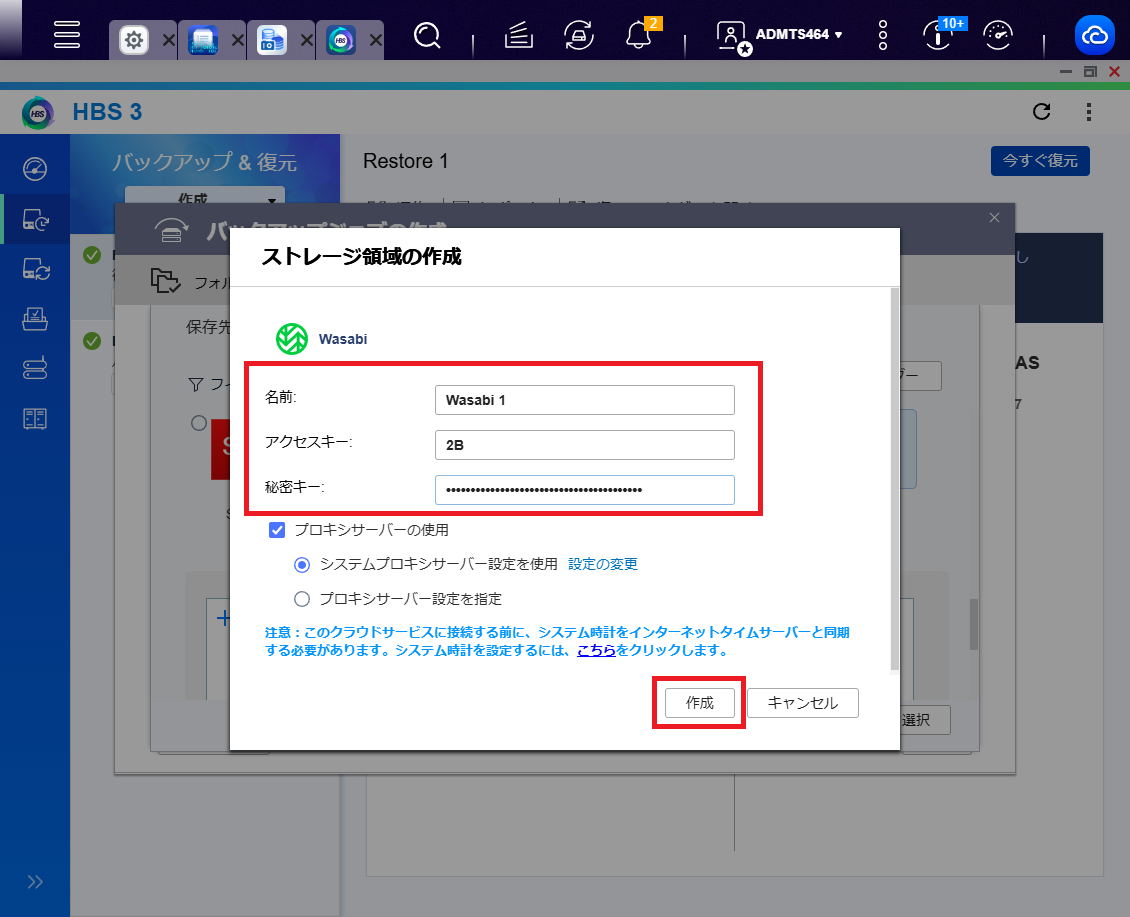
入力が完了したら「作成」のボタンをクリックします。
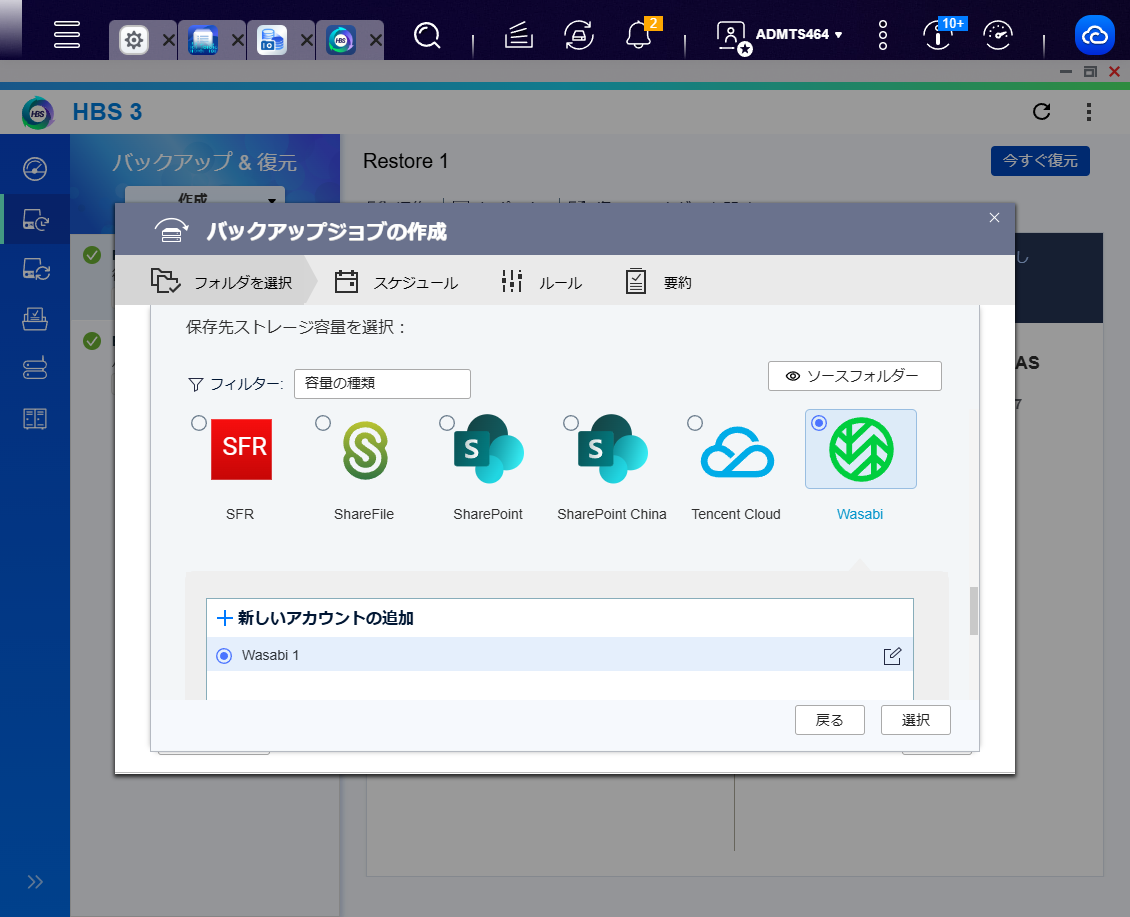
この「Wasabi 1」が選択されていることを確認し「選択」のボタンをクリックします。
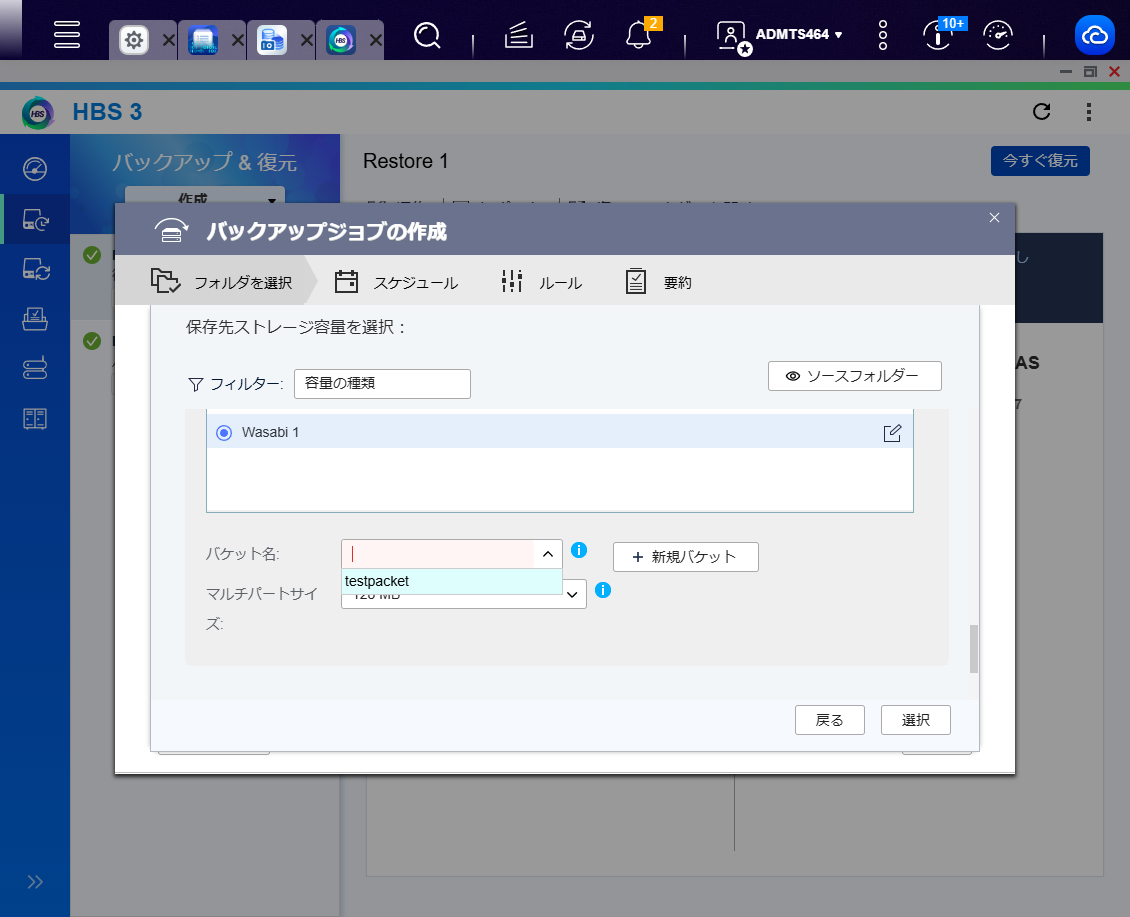
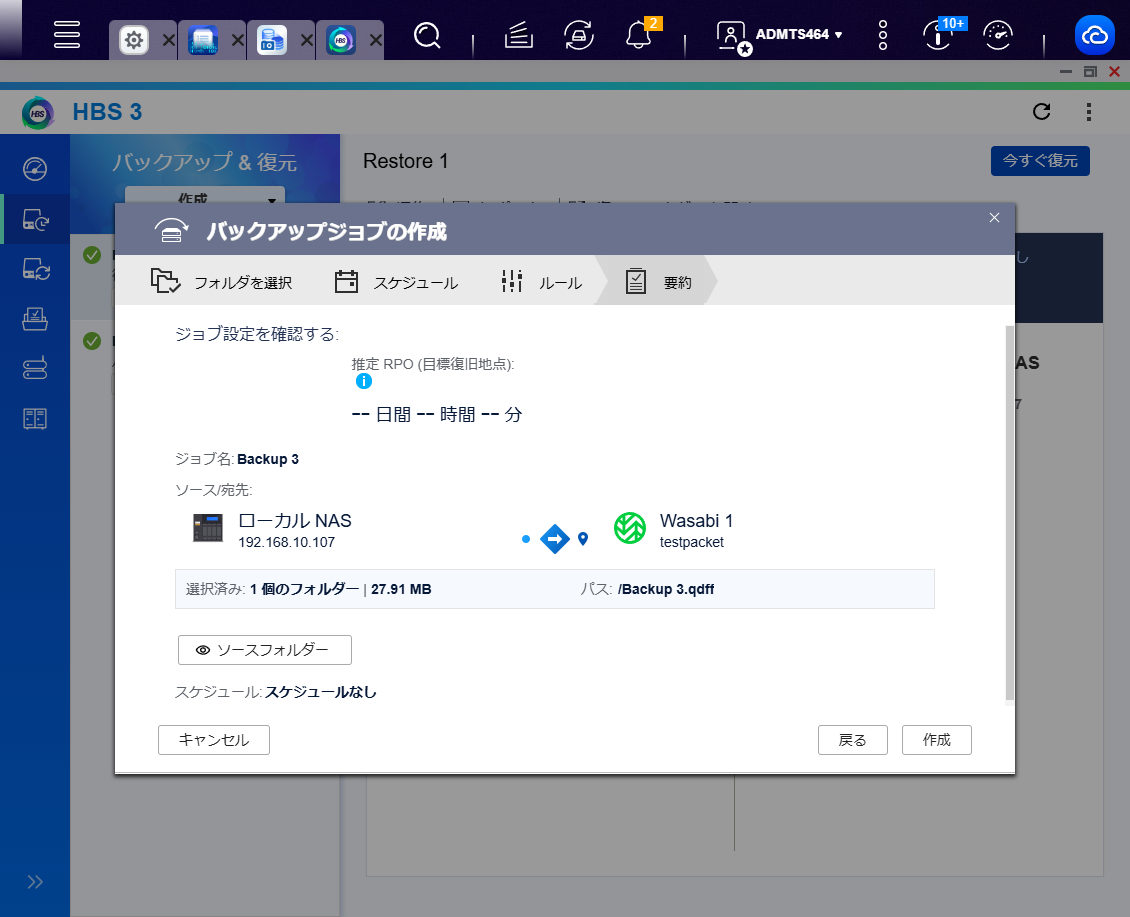
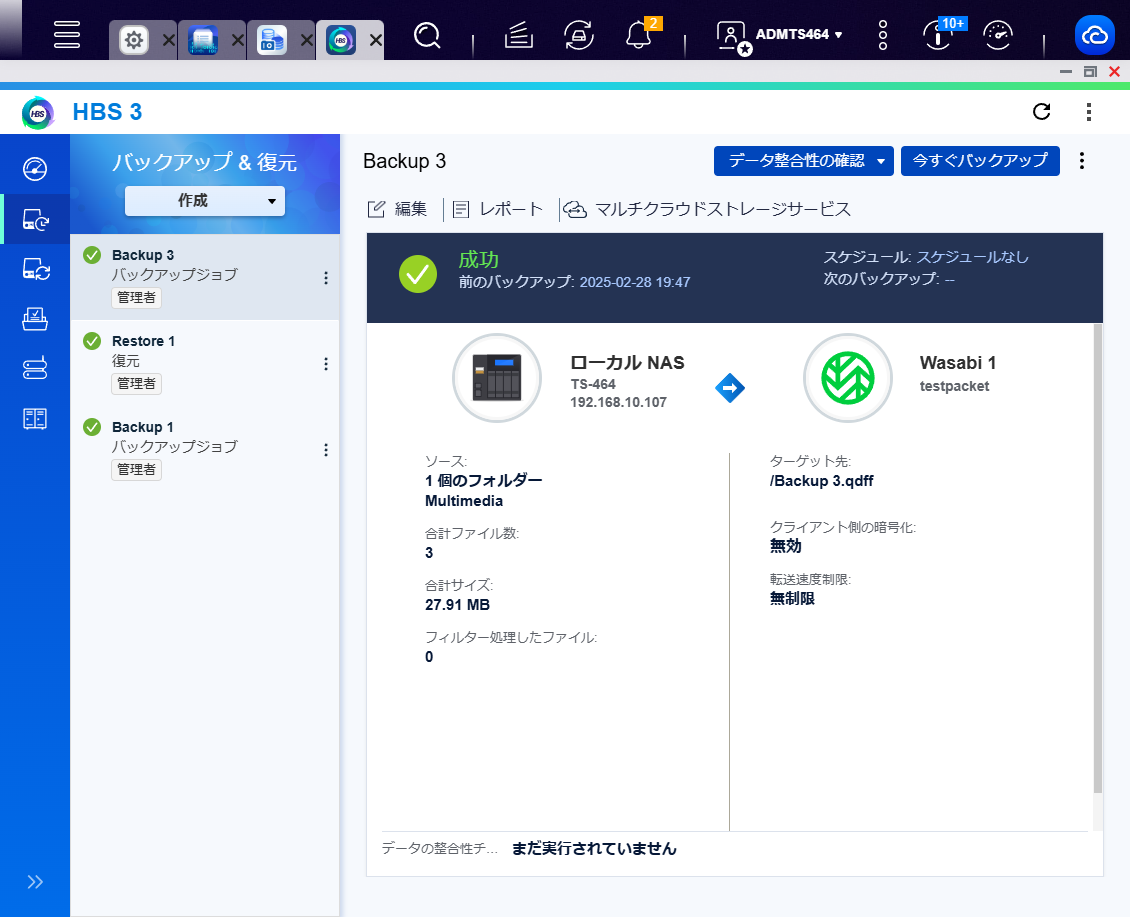
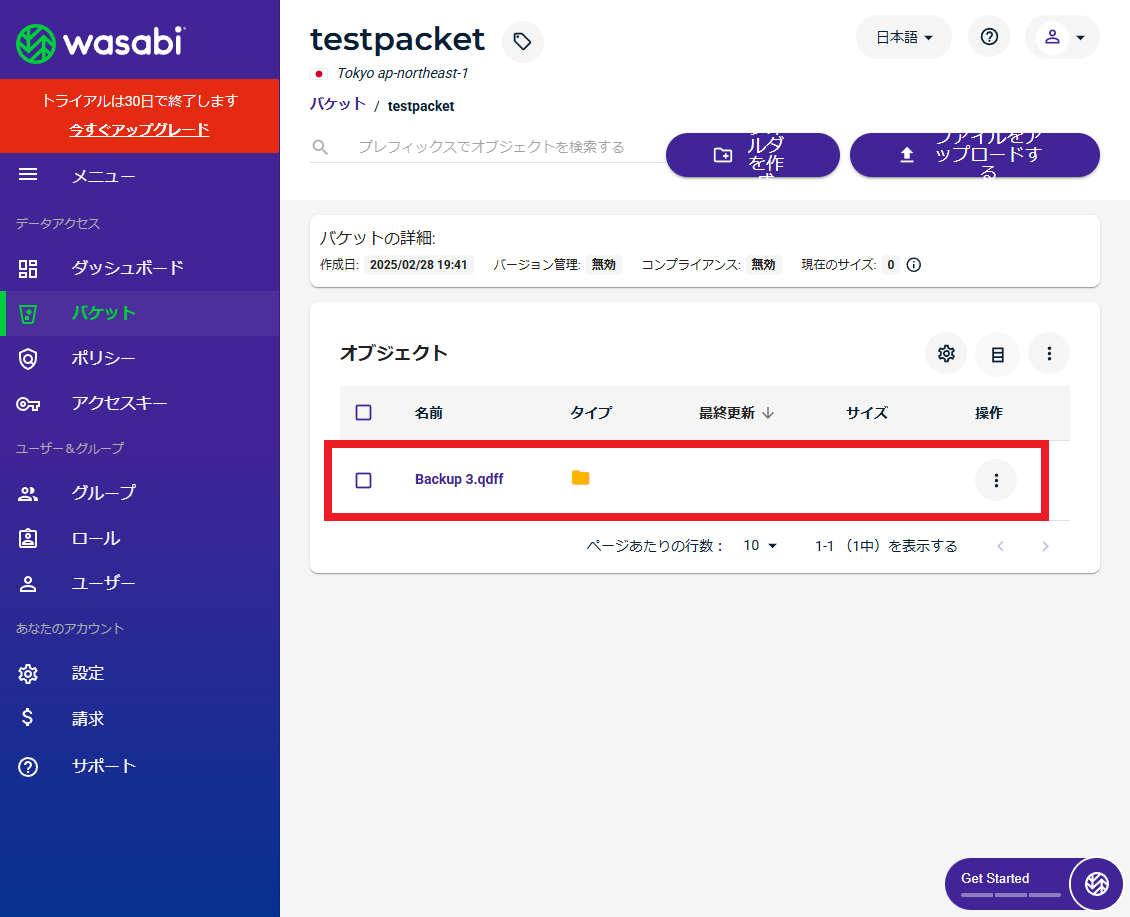
上記のような手順で、Wasabi Hot Cloud StorageへQNAP NASからバックアップを作成することができます。
NASのデータバックアップの安全性を確保するには
NASのデータバックアップは、ビジネスの継続を担保するために非常に重要です。
しかし、昨今ではバックアップデータが破損・喪失してしまう事故以外にも警戒するべきポイントがあります。
それが、オンラインで稼働しているストレージへのサイバー攻撃、特にランサムウェアなどデータをアクセス不可にしてしまうタイプの攻撃です。
ランサムウェアへの感染は、NASのバックアップデータすべてへのアクセスが不可能となってしまう可能性があるなど、極めてリスクが高い攻撃です。
このような危険性に対応するために、Wasabi Hot Cloud Storageの採用が有効です。
その理由は、オブジェクトストレージがその設計上、ランサムウェアに対する強力な防御策となるためです。
オブジェクトストレージには「write once read many(WORM)」というコンセプトがあり、これは保存されたデータを変更・上書きしない、不変であるということです。
データを上書きしてアクセスを不可能にしてしまうランサムウェア被害を防ぐために、NASのデータをオブジェクトストレージに保存することは、このような意味で良い選択肢と考えられるでしょう。
まとめ
この記事では、QNAP NASからWasabi Hot Cloud Storageへのバックアップ方法と、オブジェクトストレージの特徴について解説しました。NASのバックアップデータを安全に保管するために、Wasabi Hot Cloud Storageの活用を検討している方は、ぜひこの記事を参考にしてみてください。
テックウインドでは、QNAP製NASに加えて、Wasabiのクラウドストレージも取り扱っています。NASの機器選定から設置・設定、クラウドの構築支援、保守までトータルでお客様をサポートします。ぜひお気軽にお問い合わせください。
「QNAP X Wasabiハイブリッドクラウドソリューション」のご紹介ページはこちら





-->
記事検索