
2026年10月29日(木)
NASコンテンツ
【個人】製品レビュー QNAP TS-233


- TOP
- >
- 【個人】製品レビュー QNAP TS-233
新着ニュース30件


2024年9月27日 16:00

この記事では、QNAPのコンパクトNAS「TS-233」の特徴と使用感を解説します。
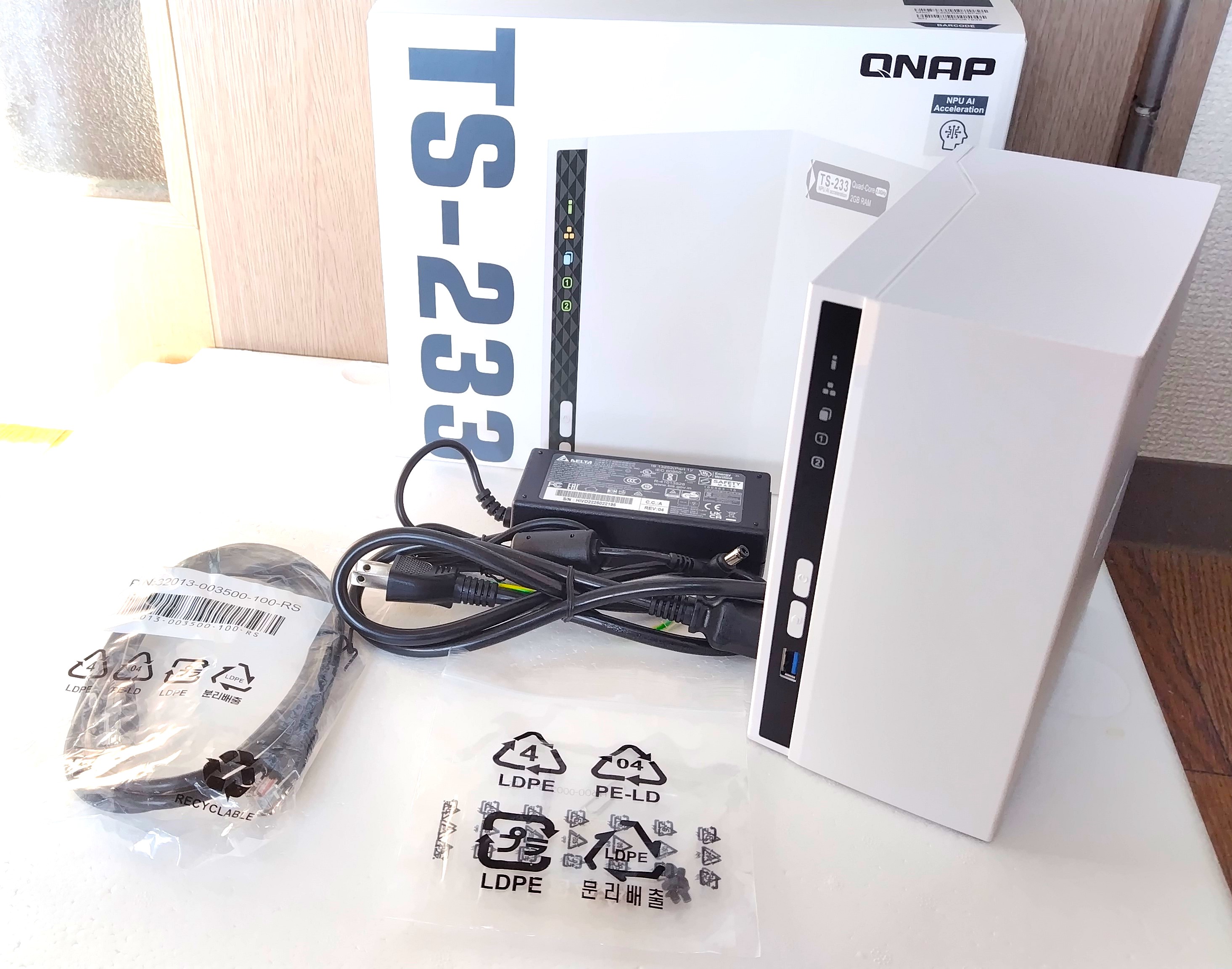 QNAP TS-233は、QNAP製のNAS(Network Attached Storage)です。
個人や小規模オフィスで使用しやすいコンパクトでシンプル・ミニマルなデザインを採用しています。
また、高効率の冷却ファンを搭載しているため、静音かつ低温での動作環境が確保されており、静音性能面でもオフィスで使用しやすい設計です。
TS-233はエントリーモデルながら、AIタスク最適化のために設計されたNPU(Neural network Processing Unit)を搭載しています。
QNAPは、NAS内に保存された画像をAIによって自動的に管理する「QuMagie」というアプリがあります。
TS-233に搭載されたNPUがQuMagieのAIタスクを支援するため、エントリーモデルながら高速な画像認識と管理が可能です。
以下の2つのステップに分けて、TS-233の使用感について解説します。
・TS-233のセットアップ
・TS-233でのQuMagieの使用
それぞれ具体的に見ていきましょう。
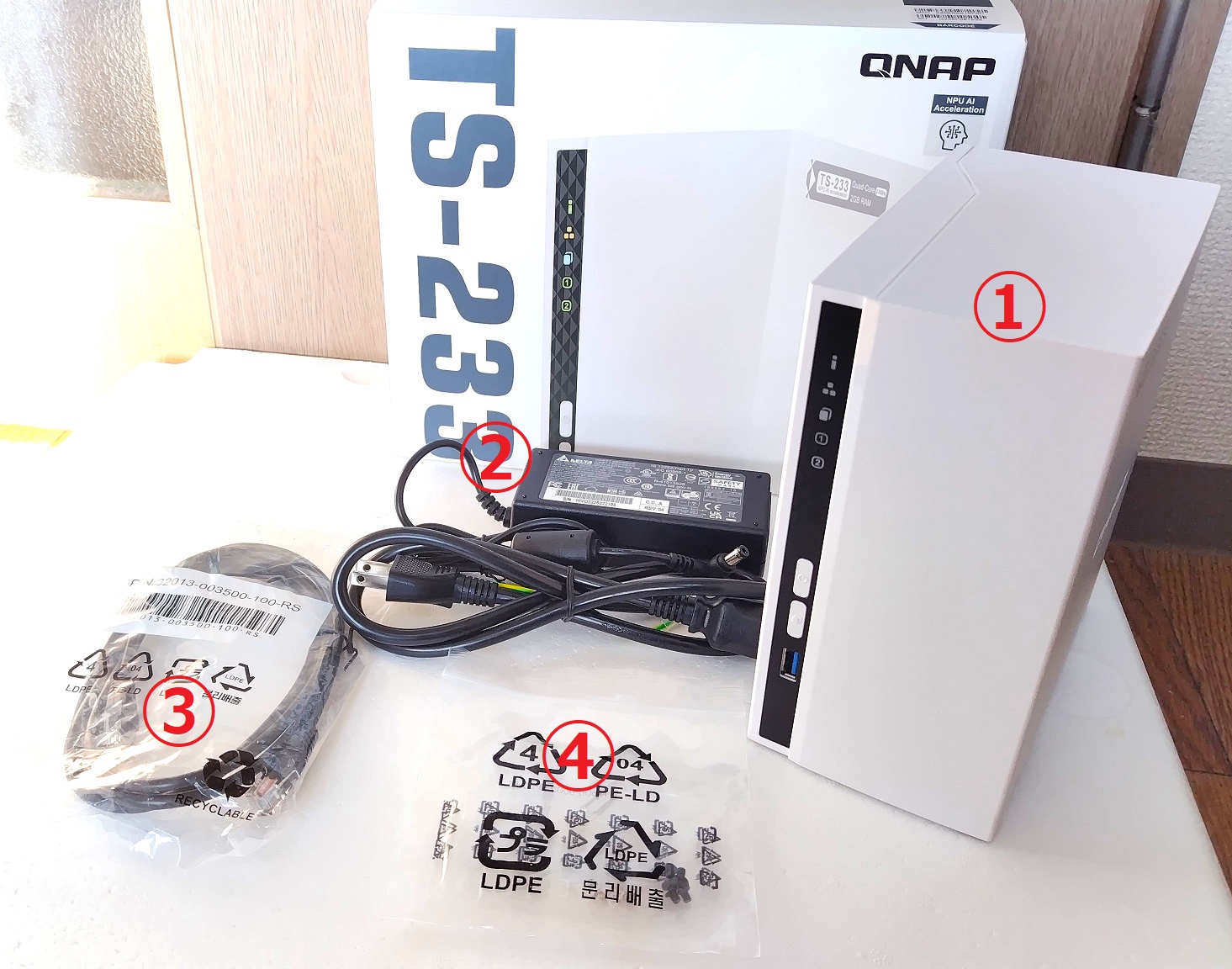 まず、TS-233の内容物とセットアップについて解説します。
内容物はそれぞれ、以下のとおりです。
・TS-233本体
・電源ケーブル
・LANケーブル
・HDD固定用ネジ
上記の内容物を確認したら、本体にHDDを装着します。
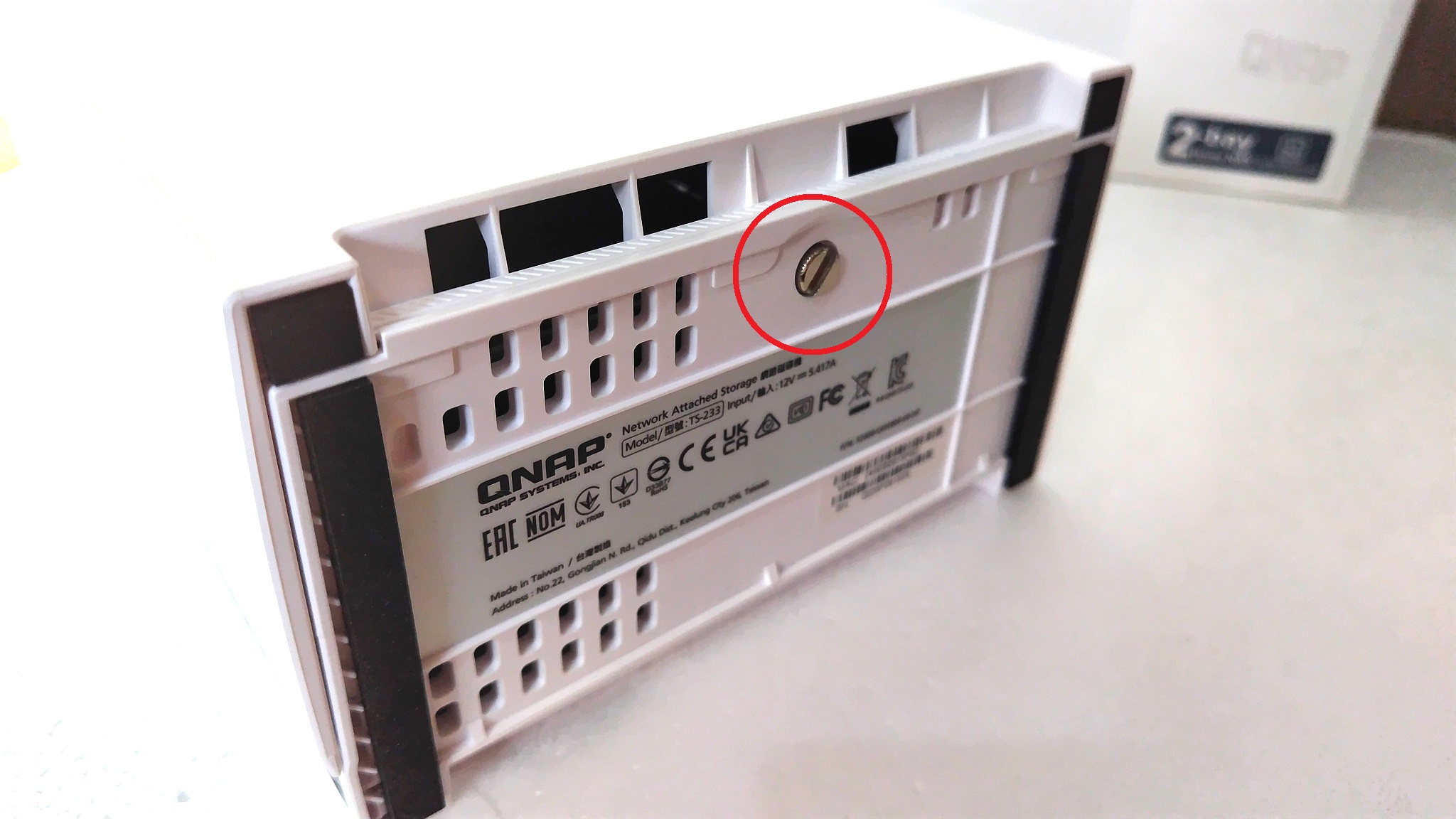 本体内部にアクセスするには、底面のネジを外します。
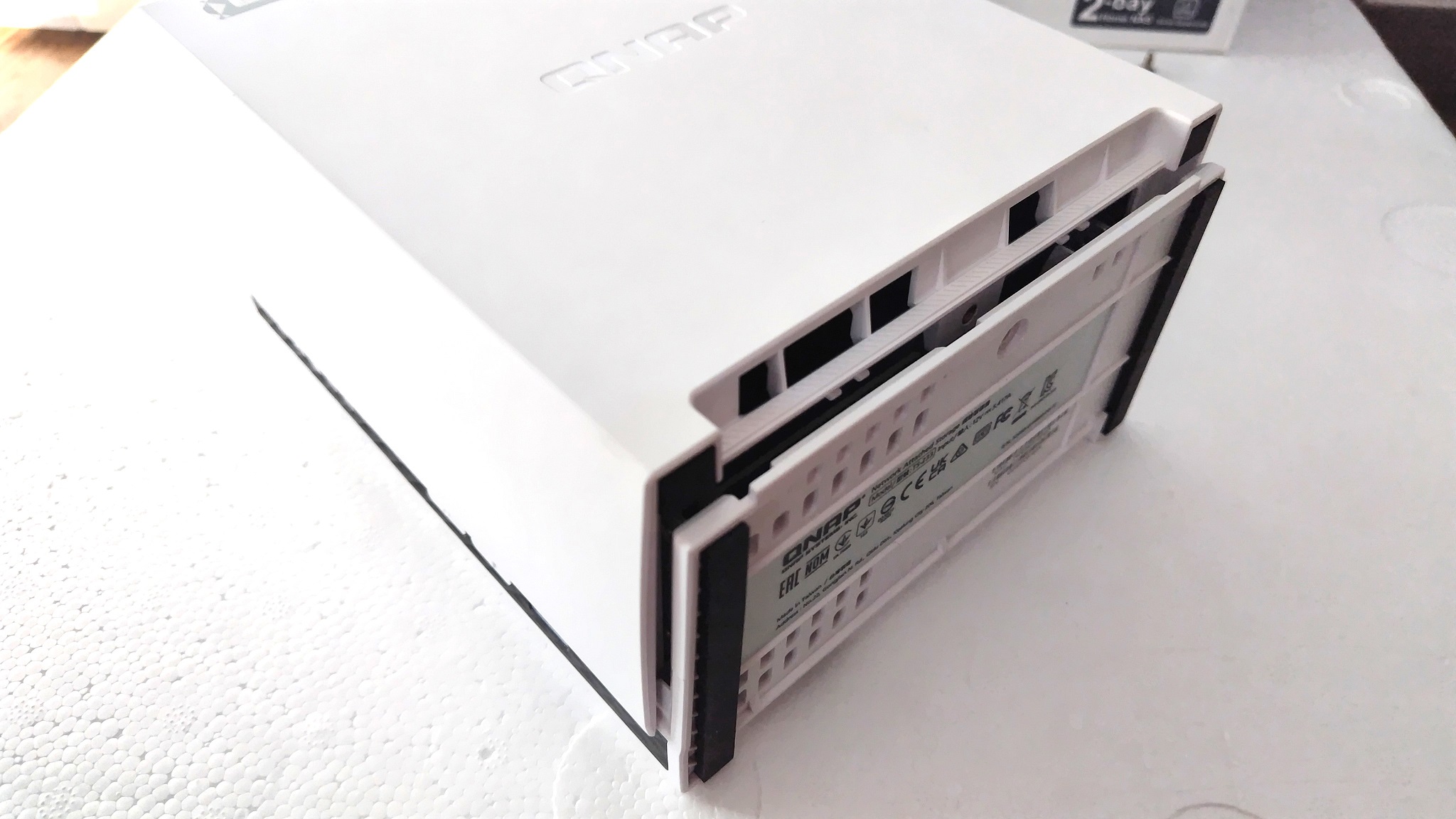
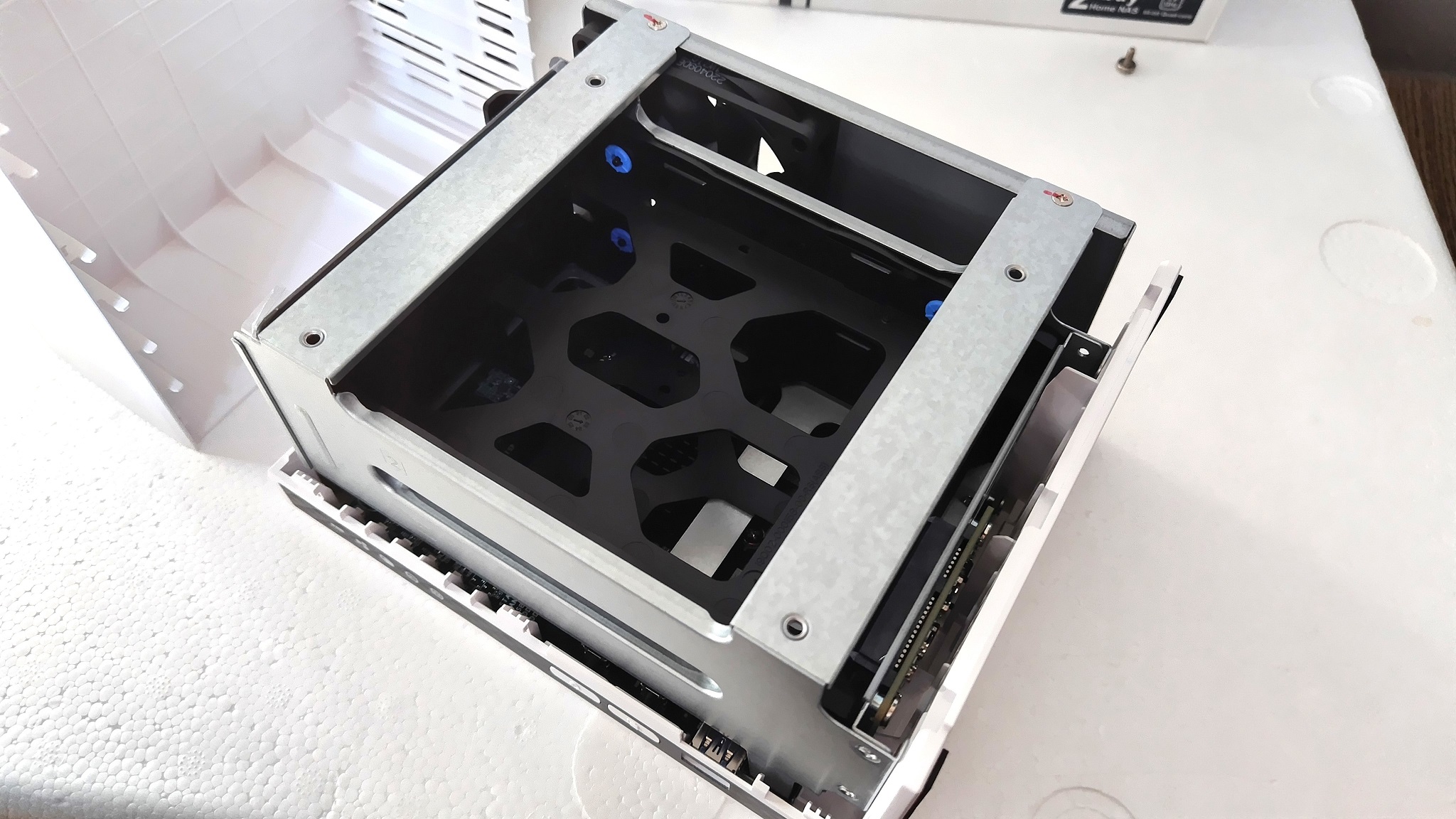 ネジを外したあと、上蓋をスライドさせて引き起こし外します。
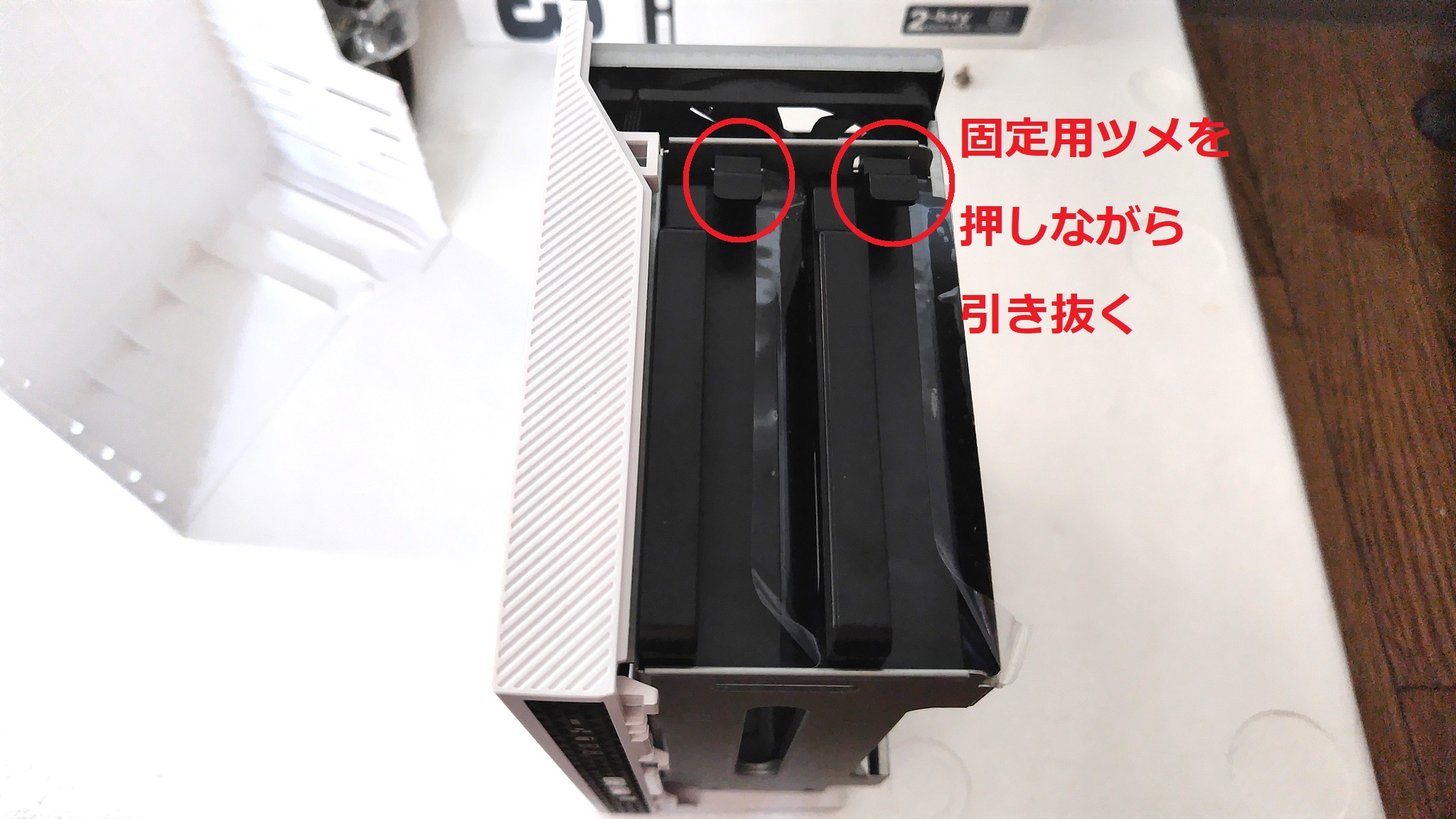
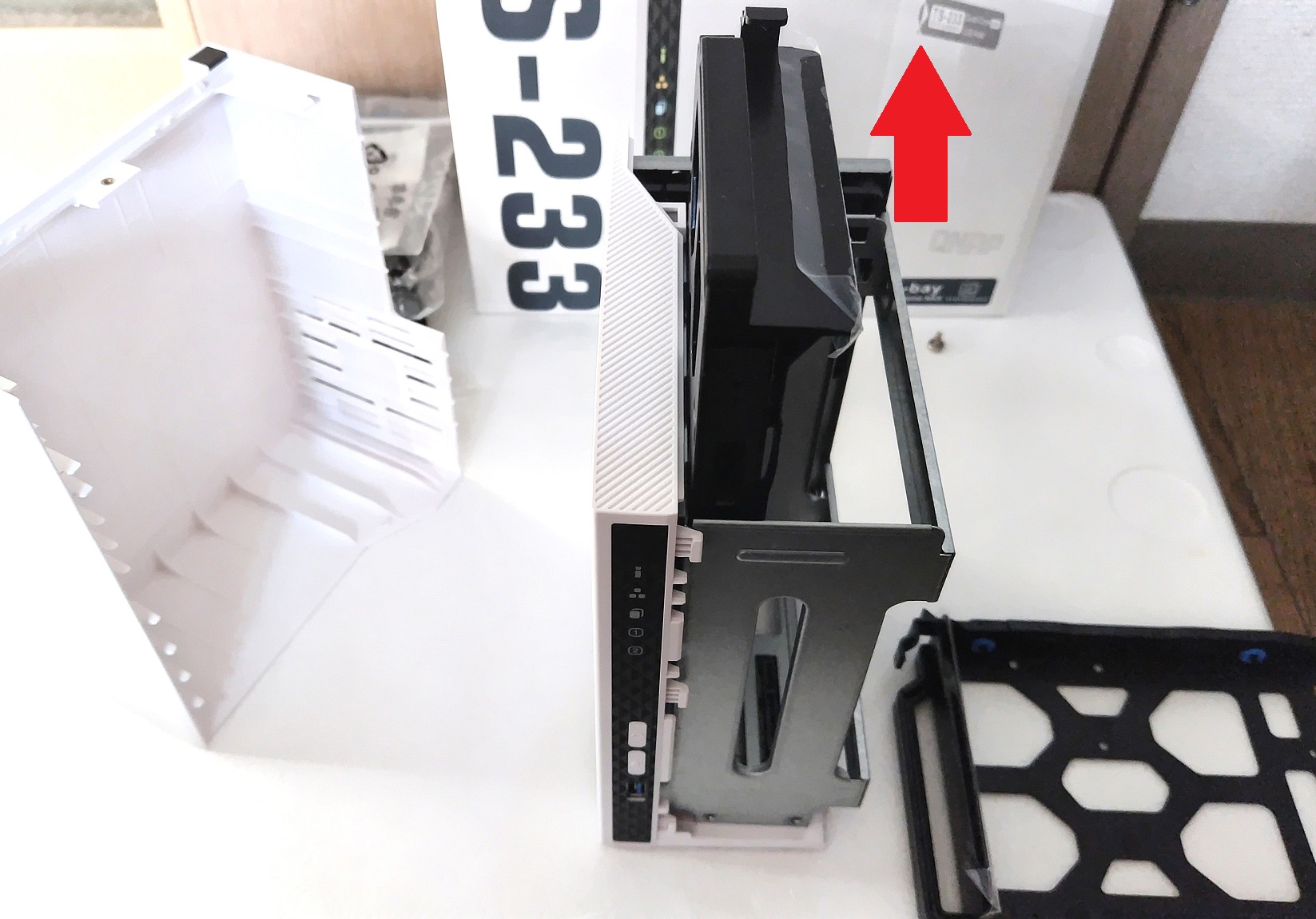 HDDトレイの着脱は、本体上部から行います。
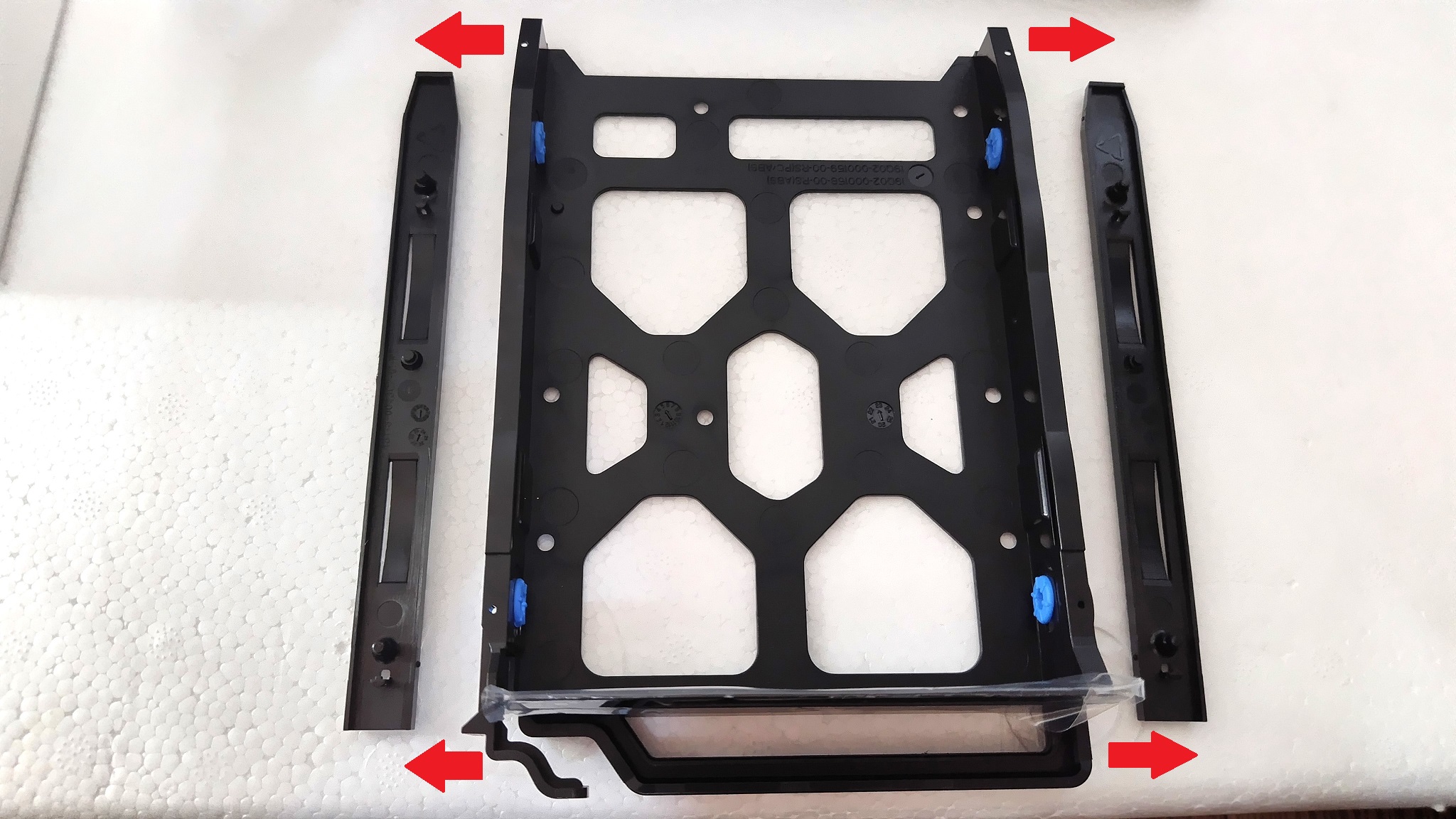
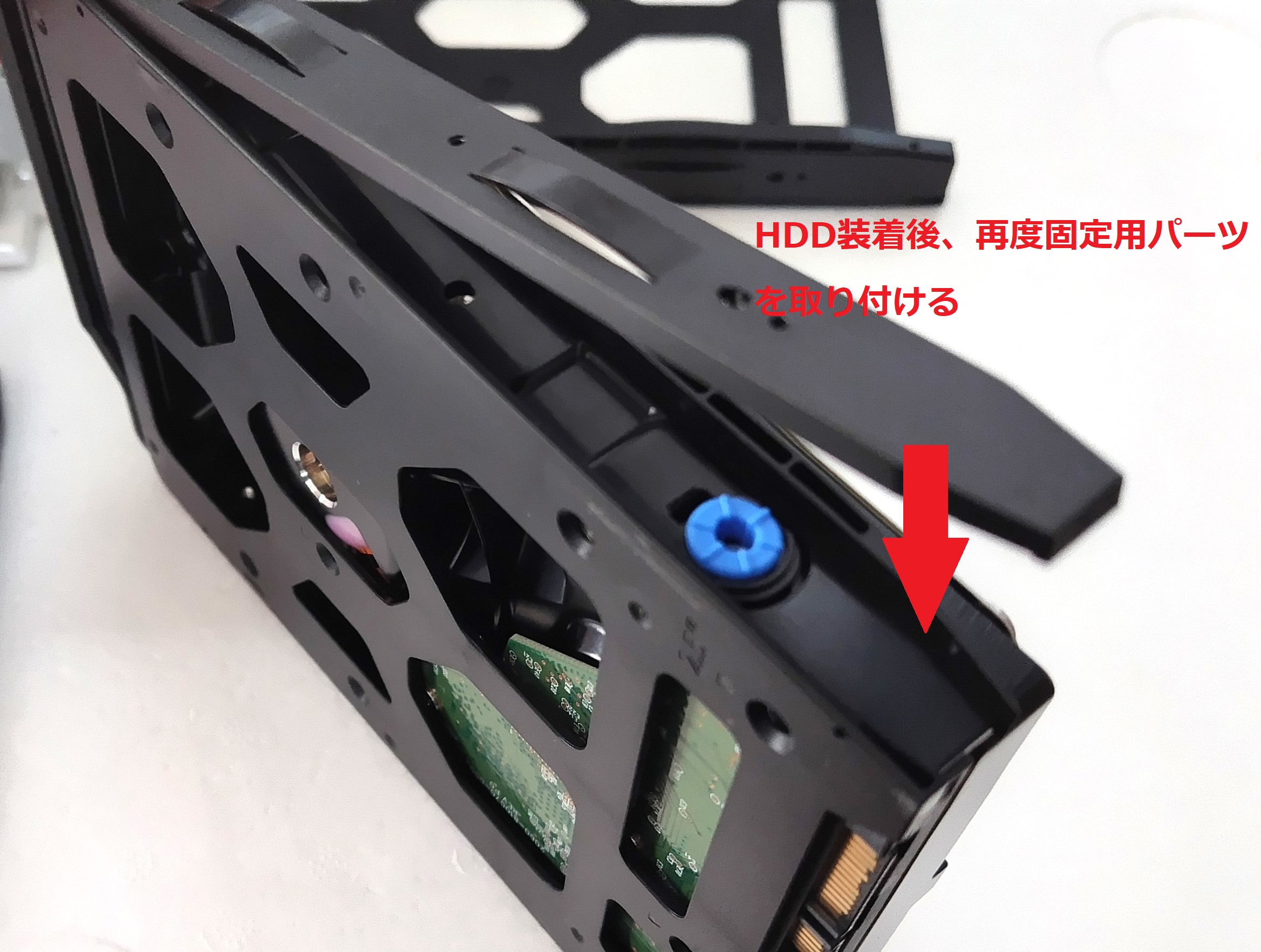 HDDトレイは両端にある固定用パーツを外してHDDを装着し、再度パーツを取り付けて固定します。
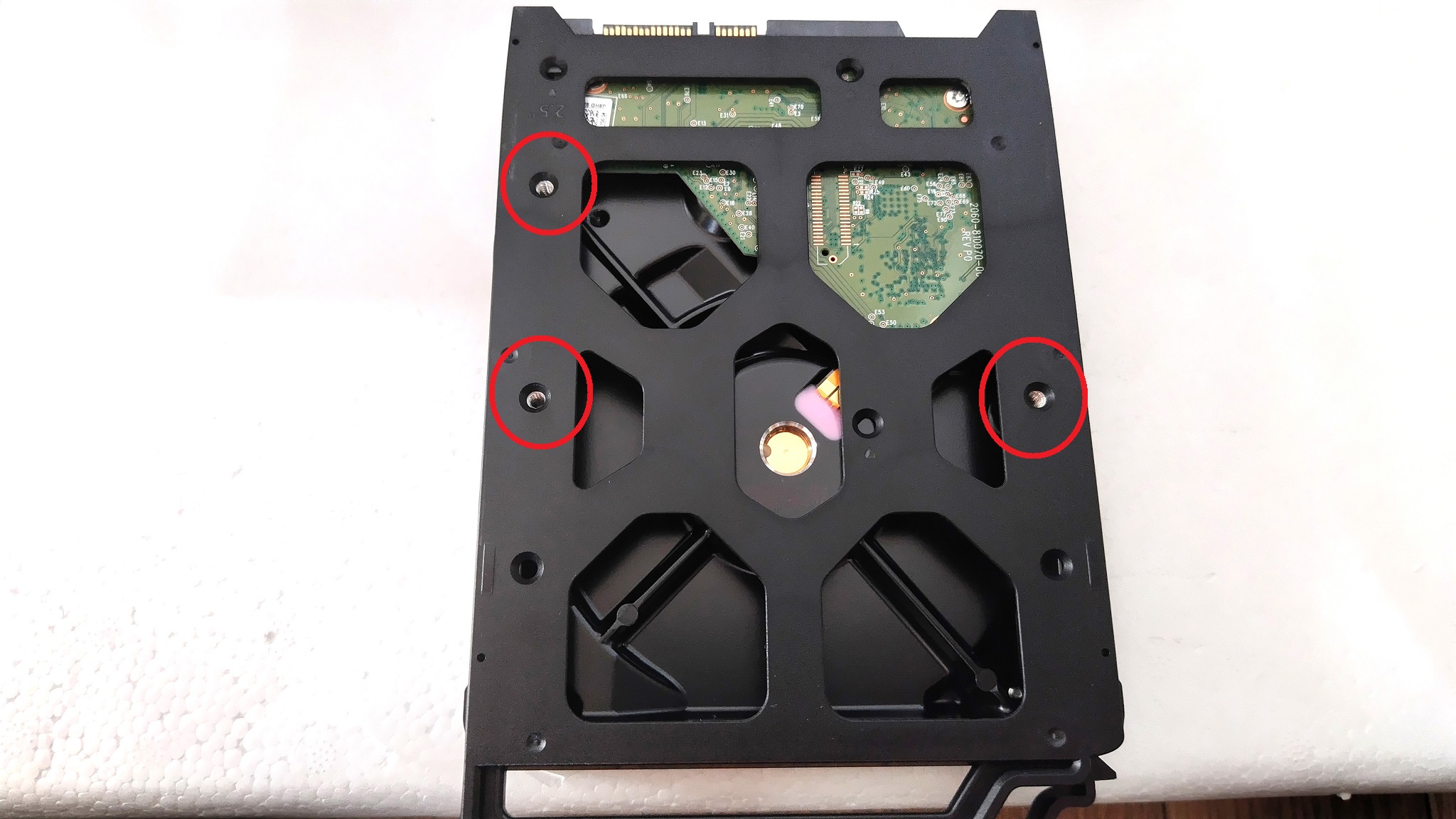 その後、背面からHDD固定ネジを装着しましょう。
なお、TS-233にはブラックとシルバーの2種類のネジがありますが、3.5インチHDDはシルバーのネジを使用します。
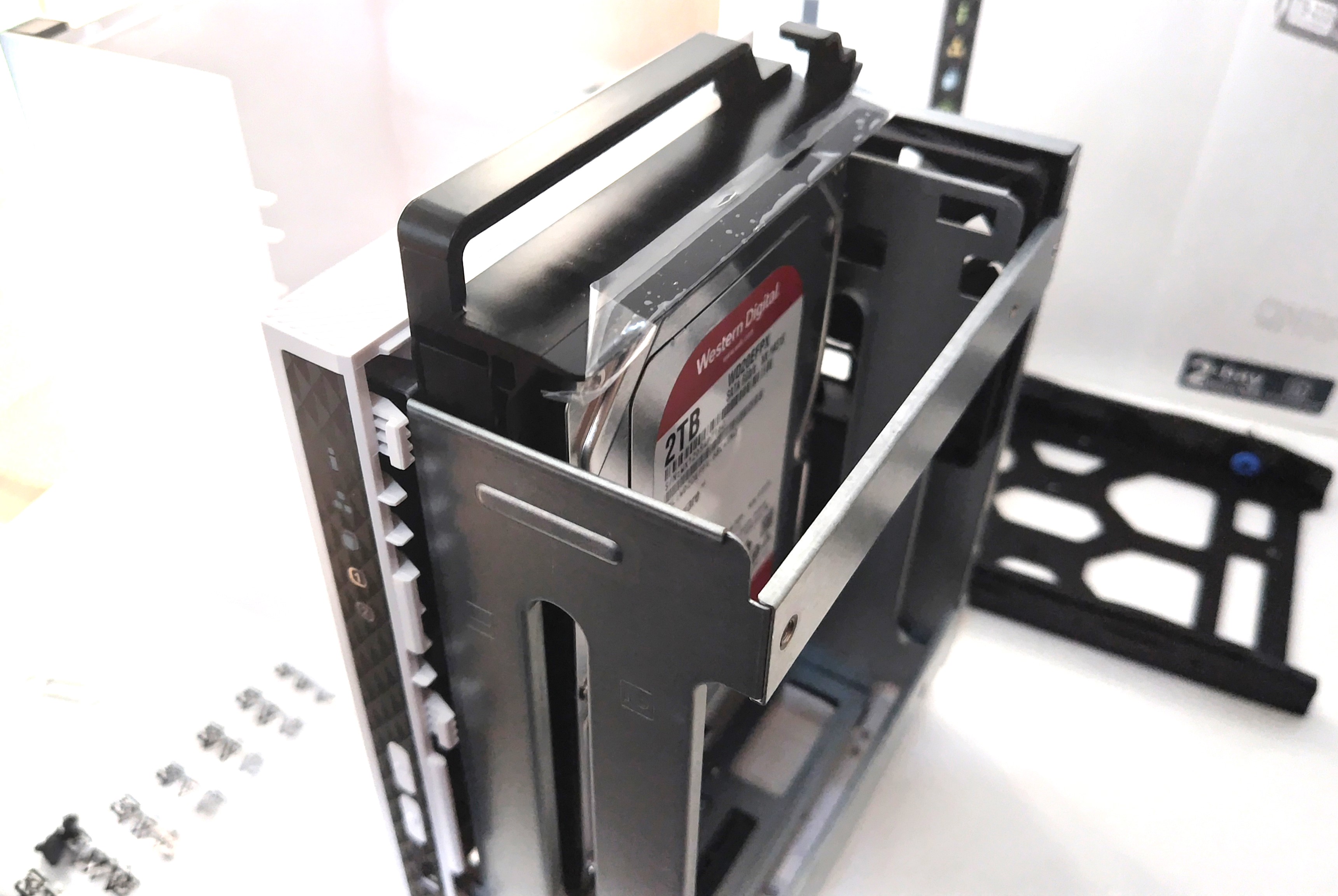 HDDを装着したら、HDDベイを本体に戻します。
上蓋を戻し、再度底面のネジで固定したら組み立ては完了です。
本体裏面にはポート類があります。
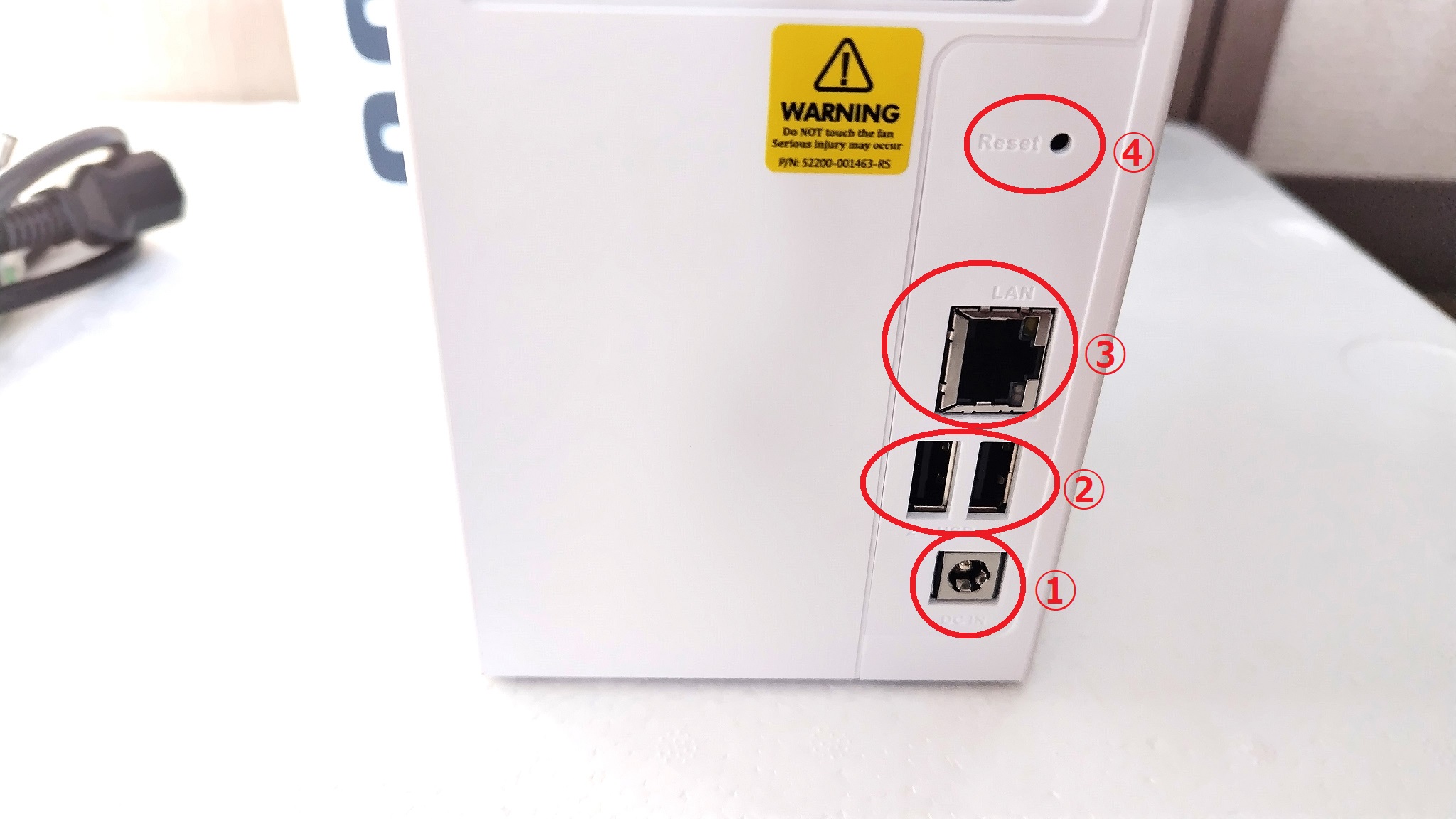 ポート類の構成は以下のとおりです。
①電源ポート
②USBポート
③LANポート
④リセットボタン
組み立てが完了したら、電源ケーブルとLANケーブルを装着して、電源を投入します。
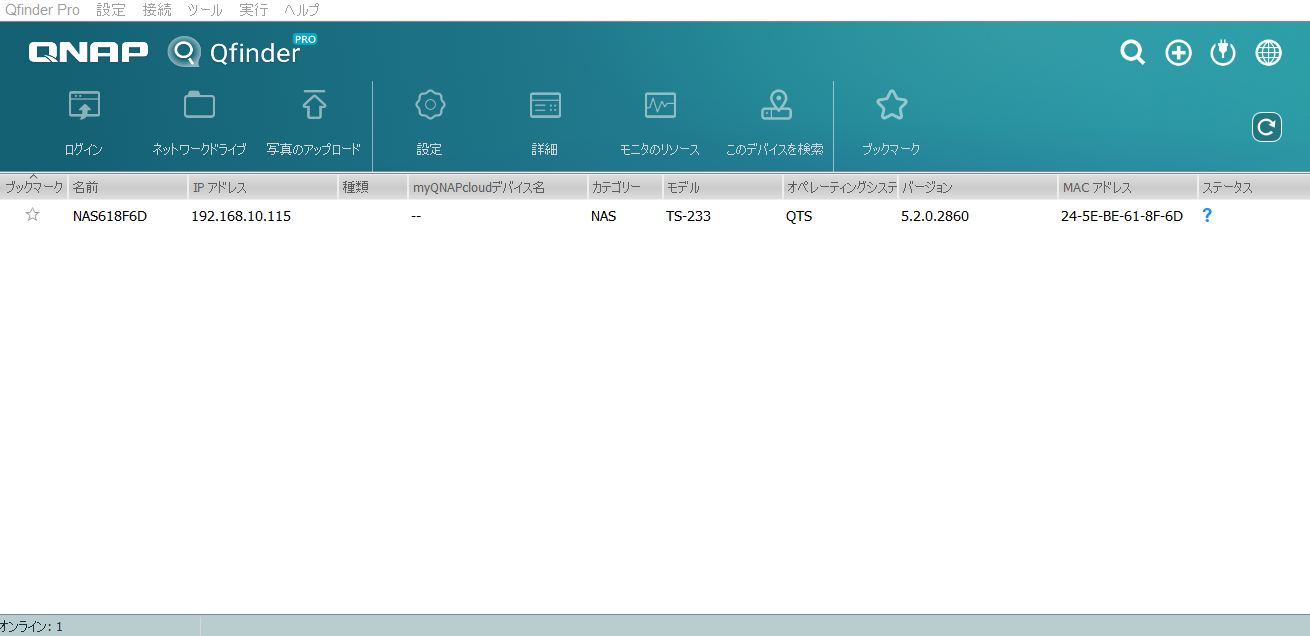 電源を投入し、ネットワークへ接続すると「QNAP Qfinder Pro」からTS-233が発見できます。
初回起動時は、初期化を促すポップアップが表示されるので、ポップアップに従いセットアップを開始します。
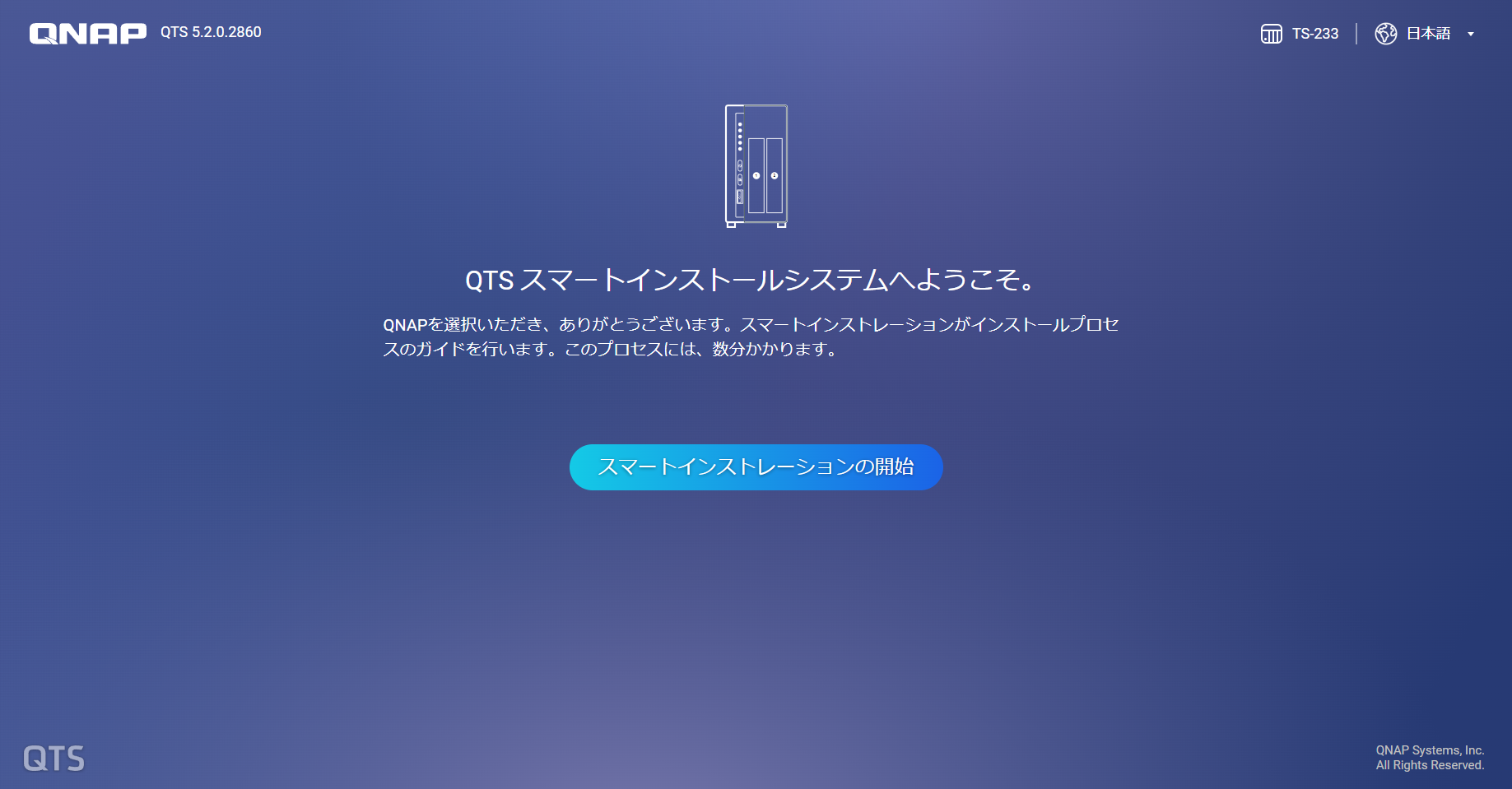 「QTSスマートインストールシステム」では、TS-233のセットアップをウィザードに従って手軽に行うことができます。
最初に確認を促されるのがファームウェアです。
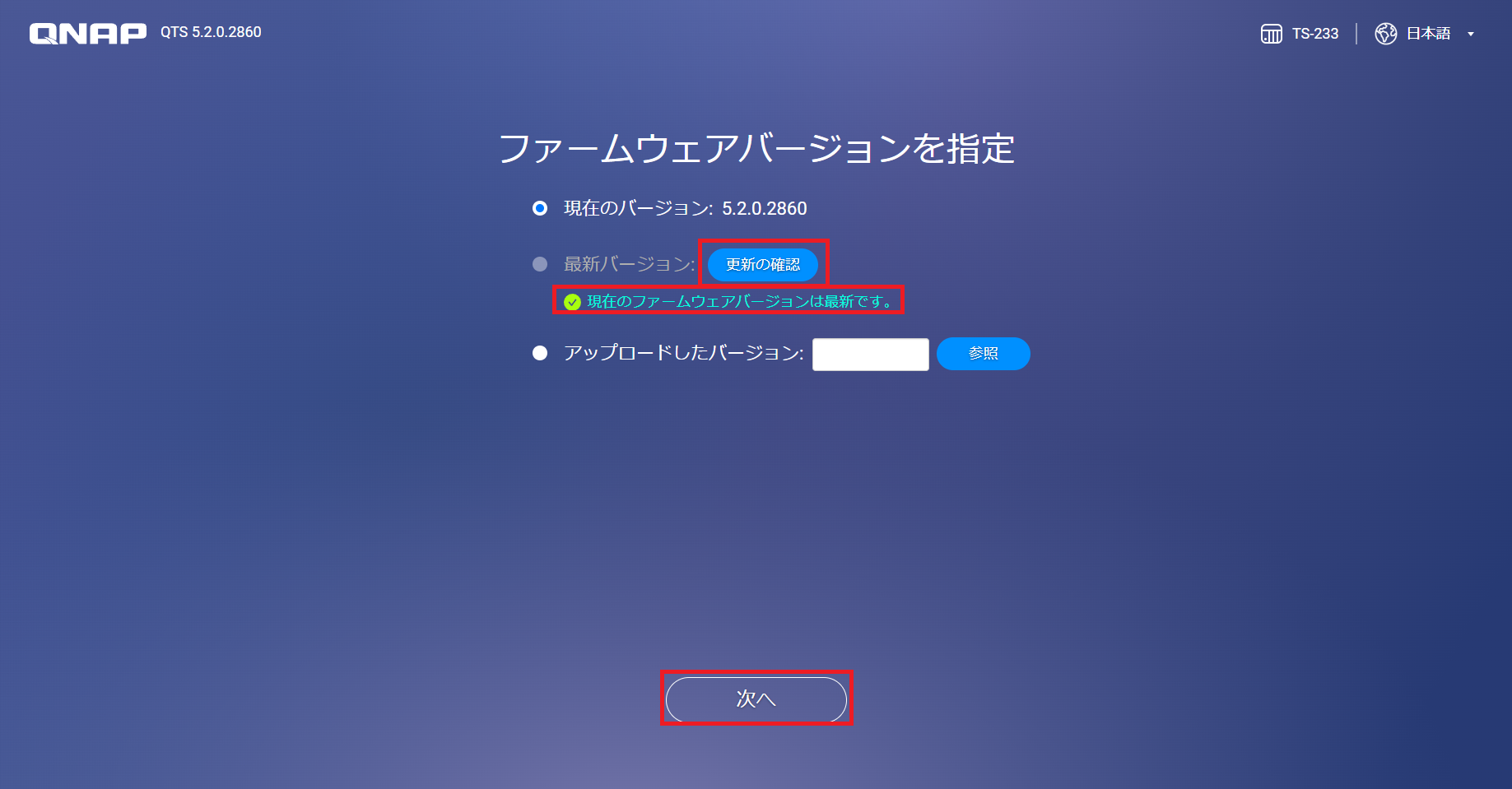 「更新の確認」ボタンをクリックすると最新バージョンを確認できるため、最新のファームウェアを選択して次へ進みます。
なお、最新のファームウェアは以下のページから確認できます。
・ダウンロードセンター - QNAP
https://www.qnap.com/
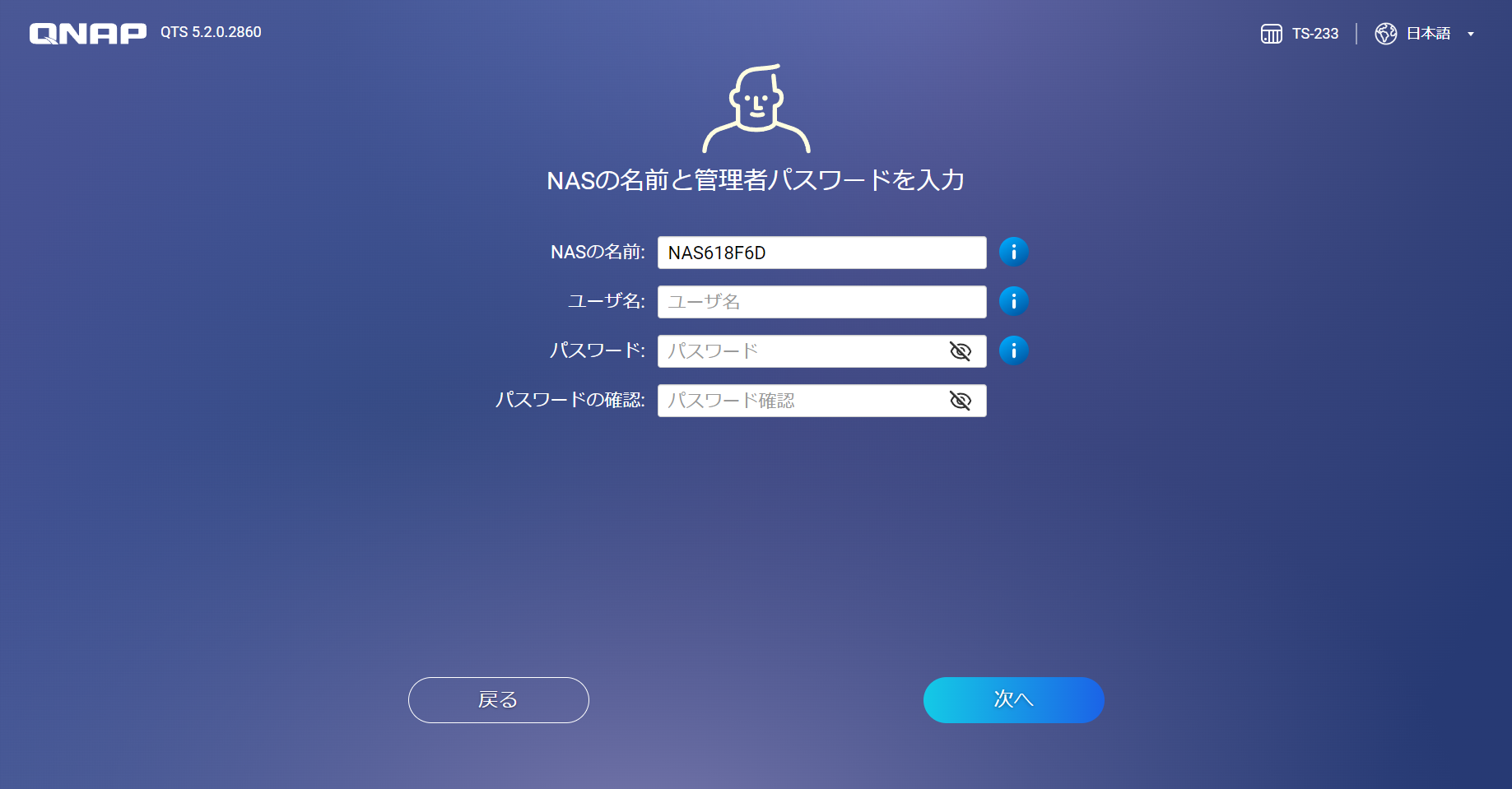 NASの名前とユーザー名・パスワードの設定を行います。これが管理者アカウントとなるため、設定したユーザー名・パスワードは忘れないように管理しましょう。
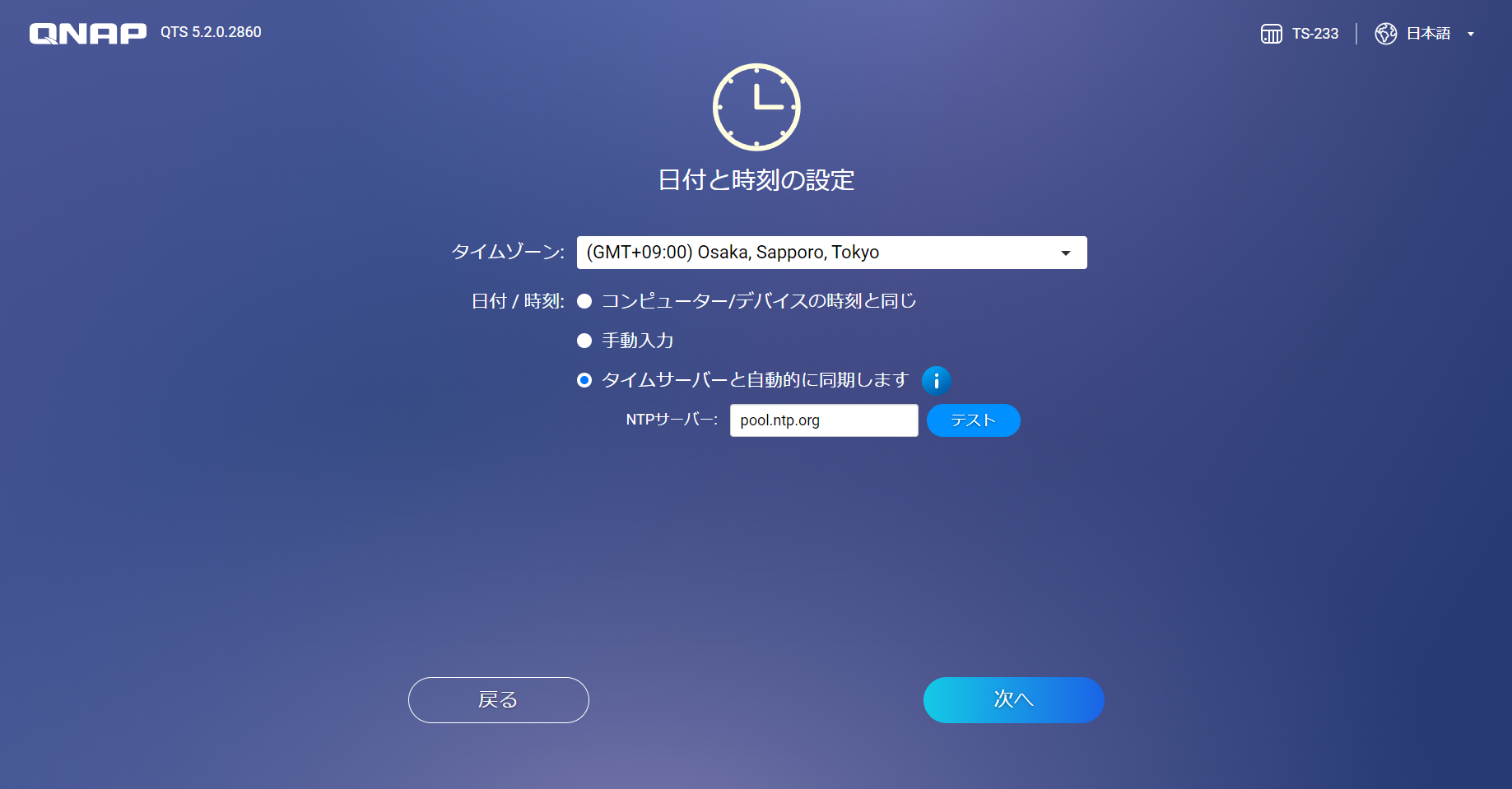 「日付と時刻の設定」では、社内でNTPサーバーを使用している場合などは適切に設定が必要となります。
ネットワークを通じて自動的に時刻を取得する場合は、デフォルトで選択されている一番下の選択肢で問題ありません。
社内のIT機器を静的IPアドレスに統一して利用している場合や、VPNを使用する場合などはスタティックIPアドレスを使用します。
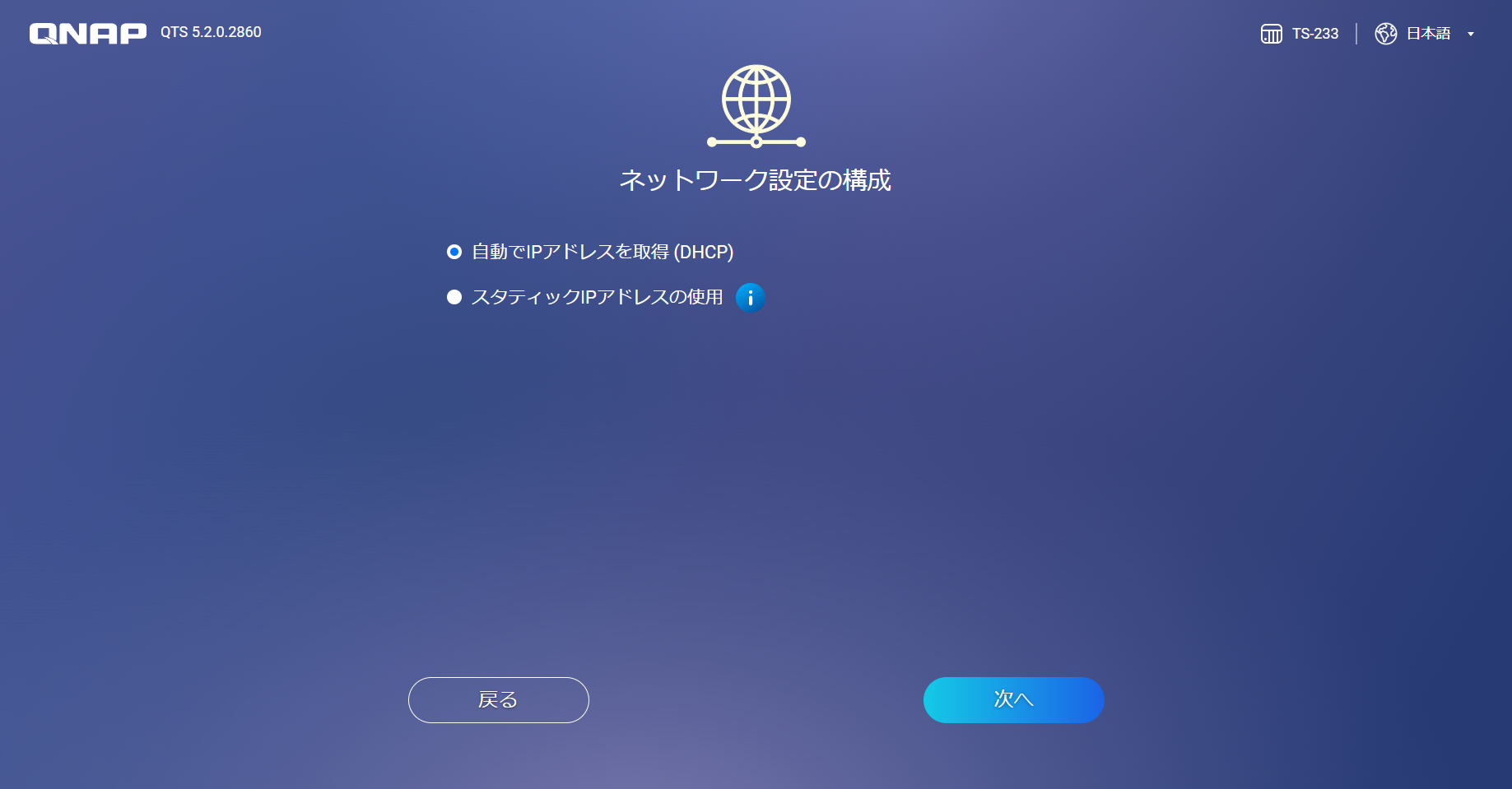 DHCPによる自動IPアドレス取得でよい場合は上の選択肢を選択します。
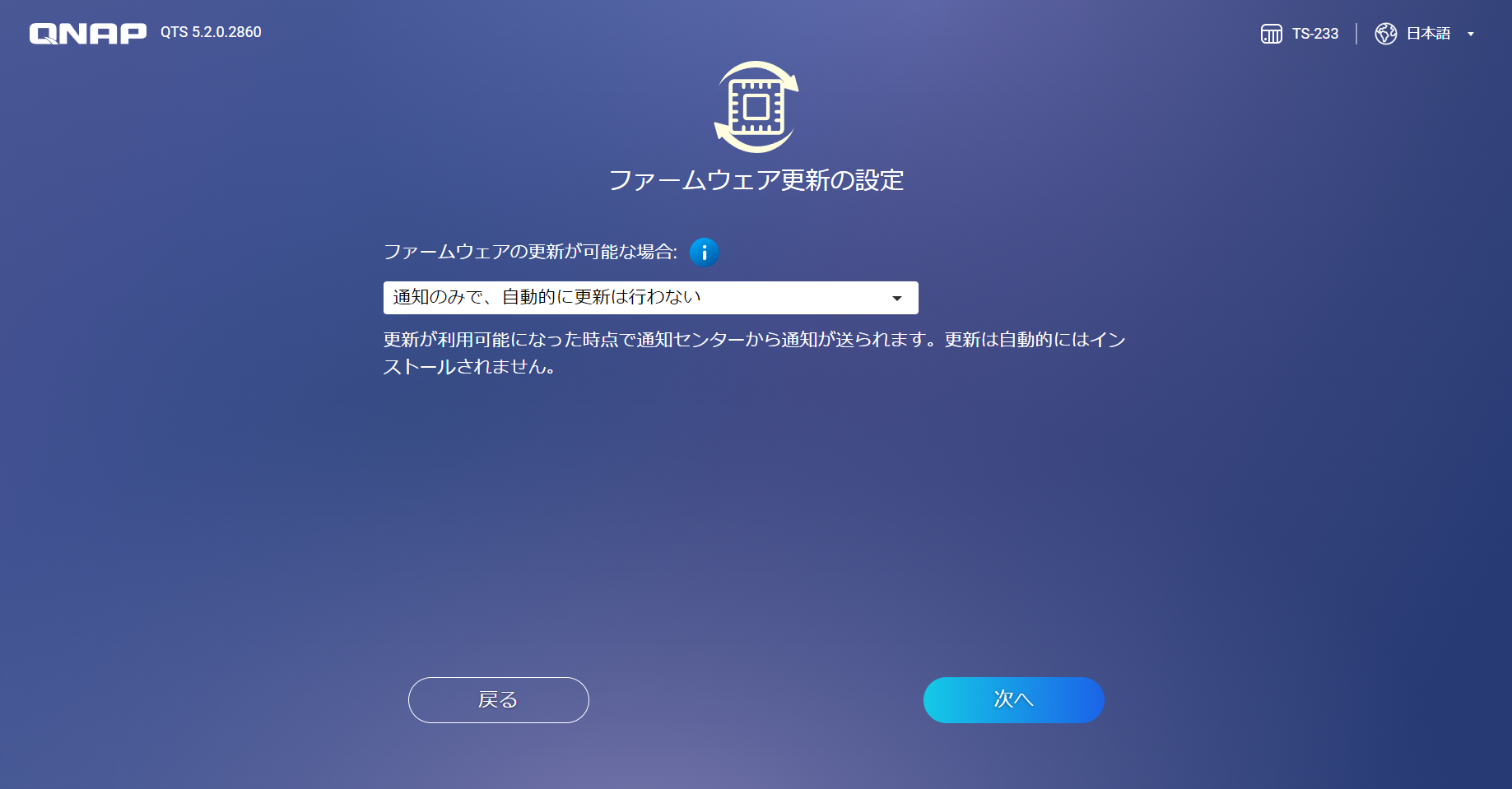 ファームウェアを自動更新するかどうかの選択肢が表示されます。
ファームウェアの更新はセキュリティ上重要ですので、手動更新を設定する場合にはこまめに通知領域を確認するようにしましょう。
設定が終わったら、設定した内容の確認画面が表示されます。
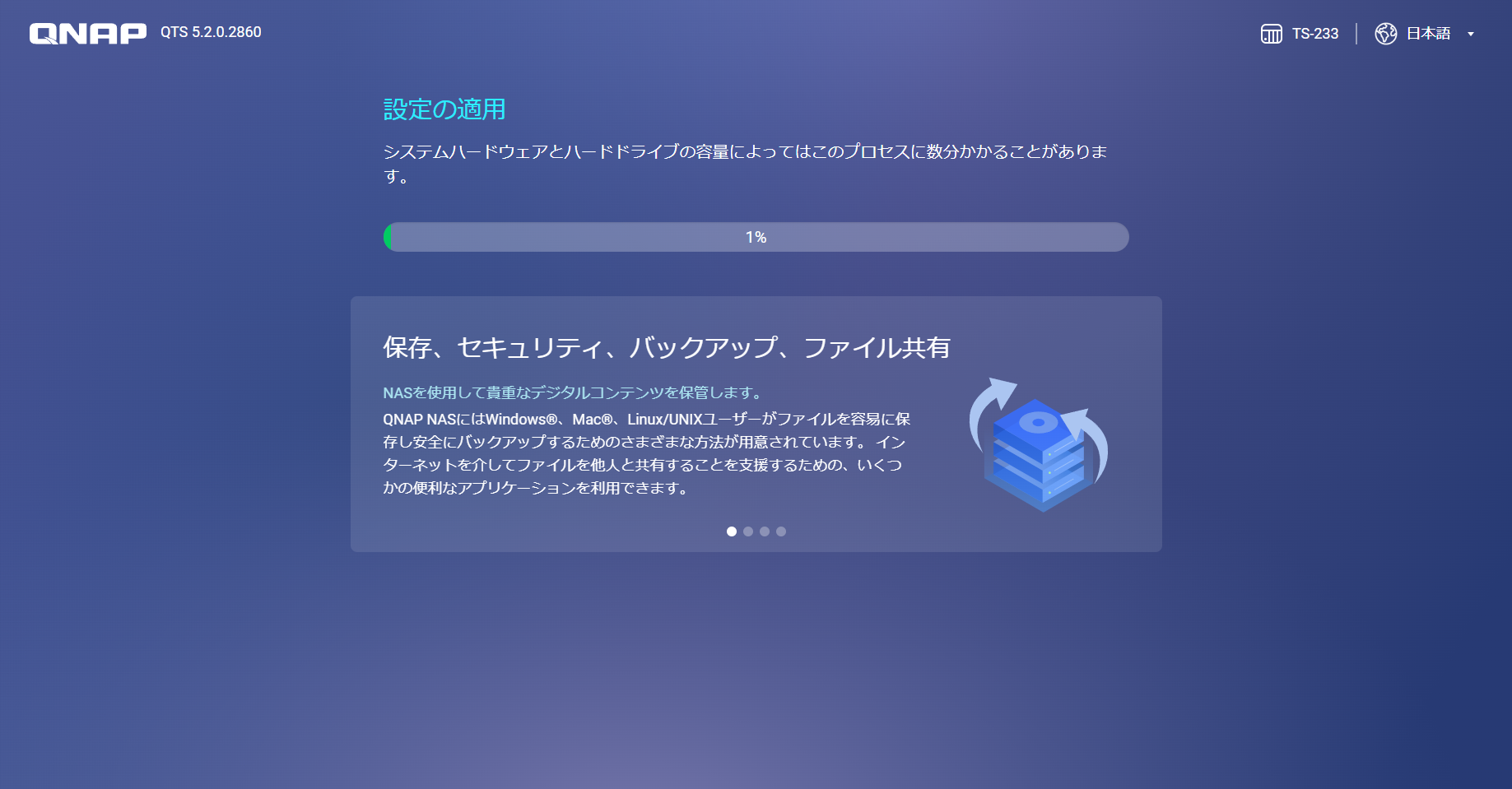 内容に問題がなければ、そのまま設定の適用へ進みます。
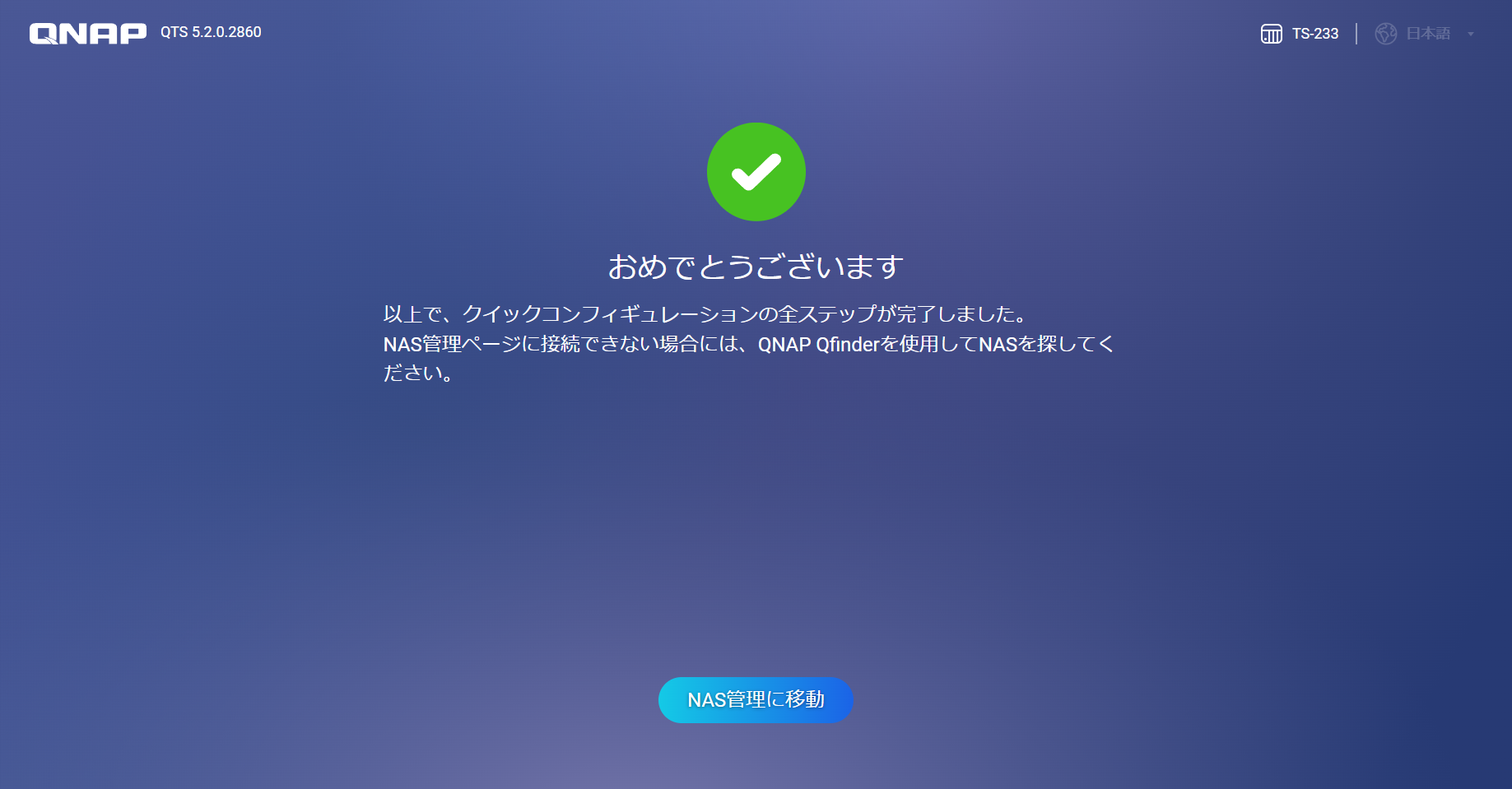 設定が完了すると、TS-233が再起動します。
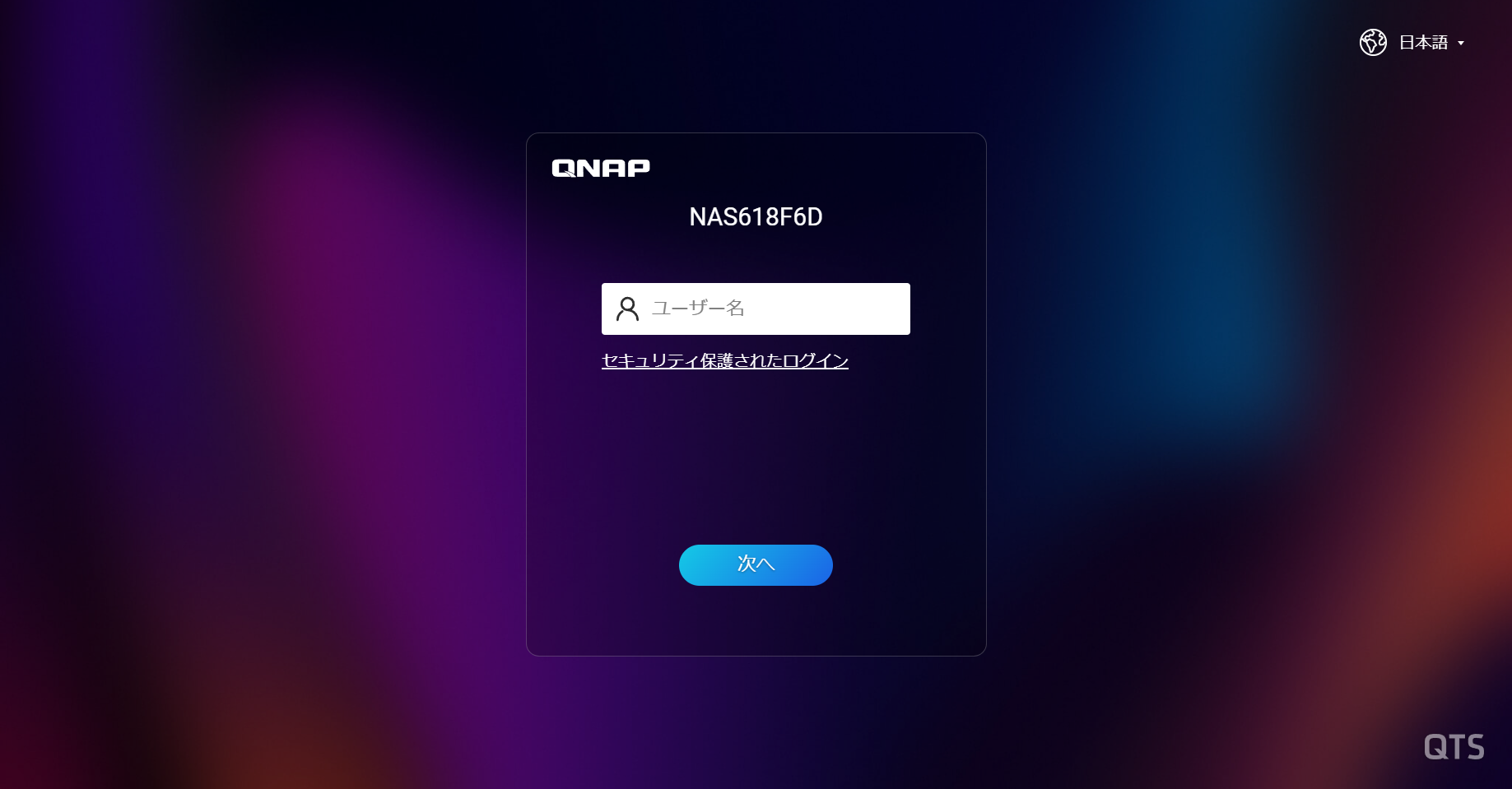 再起動が完了すると、QTSからTS-233の管理画面へアクセスできるようになります。
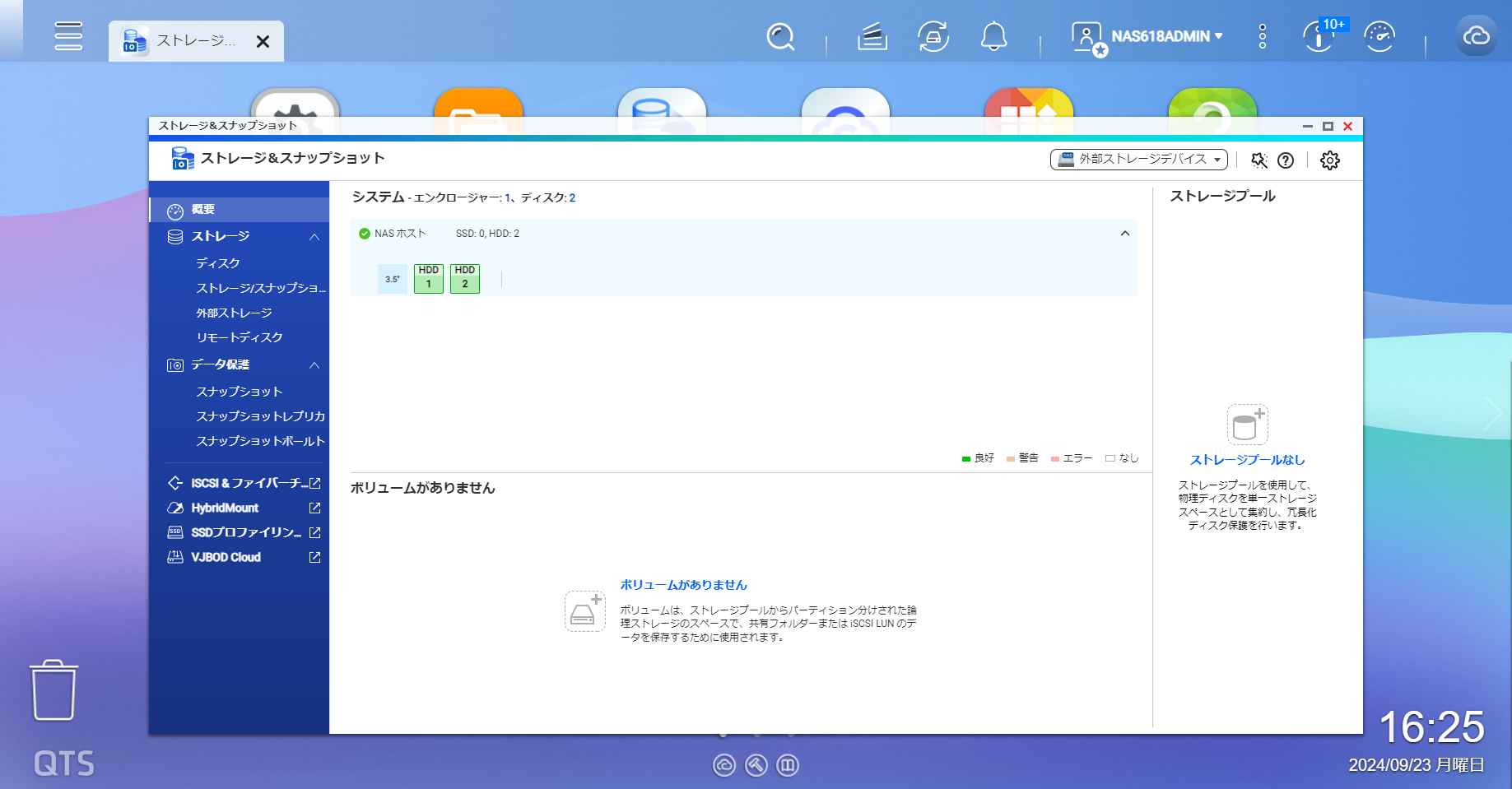 NASとして使用するためには、ストレージプールやボリュームの設定が必要となります。
以下の記事を参考に、ストレージプールとボリュームの設定を完了させてください。
・ストレージのセットアップについて
・RAID構築とストレージプール(スナップショット機能)、ボリュームの設定について
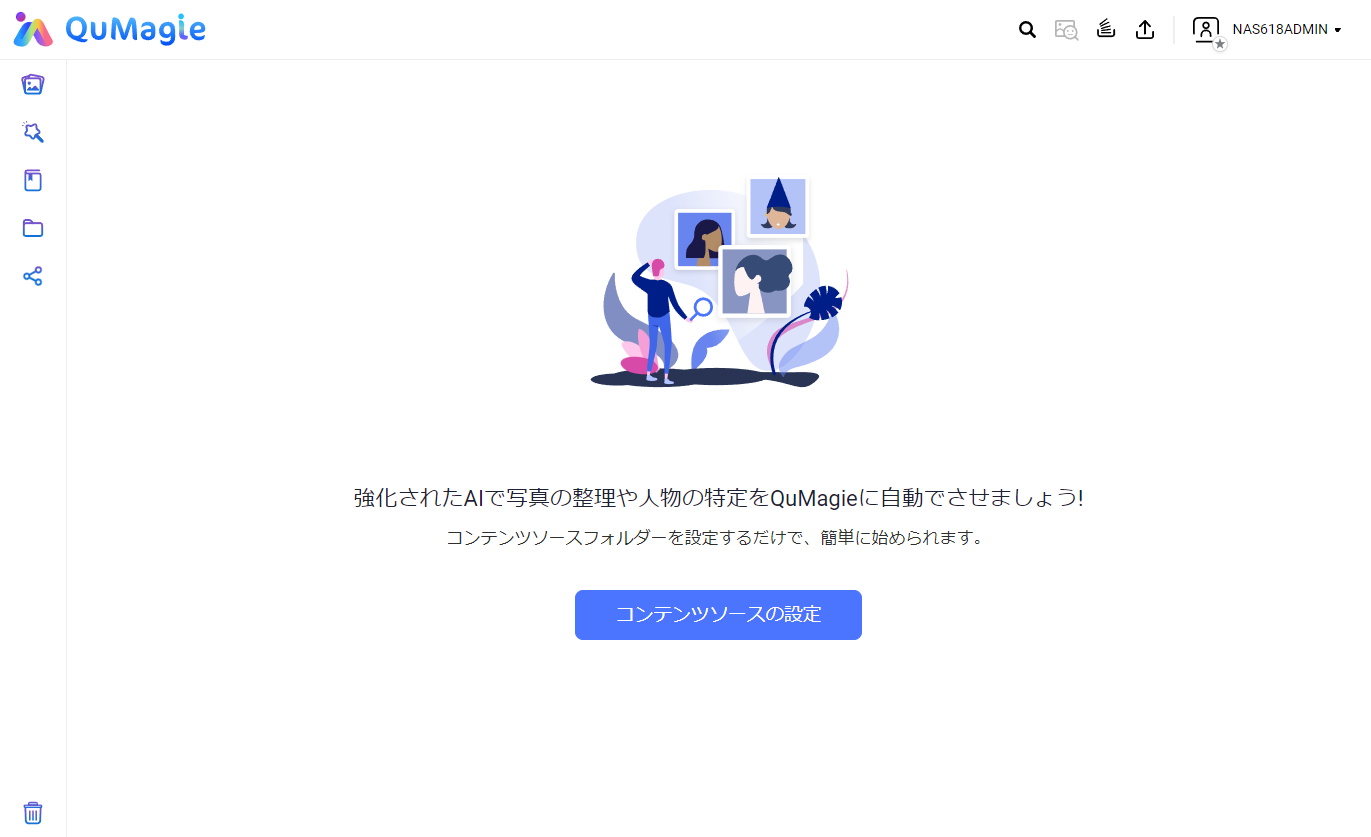 この機能を発揮できるのが「QuMagie」というアプリです。
QuMagieはアルバム管理アプリで、NAS内の写真・画像をアルバムとして整理できます。
しかし、写真の数が多くなるとすべてに目を通してアルバムに手動で振り分けるのは煩雑です。
QuMagieの「スマートアルバム」機能は、AIが写真に映っているものを判別し、自動でアルバムへ追加してくれる機能です。
自動でアルバムへ追加する機能を使用するには、「QuMagie」のアプリに加え、NAS側で「QNAP AI Core」のインストールが必要です。
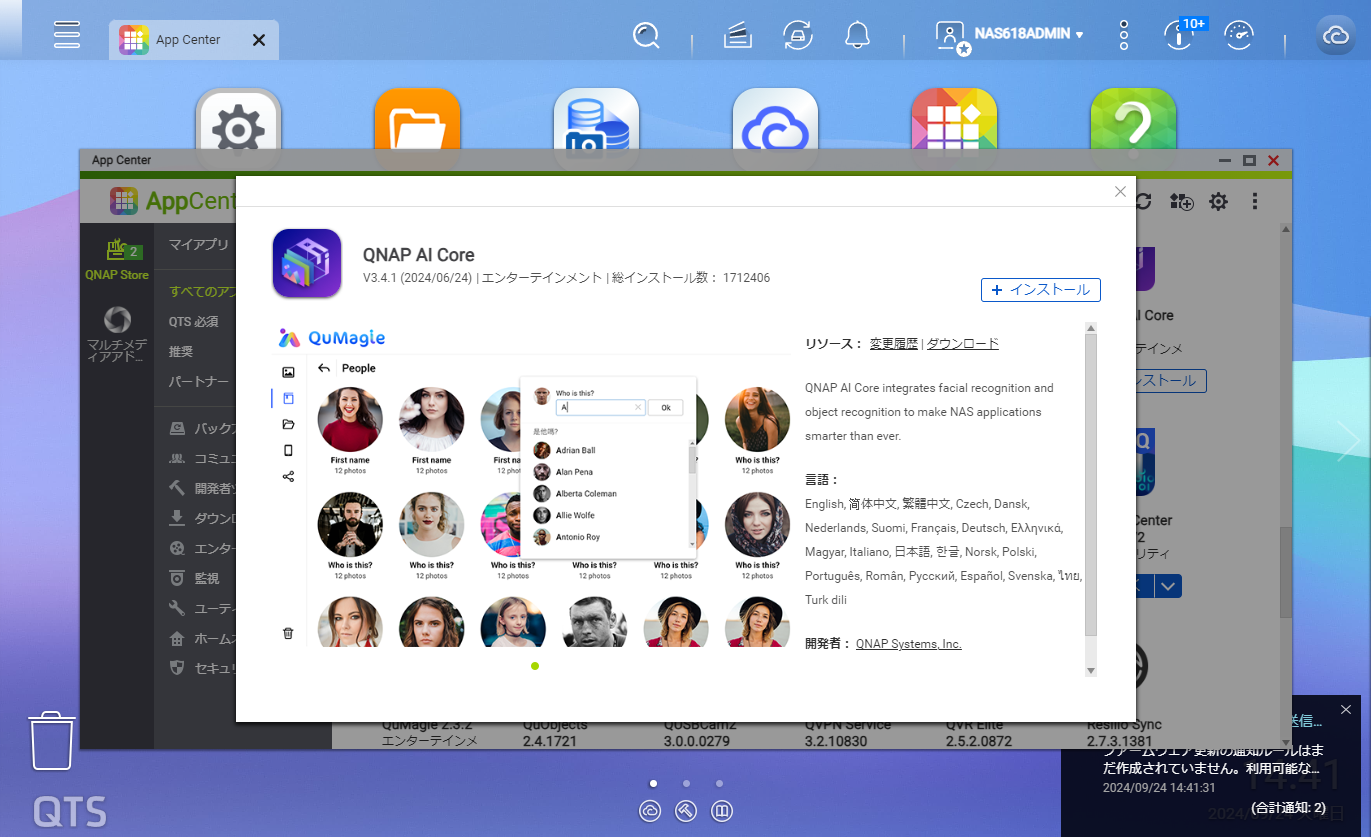 「QNAP AI Core」をインストールすると、AIが写真に映っているものを判定してくれるようになります。
両方のアプリのインストールが完了したら、「QuMagie」を起動します。
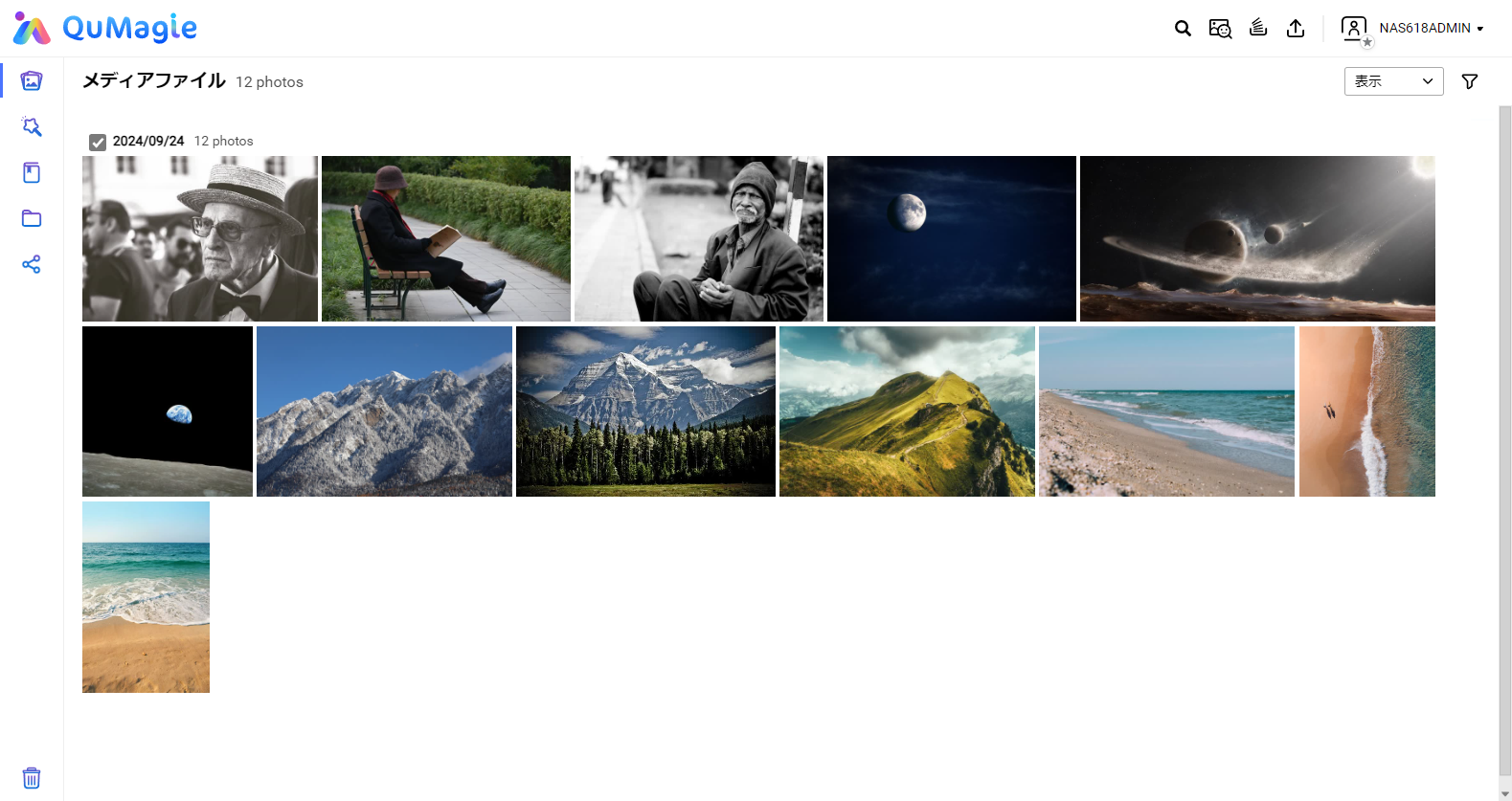 現在、NASには画像のようにさまざまなジャンルの画像が保存されています。
今回はこれらの写真を「人物」「風景」「月」と分類してみましょう。
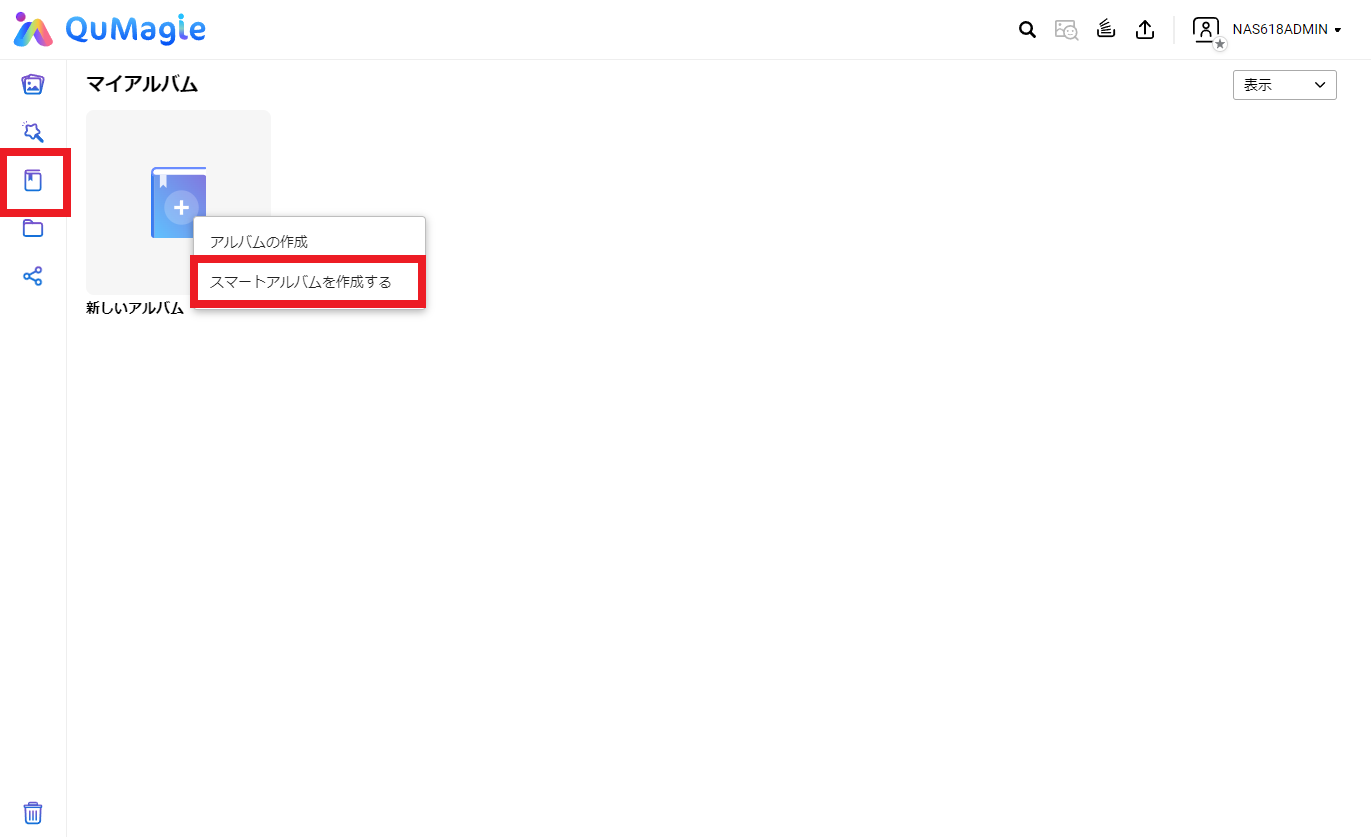 「スマートアルバムの作成」をクリックすると、アルバムの条件設定の画面が表示されます。
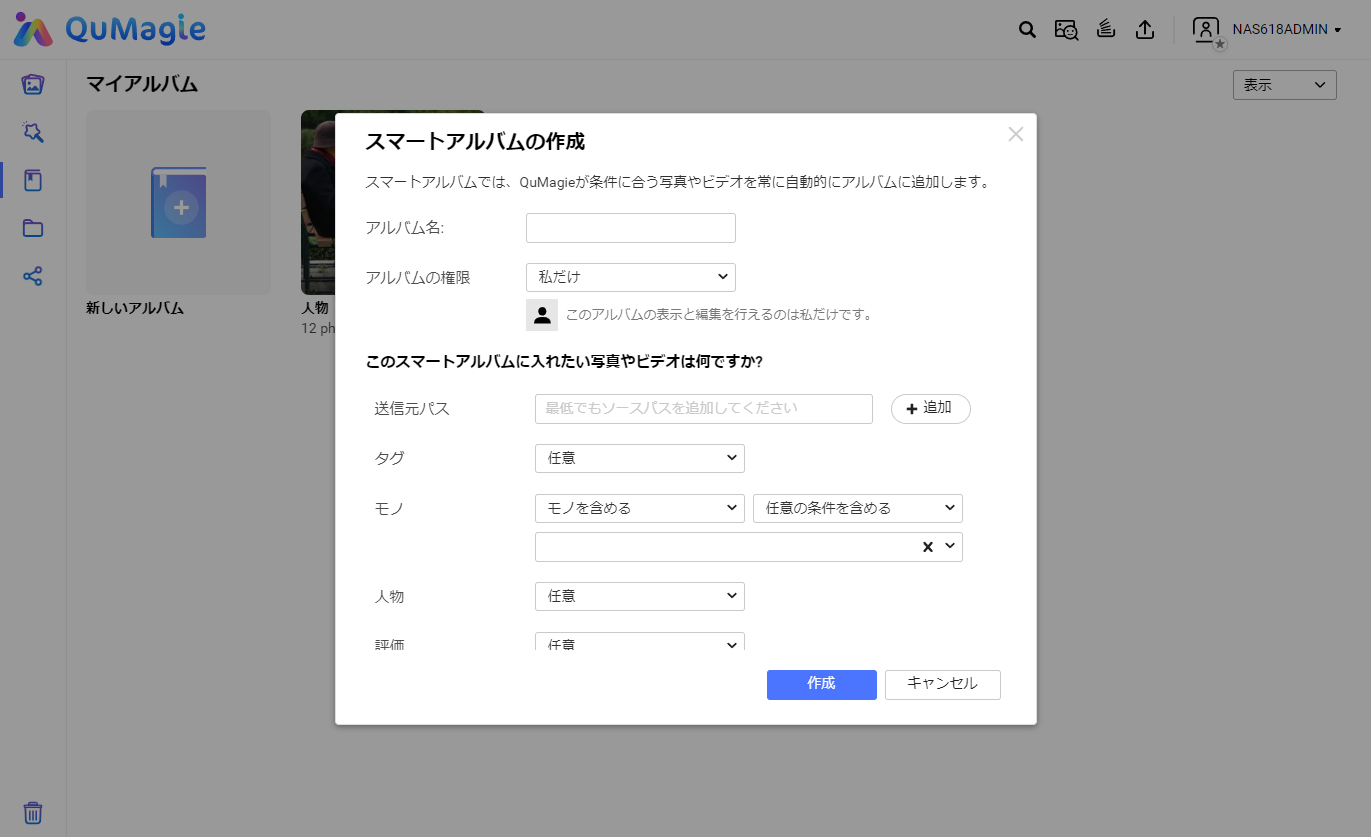 アルバム名などは任意に設定してください。
「モノ」「人物」などが写真判定の部分です。
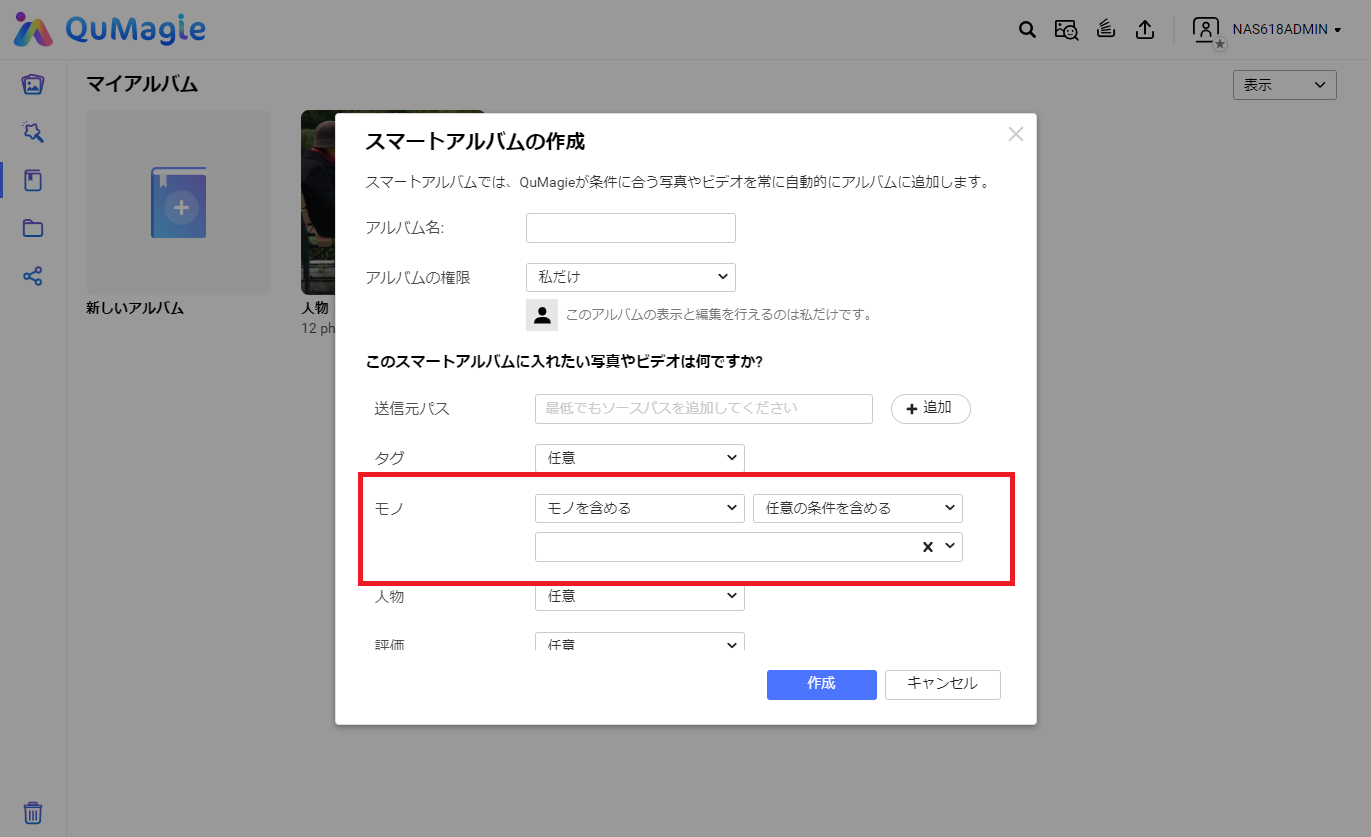 「人物」は、映っている人物ごとに写真を判定できる機能ですので、今回は「人」が映っているかどうかを判別するという意味で「モノ」に「人」を設定します。
また「風景」「月」などに設定したアルバムをそれぞれ作成します。
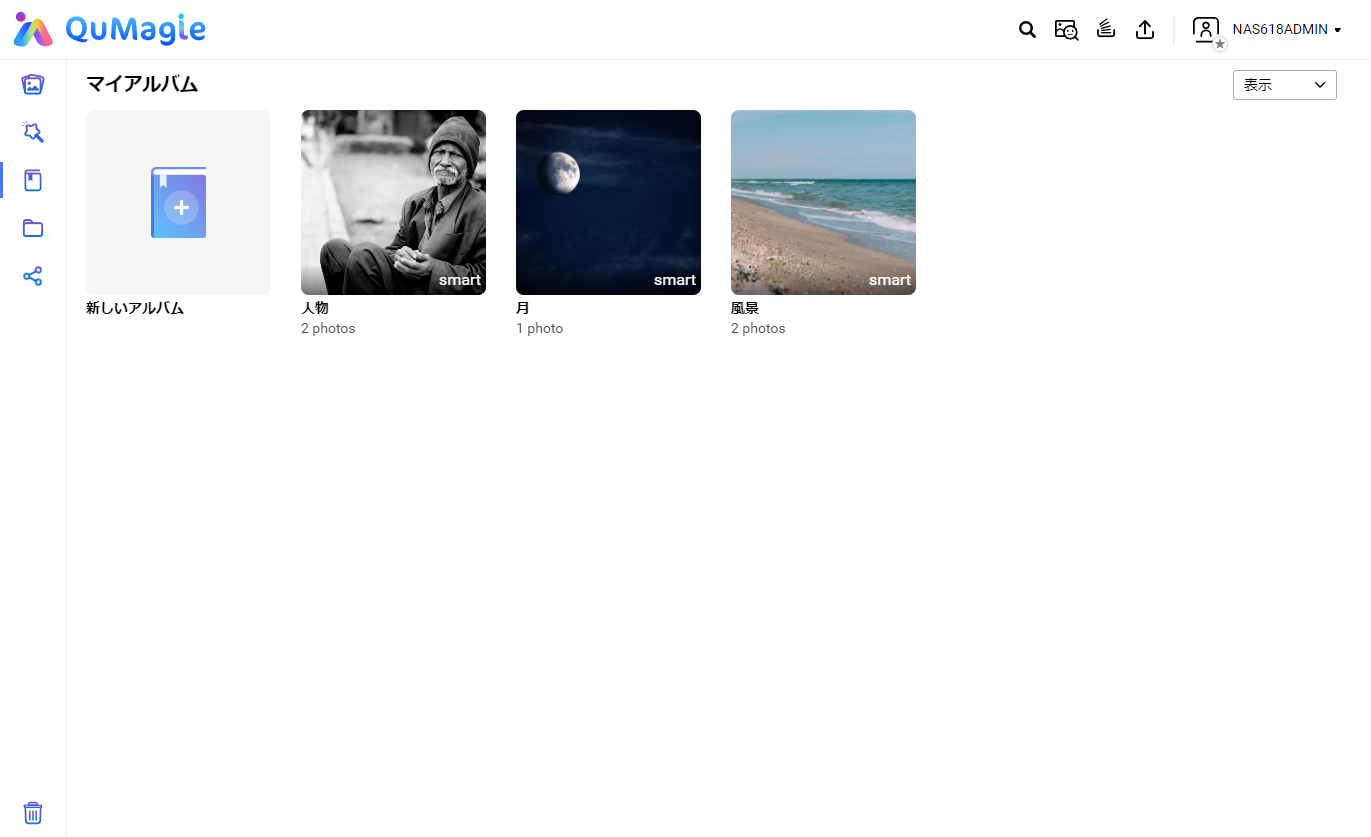 設定が完了すると、画像のように一瞬でAIがアルバムにそれぞれの写真を判定して追加してくれます。
NPUの支援により、AIの画像認識・振り分けが高速に処理されていることが実感できる結果となりました。
すべての写真を振り分けられないケースもあるため、大量にある画像の事前振り分けに使用するのもよいでしょう。
また、必要に応じて画像にタグ付けをし、該当のタグだけをアルバムに追加するなど、アイディア次第で様々な使い方ができます。
コンパクトでミニマルなデザインのため、小規模な企業・個人を問わず活用できる製品です。
また、AIタスクを支援するNPUは、大量の画像を整理する際に効率を大きく向上させてくれます。
写真・画像などの大量のファイルを効率よく処理できるNASの導入を考えている場合には、この記事で解説した内容を参考に、TS-233の導入について検討してみてください。
【差し替え用】Wasabiでのデータ復旧方法とは?QNAP NASと連携した復元手順とポイントを解説(9月29日) Wasabiでのデータ復旧方法とは?QNAP NASと連携した復元手順とポイントを解説(9月25日) Wasabiのイミュータブル(Immutable)設定方法とは?オブジェクトロックの仕組みと設定手順を解説(9月25日) ランサムウェア対策のベストプラクティスとは?中小企業が今すぐ実践すべき防御・復旧のポイントを解説【図解付き】(9月24日) NASで多拠点バックアップを構築する方法|Hybrid Backup Sync活用術(8月25日)



QNAP TS-233とは
個人や小規模オフィスで使用しやすいコンパクトでシンプル・ミニマルなデザインを採用しています。
また、高効率の冷却ファンを搭載しているため、静音かつ低温での動作環境が確保されており、静音性能面でもオフィスで使用しやすい設計です。
QNAP TS-233の特徴
ミニマル・コンパクトな筐体が特徴的なTS-233ですが、NASとしての特徴はそれだけではありません。TS-233はエントリーモデルながら、AIタスク最適化のために設計されたNPU(Neural network Processing Unit)を搭載しています。
QNAPは、NAS内に保存された画像をAIによって自動的に管理する「QuMagie」というアプリがあります。
TS-233に搭載されたNPUがQuMagieのAIタスクを支援するため、エントリーモデルながら高速な画像認識と管理が可能です。
QNAP TS-233を実際に使用
では、実際にQNAP TS-233を使用してみましょう。以下の2つのステップに分けて、TS-233の使用感について解説します。
・TS-233のセットアップ
・TS-233でのQuMagieの使用
それぞれ具体的に見ていきましょう。
TS-233のセットアップ
内容物はそれぞれ、以下のとおりです。
・TS-233本体
・電源ケーブル
・LANケーブル
・HDD固定用ネジ
上記の内容物を確認したら、本体にHDDを装着します。
なお、TS-233にはブラックとシルバーの2種類のネジがありますが、3.5インチHDDはシルバーのネジを使用します。
上蓋を戻し、再度底面のネジで固定したら組み立ては完了です。
本体裏面にはポート類があります。
①電源ポート
②USBポート
③LANポート
④リセットボタン
組み立てが完了したら、電源ケーブルとLANケーブルを装着して、電源を投入します。
初回起動時は、初期化を促すポップアップが表示されるので、ポップアップに従いセットアップを開始します。
最初に確認を促されるのがファームウェアです。
なお、最新のファームウェアは以下のページから確認できます。
・ダウンロードセンター - QNAP
https://www.qnap.com/
ネットワークを通じて自動的に時刻を取得する場合は、デフォルトで選択されている一番下の選択肢で問題ありません。
社内のIT機器を静的IPアドレスに統一して利用している場合や、VPNを使用する場合などはスタティックIPアドレスを使用します。
ファームウェアの更新はセキュリティ上重要ですので、手動更新を設定する場合にはこまめに通知領域を確認するようにしましょう。
設定が終わったら、設定した内容の確認画面が表示されます。
以下の記事を参考に、ストレージプールとボリュームの設定を完了させてください。
・ストレージのセットアップについて
・RAID構築とストレージプール(スナップショット機能)、ボリュームの設定について
TS-233でのQuMagieの使用
TS-233はNPUを搭載しており、AIタスクを効率化しています。QuMagieはアルバム管理アプリで、NAS内の写真・画像をアルバムとして整理できます。
しかし、写真の数が多くなるとすべてに目を通してアルバムに手動で振り分けるのは煩雑です。
QuMagieの「スマートアルバム」機能は、AIが写真に映っているものを判別し、自動でアルバムへ追加してくれる機能です。
自動でアルバムへ追加する機能を使用するには、「QuMagie」のアプリに加え、NAS側で「QNAP AI Core」のインストールが必要です。
両方のアプリのインストールが完了したら、「QuMagie」を起動します。
今回はこれらの写真を「人物」「風景」「月」と分類してみましょう。
「モノ」「人物」などが写真判定の部分です。
また「風景」「月」などに設定したアルバムをそれぞれ作成します。
NPUの支援により、AIの画像認識・振り分けが高速に処理されていることが実感できる結果となりました。
すべての写真を振り分けられないケースもあるため、大量にある画像の事前振り分けに使用するのもよいでしょう。
また、必要に応じて画像にタグ付けをし、該当のタグだけをアルバムに追加するなど、アイディア次第で様々な使い方ができます。
まとめ
この記事では、QNAP製NAS「TS-233」についてセットアップ方法と製品の特徴を解説しました。コンパクトでミニマルなデザインのため、小規模な企業・個人を問わず活用できる製品です。
また、AIタスクを支援するNPUは、大量の画像を整理する際に効率を大きく向上させてくれます。
写真・画像などの大量のファイルを効率よく処理できるNASの導入を考えている場合には、この記事で解説した内容を参考に、TS-233の導入について検討してみてください。


-->
記事検索