
2026年10月29日(木)
NASコンテンツ
【マニュアル】HDDの交換方法について


新着ニュース30件


2024年10月1日 23:00

この記事では、QNAP NASに装着されているHDDの交換方法について解説します。
データの保存領域として活用できる手軽な機器ですが、内蔵しているHDDの交換の必要性に迫られることもあります。
ディスクの容量不足により、大容量のHDDに交換するケースもこれに該当しますが、より深刻度が高いのはディスクの一部が故障などの影響によりアクセスできなくなってしまった場合です。
注意するべき点は、NASはRAIDを構成して運用されることがほとんどであるという点です。
RAIDにはいくつかの種類がありますが、ざっくりと分けると、以下の2種類に分類できます。
・同じデータを複数のディスクに書き込み冗長性を高める
・データを分散して書き込み速度を高める
冗長性を高めるためのRAIDは「RAID 1、5,6,10、50、60」などが代表的であり、法人利用などの際にもこの中のいずれかが採用されるケースが多いといえるでしょう。
一方、速度を重視するユーザーは「RAID 0」を採用するケースがあります。
RAID 0は、分散書き込みによる速度上昇と引き換えに、複数あるディスクのうち1台でもアクセスができなくなると、データが分散しているためにすべてのデータにアクセスできなくなるという弱点があります。
このようなことから、NASでのディスク交換は、どの種類のRAIDを構成しているかを把握してから行わなければならないのです。
今回は、QNAP TS-464でRAID 5を構成している4台のHDDのうち、1台を交換します。
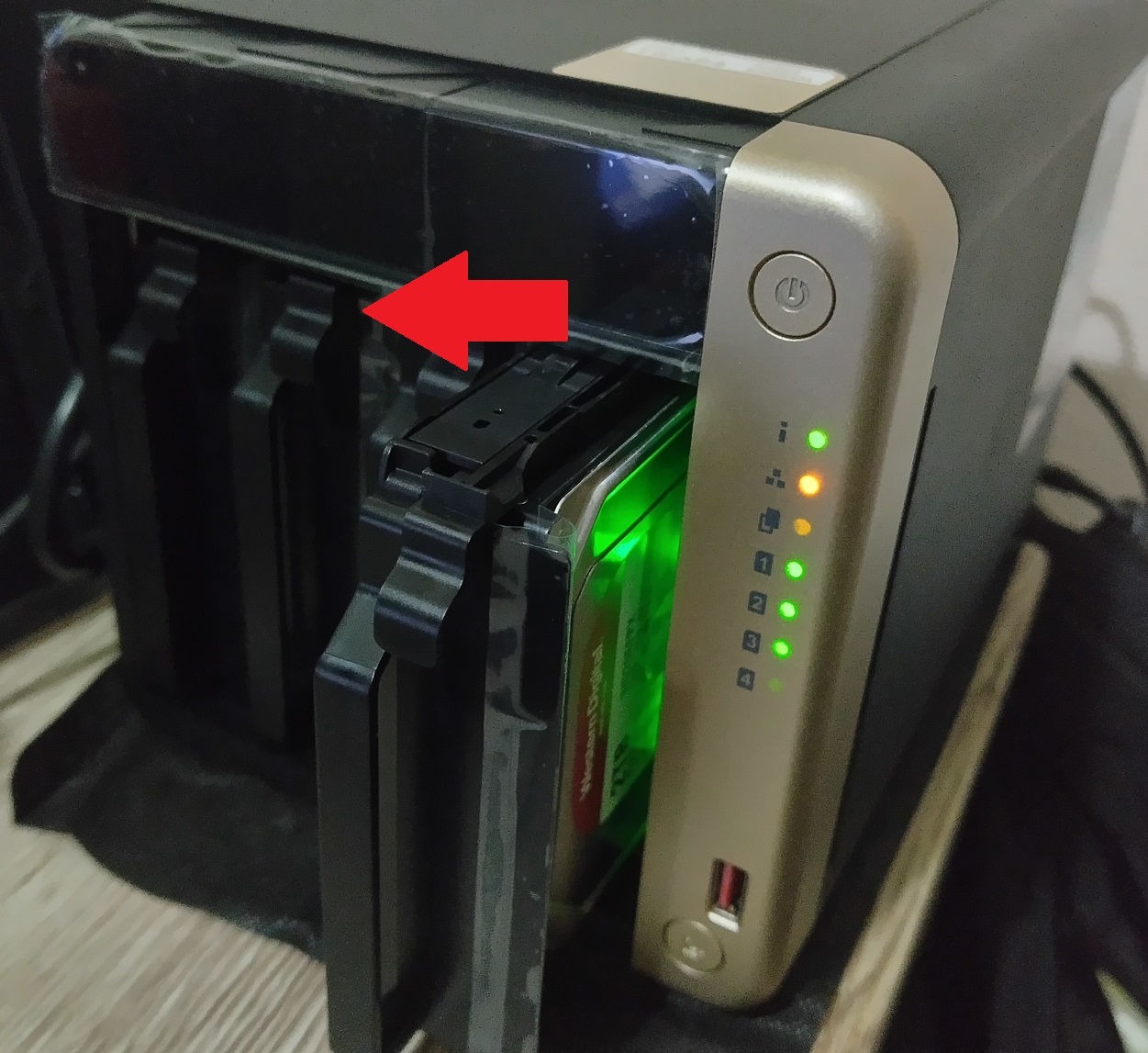 TS-464は、電源が入り稼働している状態でディスクの交換ができる「ホットスワップ」に対応しているため、稼働状態のディスクをそのまま引き抜きます。
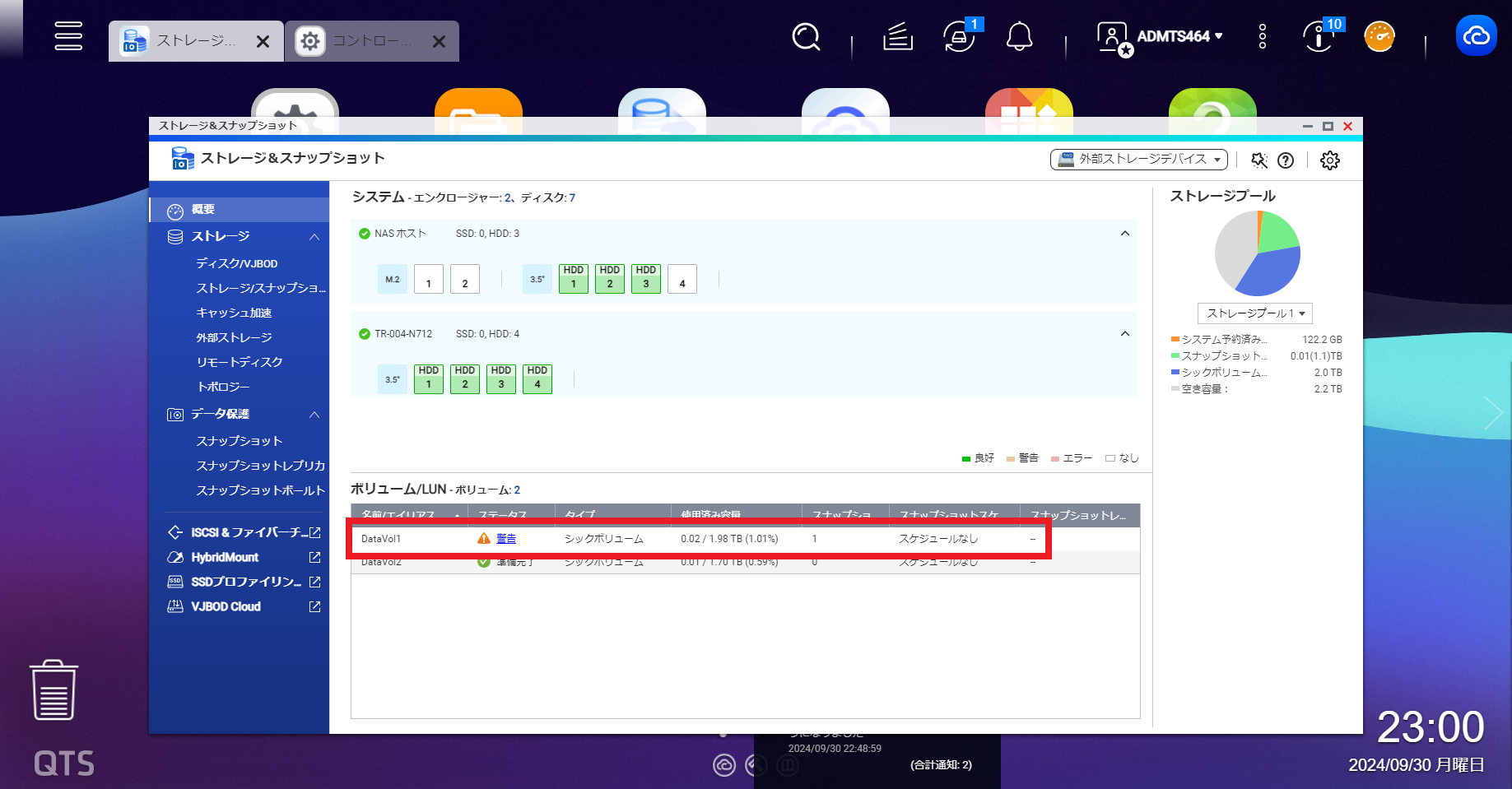 HDDの撤去が完了すると、QTSで警告が発生します。これは、1台のディスクが故障または見つからないことをNASが検知したためです。
RAID 5の仕様上、3台以上のHDDが必要とされ、うち1台が故障または停止しても、残りのHDDからリビルドが可能なため、このままリビルドの手順に進んでみましょう。
交換するディスクは、元々装着されていたHDDと同容量以上のものでなければなりません。
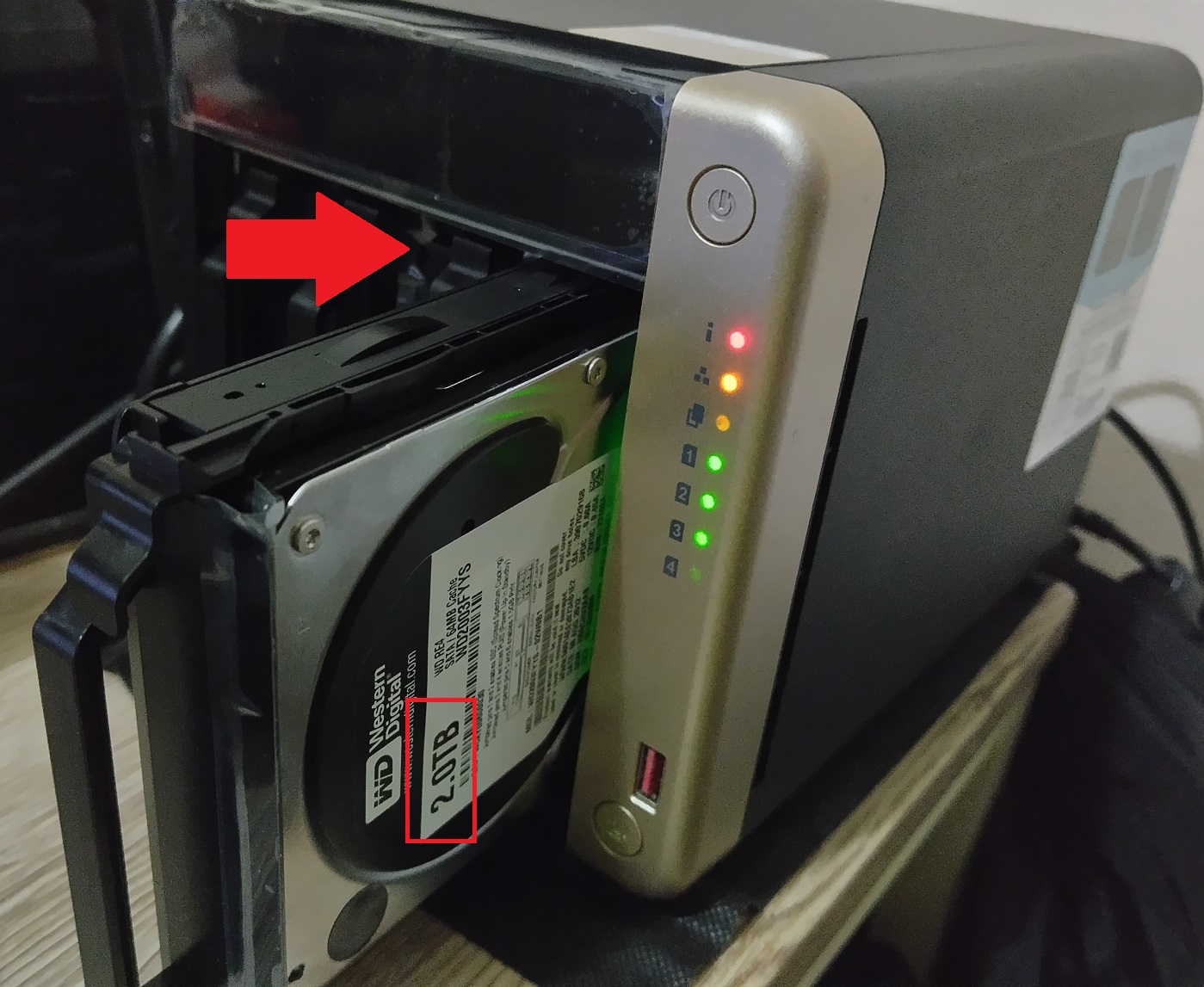 元々このベイには2TBのディスクが挿入されていたため、同容量の2TBのHDDを装着します。
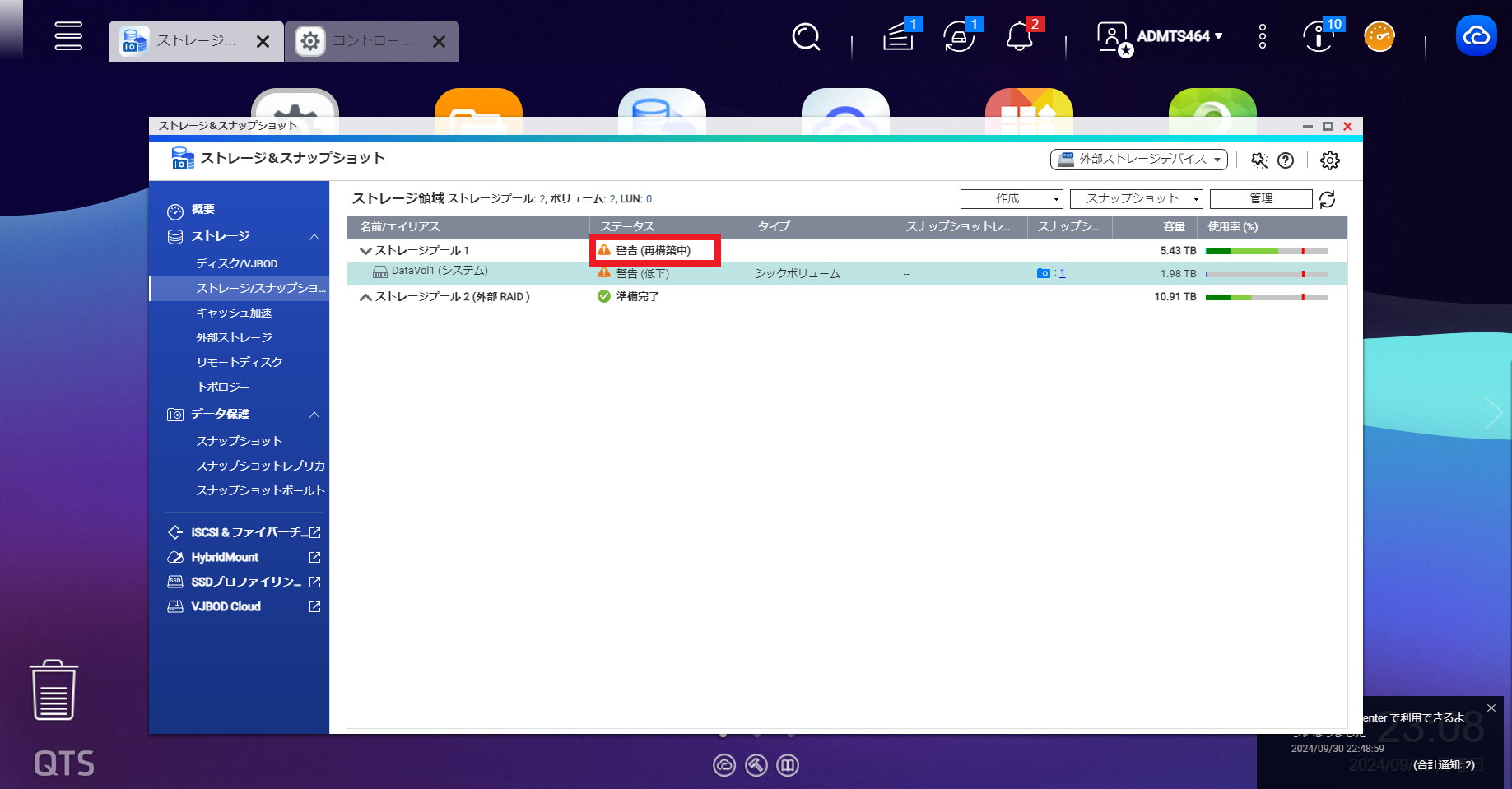 すると、エラー表示が「警告(再構築中)」という表示に変わります。
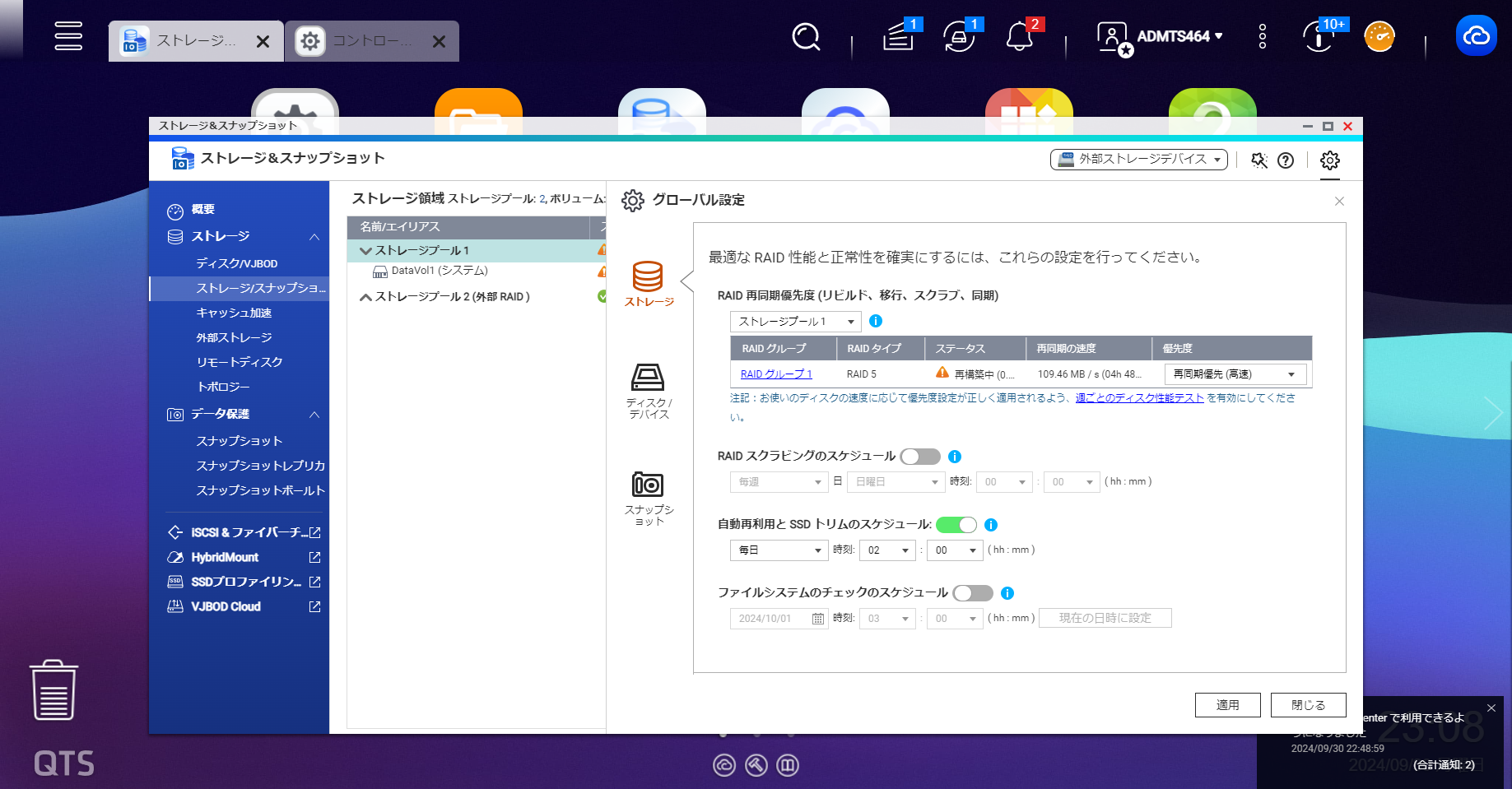 詳細を参照してみると、交換したHDD以外のディスクから、データを復元するリビルドが進行している様子がわかります。
リビルドが完了すると、元の状態と同じように使用できるようになります。
なお、今回はRAID 5を採用しているNASでのHDDの交換のため、問題は発生しませんでした。
しかし、RAID 0、JBODなど同一データを複数記録しないタイプのディスク構成となっていた場合、1台でもHDDを引き抜くと、すべてのデータにアクセスできなくなります。
このような場合は、まずディスクへのアクセスが確保できているうちにすべてのデータをバックアップしておきます。
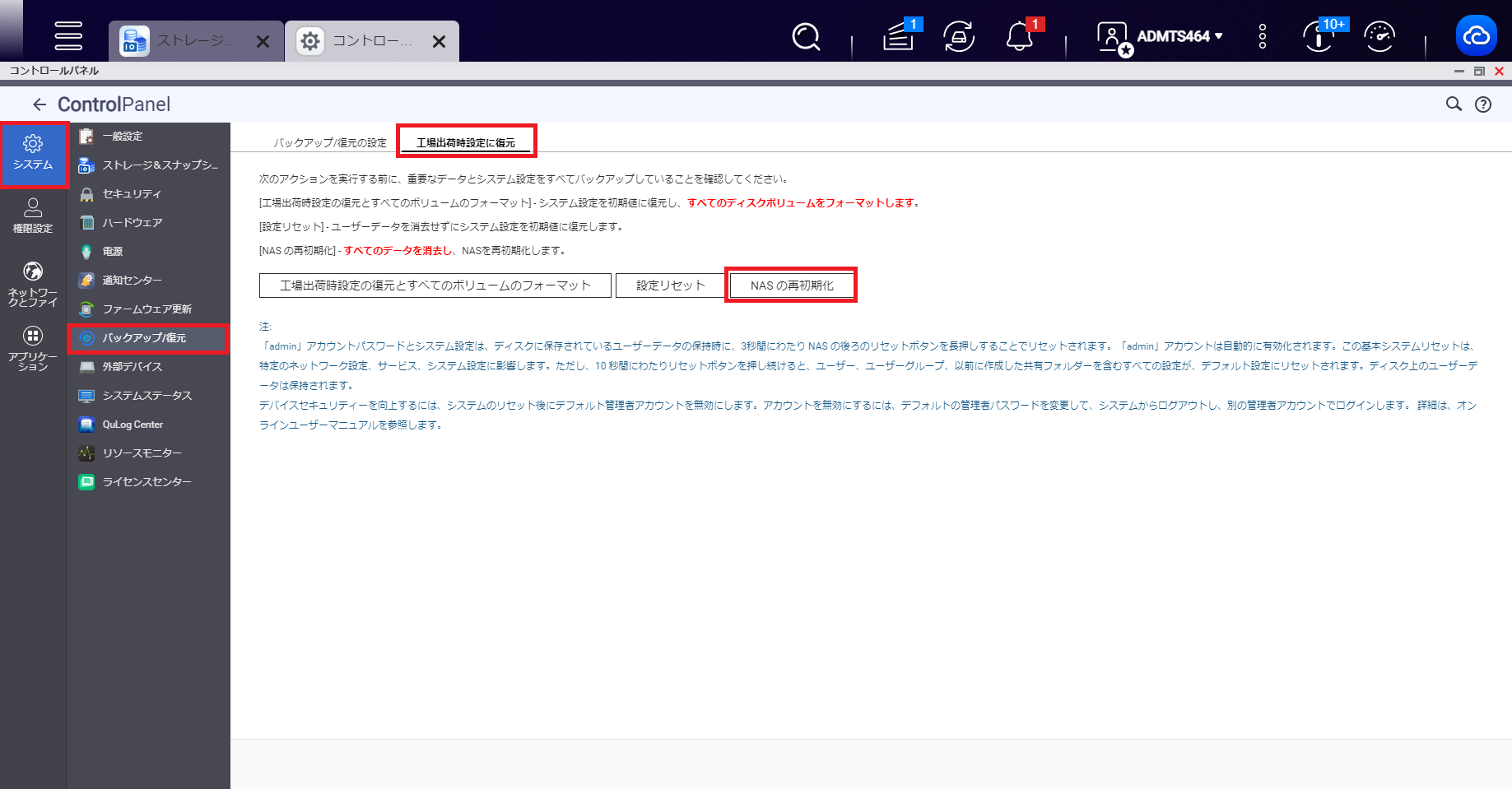 その後、ディスクを手動で交換したあと「コントロールパネル」「システム」の中にある「バックアップ/復元」から「工場出荷時設定に復元」を選択しましょう。
そして「NASの再初期化」を選択します。
このアクションにより、すべてのディスクの全データが削除され、NASが再起動します。
再起動が完了したら、あらかじめ作成していたバックアップデータから、NASのデータを復元しましょう。
NASのデータのバックアップ・復元に関しては、以下の記事を参考にしてください。
リンク:ID30:Hybrid Backup Syncによるバックアップの設定方法について
それが「ホットスペア」という機能です。
これは、NAS内の1台のディスクを交換用ディスクとしてあらかじめ構成しておくという機能です。
この機能を利用するためには、あらかじめ内蔵HDDに対してホットスペアの構成を行っておく必要があります。
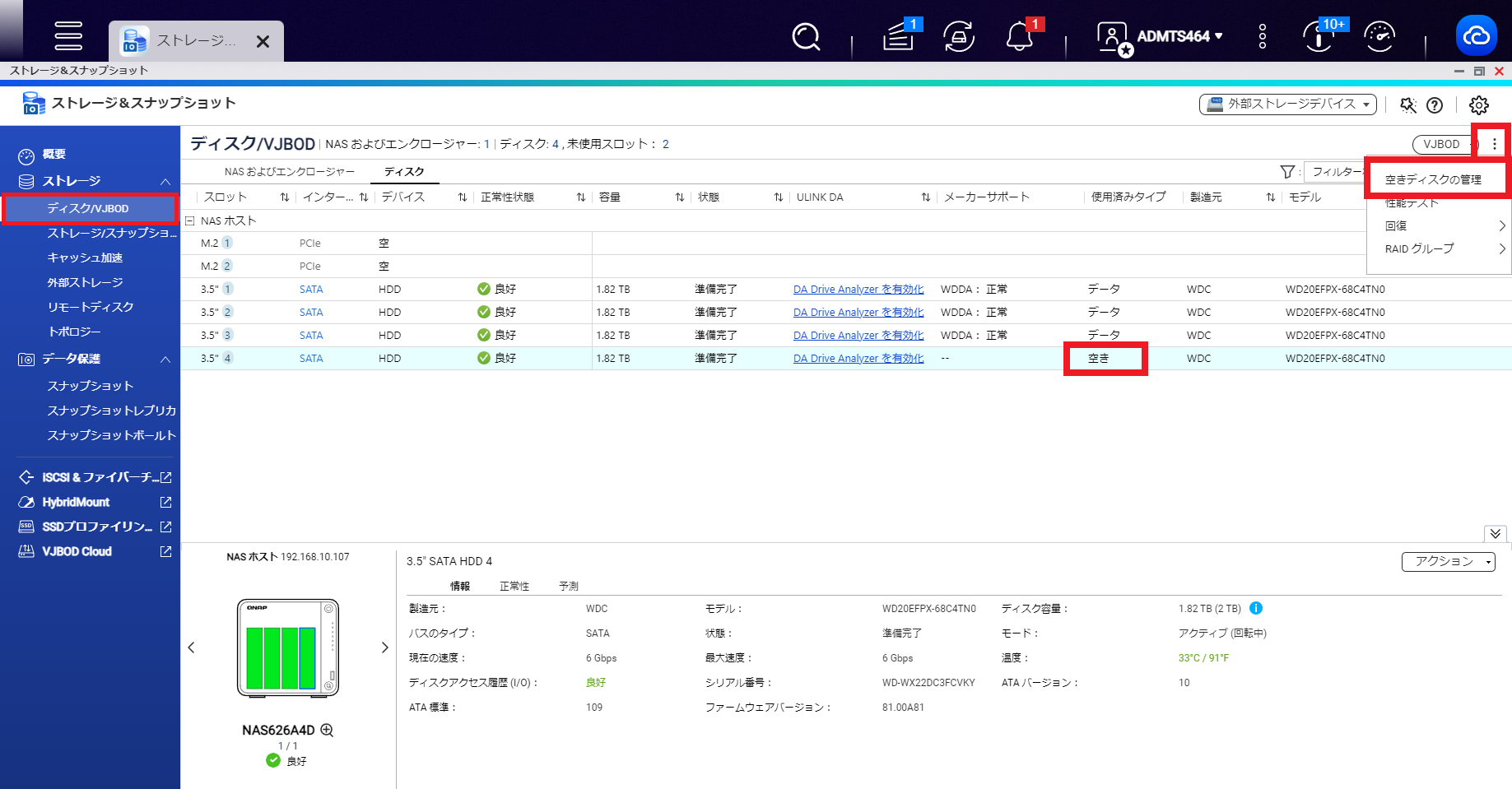 ホットスペアの構成はQTSの「ストレージ&スナップショット」から「ストレージ」「ディスク/VJBOD」へ進みます。
画面右上のメニューボタンから「空きディスクの管理」を選択します。
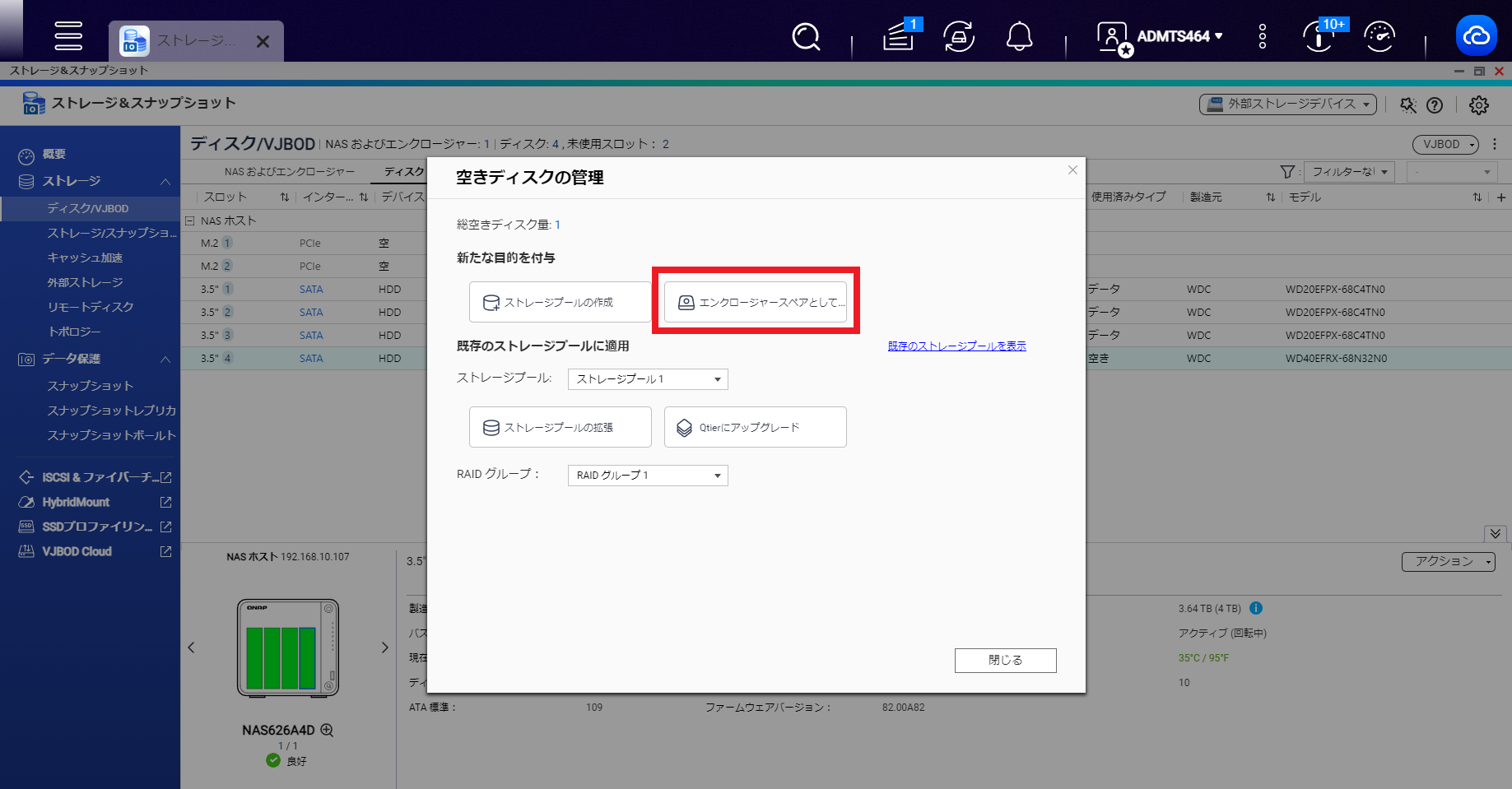 「エンクロージャースペアとして…」のボタンをクリックし、空きディスクを選択します。
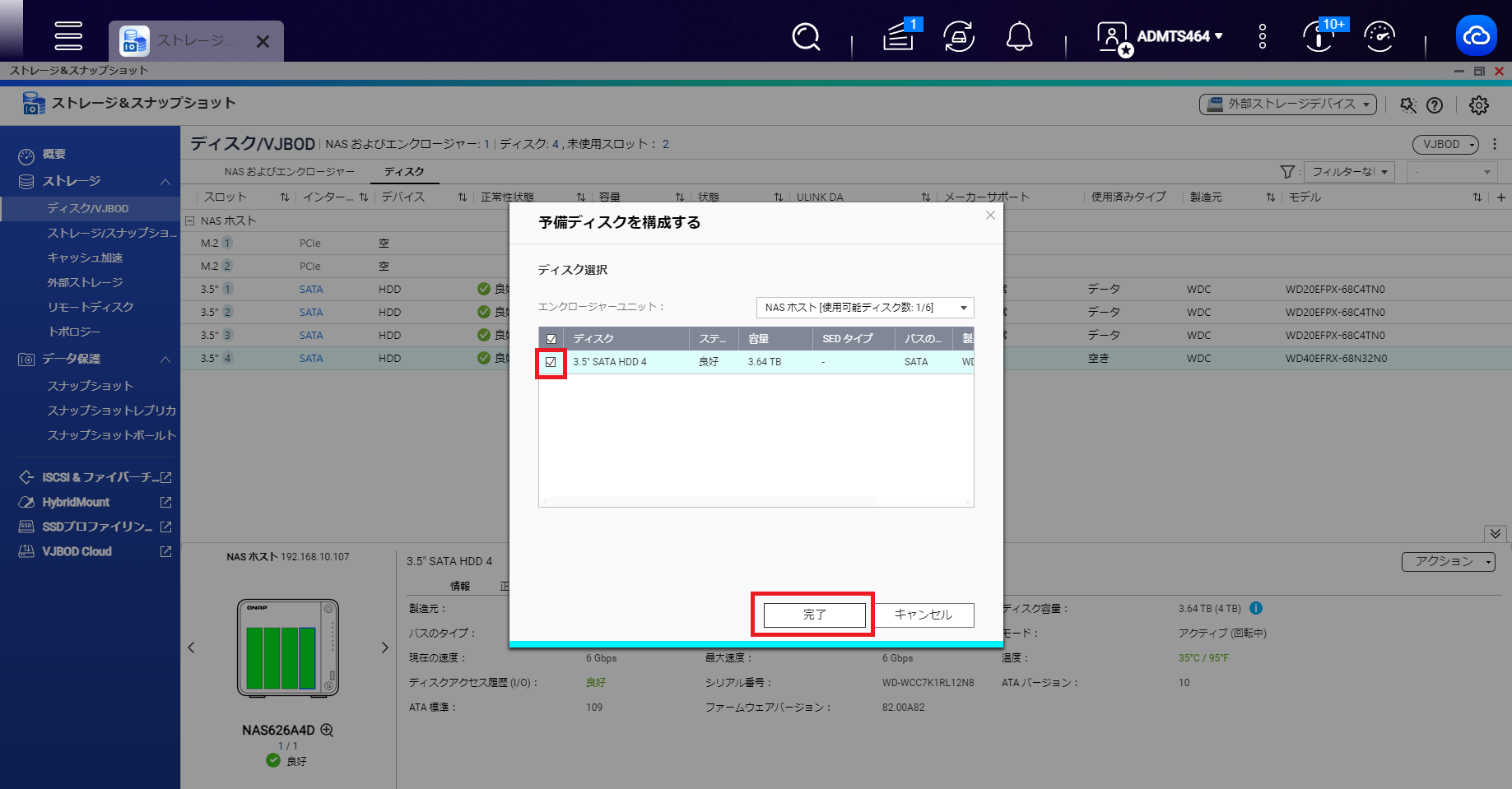 [OK]をクリックすると、ホットスペアの構成操作は終了です。
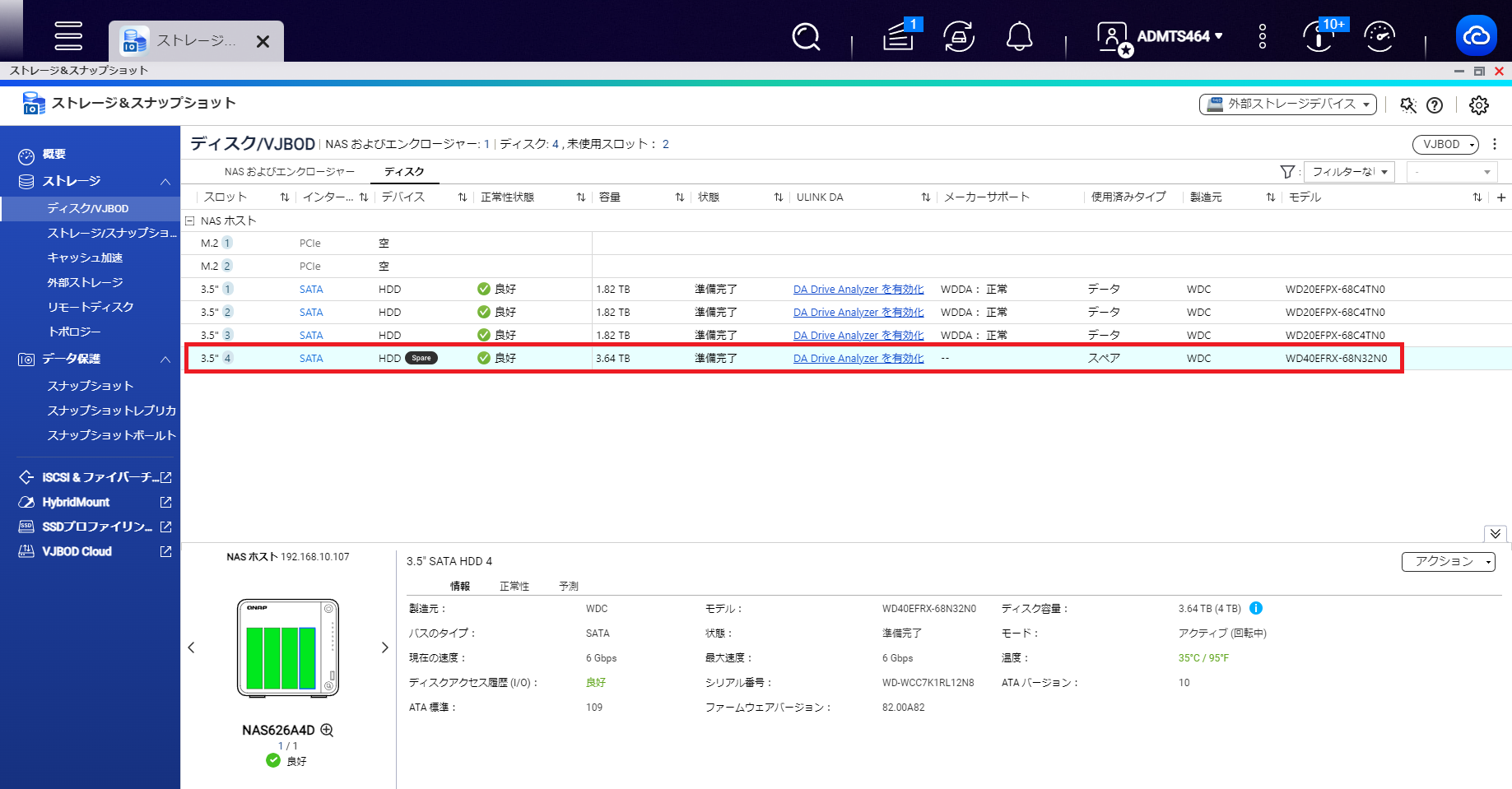 ホットスペアとして構成したディスクは、ディスク/VJBOD画面上で[スペア]として表示されます。
ただし、移行しようとするRAIDレベルによっては、追加するべきディスクの数量に注意が必要なケースがあります。
詳細については、以下の表をご参照ください。
NASは安定して長時間HDDを稼働させることに適性のある機器であり、NASに用いられるHDDも長時間の稼働を前提として設計されているものがほとんどです。
しかし、HDDの故障や容量不足は完全に避けることはできません。
NASのHDDを交換する必要が生じた際には、この記事の手順を参考にして交換作業を行ってみてください。
【差し替え用】Wasabiでのデータ復旧方法とは?QNAP NASと連携した復元手順とポイントを解説(9月29日) Wasabiでのデータ復旧方法とは?QNAP NASと連携した復元手順とポイントを解説(9月25日) Wasabiのイミュータブル(Immutable)設定方法とは?オブジェクトロックの仕組みと設定手順を解説(9月25日) ランサムウェア対策のベストプラクティスとは?中小企業が今すぐ実践すべき防御・復旧のポイントを解説【図解付き】(9月24日) NASで多拠点バックアップを構築する方法|Hybrid Backup Sync活用術(8月25日)



NASのHDD交換の注意点
NASは複数のHDDを装着して大容量を確保できるネットワークストレージです。データの保存領域として活用できる手軽な機器ですが、内蔵しているHDDの交換の必要性に迫られることもあります。
ディスクの容量不足により、大容量のHDDに交換するケースもこれに該当しますが、より深刻度が高いのはディスクの一部が故障などの影響によりアクセスできなくなってしまった場合です。
注意するべき点は、NASはRAIDを構成して運用されることがほとんどであるという点です。
RAIDにはいくつかの種類がありますが、ざっくりと分けると、以下の2種類に分類できます。
・同じデータを複数のディスクに書き込み冗長性を高める
・データを分散して書き込み速度を高める
冗長性を高めるためのRAIDは「RAID 1、5,6,10、50、60」などが代表的であり、法人利用などの際にもこの中のいずれかが採用されるケースが多いといえるでしょう。
一方、速度を重視するユーザーは「RAID 0」を採用するケースがあります。
RAID 0は、分散書き込みによる速度上昇と引き換えに、複数あるディスクのうち1台でもアクセスができなくなると、データが分散しているためにすべてのデータにアクセスできなくなるという弱点があります。
このようなことから、NASでのディスク交換は、どの種類のRAIDを構成しているかを把握してから行わなければならないのです。
NASのHDDを交換する方法(基本)
実際に、現在NASで稼働しているHDDの1台を交換する手順を実行してみましょう。今回は、QNAP TS-464でRAID 5を構成している4台のHDDのうち、1台を交換します。
RAID 5の仕様上、3台以上のHDDが必要とされ、うち1台が故障または停止しても、残りのHDDからリビルドが可能なため、このままリビルドの手順に進んでみましょう。
交換するディスクは、元々装着されていたHDDと同容量以上のものでなければなりません。
リビルドが完了すると、元の状態と同じように使用できるようになります。
なお、今回はRAID 5を採用しているNASでのHDDの交換のため、問題は発生しませんでした。
しかし、RAID 0、JBODなど同一データを複数記録しないタイプのディスク構成となっていた場合、1台でもHDDを引き抜くと、すべてのデータにアクセスできなくなります。
このような場合は、まずディスクへのアクセスが確保できているうちにすべてのデータをバックアップしておきます。
そして「NASの再初期化」を選択します。
このアクションにより、すべてのディスクの全データが削除され、NASが再起動します。
再起動が完了したら、あらかじめ作成していたバックアップデータから、NASのデータを復元しましょう。
NASのデータのバックアップ・復元に関しては、以下の記事を参考にしてください。
リンク:ID30:Hybrid Backup Syncによるバックアップの設定方法について
スペアディスクがある場合の交換方法(応用)
NASに挿入されているディスクのうち、ストレージプールに参加していないディスクがある場合、故障や交換の際に便利に使える機能があります。それが「ホットスペア」という機能です。
これは、NAS内の1台のディスクを交換用ディスクとしてあらかじめ構成しておくという機能です。
この機能を利用するためには、あらかじめ内蔵HDDに対してホットスペアの構成を行っておく必要があります。
画面右上のメニューボタンから「空きディスクの管理」を選択します。
HDD追加によるRAIDへの影響
すでにRAIDを構成して運用しているNASにHDDを追加した場合、RAIDレベルを移行できるケースがあります。ただし、移行しようとするRAIDレベルによっては、追加するべきディスクの数量に注意が必要なケースがあります。
詳細については、以下の表をご参照ください。
| RAIDレベル(現在) | 追加ディスク数 | 移行RAIDレベル |
|---|---|---|
| RAID 1&2 | 1~14 | RAID 5 |
| 2~14 | RAID 6 | |
| 2,4,6,8,10,12,14 | RAID 10 | |
| RAID 5 | 1~13 | RAID 6 |
まとめ
この記事では、NASのHDDを交換する手順について解説しました。NASは安定して長時間HDDを稼働させることに適性のある機器であり、NASに用いられるHDDも長時間の稼働を前提として設計されているものがほとんどです。
しかし、HDDの故障や容量不足は完全に避けることはできません。
NASのHDDを交換する必要が生じた際には、この記事の手順を参考にして交換作業を行ってみてください。


-->
記事検索