
2026年10月29日(木)
NASコンテンツ
Qfinderからネットワークドライブの割り当てを行う方法について


新着ニュース30件


2024年7月24日 17:00

この記事では、QNAP NASにネットワークドライブの割り当てを行い、エクスプローラーから簡単にアクセスする設定について解説します。
・ネットワークドライブ
・共有フォルダー
どちらもネットワークを通じてフォルダーやファイルにアクセスできますが、ネットワークドライブと共有フォルダーは異なる役割と機能があります。
ネットワークドライブは、ネットワーク上のストレージ機器の領域をローカルのパソコンにドライブとして割り当てて利用します。
一方で共有フォルダーは、ネットワーク上の特定の場所に作成されたフォルダーにアクセスするという方法で割り当てることが可能です。
ネットワークドライブと共有フォルダーは、パソコンのエクスプローラー上からの見え方にも違いがあります。
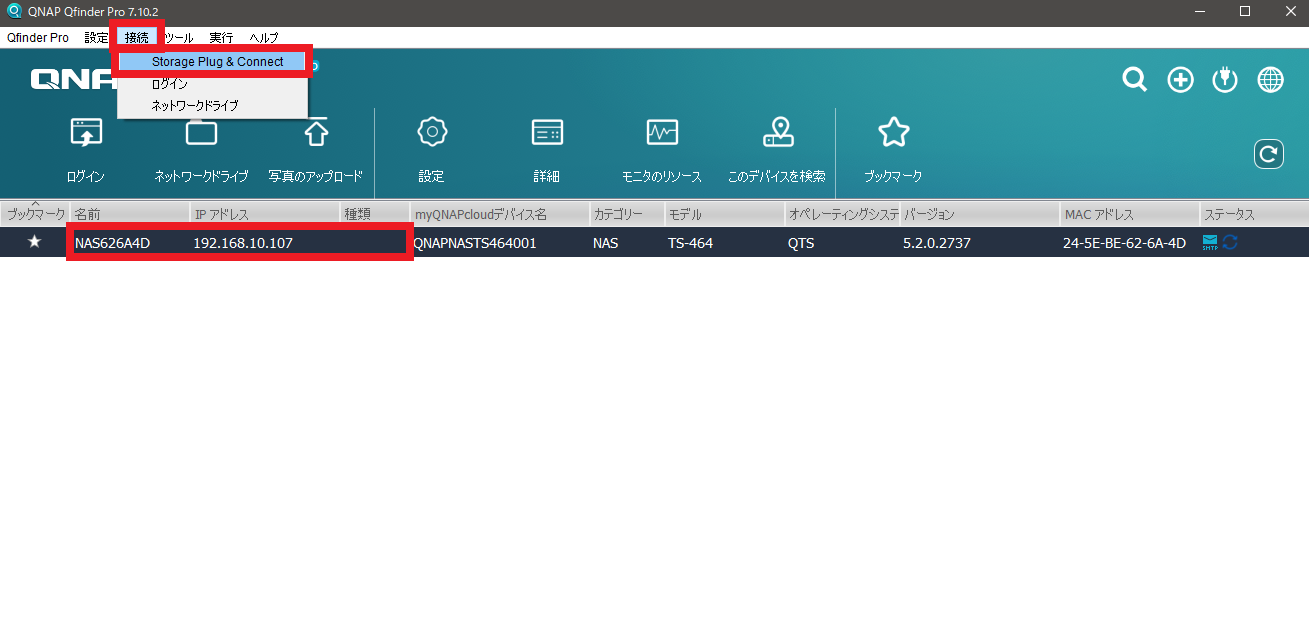 QNAP Qfinder Proを起動すると、ネットワーク上にあるNASの一覧が表示されます。
ネットワークドライブを割り当てたいNASを選択し、上部にあるメニューの中から「接続」「Storage Plug & Connect」を選択してください。
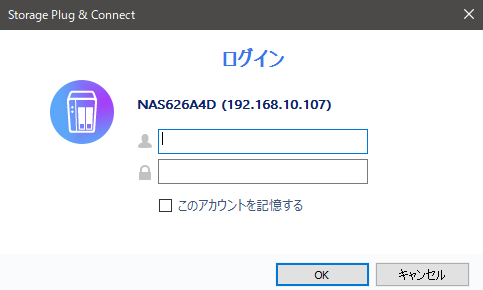 NASのログイン情報を入力して「OK」をクリックします。
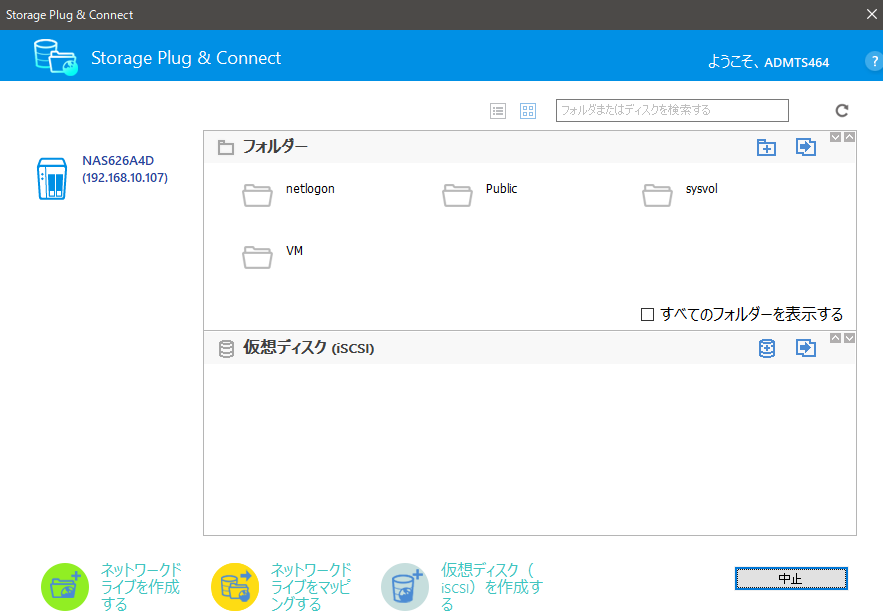 「Storage Plug & Connect」という新たなウィンドウが表示されるので、このウィンドウで設定を進めましょう。
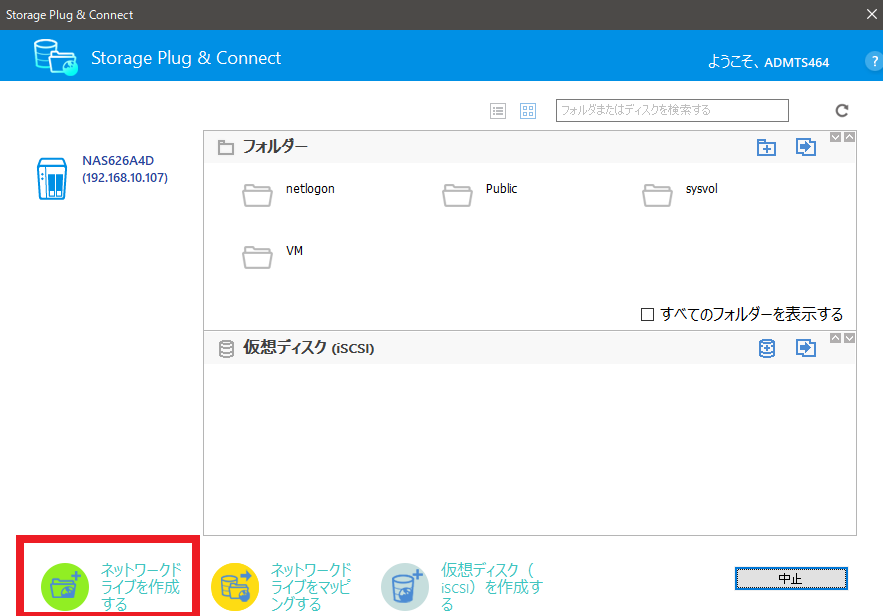 表示されたウィンドウの下にある「ネットワークドライブを作成する」のアイコンをクリックします。
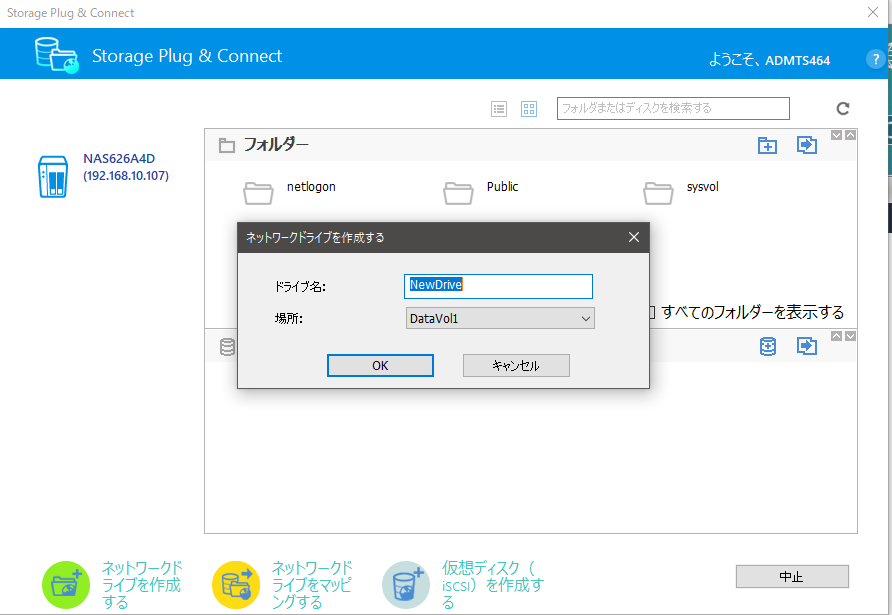 「ネットワークドライブを作成する」のポップアップは、ドライブ名とマウントするボリュームを設定するものです。
ドライブ名は任意で指定できます。
「場所」の項目は、NAS内のボリュームが複数ある場合には、どのボリュームをマウントするか選択してください。
今回はテストとして、デフォルトのままでドライブを作成してみましょう。
このまま「OK」をクリックします。
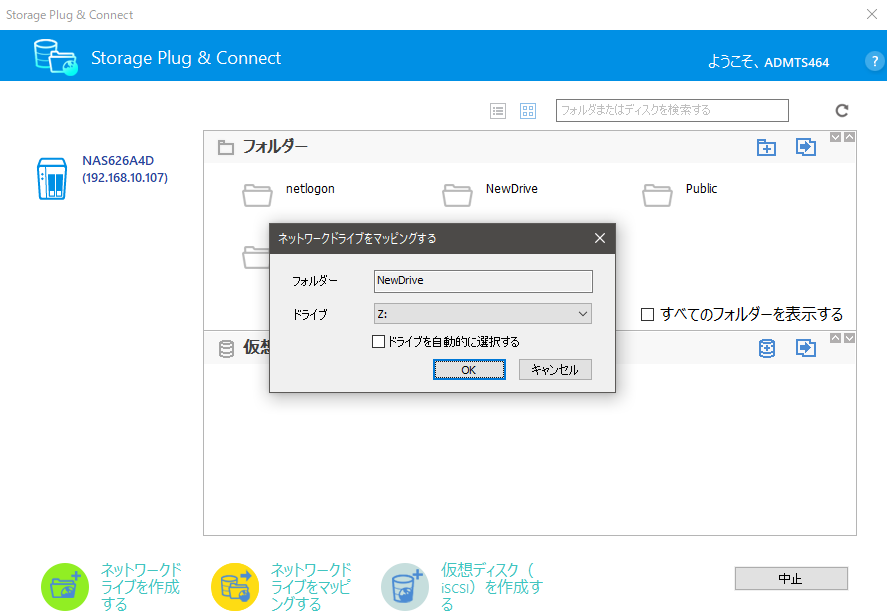 次に「ネットワークドライブをマッピングする」というポップアップが表示されます。
ドライブのラベルを変更できます。
今回はデフォルトのまま「Z」のラベルを付与するため、このまま「OK」を選択します。
これで、ネットワークドライブの割り当ては完了しました。
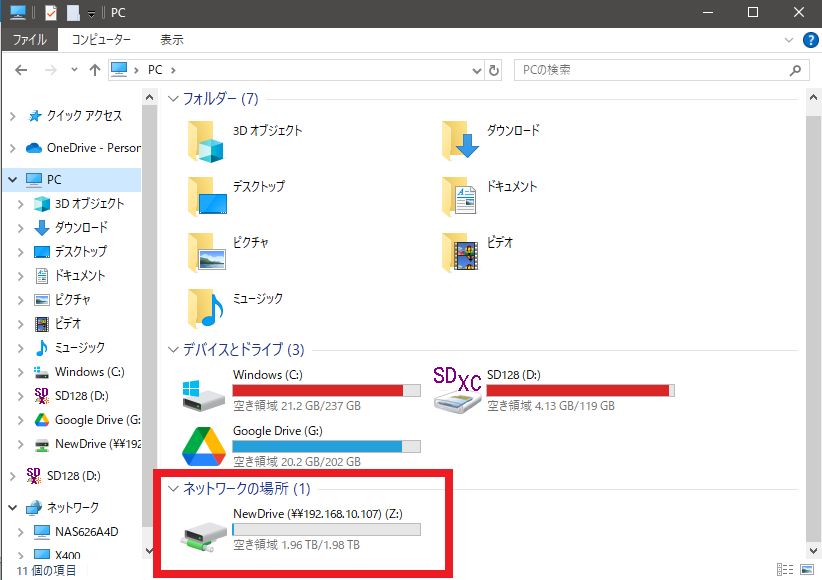 この操作により、Windowsのエクスプローラー上でもネットワークドライブを確認できるようになります。
しかし、必ずしもネットワークドライブの割り当てを行わなければならないわけではありません。
ネットワークドライブの割り当てを行わない場合には、以下の2つの方法があります。
・QTSから確認する方法
・エクスプローラーの「ネットワーク」から確認する方法
それぞれ具体的に見ていきましょう。
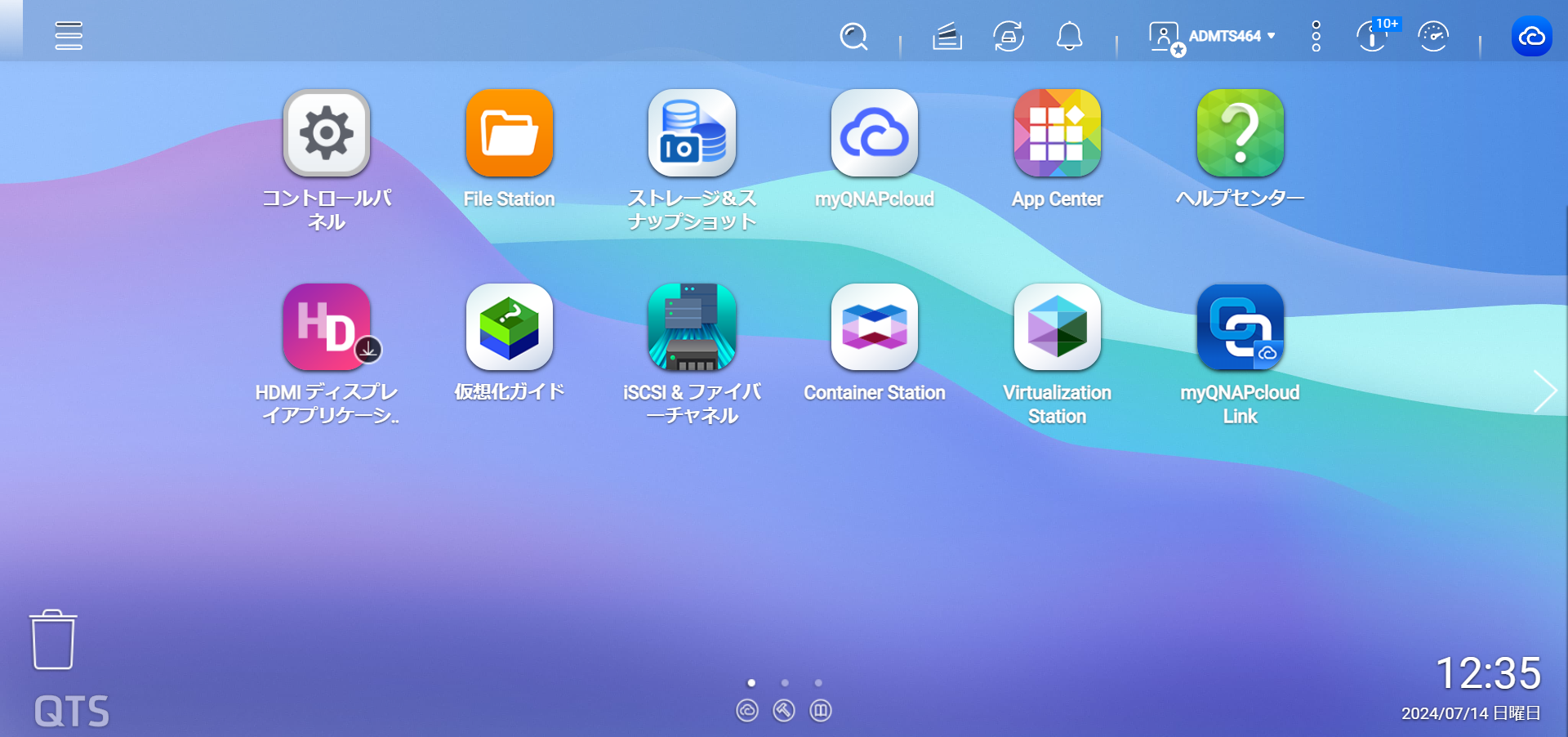 QTSからフォルダー内部を確認するには、NAS内のフォルダーやファイルの内容を確認する方法が基本です。
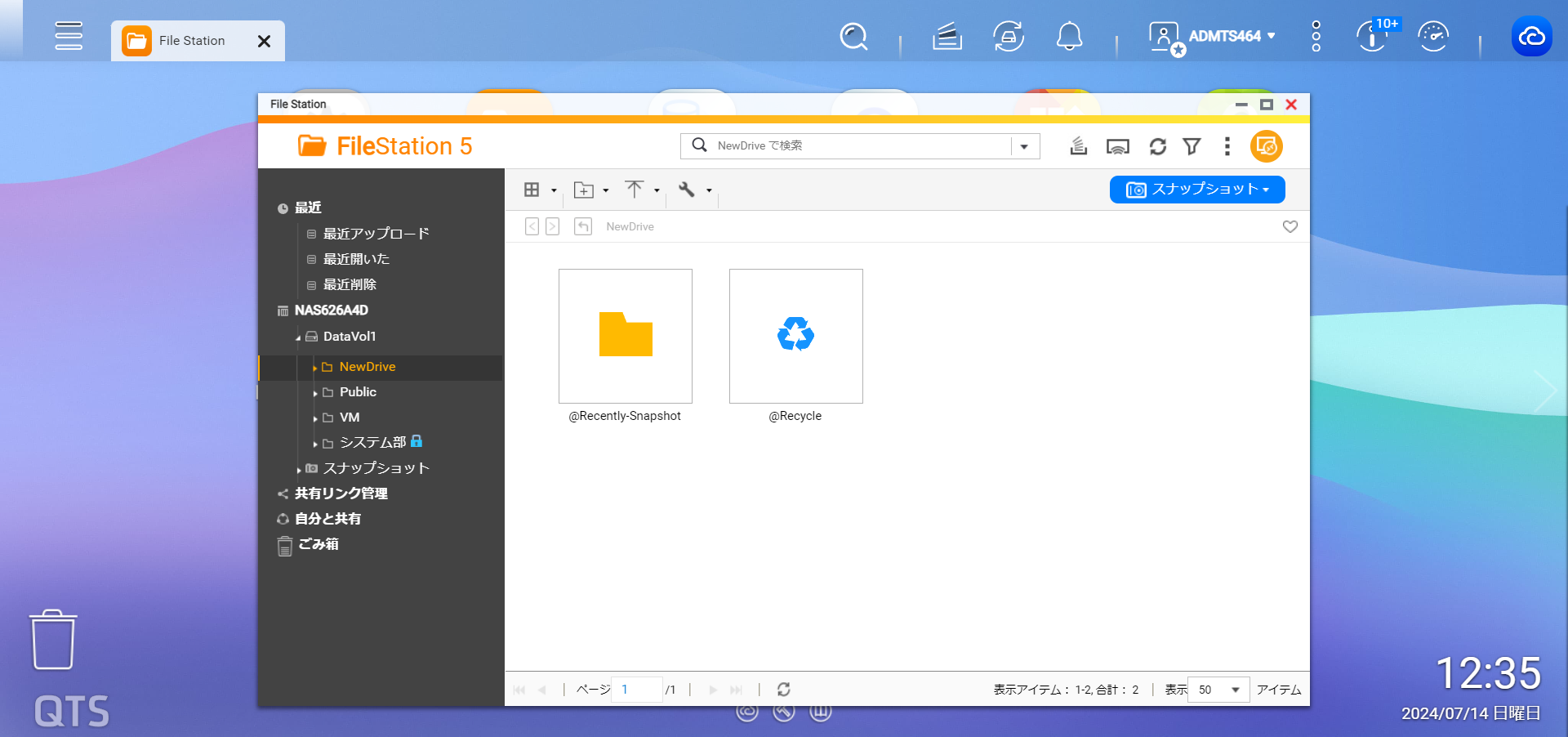 QTSはWebブラウザーでアクセスでき、QTSでユーザーとして追加されているアカウントでログインすれば「File Station」からフォルダーの内容を確認できます。
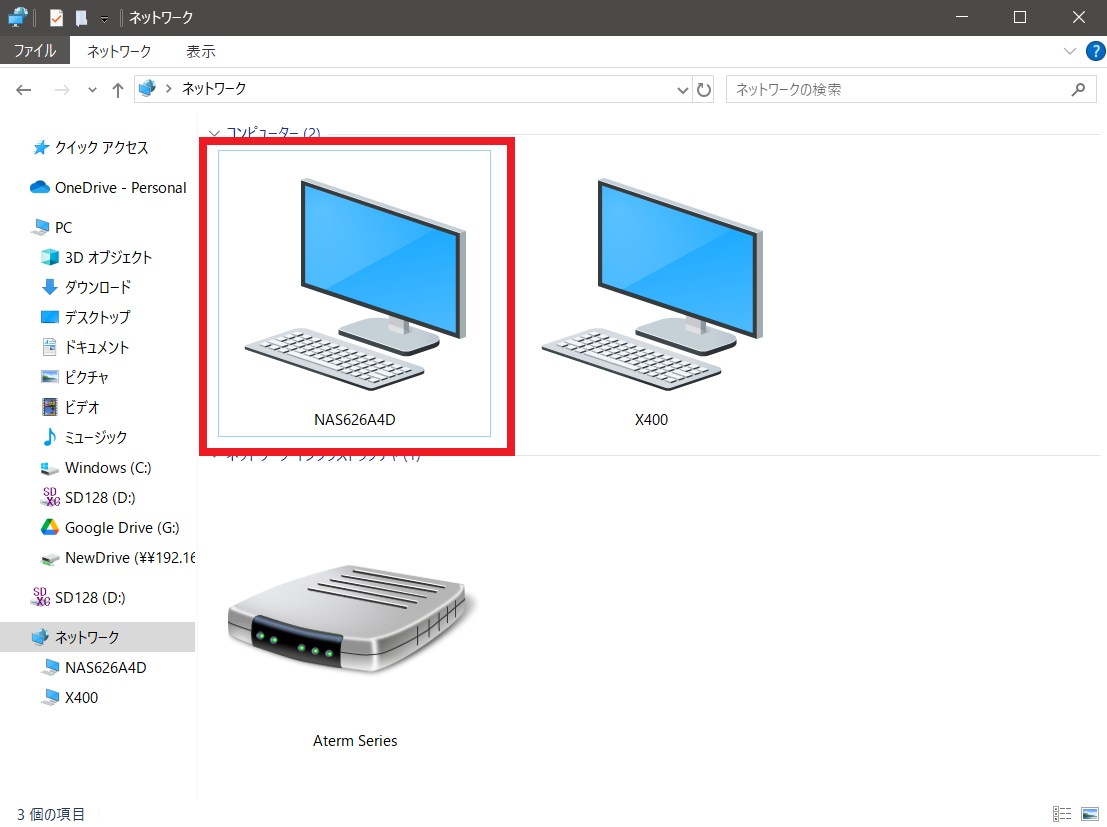 エクスプローラーのメニュー内にある「ネットワーク」をクリックすると、NASが表示されているため、これをダブルクリックしましょう。
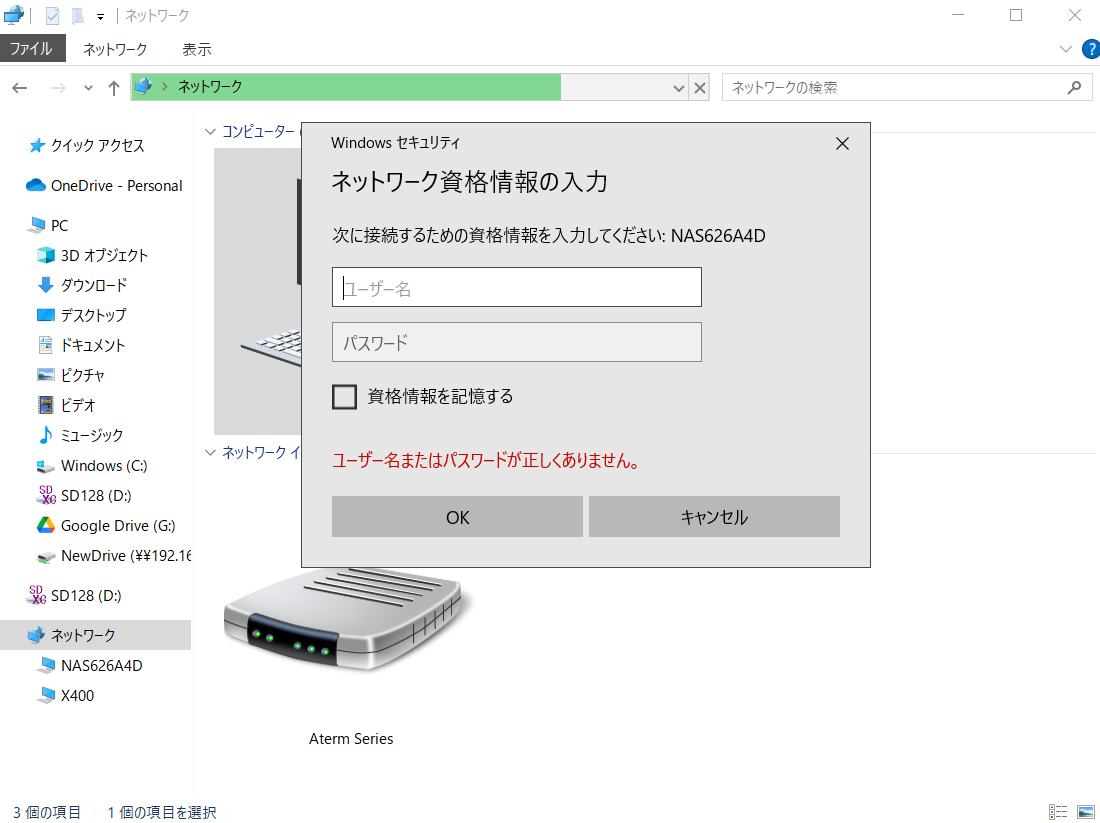 「ネットワーク資格情報の入力」というポップアップが表示されるため、QTSにログインするときと同じくアカウント名・パスワードを入力します。
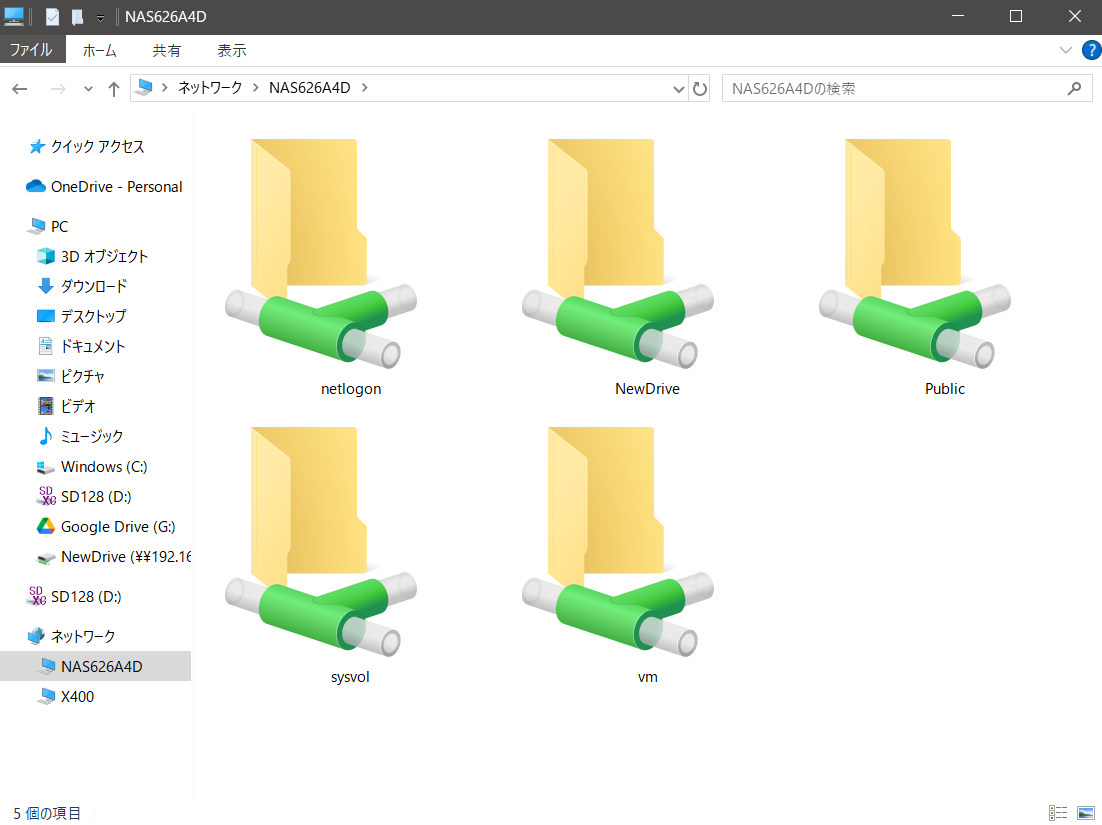 ログインに成功すると、NAS内のフォルダー・ファイルが一覧で表示されます。
Qfinderを使わない場合には、QTSやエクスプローラーのネットワークからNAS内のフォルダーやファイルにアクセスできます。
しかし、ネットワークドライブとして割り当てを行うと、エクスプローラーから迅速にアクセスできるため便利です。
NASを効率的に活用したいときは、この記事で解説した内容を参考に設定をしてみてください。
【差し替え用】Wasabiでのデータ復旧方法とは?QNAP NASと連携した復元手順とポイントを解説(9月29日) Wasabiでのデータ復旧方法とは?QNAP NASと連携した復元手順とポイントを解説(9月25日) Wasabiのイミュータブル(Immutable)設定方法とは?オブジェクトロックの仕組みと設定手順を解説(9月25日) ランサムウェア対策のベストプラクティスとは?中小企業が今すぐ実践すべき防御・復旧のポイントを解説【図解付き】(9月24日) NASで多拠点バックアップを構築する方法|Hybrid Backup Sync活用術(8月25日)



ネットワークドライブの割り当てとは?
ネットワーク上にあるフォルダー・ファイルにアクセスする場合に利用するツールは、一般的に以下の2つです。・ネットワークドライブ
・共有フォルダー
どちらもネットワークを通じてフォルダーやファイルにアクセスできますが、ネットワークドライブと共有フォルダーは異なる役割と機能があります。
ネットワークドライブは、ネットワーク上のストレージ機器の領域をローカルのパソコンにドライブとして割り当てて利用します。
一方で共有フォルダーは、ネットワーク上の特定の場所に作成されたフォルダーにアクセスするという方法で割り当てることが可能です。
ネットワークドライブと共有フォルダーは、パソコンのエクスプローラー上からの見え方にも違いがあります。
QNAP NASのネットワークドライブの割り当てを行う方法について
QNAP NASでネットワークドライブを割り当てるには、NASを管理するアプリケーションである「QNAP Qfinder Pro」を使用します。ネットワークドライブを割り当てたいNASを選択し、上部にあるメニューの中から「接続」「Storage Plug & Connect」を選択してください。
ドライブ名は任意で指定できます。
「場所」の項目は、NAS内のボリュームが複数ある場合には、どのボリュームをマウントするか選択してください。
今回はテストとして、デフォルトのままでドライブを作成してみましょう。
このまま「OK」をクリックします。
ドライブのラベルを変更できます。
今回はデフォルトのまま「Z」のラベルを付与するため、このまま「OK」を選択します。
これで、ネットワークドライブの割り当ては完了しました。
割り当てを行わずにフォルダー内部を確認する方法
QNAP Qfinder Proでネットワークドライブの割り当てを行うと、エクスプローラーからドライブとして確認できます。しかし、必ずしもネットワークドライブの割り当てを行わなければならないわけではありません。
ネットワークドライブの割り当てを行わない場合には、以下の2つの方法があります。
・QTSから確認する方法
・エクスプローラーの「ネットワーク」から確認する方法
それぞれ具体的に見ていきましょう。
QTSから確認する方法
エクスプローラーの「ネットワーク」から確認する方法
QTSを利用する方法のほかに、エクスプローラーの「ネットワーク」から確認する方法もあります。まとめ
この記事では、Qfinderからネットワークドライブの割り当てを行う方法について解説しました。Qfinderを使わない場合には、QTSやエクスプローラーのネットワークからNAS内のフォルダーやファイルにアクセスできます。
しかし、ネットワークドライブとして割り当てを行うと、エクスプローラーから迅速にアクセスできるため便利です。
NASを効率的に活用したいときは、この記事で解説した内容を参考に設定をしてみてください。


-->
記事検索