
2026年10月29日(木)
NASコンテンツ
ユーザーアカウントリストによるユーザー追加の方法


新着ニュース30件


2024年6月29日 15:00

QNAP NASは、複数のユーザーで共有フォルダーを管理することができます。
複数人でファイルを管理する際、アクセス権限の追加を個々のユーザーにそれぞれ設定すると時間がかかり、手間がかかる点がデメリットです。
しかし、複数のユーザーのアクセス権限の付与は、ユーザーアカウントリストを活用すればまとめて追加できます。
この記事では、QNAP NASを使用するユーザーをユーザーアカウントリストで一括登録する方法について解説します。
NASは企業や組織など、複数のユーザーやデバイスで使用するケースが多いため、ユーザーアカウントをもとに安全なデータ共有が行われる必要があるためです。
NASのアカウントを追加することにより、個々のユーザーにアクセス権限を設定できます。
重要なデータの保護、不必要なアクセスの防止、情報漏洩リスクの最小化に役立つでしょう。
QNAP NASでは、QTSからユーザーの追加ができます。
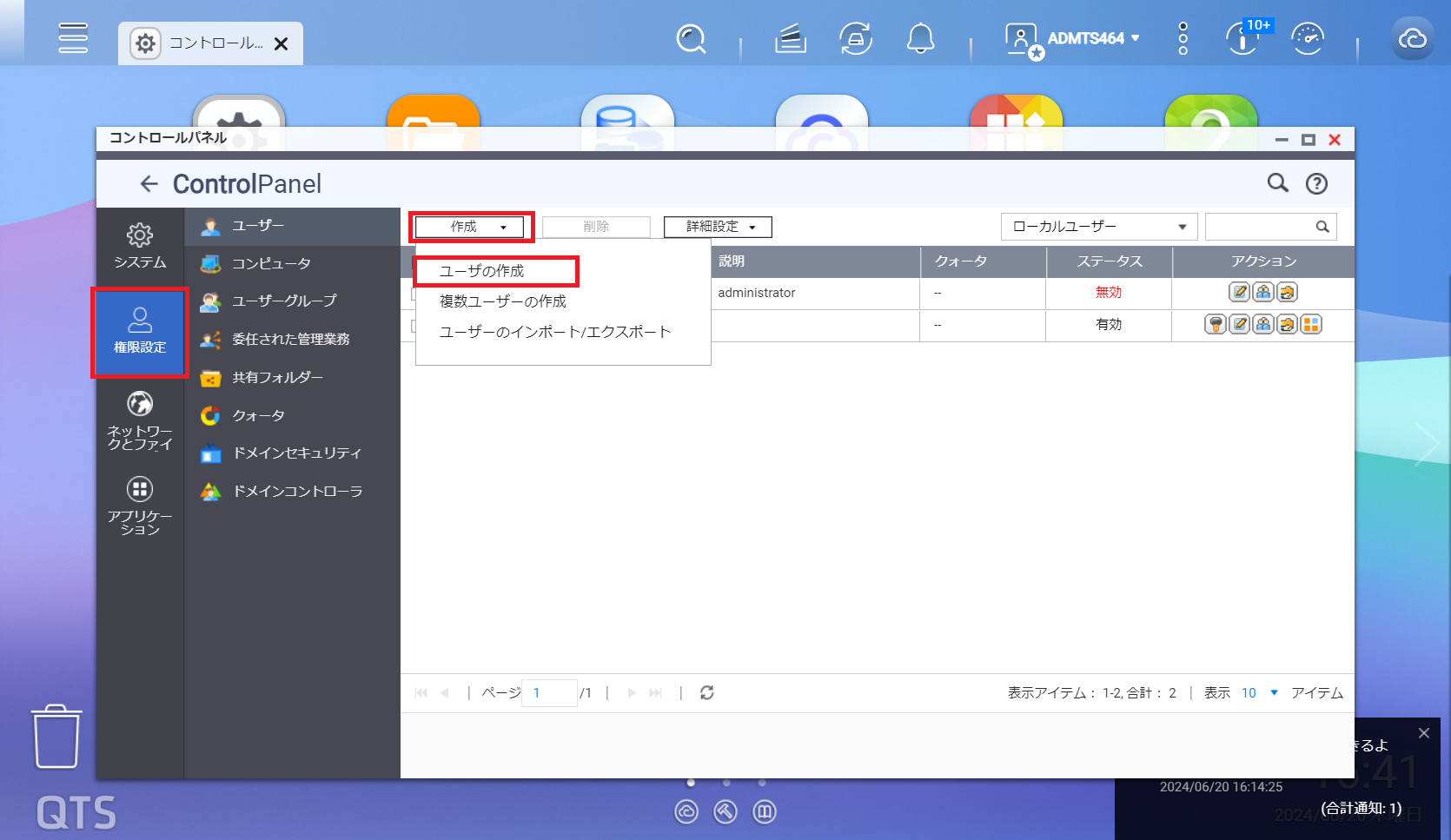 ユーザーの追加は、QTSの「コントロールパネル」-「権限設定」の項目の中にある「ユーザー」から追加できます。
ユーザー一覧が表示されているこの画面から「作成」-「ユーザーの作成」と進むと、新しいユーザーを追加することができます。
しかし、この方法ではユーザーを一人ずつ追加することとなります。
従業員規模が数人の組織であれば対応できるケースもありますが、数十人規模で同じNASを共有する場合には非効率でしょう。
そこで、ユーザーアカウントリストから一括でユーザーを追加する方法を解説します。
・対応しているファイル形式
・ユーザーアカウントのインポート方法
・ユーザーアカウントのエクスポート方法
それぞれ詳しく見ていきましょう。
・TXT
・CSV
・BIN
ただし「BIN」ファイルは、すでにNASに登録しているユーザー一覧をエクスポートした際に生成されるファイルであり、他のNASでインポートして利用することを想定しています。
新たにNASを使い始めた企業・組織が、ユーザー一覧をリストで作成してインポートする場合は、「TXT」「CSV」のいずれかのファイルを活用するのが一般的です。
アカウントリストは、TXTやCSVファイルで作成し、QNAP NASにインポートします。
TXT・CSVファイルでアカウントリストを作成する場合は、以下の2点に注意してください。
・値をコンマで区切る
・ユーザー名,パスワード,容量割当(MB),グループ名の順番で記述する
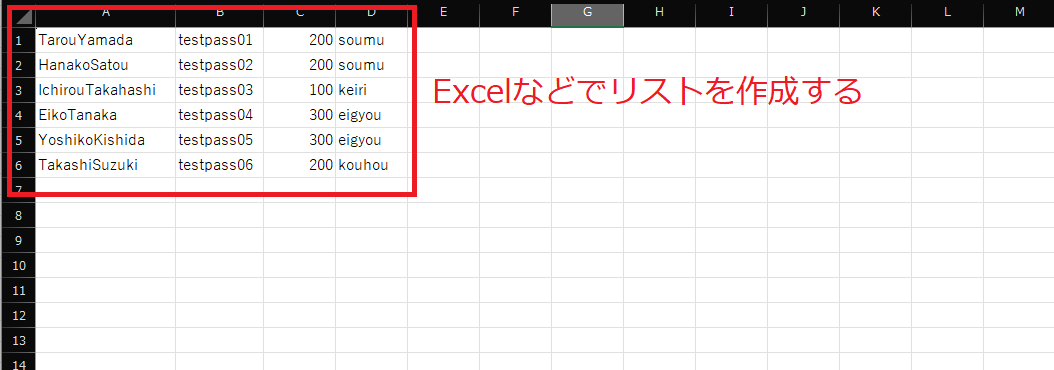
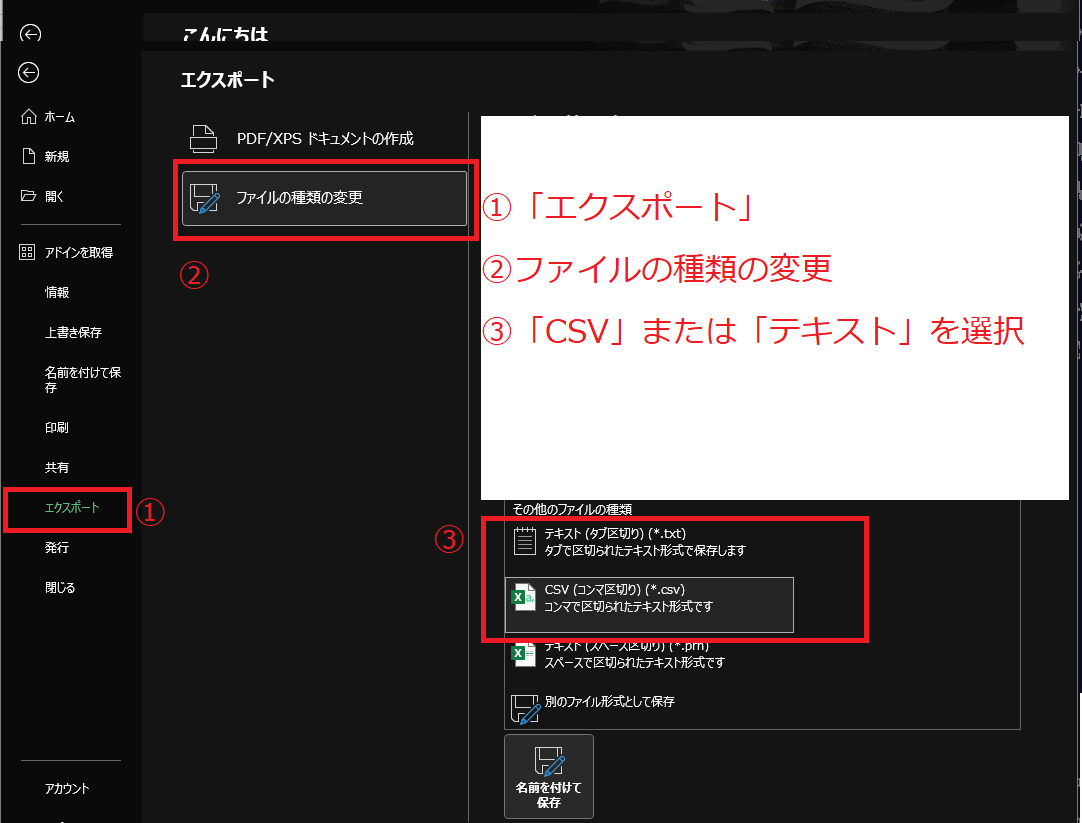
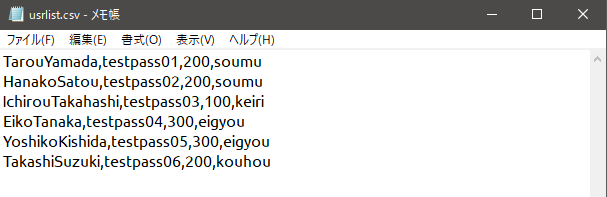 CSVファイルをエクセルで作成する場合には、表形式でリストを作成した後に、CSVファイルとして「コンマ区切り」でエクスポートするとよいでしょう。
このようにエクスポートされたリストをインポートすることで、ユーザーを一括で追加することができます。
インポートによるユーザー追加の操作は、QTSのコントロールパネル-権限設定-ユーザーの順に進みます。
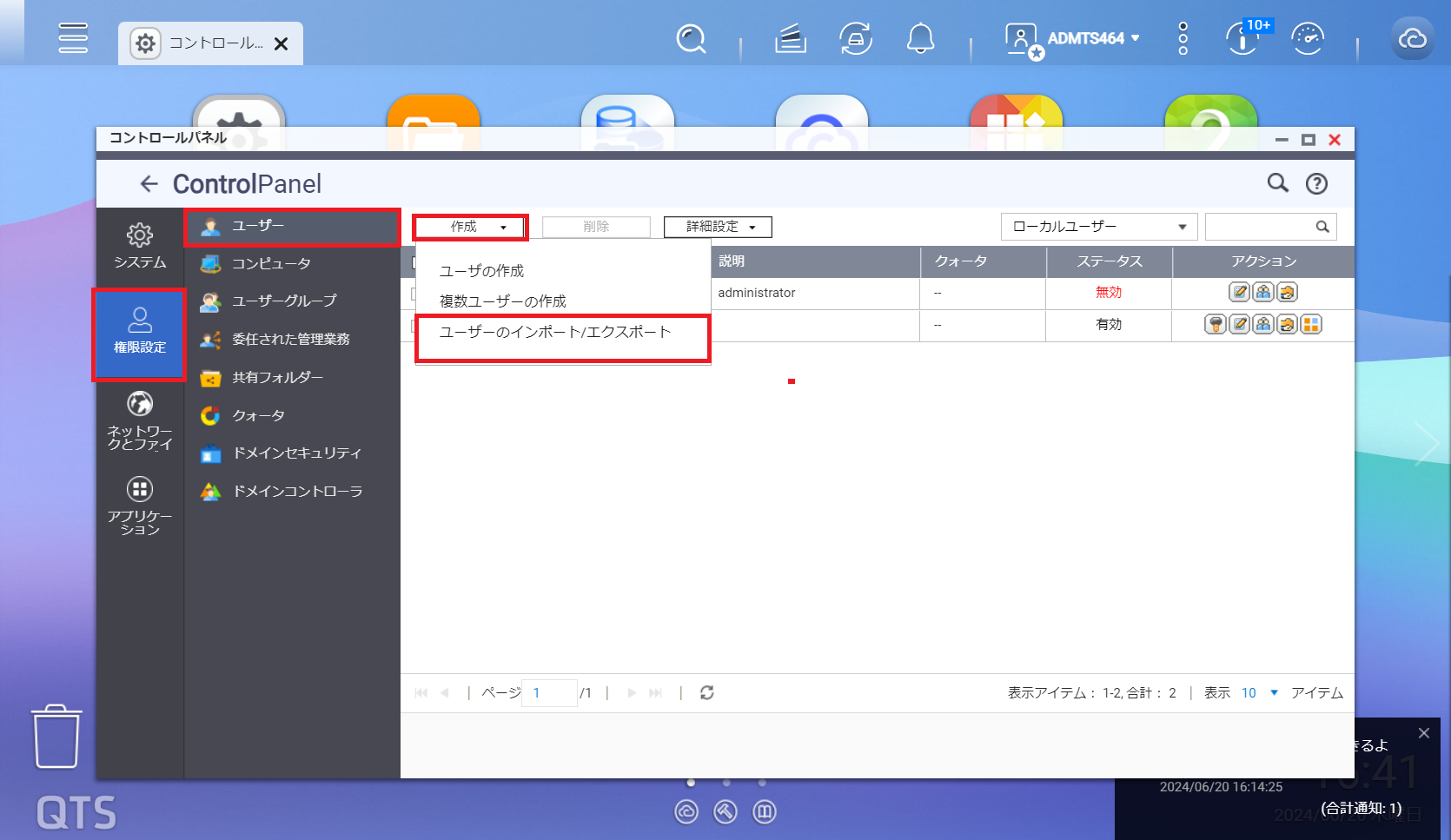 「作成」のメニューから、「ユーザーのインポート/エクスポート」を選択します。
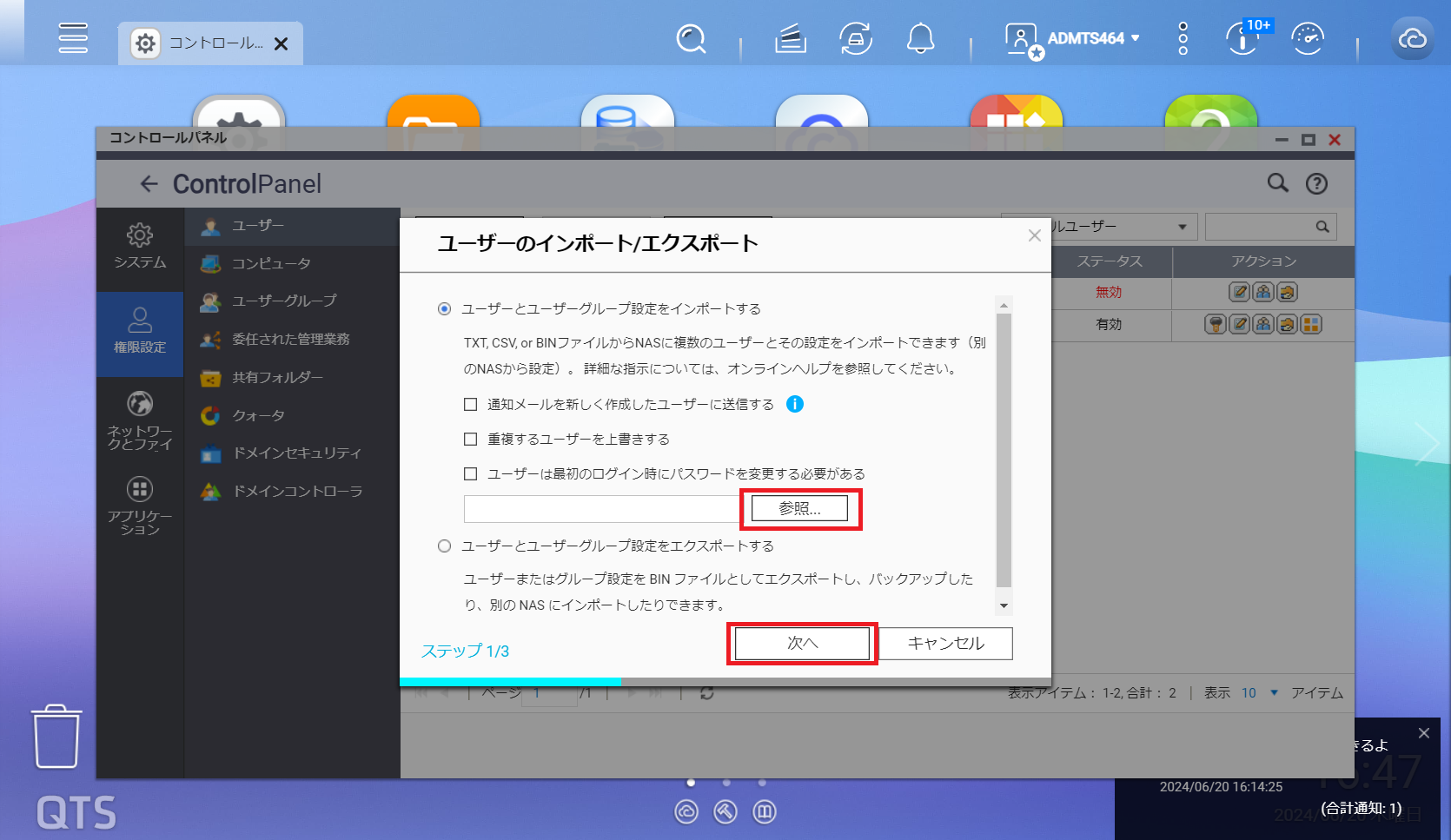 インポート/エクスポートの操作画面が表示されたら、「参照」をクリックし、パソコン内のアカウントリストを選択し、「次へ」をクリックします。
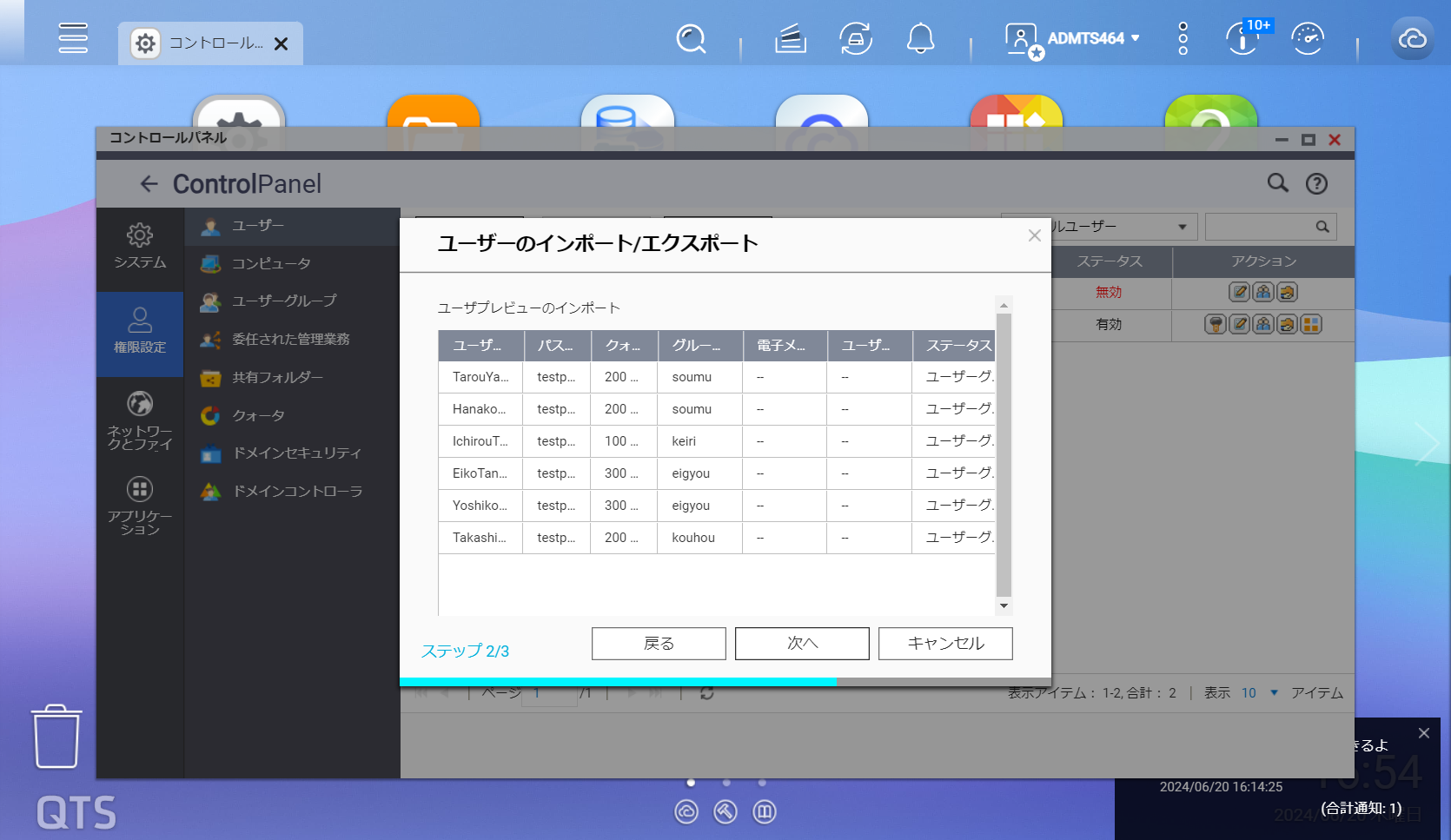 クリックすると、ユーザーアカウントリストのプレビューが表示されます。
もしユーザー名にスペースや特殊文字が使用されていて反映されない場合、画面右側の「ステータス」でエラーが表示されます。
エラーが発生していないことを確認して、再度「次へ」をクリックしてください。
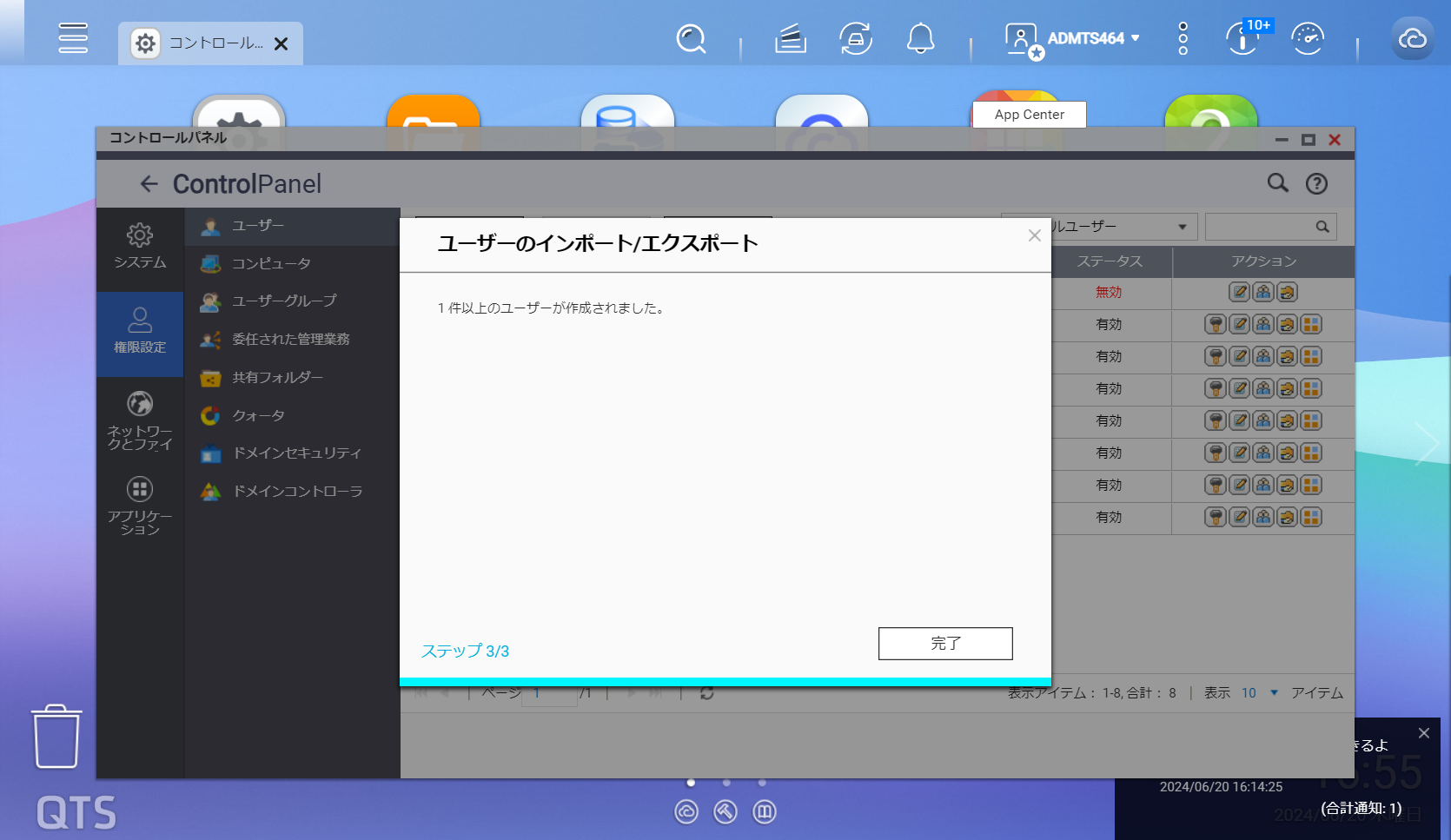 インポートが完了したら、ユーザー一覧のページを確認してみましょう。
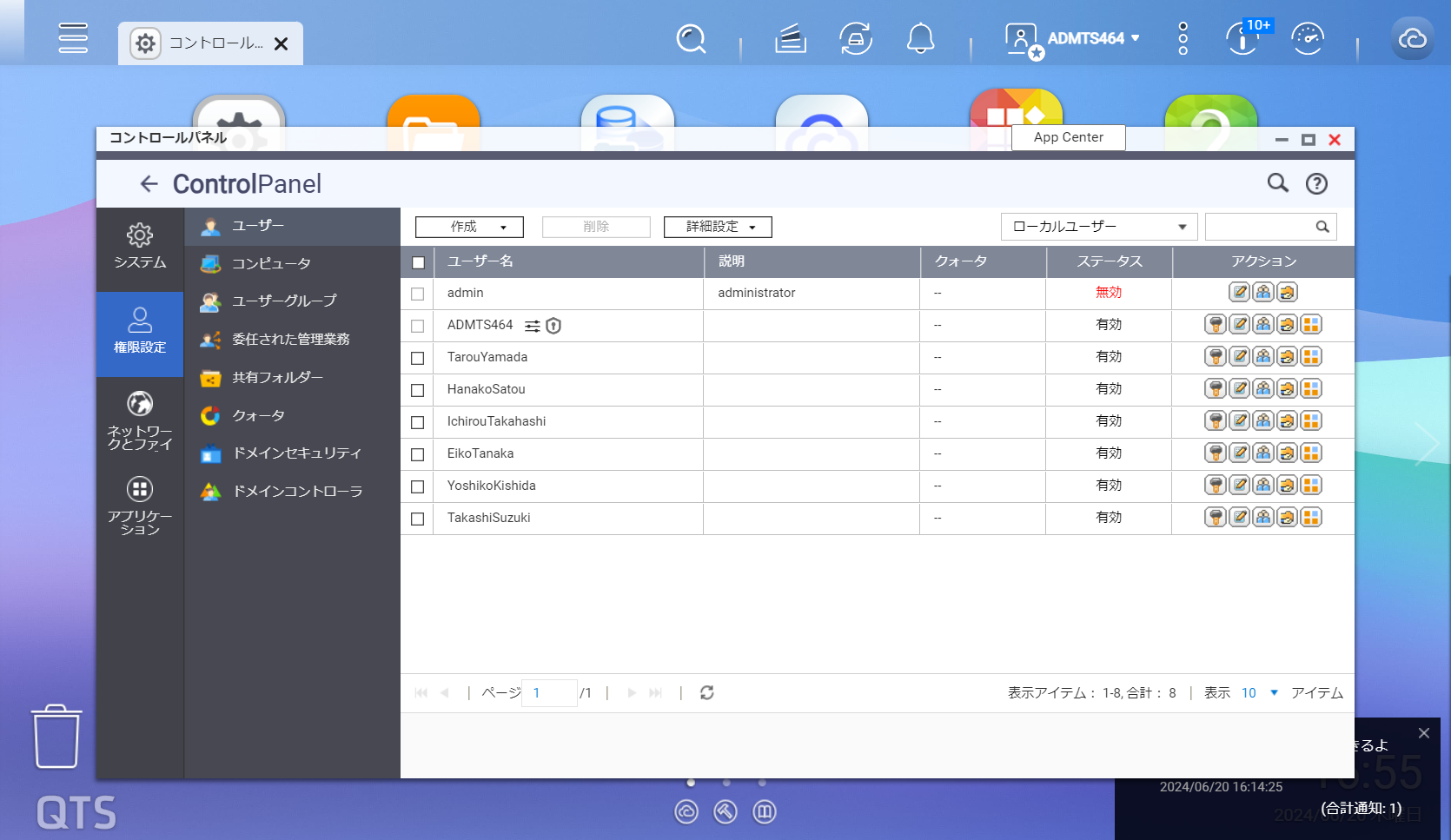 もともと存在していた管理者アカウントとは別に、リストに記載したユーザーが追加されていることが確認できます。
これで、ユーザーアカウントリストのインポート操作は完了です。
ユーザーアカウントリストをエクスポートする場合は、たとえば現在のユーザー状態をリスト上で確認したいときや、NASのリプレイス・追加をしたいとき、既存のユーザーアカウントをそのまま反映したいときなどです。
ユーザーアカウントリストのエクスポートは、インポートと同様にコントロールパネル-権限設定-ユーザーの画面に入ります。
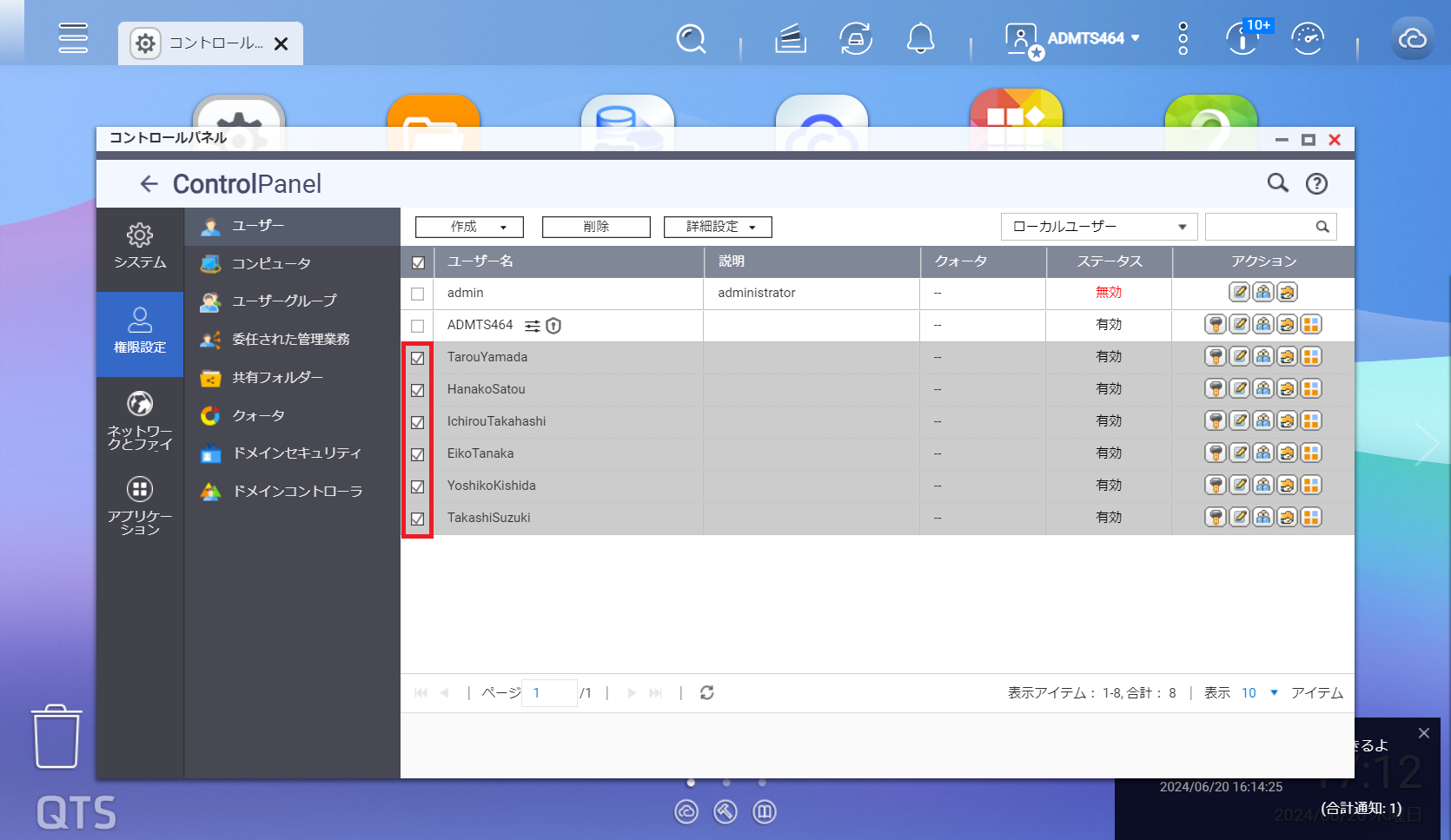 リストに出力するユーザーをチェックボックスで選択して「作成」の項目にある「ユーザーのインポート/エクスポート」を選択し、インポート/エクスポートの操作画面を開きます。
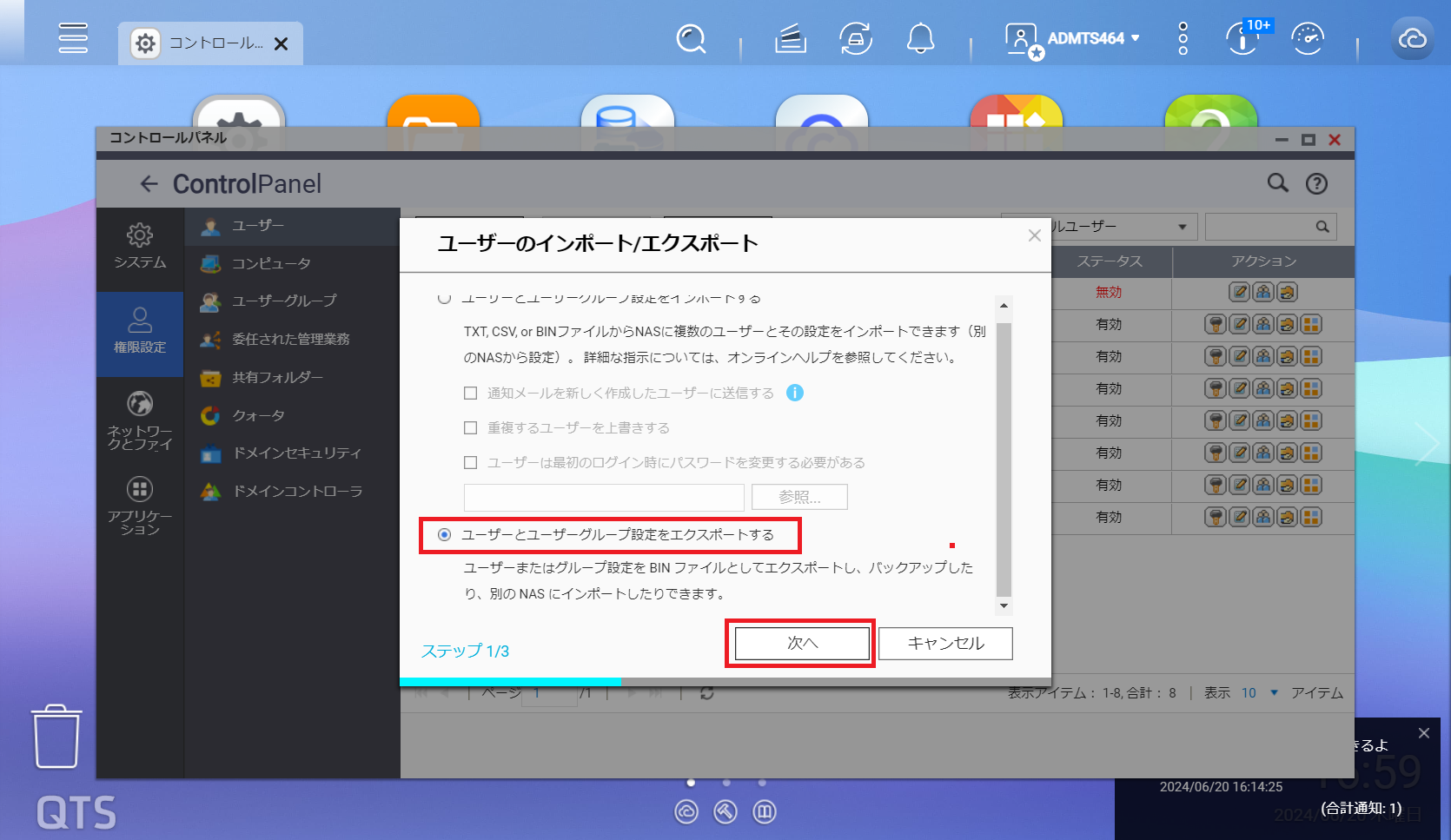 「ユーザーとユーザーグループ設定をエクスポートする」を選択して、「次へ」をクリックします。
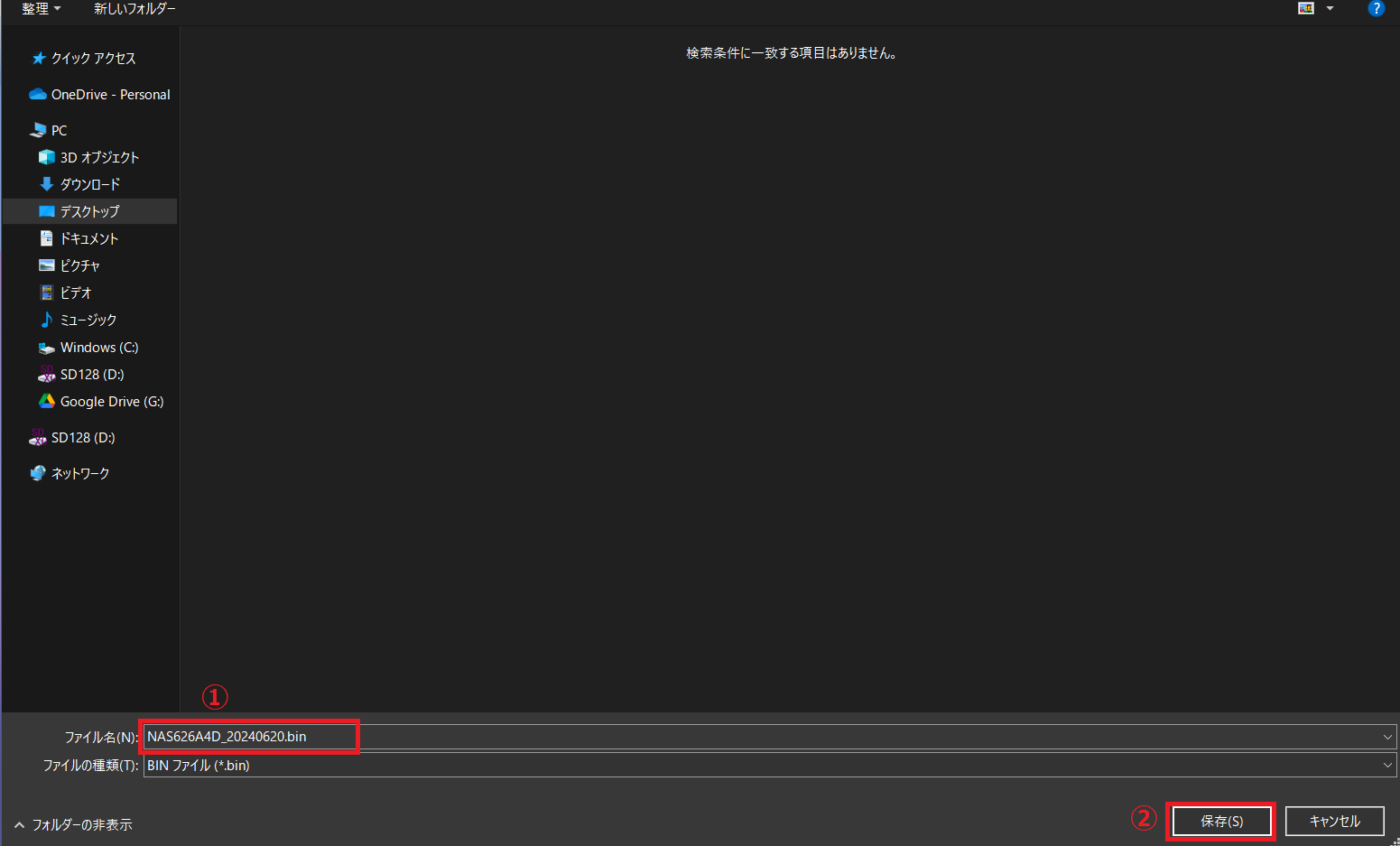 リストファイルの出力に関するウィンドウが表示されたら、保存場所を指定して「保存」をクリックします。
出力されるリストファイルは、CSVやTXTファイルではなく、binファイルとなります。
たとえば、従業員が数名~10名程度の場合、リストをひとつに統合して、部署をグループと位置づけてリスト化する方法があります。
他にも、NAS自体は本社にあるものの、支社や支店など複数の拠点からアクセスして利用している場合は、支社・支店ごとにユーザーアカウントリストのファイルを作成しておくという方法もあります。
支社・支店ごとにユーザーアカウントリストのファイルを作成する方法は、支社や支店で人員の追加・変更があった際にも、現場でリストを作成・本社に送付するだけで迅速にユーザー追加の対応ができる点がメリットです。
また、グループを部署ではなく権限で分ける方法もあります。
現場スタッフが閲覧できるデータと、役職者が閲覧できるデータを分けている場合は、閲覧権限ごとにユーザーグループを分けてリスト化できます。
権限で分ける方法は、本来閲覧権限がないユーザーに対して不用意に権限を与えてしまう、適切な権限の付与に漏れが発生するなどのミスを防止する効果が期待できるでしょう。
ユーザーは一人ずつ追加することもできますが、複数の従業員がNASを利用するようなケースでは、ユーザーアカウントリストを使用して一括登録を行うほうが効率的です。
ユーザーアカウントリストの作成や使用の際には、この記事で解説した内容を参考にしてみてください。
【差し替え用】Wasabiでのデータ復旧方法とは?QNAP NASと連携した復元手順とポイントを解説(9月29日) Wasabiでのデータ復旧方法とは?QNAP NASと連携した復元手順とポイントを解説(9月25日) Wasabiのイミュータブル(Immutable)設定方法とは?オブジェクトロックの仕組みと設定手順を解説(9月25日) ランサムウェア対策のベストプラクティスとは?中小企業が今すぐ実践すべき防御・復旧のポイントを解説【図解付き】(9月24日) NASで多拠点バックアップを構築する方法|Hybrid Backup Sync活用術(8月25日)



複数人でファイルを管理する際、アクセス権限の追加を個々のユーザーにそれぞれ設定すると時間がかかり、手間がかかる点がデメリットです。
しかし、複数のユーザーのアクセス権限の付与は、ユーザーアカウントリストを活用すればまとめて追加できます。
この記事では、QNAP NASを使用するユーザーをユーザーアカウントリストで一括登録する方法について解説します。
ユーザー追加の基本的な方法
NASの導入において、ユーザーアカウントの追加は重要な手順です。NASは企業や組織など、複数のユーザーやデバイスで使用するケースが多いため、ユーザーアカウントをもとに安全なデータ共有が行われる必要があるためです。
NASのアカウントを追加することにより、個々のユーザーにアクセス権限を設定できます。
重要なデータの保護、不必要なアクセスの防止、情報漏洩リスクの最小化に役立つでしょう。
QNAP NASでは、QTSからユーザーの追加ができます。
ユーザー一覧が表示されているこの画面から「作成」-「ユーザーの作成」と進むと、新しいユーザーを追加することができます。
しかし、この方法ではユーザーを一人ずつ追加することとなります。
従業員規模が数人の組織であれば対応できるケースもありますが、数十人規模で同じNASを共有する場合には非効率でしょう。
そこで、ユーザーアカウントリストから一括でユーザーを追加する方法を解説します。
ユーザーアカウントリストのインポートによる追加方法
あらかじめ作成したユーザーアカウントリストをインポートして、NASのユーザーを追加する方法について解説します。・対応しているファイル形式
・ユーザーアカウントのインポート方法
・ユーザーアカウントのエクスポート方法
それぞれ詳しく見ていきましょう。
対応しているファイル形式
QTSで対応しているリストの形式は、以下の3種類です。・TXT
・CSV
・BIN
ただし「BIN」ファイルは、すでにNASに登録しているユーザー一覧をエクスポートした際に生成されるファイルであり、他のNASでインポートして利用することを想定しています。
新たにNASを使い始めた企業・組織が、ユーザー一覧をリストで作成してインポートする場合は、「TXT」「CSV」のいずれかのファイルを活用するのが一般的です。
ユーザーアカウントリストの作成・インポート方法
ここからはアカウントリストの作成方法とインポート方法を解説します。アカウントリストは、TXTやCSVファイルで作成し、QNAP NASにインポートします。
TXT・CSVファイルでアカウントリストを作成する場合は、以下の2点に注意してください。
・値をコンマで区切る
・ユーザー名,パスワード,容量割当(MB),グループ名の順番で記述する
このようにエクスポートされたリストをインポートすることで、ユーザーを一括で追加することができます。
インポートによるユーザー追加の操作は、QTSのコントロールパネル-権限設定-ユーザーの順に進みます。
もしユーザー名にスペースや特殊文字が使用されていて反映されない場合、画面右側の「ステータス」でエラーが表示されます。
エラーが発生していないことを確認して、再度「次へ」をクリックしてください。
これで、ユーザーアカウントリストのインポート操作は完了です。
ユーザーアカウントリストのエクスポート方法
登録されているユーザーアカウントリストは、エクスポートすることも可能です。ユーザーアカウントリストをエクスポートする場合は、たとえば現在のユーザー状態をリスト上で確認したいときや、NASのリプレイス・追加をしたいとき、既存のユーザーアカウントをそのまま反映したいときなどです。
ユーザーアカウントリストのエクスポートは、インポートと同様にコントロールパネル-権限設定-ユーザーの画面に入ります。
出力されるリストファイルは、CSVやTXTファイルではなく、binファイルとなります。
ユーザーアカウントリストの作成例
ユーザーアカウントリストの作成は、企業規模や用途により、考え方がさまざまです。たとえば、従業員が数名~10名程度の場合、リストをひとつに統合して、部署をグループと位置づけてリスト化する方法があります。
他にも、NAS自体は本社にあるものの、支社や支店など複数の拠点からアクセスして利用している場合は、支社・支店ごとにユーザーアカウントリストのファイルを作成しておくという方法もあります。
支社・支店ごとにユーザーアカウントリストのファイルを作成する方法は、支社や支店で人員の追加・変更があった際にも、現場でリストを作成・本社に送付するだけで迅速にユーザー追加の対応ができる点がメリットです。
また、グループを部署ではなく権限で分ける方法もあります。
現場スタッフが閲覧できるデータと、役職者が閲覧できるデータを分けている場合は、閲覧権限ごとにユーザーグループを分けてリスト化できます。
権限で分ける方法は、本来閲覧権限がないユーザーに対して不用意に権限を与えてしまう、適切な権限の付与に漏れが発生するなどのミスを防止する効果が期待できるでしょう。
まとめ
この記事では、ユーザーアカウントリストによるユーザー追加の方法について解説しました。ユーザーは一人ずつ追加することもできますが、複数の従業員がNASを利用するようなケースでは、ユーザーアカウントリストを使用して一括登録を行うほうが効率的です。
ユーザーアカウントリストの作成や使用の際には、この記事で解説した内容を参考にしてみてください。


-->
記事検索