
2026年10月29日(木)
NASコンテンツ
ユーザーグループとグループの作成・設定方法について


新着ニュース30件


2024年6月28日 17:00

QNAP NASは、社内外でデータの共有や管理に利用されます。
QNAP NASへアクセスするユーザーを効率化するには、ユーザーグループを活用してグループ内で管理するのがおすすめです。
この記事では、QNAP NASでのユーザーグループの作成と設定方法について解説します。
※この記事では、すでにNASにユーザーが追加されている状況を想定しています。新規ユーザーの追加方法は、以下の記事をご参照ください。
【ユーザーアカウントリストによるユーザー追加の方法】
まず、現在NASのユーザーとして登録されているユーザーアカウントを確認しましょう。
「コントロールパネル」-「ユーザー」から、ユーザー一覧が確認できます。次に、左側の「ユーザーグループ」をクリックします。
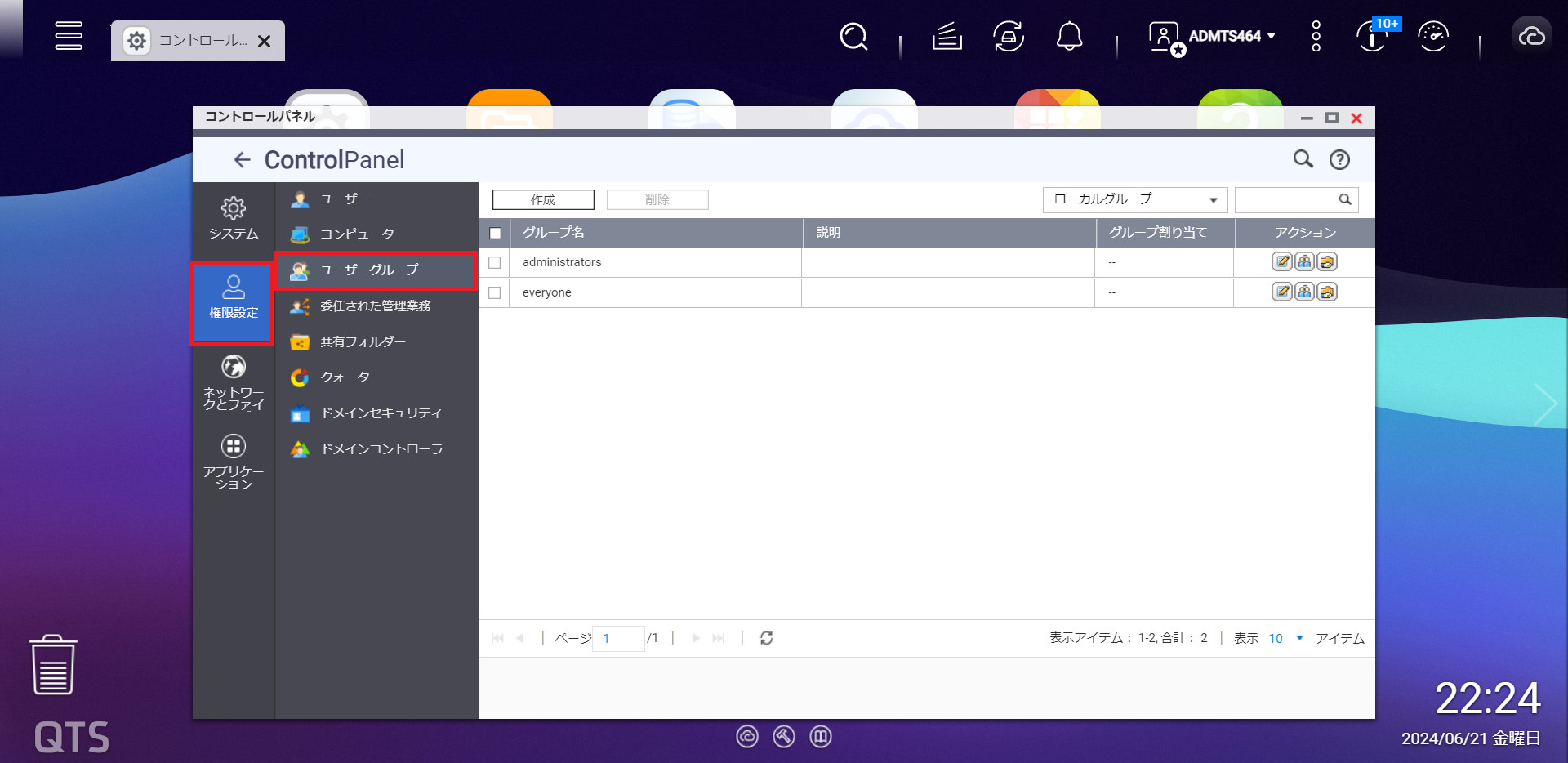 リストにはNASの初期設定を終えた段階で自動で追加されている、「administrators」と「everyone」が入っています。
ここに、新たなユーザーグループを追加しましょう。
今回は、社内の部署ごとにグループを作成するケースを想定します。
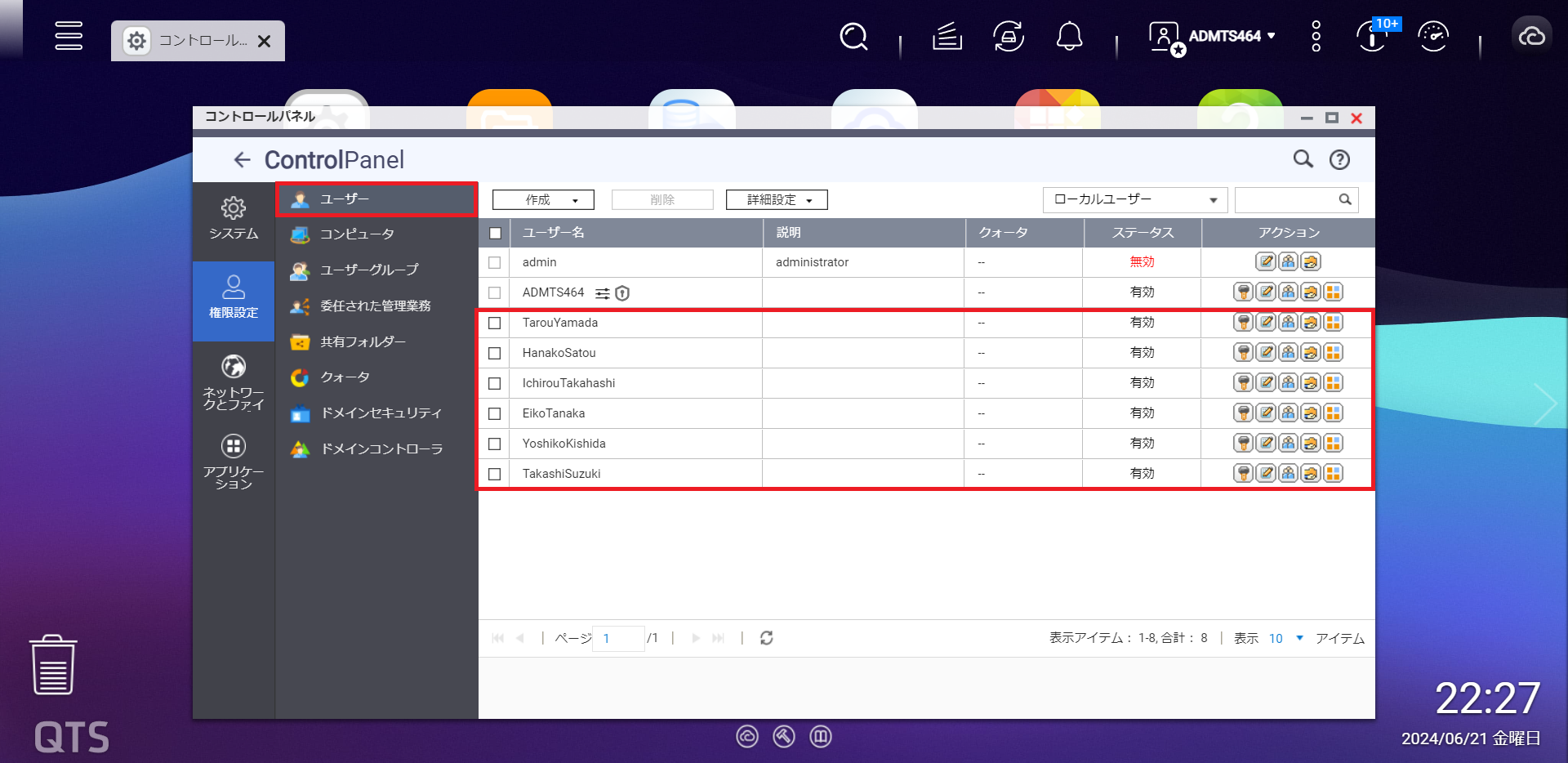 ユーザーリストのうち、「TarouYamada」と「HanakoSatou」の2人が「総務部」に所属する社員であるとします。
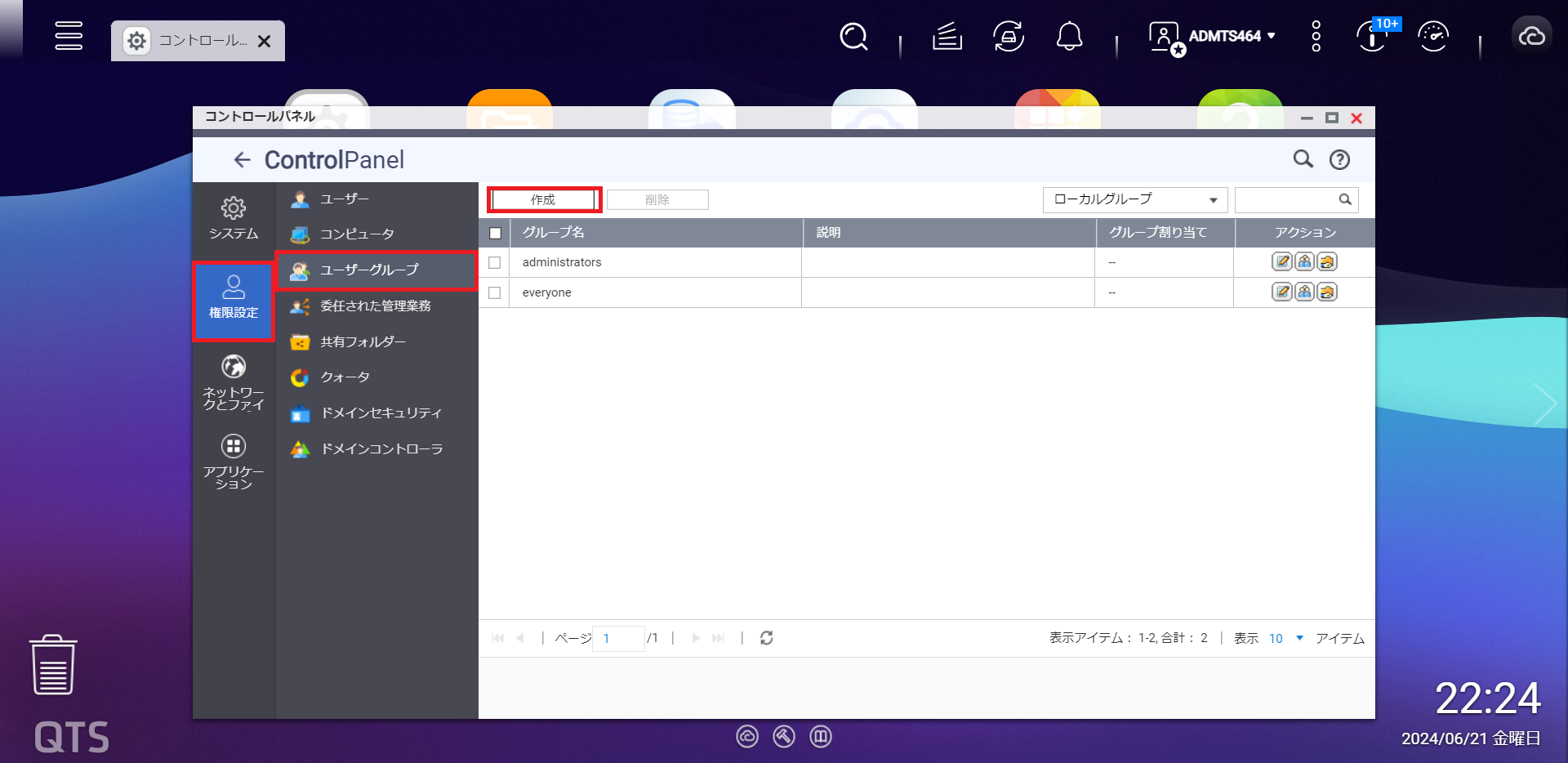 「グループ名」の上にある「作成」をクリックします。
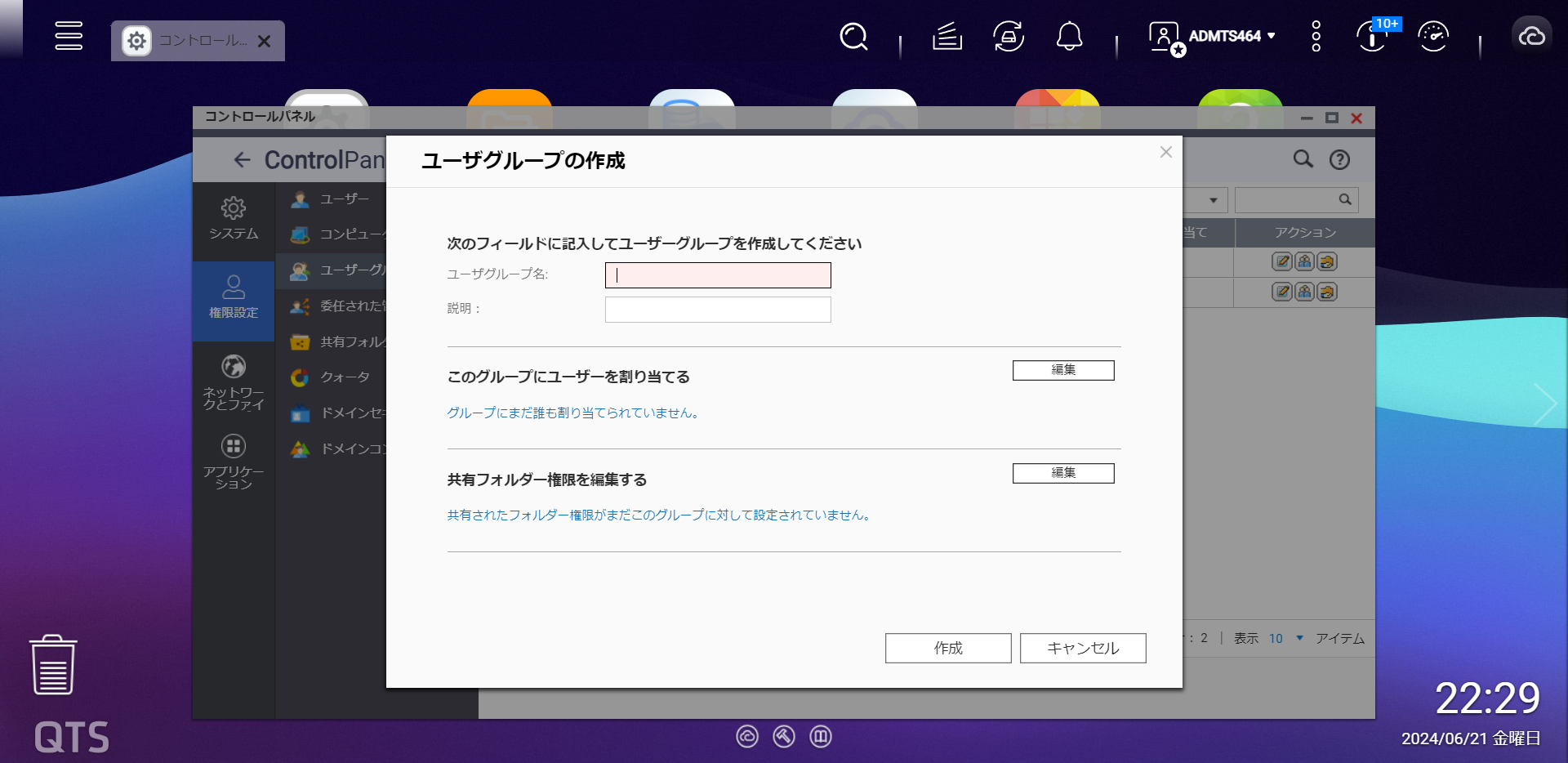 ユーザーグループの作成ウィンドウが起動したら、それぞれの項目を記入します。
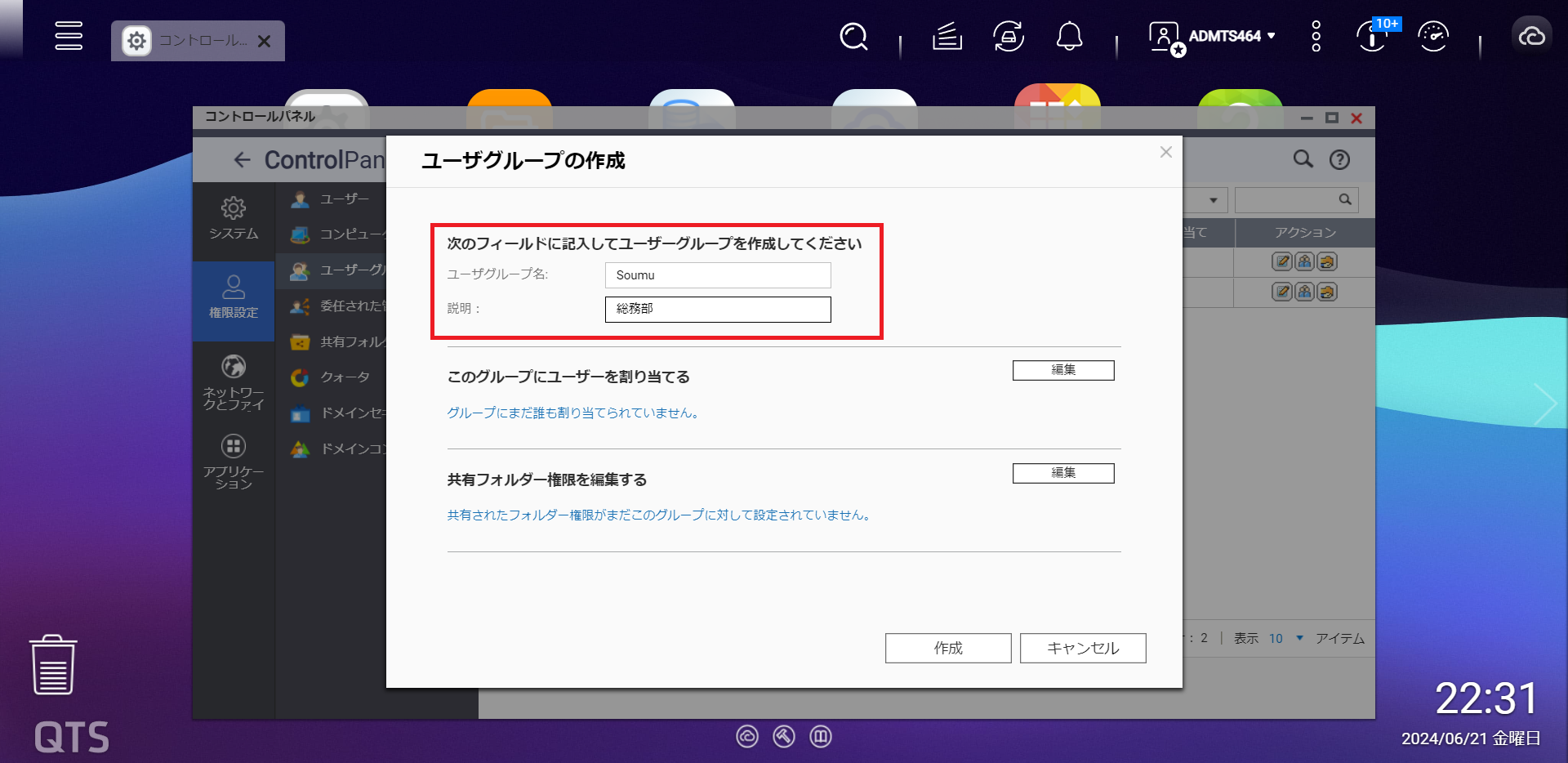 まず「ユーザーグループ名」には、今回は仮に「Soumu」を設定します。
「説明」には「総務部」と日本語で記入してみましょう。
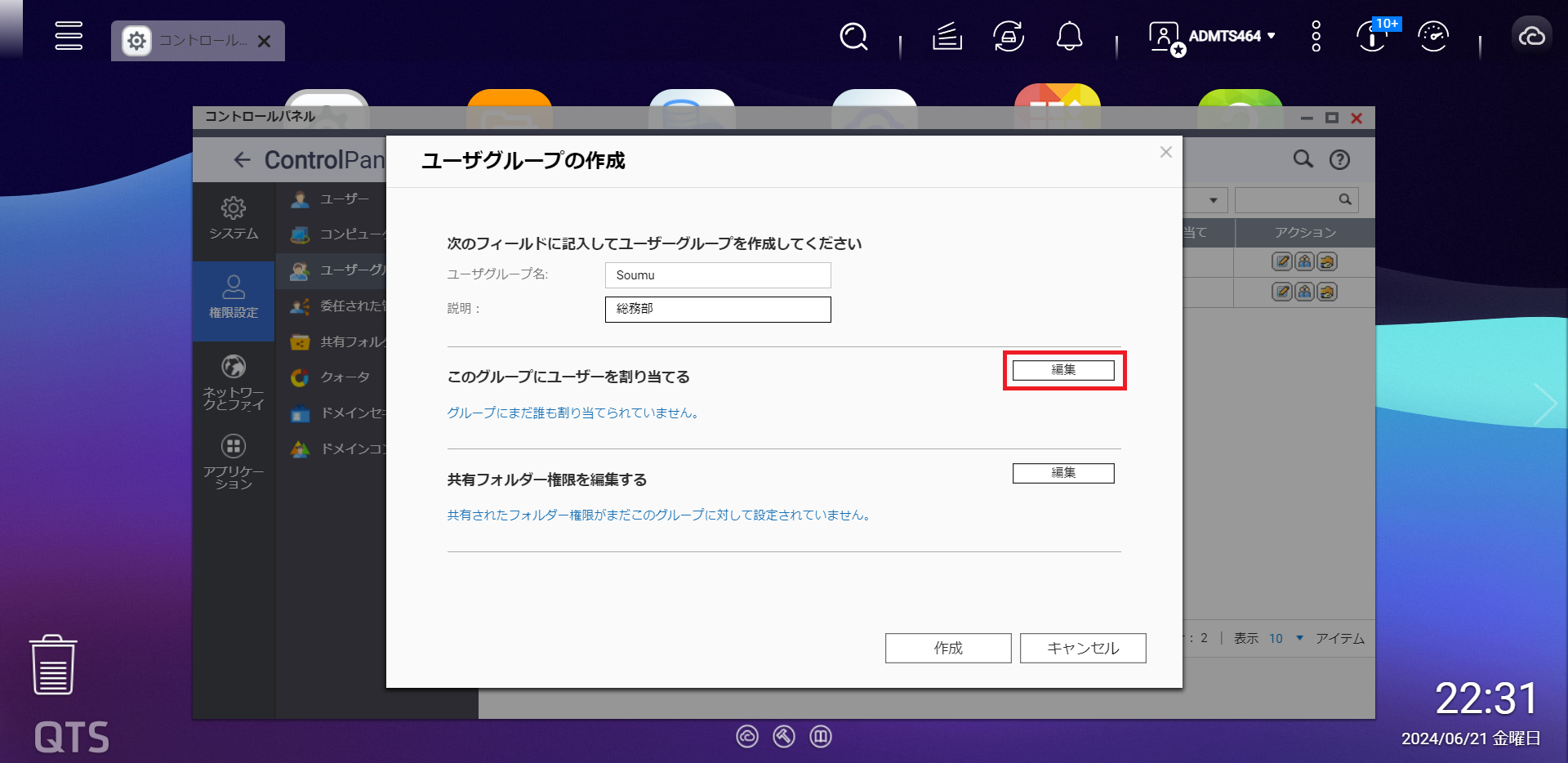 次に、「このグループにユーザーを割り当てる」の項目にある「編集」をクリックします。
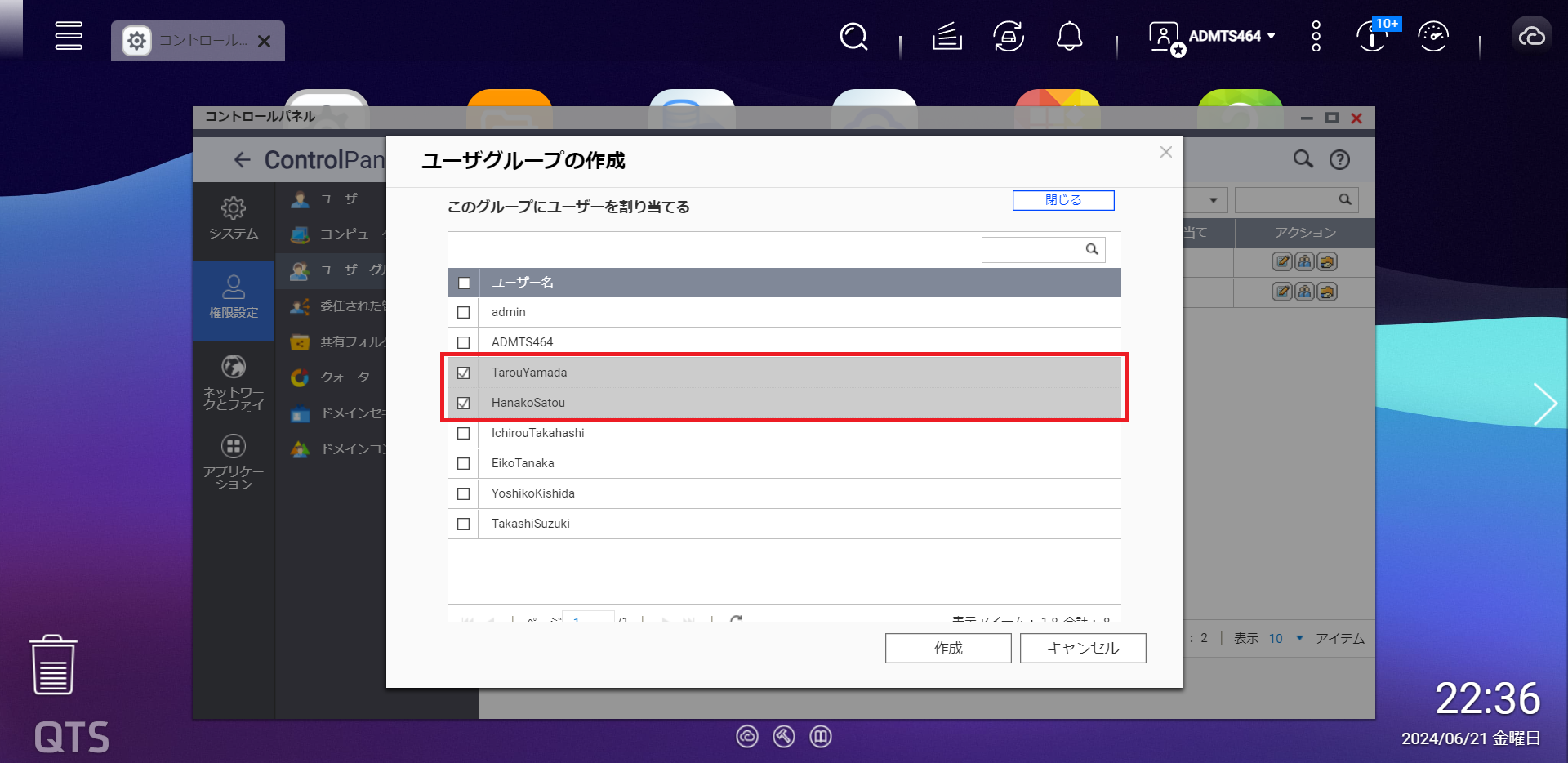 先ほど閲覧していたユーザー一覧の画面が表示されるので、「総務部」に所属させる「TarouYamada」と「HanakoSatou」の左側のチェックボックスをオンにしてください。
次にある「共有フォルダー権限を編集する」の項目で、共有フォルダーに対するユーザーグループのアクセス権限を設定できます。
共有フォルダーについては、以下の記事をご参照ください。
※【共有フォルダーについて】
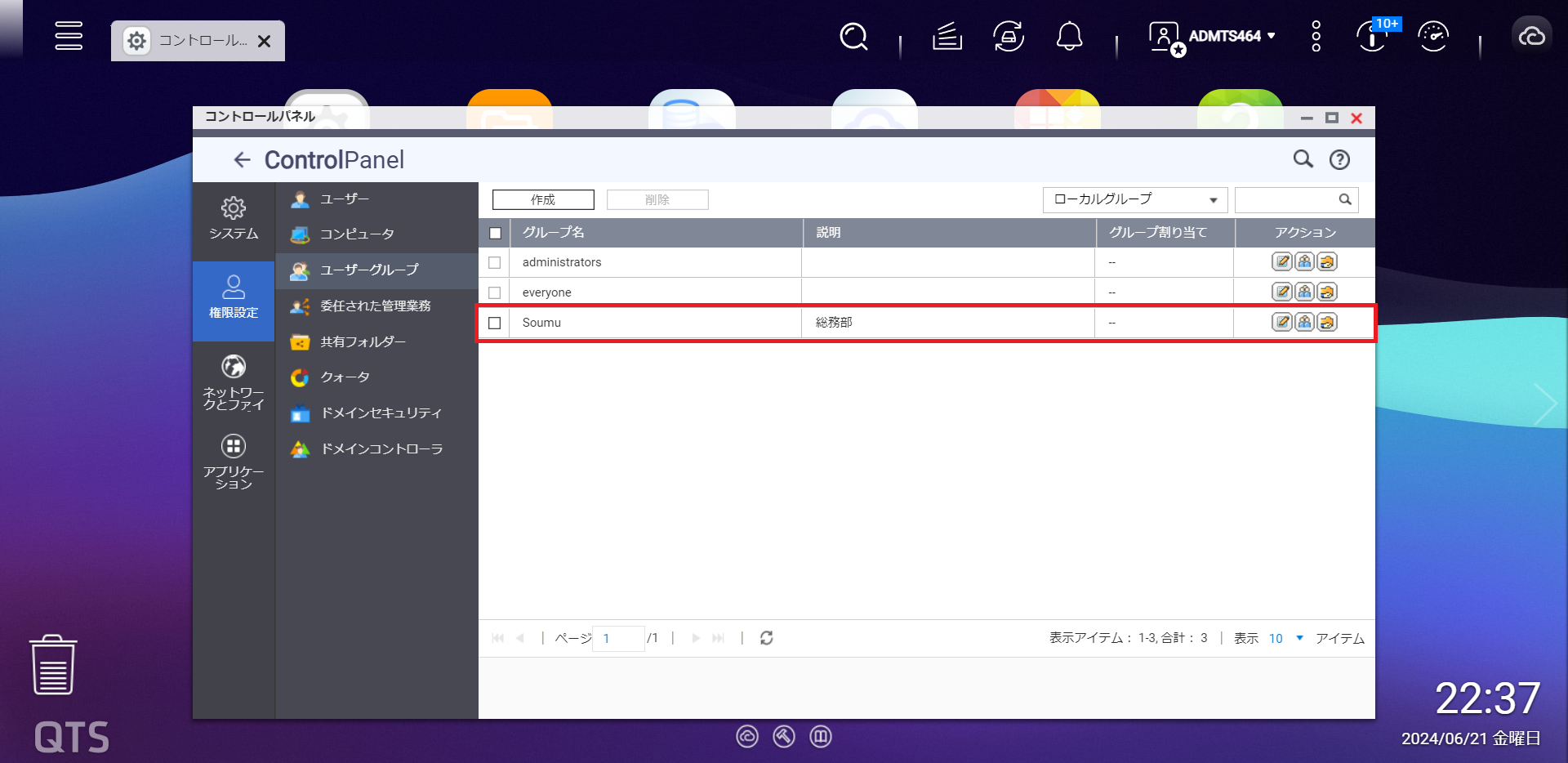 「作成」をクリックすると、グループ名一覧の画面に「Soumu」が追加されたことがわかります。
以上の手順を踏んだら、QTSでのユーザーグループの設定は完了です。
NASを使う上でのユーザーグループの用途で想像しやすいのは「部署ごとのグループ作成」です。
たとえば、NAS内の共有フォルダーに部署ごとの名前をつけて管理している場合、不必要に他部署のデータにアクセスできないようにグループごとに管理することができます。
特に、社内の個人情報を取り扱う部署や財務・経理を扱う部署においては、こうしたアクセス制限が重要となる場合があります。
また、グループは必ずしも部署ごとに作成する必要はありません。
NASを利用するうえで、現場でデータを扱う従業員は閲覧専用、編集(読み書き)をするのは責任者や一部役職者だけ、とするグループ設定もできます。
社内でプロジェクトチームを作ってプロジェクトを進行するケースでは、プロジェクト用の共有フォルダーを作成してプロジェクトメンバーだけをグループに入れ、アクセス権限を付与するなどの運用もよいでしょう。
・部署ごとにユーザーグループを割り当てる
・役職ごとにユーザーグループを割り当てる
・プロジェクトごとにユーザーグループを割り当てる
それぞれ詳しく解説します。
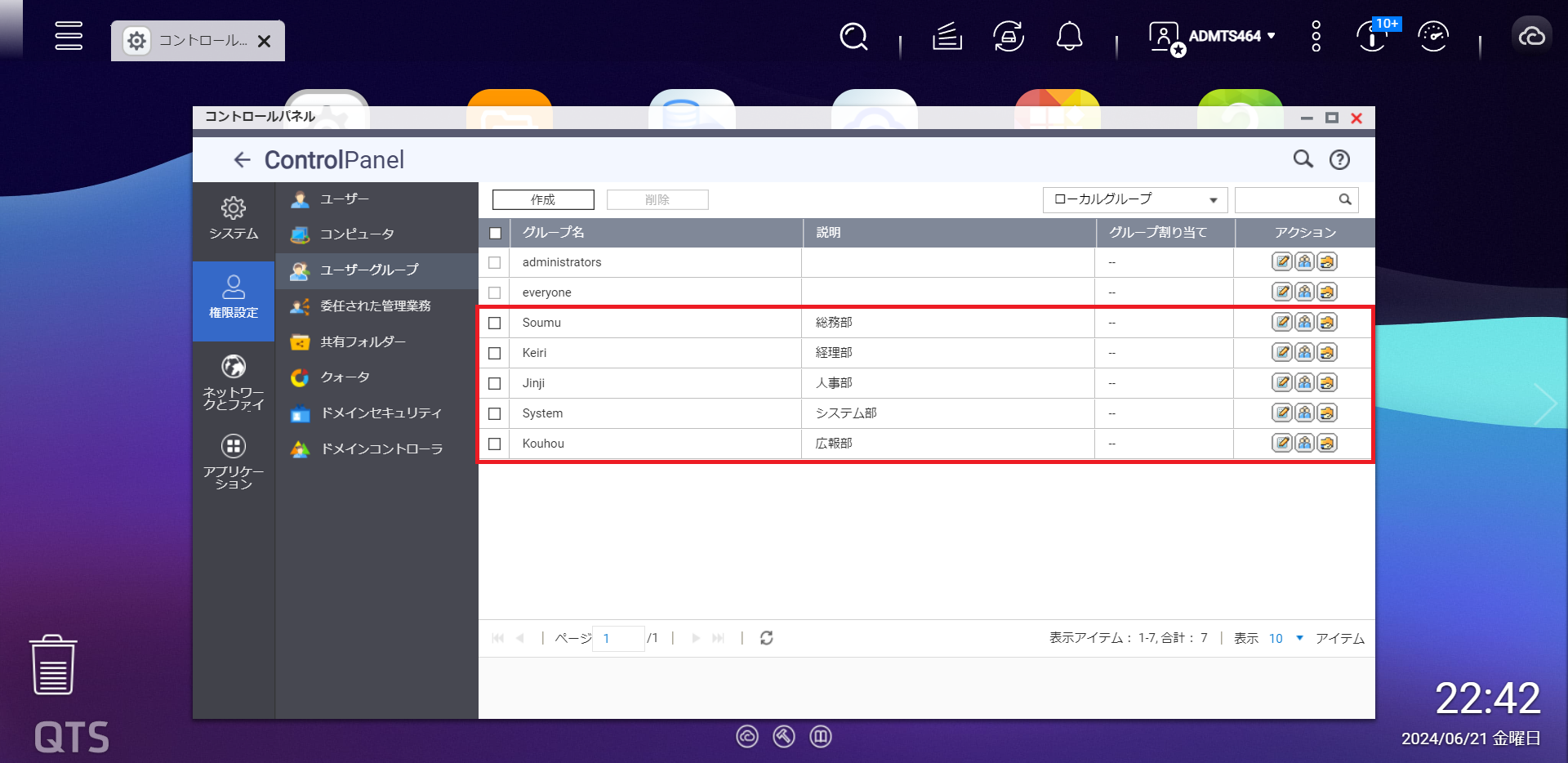 部署ごとにユーザーグループを割り当てる方法は、NASを活用するうえでよく利用されます。
共有フォルダーの権限設定を同時に行えば、安全なファイル管理ができます。
部署のユーザーをそのままグループに加入させるだけであるため、ユーザーグループの作成の際に当該ユーザーの役職や業務範囲などを検討する必要がない点もメリットといえます。
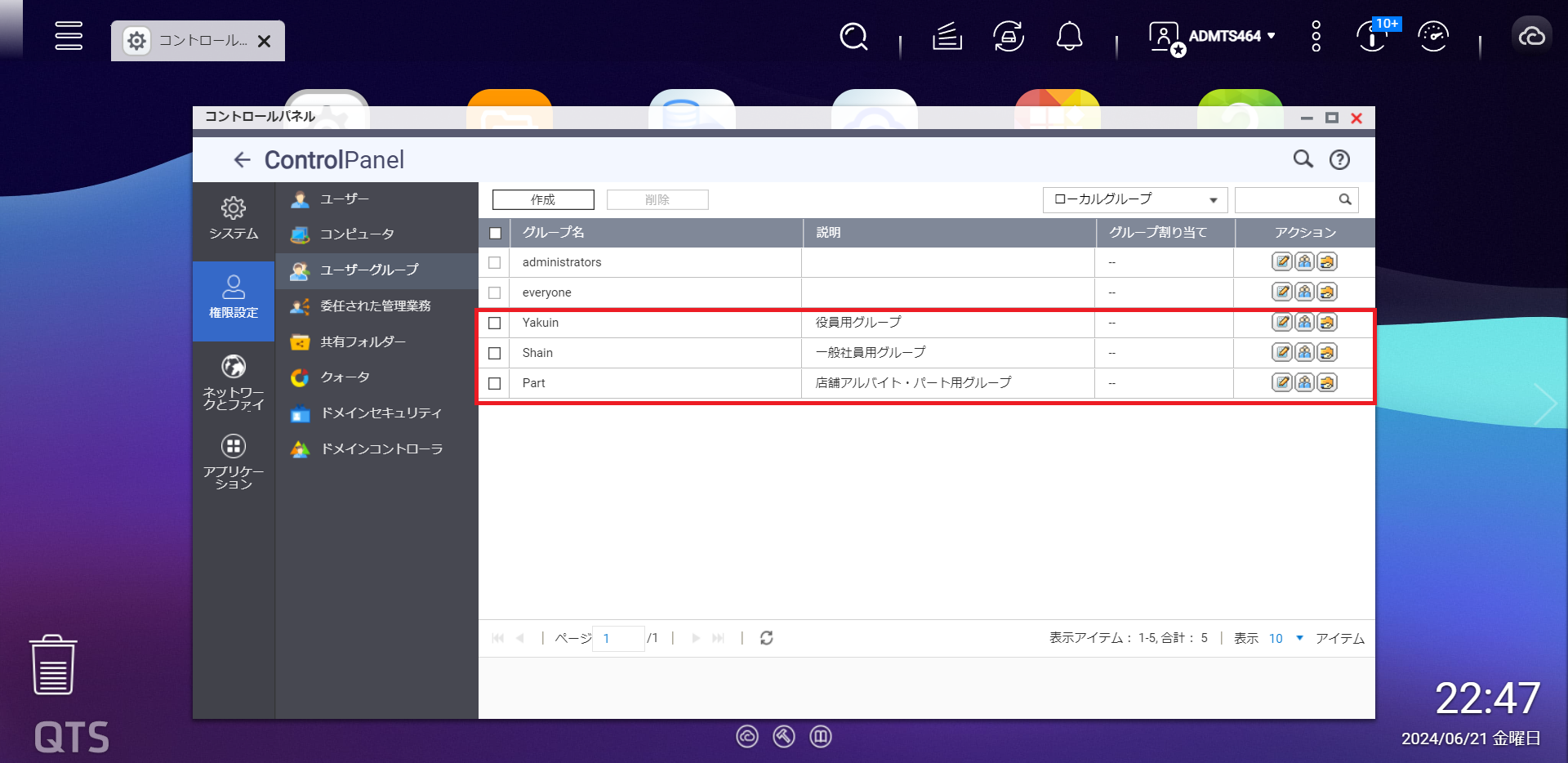 一般社員と役職者とでユーザーグループを割り当てる方法は、主に小規模な組織でNASの用途が限定されている場合に活用しやすいでしょう。
NASに保管するファイルへの権限としては、一般社員には閲覧のみで役職者や責任者がファイルの編集・削除などを行えるようにする手段が一般的です。
現場で作業を行う一般社員のITリテラシーを求めず、誤ってファイルを削除してしまうなどの事故を未然に防ぐうえでは有効な方法です。
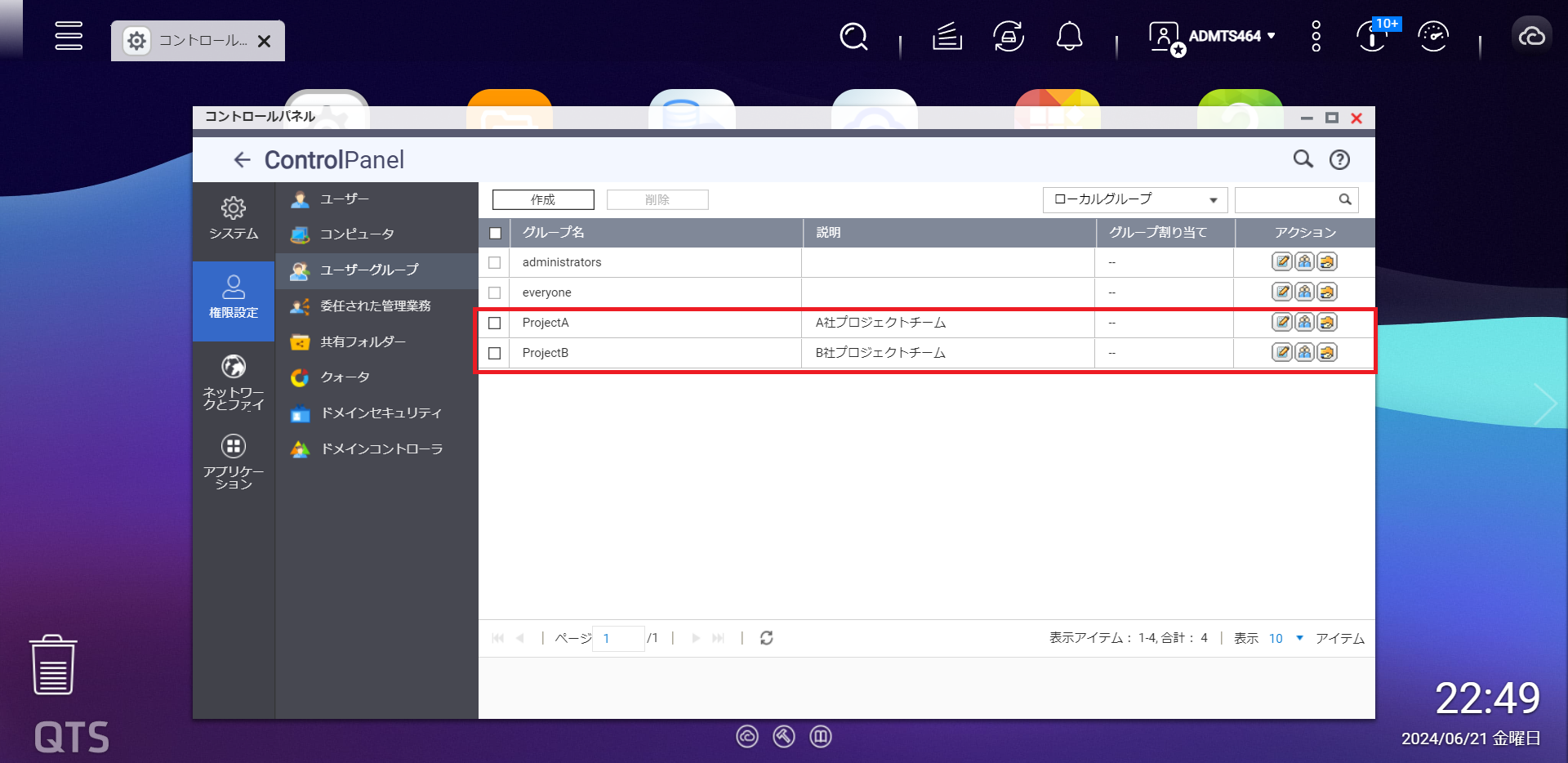 業務を進めるうえで、プロジェクトごとにチームを編成する場合は、プロジェクトメンバーごとにユーザーグループを割り当てるという方法もあります。
複数のプロジェクトを同時進行している場合でも、ユーザーを2つ以上のグループに所属させることができるため、チームを兼任しているユーザーがいても対応できます。
共有フォルダーを「◯◯社案件」や「✕✕社プロジェクトチーム」というようにプロジェクトごとに作成しておけば、ユーザーグループと合わせて効率的な管理ができます。
NASのそれぞれのユーザーに対して、個別に権限設定を行うことも可能ですが、人数の多い企業や組織では非効率な方法となってしまうケースもあります。
ユーザーグループの活用は、複数のユーザーに対して効率的に権限の管理を行うことができます。
この記事を参考にして、ユーザーグループの活用方法を検討してみてください。
【差し替え用】Wasabiでのデータ復旧方法とは?QNAP NASと連携した復元手順とポイントを解説(9月29日) Wasabiでのデータ復旧方法とは?QNAP NASと連携した復元手順とポイントを解説(9月25日) Wasabiのイミュータブル(Immutable)設定方法とは?オブジェクトロックの仕組みと設定手順を解説(9月25日) ランサムウェア対策のベストプラクティスとは?中小企業が今すぐ実践すべき防御・復旧のポイントを解説【図解付き】(9月24日) NASで多拠点バックアップを構築する方法|Hybrid Backup Sync活用術(8月25日)



QNAP NASへアクセスするユーザーを効率化するには、ユーザーグループを活用してグループ内で管理するのがおすすめです。
この記事では、QNAP NASでのユーザーグループの作成と設定方法について解説します。
QTSでのユーザーグループの作成方法
ここからは、QTSでのユーザーグループの作成方法について解説します。※この記事では、すでにNASにユーザーが追加されている状況を想定しています。新規ユーザーの追加方法は、以下の記事をご参照ください。
【ユーザーアカウントリストによるユーザー追加の方法】
まず、現在NASのユーザーとして登録されているユーザーアカウントを確認しましょう。
「コントロールパネル」-「ユーザー」から、ユーザー一覧が確認できます。次に、左側の「ユーザーグループ」をクリックします。
ここに、新たなユーザーグループを追加しましょう。
今回は、社内の部署ごとにグループを作成するケースを想定します。
「説明」には「総務部」と日本語で記入してみましょう。
次にある「共有フォルダー権限を編集する」の項目で、共有フォルダーに対するユーザーグループのアクセス権限を設定できます。
共有フォルダーについては、以下の記事をご参照ください。
※【共有フォルダーについて】
以上の手順を踏んだら、QTSでのユーザーグループの設定は完了です。
ユーザーグループの用途
ユーザーグループは、NASにアクセスするユーザーをグループとして集団化することで効率的な管理ができます。NASを使う上でのユーザーグループの用途で想像しやすいのは「部署ごとのグループ作成」です。
たとえば、NAS内の共有フォルダーに部署ごとの名前をつけて管理している場合、不必要に他部署のデータにアクセスできないようにグループごとに管理することができます。
特に、社内の個人情報を取り扱う部署や財務・経理を扱う部署においては、こうしたアクセス制限が重要となる場合があります。
また、グループは必ずしも部署ごとに作成する必要はありません。
NASを利用するうえで、現場でデータを扱う従業員は閲覧専用、編集(読み書き)をするのは責任者や一部役職者だけ、とするグループ設定もできます。
社内でプロジェクトチームを作ってプロジェクトを進行するケースでは、プロジェクト用の共有フォルダーを作成してプロジェクトメンバーだけをグループに入れ、アクセス権限を付与するなどの運用もよいでしょう。
実際のユーザーグループの割当例
例として、ユーザーグループを割り当ててみましょう。・部署ごとにユーザーグループを割り当てる
・役職ごとにユーザーグループを割り当てる
・プロジェクトごとにユーザーグループを割り当てる
それぞれ詳しく解説します。
部署ごとにユーザーグループを割り当てる
共有フォルダーの権限設定を同時に行えば、安全なファイル管理ができます。
部署のユーザーをそのままグループに加入させるだけであるため、ユーザーグループの作成の際に当該ユーザーの役職や業務範囲などを検討する必要がない点もメリットといえます。
役職ごとにユーザーグループを割り当てる
NASに保管するファイルへの権限としては、一般社員には閲覧のみで役職者や責任者がファイルの編集・削除などを行えるようにする手段が一般的です。
現場で作業を行う一般社員のITリテラシーを求めず、誤ってファイルを削除してしまうなどの事故を未然に防ぐうえでは有効な方法です。
プロジェクトごとにユーザーグループを割り当てる
複数のプロジェクトを同時進行している場合でも、ユーザーを2つ以上のグループに所属させることができるため、チームを兼任しているユーザーがいても対応できます。
共有フォルダーを「◯◯社案件」や「✕✕社プロジェクトチーム」というようにプロジェクトごとに作成しておけば、ユーザーグループと合わせて効率的な管理ができます。
まとめ
この記事では、ユーザーグループの作成方法と設定方法について解説しました。NASのそれぞれのユーザーに対して、個別に権限設定を行うことも可能ですが、人数の多い企業や組織では非効率な方法となってしまうケースもあります。
ユーザーグループの活用は、複数のユーザーに対して効率的に権限の管理を行うことができます。
この記事を参考にして、ユーザーグループの活用方法を検討してみてください。


-->
記事検索