
2026年10月29日(木)
NASコンテンツ
記憶装置として利便性が高い「NAS」はどのように取り付ける?


- TOP
- >
- 記憶装置として利便性が高い「NAS」はどのように取り付ける?
新着ニュース30件


2023年6月23日 16:00

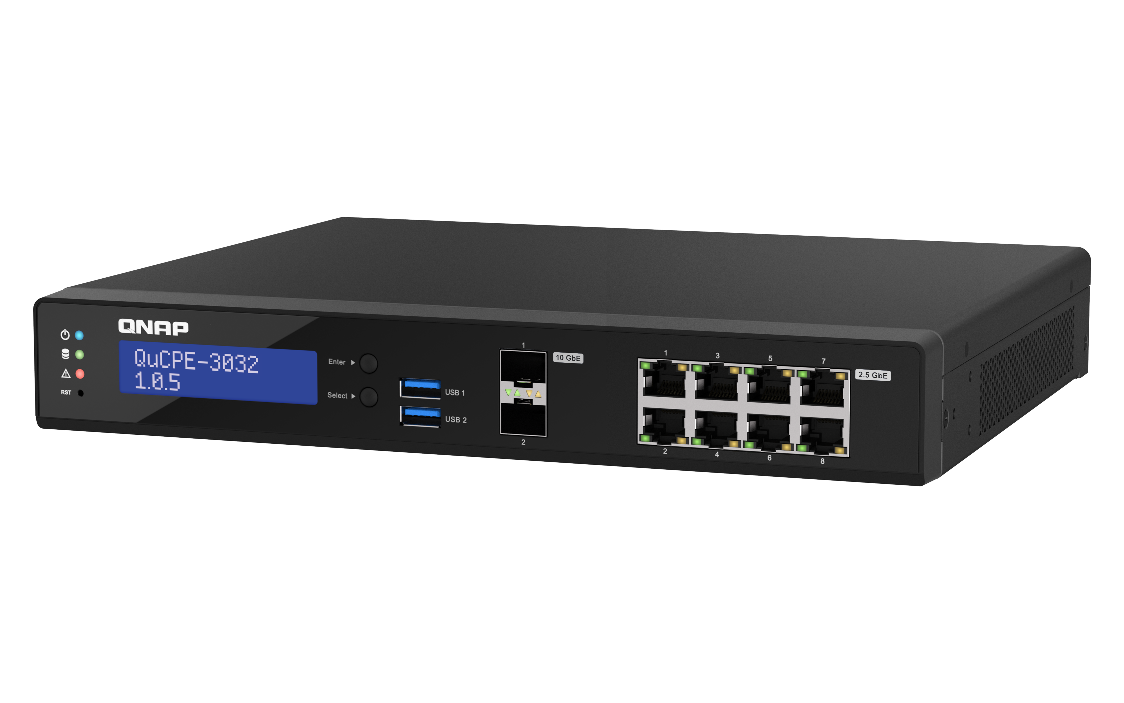
しかし、NASを初めて導入するときは、NASをどのように取り付ければ良いのかと戸惑う場合もあります。
NASの取り付け方や設定の方法は手順を覚えれば簡単に行えます。また、オフィスの移転などでNASを移動した後に取り付けしなければならないこともあるでしょう。
この記事では、NASの取り付け方や設定方法のほか、NASを移動する際に押さえておきたいポイントについても説明します。
NASをセットアップする方法は?
NASをセットアップするときは、あらかじめNASの本体にHDDを取り付けしておきます。NAS本体にHDDがすでに搭載されている「完成品」のタイプはHDDを取り付ける必要はありませんが、「NASキット」はHDDが搭載されていないため、HDDを取り付けます。
その後、NASとルーターをLANケーブルでつなぎ、NASの電源ケーブルをコンセントにつないで電源を入れます。電源を入れたら、画面に表示された内容に沿って進めていくことによってセットアップが行われます。
NASのセットアップはダウンロードやインストールのほか、再起動も行われることがあるため、15分程度の時間がかかります。
NASを取り付けした後に行う設定は?
NASを取り付けしてセットアップをするときは、管理者アカウントの画面にサーバー名やユーザー名を入力し、パスワードを設定します。また、管理者以外にNASを使用するユーザーがいる場合は、ユーザーの設定もしておきます。
そのほか、NASの設定では共有フォルダの設定、外部アクセスの設定などがありますが、NASをすぐに利用できるようにするため、製品によってはこれらの設定はセットアップの際に自動的に行われます。
なお、これらの設定が自動的に行われない製品や、設定の内容をカスタマイズしたい場合は、手動で設定する必要があります。
NASを設置・移動する場合に注意したい点は?
オフィスの移転などでNASを移動し、設置する場合は必ずNAS本体の電源を切り、シャットダウンをしてから行います。ここでは設置する場合と移動する場合、それぞれの注意点について説明します。設置する場合の注意
設置する場合の注意点は、転倒しにくい場所に置くこと、熱がこもりにくいようにすることです。また、念のため防犯対策も講じられればより確実となります。これらの条件を満たすためには「サーバーラック」にNASを設置することが効果的です。サーバーラックはコンピュータ関連の機器を置くための棚で、機器が転倒しにくくなっています。また、ラックの壁面にはメッシュパネルが張られており、棚の中に熱がこもりにくい点が特長です。
NASをサーバーラックに設置して快適な環境を保つことができれば、NASが長持ちしやすくなります。
そのほか、サーバーラックによっては鍵がかけられるものもあるため、防犯対策も講じられます。
移動する場合の注意
NASを移動する場合は、先述した通り、NAS本体の電源を切ってシャットダウンしておきます。コンピュータ機器は衝撃が加わると故障する場合があります。特に、NASの電源が入っている状態で移動すると、故障する可能性が高くなってしまいます。NASの故障を防ぐためにも、移動する場合は必ず電源を切るようにしましょう。
また、NASを移動する場合は本体に衝撃が加わることを防ぐため、段ボール箱に入れる前に梱包材で梱包します。梱包材はクッションのような働きをするため、NAS本体に衝撃が伝わりにくくなり、NASの故障を防げます。
NASを移動し、設置した後は、電源を入れてNASが正常に作動するかどうかを確認しましょう。
まとめ
NASを取り付けする場合、本体にHDDが搭載されていることを確認したら、NASとルーターをLANケーブルでつなぎ、電源コンセントをつないで電源を入れます。NASの機種によっては、画面の表示にしたがって進めていくことでセットアップが自動的に行われます。設定をカスタマイズしたい場合は手動で行います。
オフィスの移転などで、NASを移動した後に設置する場合は、NASの電源を入れ、通常通りに作動するかどうかを確認しましょう。
NASの設置場所はサーバーラックが適しています。サーバーラックはラック内に熱がこもりにくく、NAS本体が転倒しにくい設計となっているため、NASを安全に保管できます。
QNAPは台湾のネットワーク機器専業メーカーで、世界28カ国で展開するグローバル企業です。IT機器の専門商社で、QNAPの正規代理店でもあるテックウインドは、豊富なノウハウを基に的確なモデル・構成のご提案をいたします。
NAS導入をお考えの法人様のお見積り・ご相談を承っております。
ぜひお気軽にお問い合わせください。
QNAP製品や特長のご紹介ページはこちら





-->
記事検索