
2026年10月29日(木)
NASコンテンツ
Qsyncを使ってNASとPC・スマホをリアルタイムで同期する手順を解説


- TOP
- >
- Qsyncを使ってNASとPC・スマホをリアルタイムで同期する手順を解説
新着ニュース30件


2026年5月25日 15:00


同じ感覚で使えるサービスとしてクラウドストレージサービスが挙げられますが、QNAP NASでもクラウドストレージサービスと同様の使い勝手を実現できます。
この記事では、NASを自分専用クラウドのように使える「Qsync」の使用方法を解説します。
Qsyncとは?NASを「自分専用クラウド」にするファイル同期サービス
QNAP Qsyncは、NASを「自分専用のクラウド」のような使い勝手にできるファイル同期サービスです。クラウドストレージサービスには、たとえばDropboxやGoogle Driveなどのように、ファイルをパソコン上で同期用フォルダーにコピー・移動・削除すると、クラウド上のファイルも同様に同期されます。
逐一ファイルをアップロード・ダウンロードするという手動の手順が不要であるため、業務・プライベート問わず手間がかからず使いやすいサービスといえるでしょう。
QNAP NASでは、Qsyncアプリをインストールし、同期用フォルダーを設定するだけで、同様の環境を構築できます。
Qsyncについては、下記記事も参考にしてみてください。
【リンク】
ID39:【マニュアル】Qsyncの説明、HBS3との違いや用途分け、Qsyncを使った同期方法
or
ID67:【マニュアル】ファイル同期: 複数デバイス間でのデータ同期方法
or
ID102:Windows PCからNASへの自動バックアップ対応の方法を解説
PC(Windows/Mac)でQsyncを設定する手順を解説
Windows/MacのパソコンでQsyncを設定する手順については、下記記事をご参照ください。【Qsyncの説明、HBS3との違いや用途分け、Qsyncを使った同期方法】
同記事では、Windowsパソコンでの設定手順を解説していますが、インストーラーは同様にQNAP公式サイトからダウンロードできます。
【QNAPユーティリティ】
スマートフォン(Android/iOS)でQsyncを設定する手順を解説
ここからは、スマートフォンでQsyncを設定する手順を解説します。なお、画像ではAndroidスマートフォンでの例で解説していますが、iOSでも同様の手順で設定できます。
・ステップ1:Qsync Proアプリをインストール
・ステップ2:NASへのログイン
・ステップ3:同期用フォルダーを設定
・Qfile Proへの乗り換えも検討
それぞれ具体的に見ていきましょう。
ステップ1:Qsync Proアプリをインストール
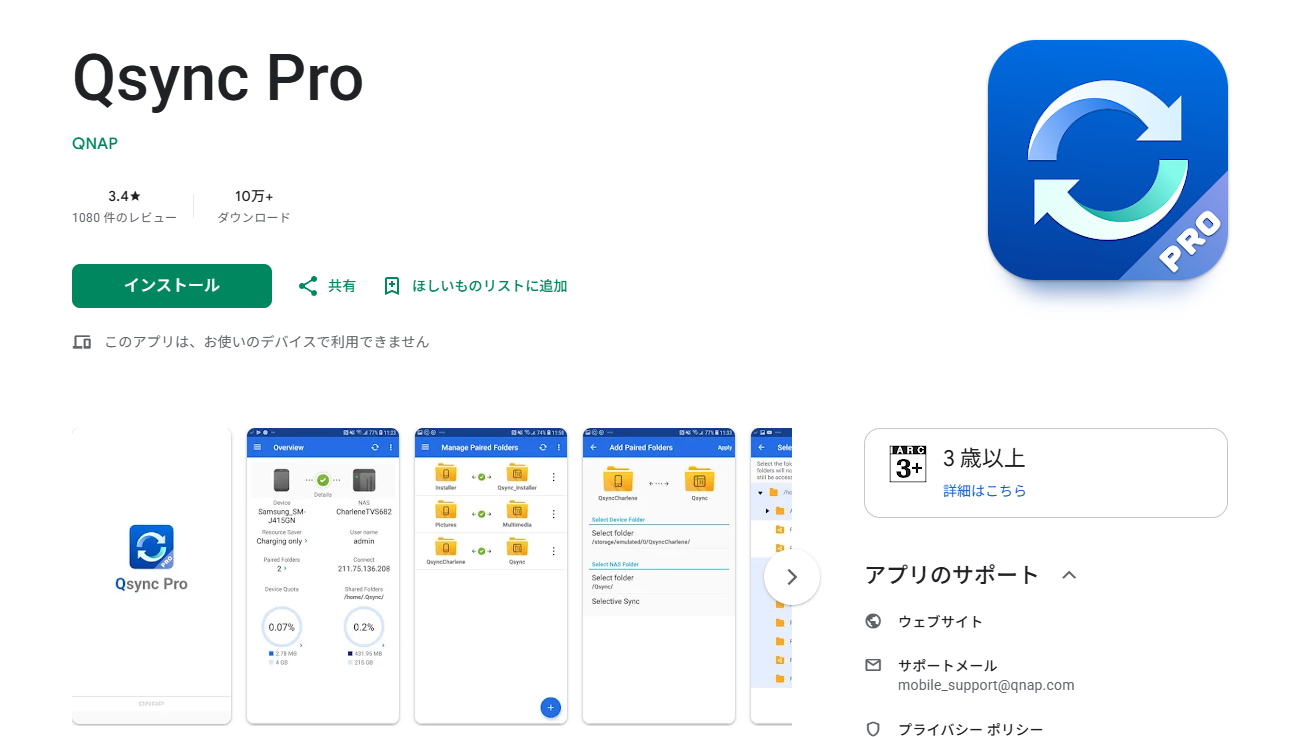
ストアからQsync Proアプリをダウンロードします。
なお、OSやスマートフォンの対応状況によっては、検索結果にQsync Proアプリが表示されない場合があります。
その場合は「Qfile Proへの乗り換えも検討」の見出しへ進んでください。
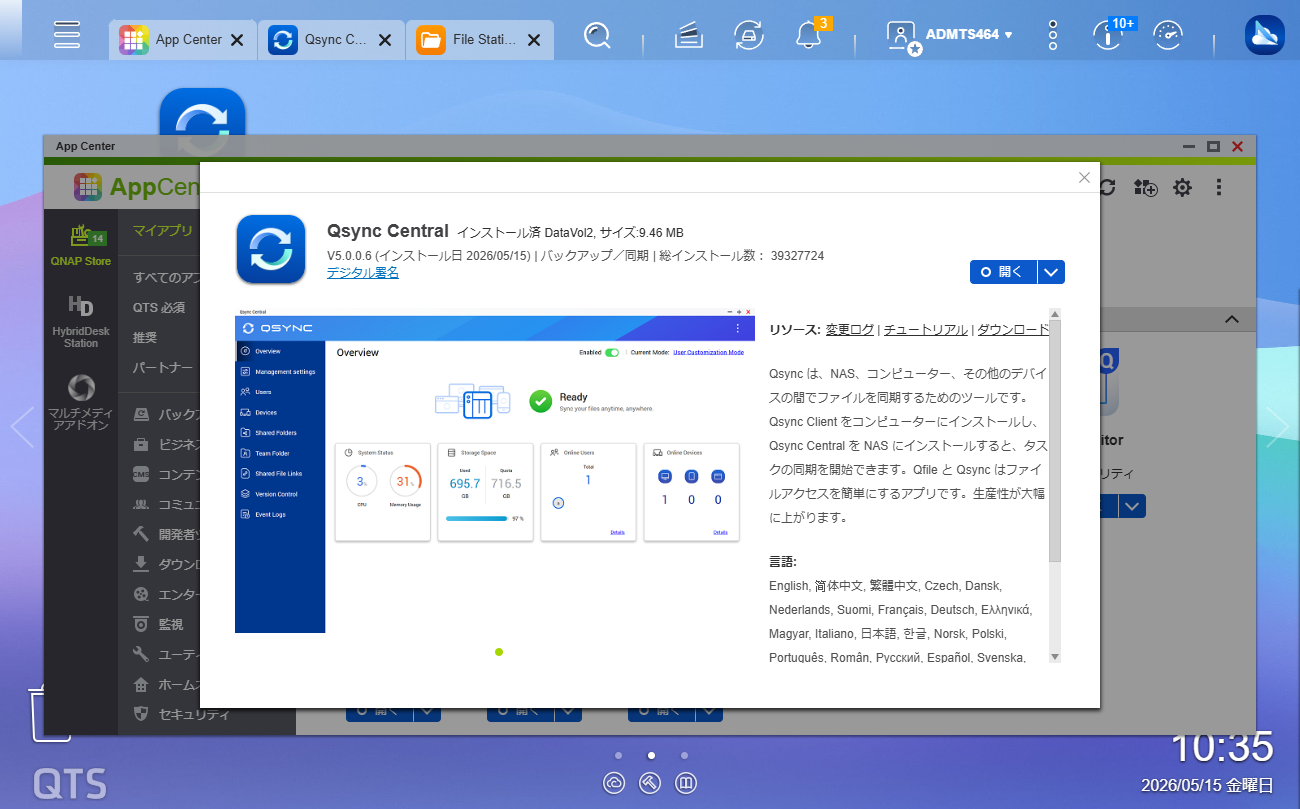
ステップ2:NASへのログイン
インストールしたQsync Proアプリを起動します。
選択肢は「グローバル」と「中国」となります。
適合するリージョンを選択し、左上の「←」のボタンで戻ります。
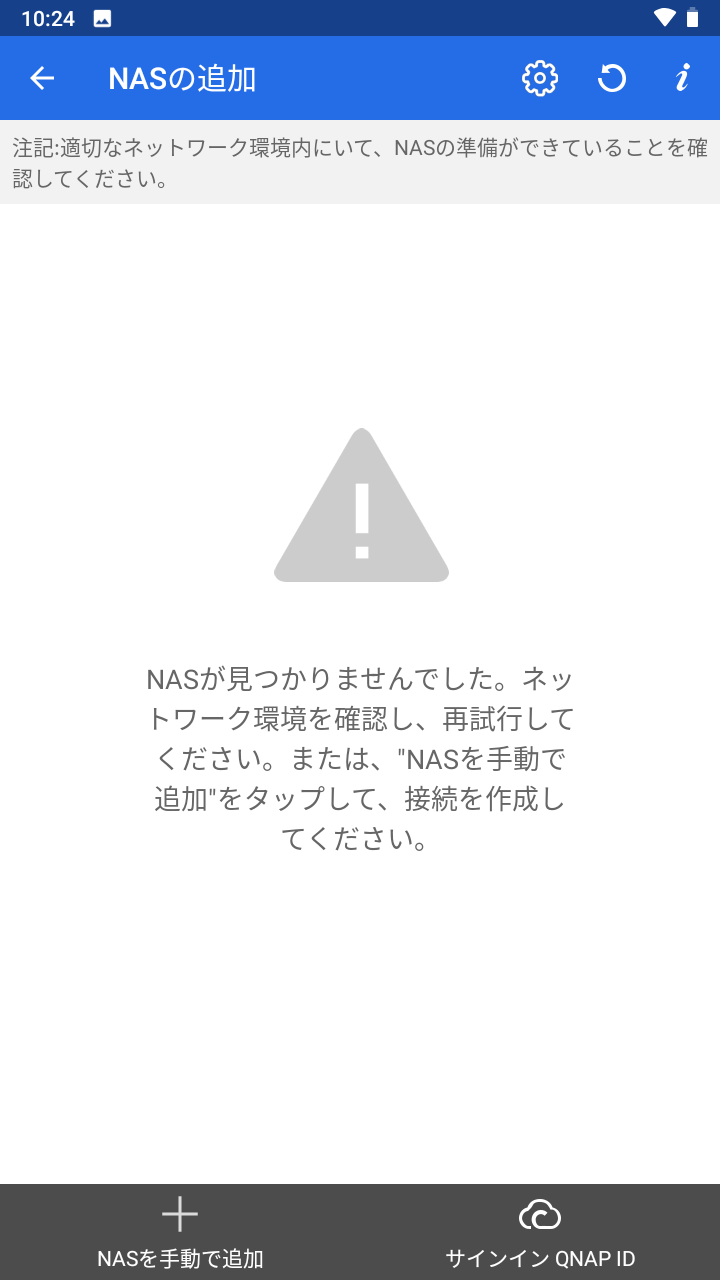
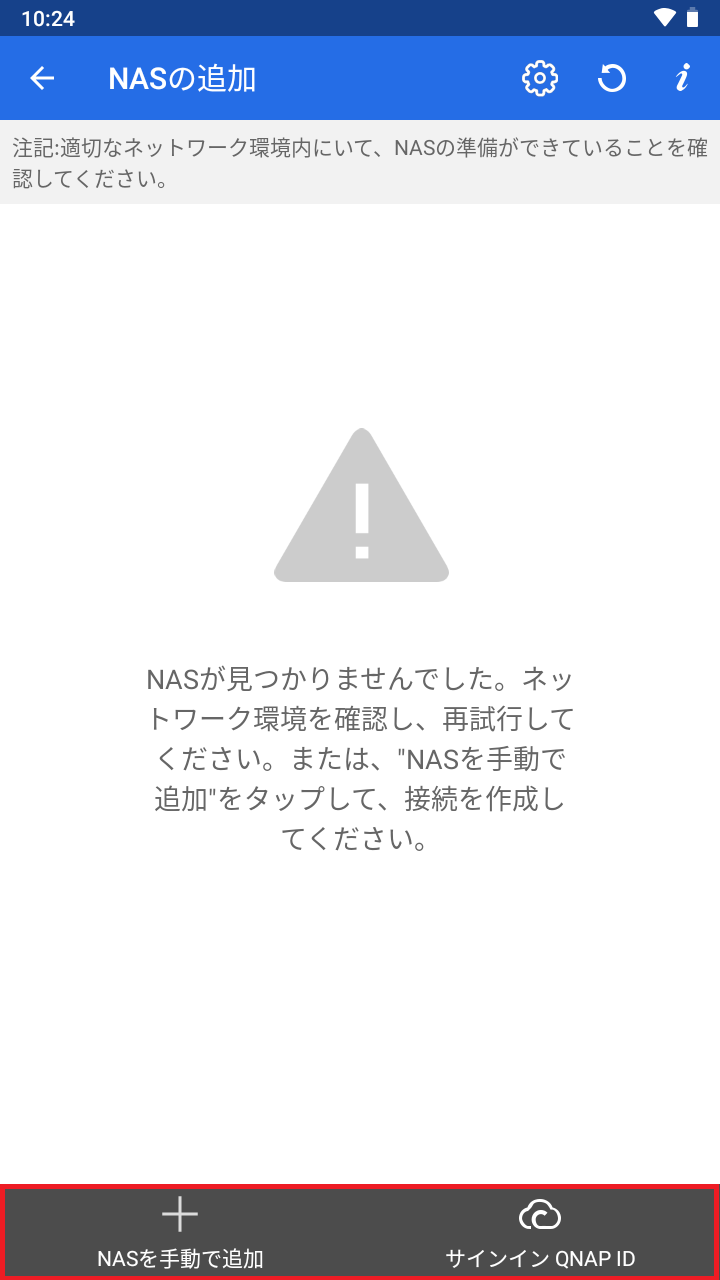
今回は「NASを手動で追加」の手順で進行します。
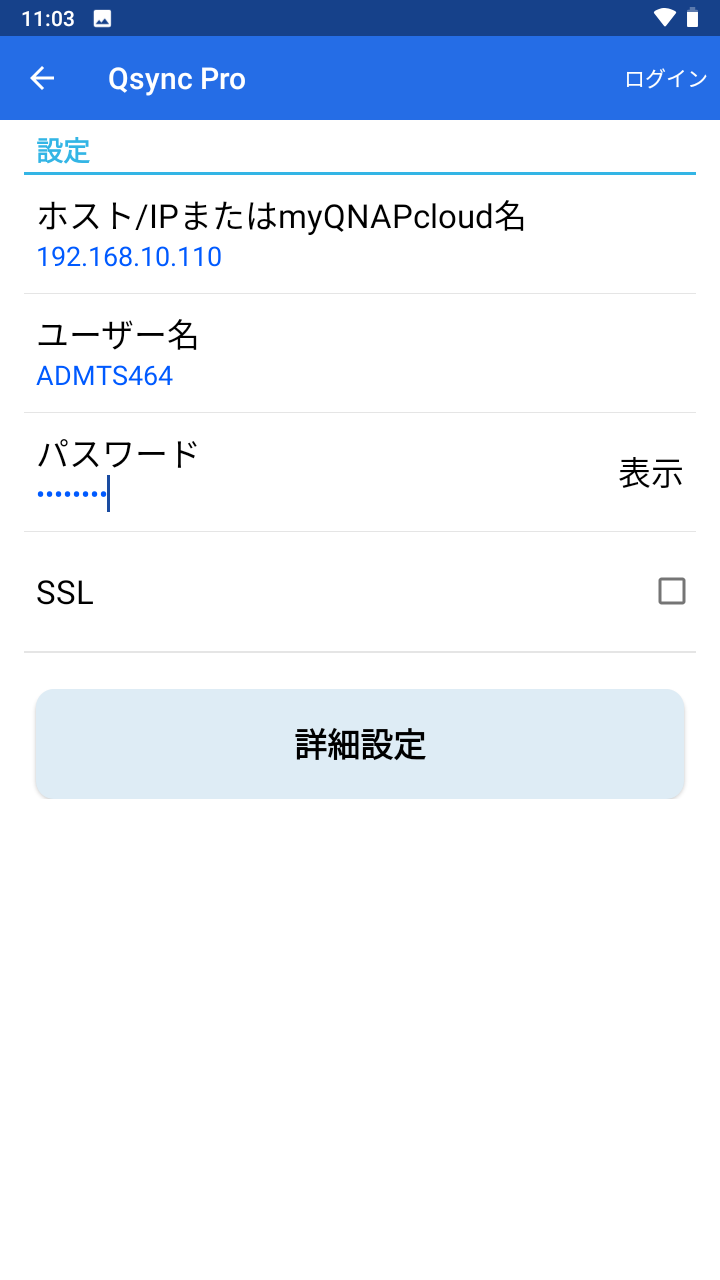
NASにログインしている情報を入力して、右上の「ログイン」をタップします。
なお、ホスト/IPの欄には、ポート番号は不要です。(192.168.**.***のIPアドレスのみ)
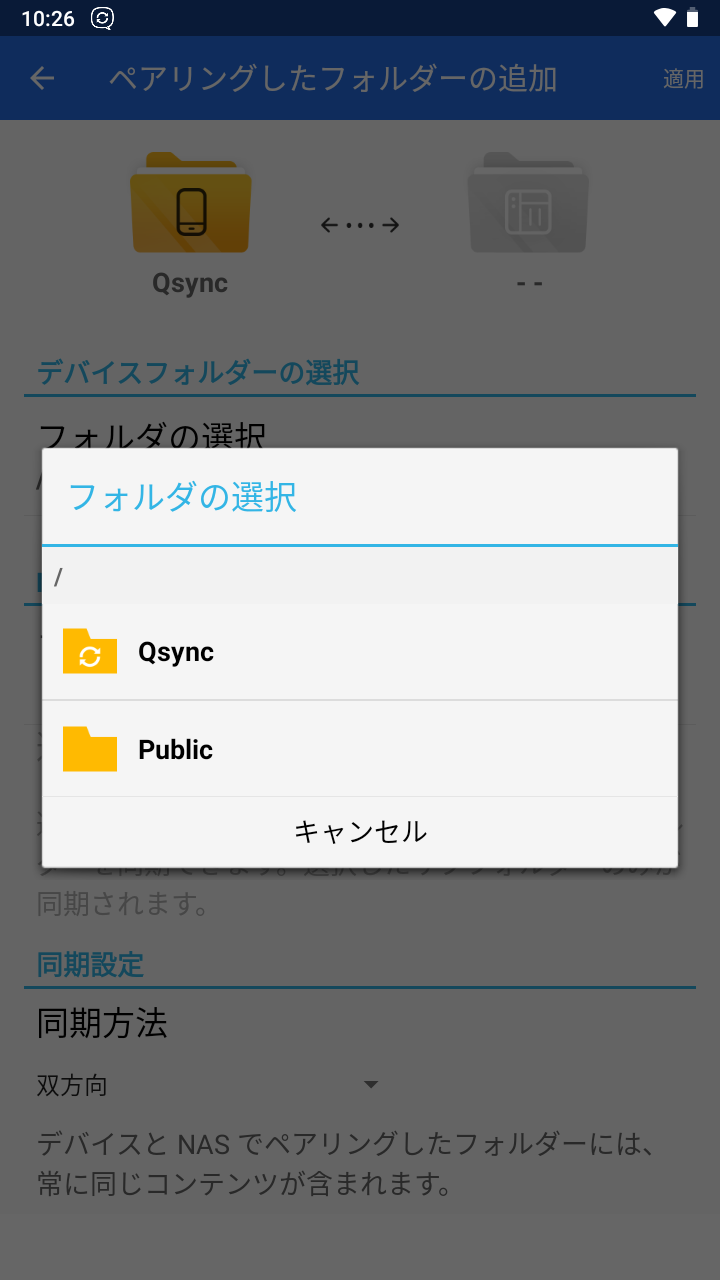
ステップ3:同期用フォルダーを設定
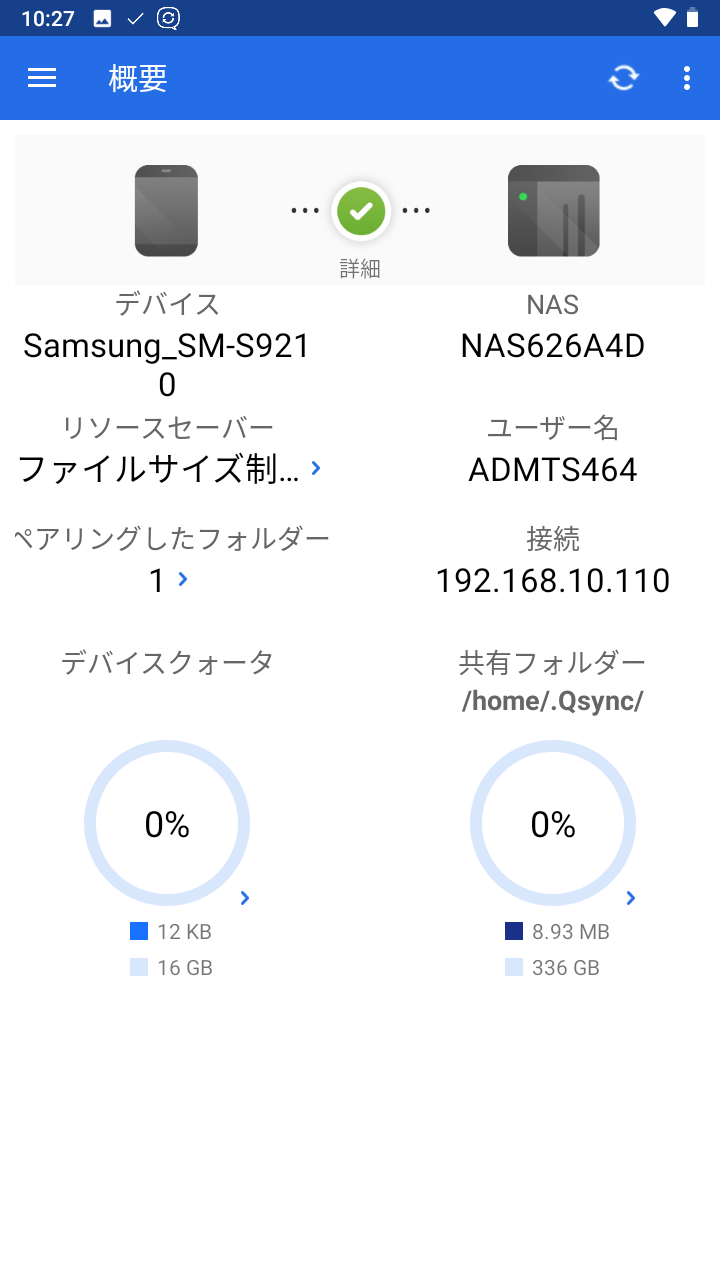
NASへのログインに成功したら、同期用フォルダーを設定します。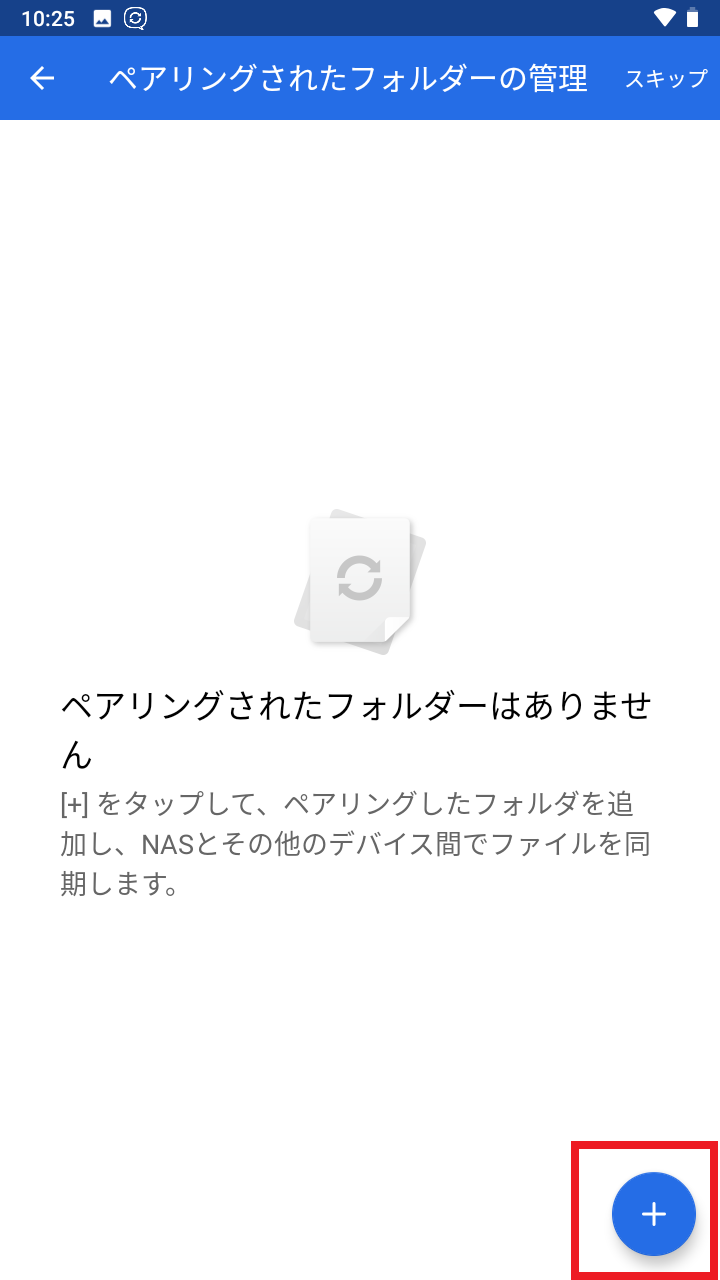
そのため、右下にある「+」のボタンから、同期用フォルダーを追加します。
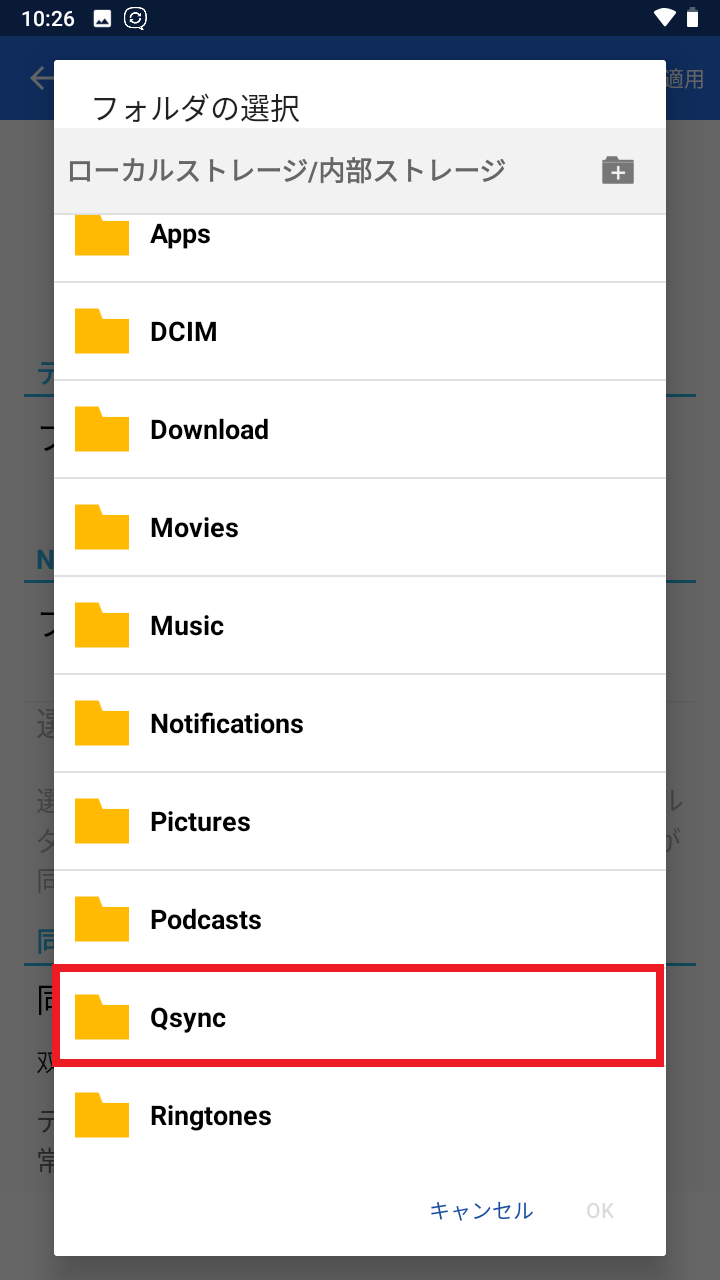
既存のフォルダーを選択しても、新規に同期用フォルダーを作成しても構いません。
今回は「Qsync」という名前の新しいフォルダーを作成し、同期用フォルダーに設定しました。
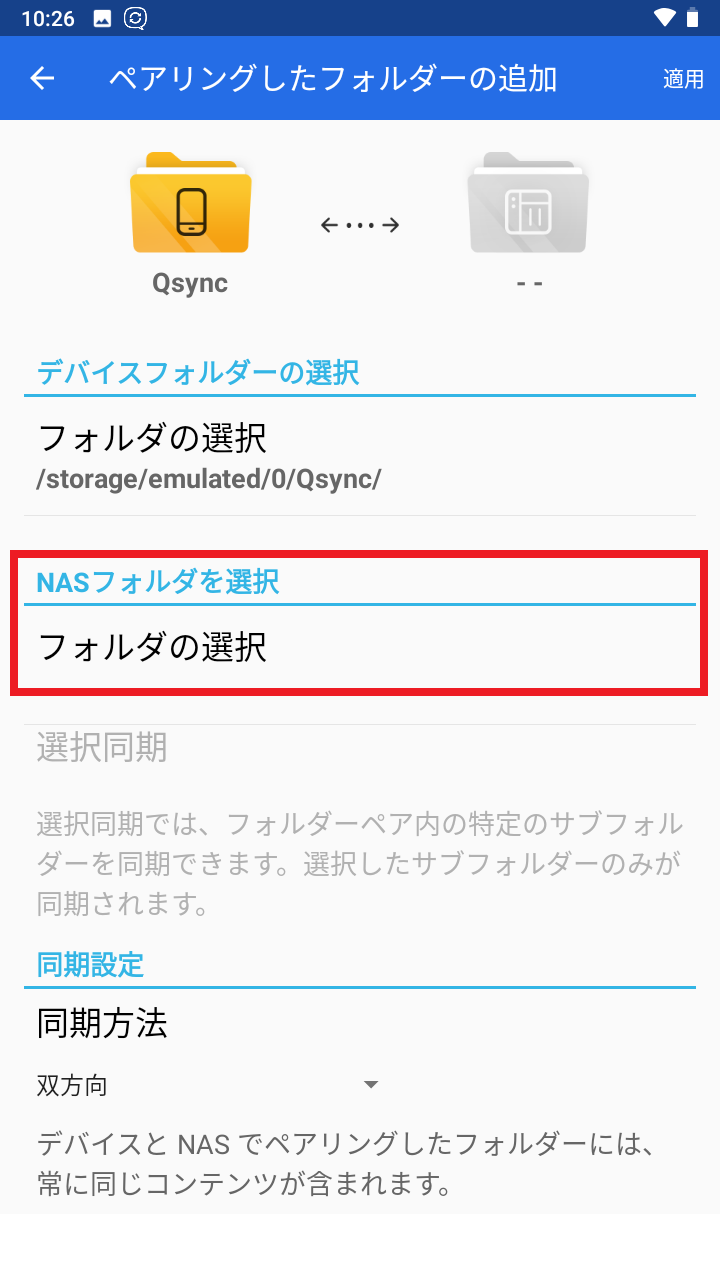
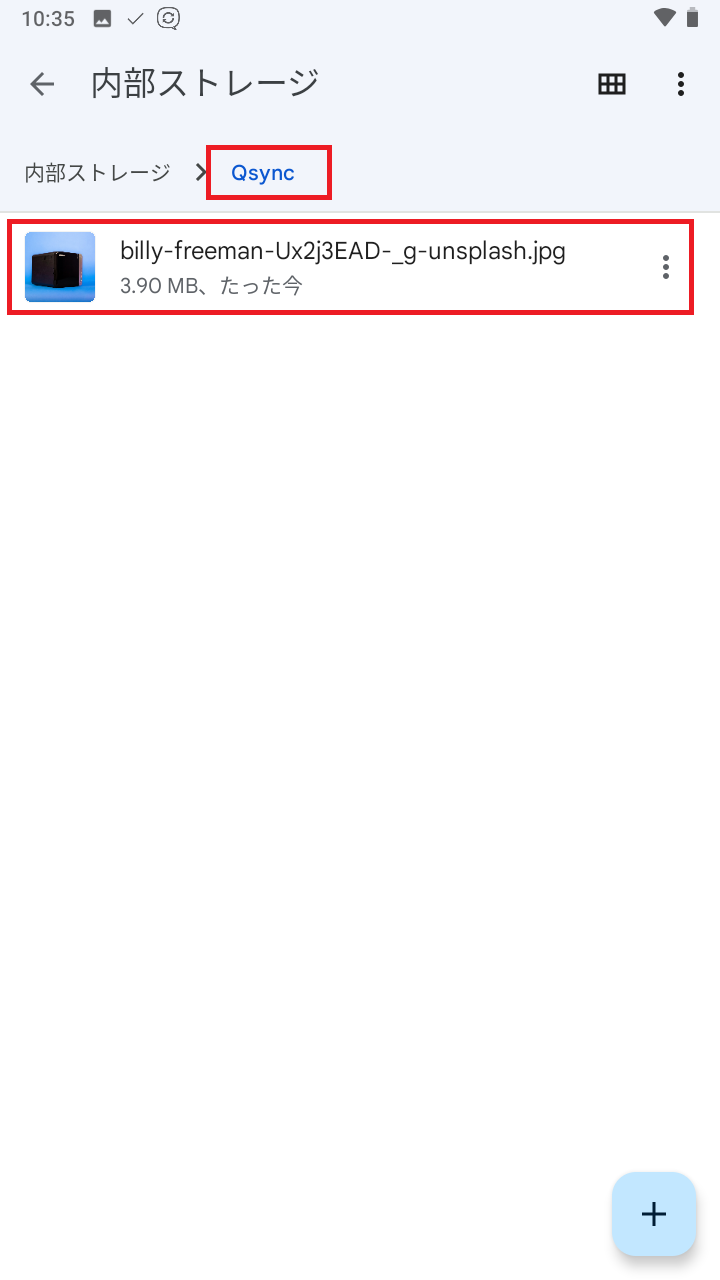
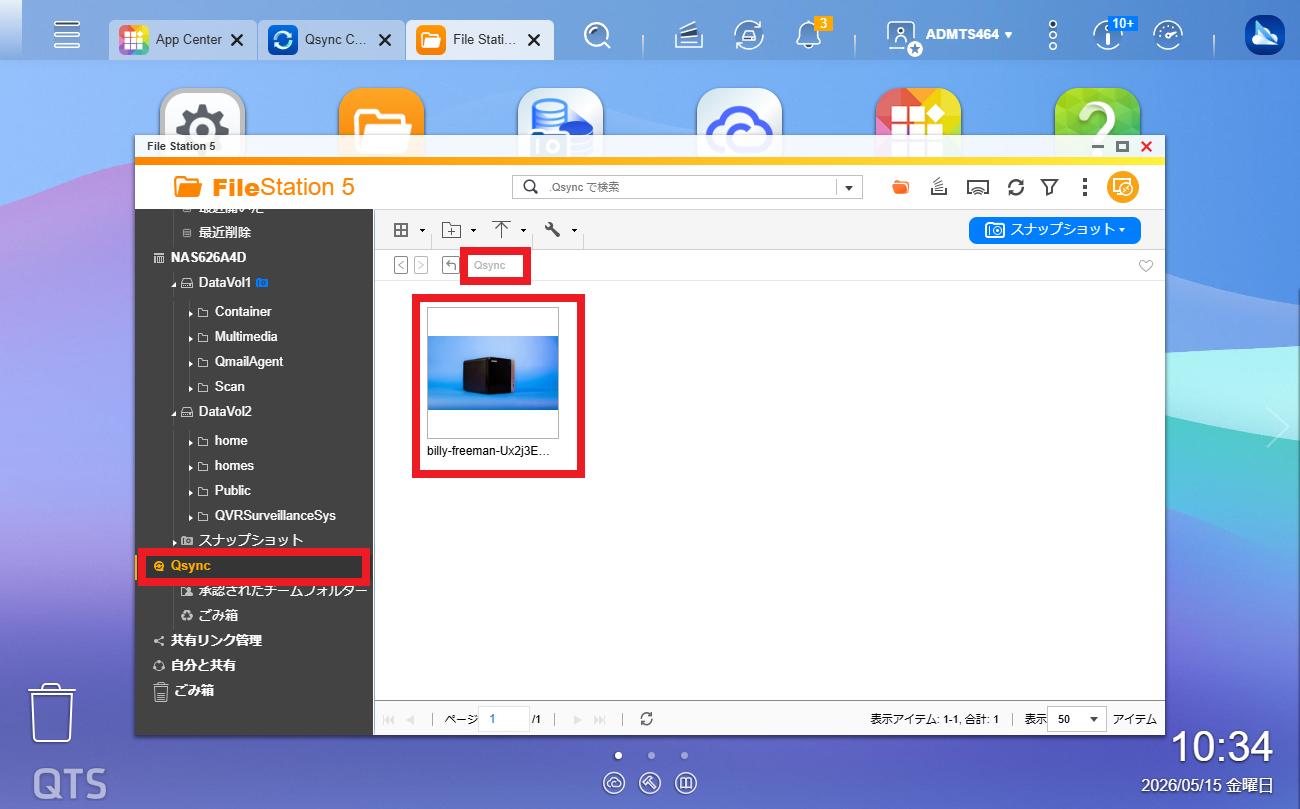
このように、Qsyncを活用することで、NASをクラウドストレージのように利用できます。
H3Qfile Proへの乗り換えも検討
モバイルデバイスとQNAP NASの同期には、Qsync Proアプリが使用できますが、Qfile Proにもその機能が統合されました。
Qfile Proは同期だけでなく、NASへの直接のアップロード機能なども行えるアプリです。
Qsync Proはセキュリティアップデートのみが提供されています。
Qfile Proについての詳細は、下記記事をご参照ください。
【QNAP編スマホの写真をNASにバックアップする方法・おすすめツールを解説】
Qsyncのメリット・デメリットとは?
Qsyncは、自分専用クラウドのような使い勝手で使用できるツールですが、メリット・デメリットがあります。・Qsyncのメリット
・Qsyncのデメリット
それぞれ具体的に見ていきましょう。
Qsyncのメリット
Qsync最大のメリットは、DropboxやGoogleドライブのように、パソコンからエクスプローラー上で手軽に同期環境を構築・利用できる点です。一般的なクラウドストレージサービスでは、月額料金のほか、容量上限の追加に料金がかかります。
しかしQsyncとQNAP NASの組み合わせであれば、月額料金は必要なく、容量はNASのHDD容量を上限として自由に使用できます。
また、データをクラウドストレージサービスを運営する会社のサーバーに保存するのではなく、自身の保有するNASのHDDにデータがとどまるため、データ保護の観点からも望ましいでしょう。
誤削除や上書きをしてしまった場合でも、バージョン管理機能によりファイルを復元できる可能性もあるほか、Windows・Mac・Android・iOSの主要なプラットフォームに対応しており、業務・プライベートを問わず利用しやすいこともメリットです。
Qsyncのデメリット
使い勝手がよく月額料金などのコストも必要としないQsyncですが、デメリットもあります。まず、QsyncはQNAP NASとの同期機能を提供するアプリであるため、利用にはQNAP NASが必要です。
もともとQNAP NASを活用しているユーザーにとっては問題とはなりませんが、新たに導入する場合にはNAS本体への初期投資をご検討ください。
また、NASとの同期を行う関係上、NAS本体の電源が入っていないと同期が行われない点も注意が必要です。
オフィス内など同一ネットワーク上から利用する場合には、IPアドレスからNASと同期可能ですが、外出先などからはmyQNAPcloudでログインする必要がある点にも注意が必要でしょう。
なお、スマートフォンのOS側の制限により、同期できるフォルダーが制限される場合もあります。
まとめ
この記事では、NASを自分専用のクラウドストレージのように活用できるQsyncについて解説しました。QsyncはQNAP NASがあれば、月額料金や追加費用なしに活用できる便利なツールです。
初期設定を済ませていれば、パソコンからもスマートフォンからも活用できるため、手軽な同期環境を実現したい場合には、この記事を参考にして、QNAP NASをパーソナルクラウドとして活用してみてください。
QNAPは台湾のネットワーク機器専業メーカーで、世界28カ国で展開するグローバル企業です。IT機器の専門商社で、QNAPの正規代理店でもあるテックウインドは、豊富なノウハウを基に的確なモデル・構成のご提案をいたします。
NAS導入をお考えの法人様のお見積り・ご相談を承っております。
ぜひお気軽にお問い合わせください。
QNAP製品や特長のご紹介ページはこちら





-->
記事検索