
2026年10月29日(木)
NASコンテンツ
Container Stationの使い方|Dockerコンテナでアプリを運用する手順を解説


- TOP
- >
- Container Stationの使い方|Dockerコンテナでアプリを運用する手順を解説
新着ニュース30件


2026年4月21日 19:00


コンテナやVMの設置には専用のマシンを調達する場合もありますが、Container Stationを活用すれば、既存のQNAP NASをそのままコンテナのためのインフラとして活用することも可能です。
この記事では、Container Stationを使う準備や、Container Stationを使ったコンテナの活用例を解説します。
Container Stationを使う準備
まずは、Container Stationを使うための準備について、下記のポイントに分けて解説します。・Container Stationをインストールする
・Docker Hubアカウント(任意)
それぞれ具体的に見ていきましょう。
Container Stationをインストールする
Container Stationを利用するために最初に必要となるのは、Container Stationのインストールです。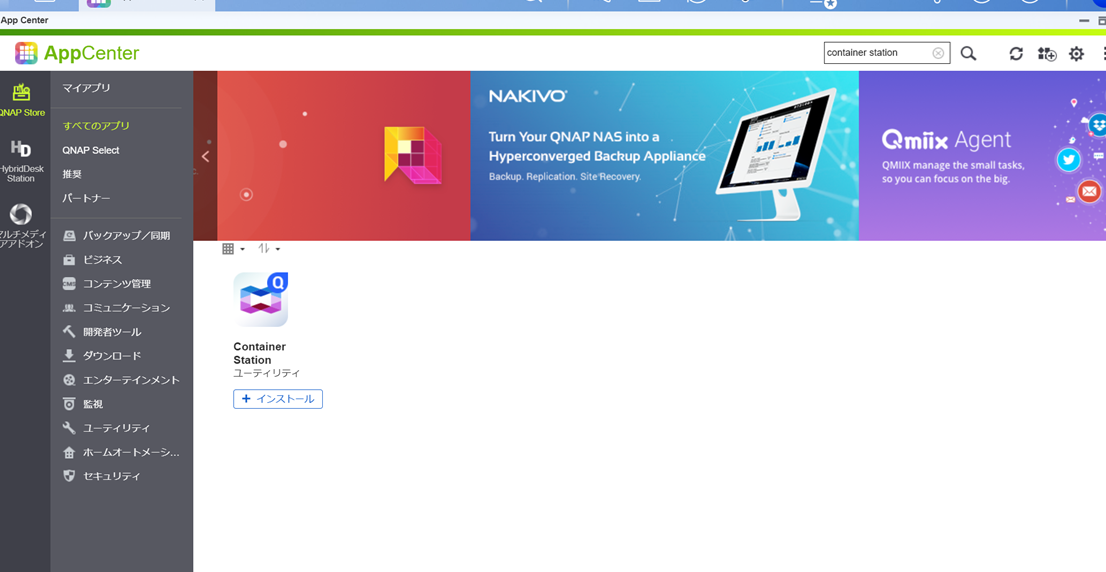
この手順自体の難易度は高くありません。
しかし本格的にコンテナを利用するには、インストール時点で注意しておくべきポイントもあります。
それは、インストールするボリュームの選択です。
Container Station本体のデータ量はそれほど多くありませんが、実際にはイメージ、コンテナ、ログ、アプリデータを保存する共有フォルダーに多くのデータが設置されます。
そのため、NASの構成でボリュームを分けている場合には、容量に余裕のあるボリュームを選ぶようにしましょう。
Docker Hubアカウント(任意)
Container Station自体は、AppCenterからアプリケーションをインストールすれば利用できますが、必要に応じてDocker Hubアカウントでログインできます。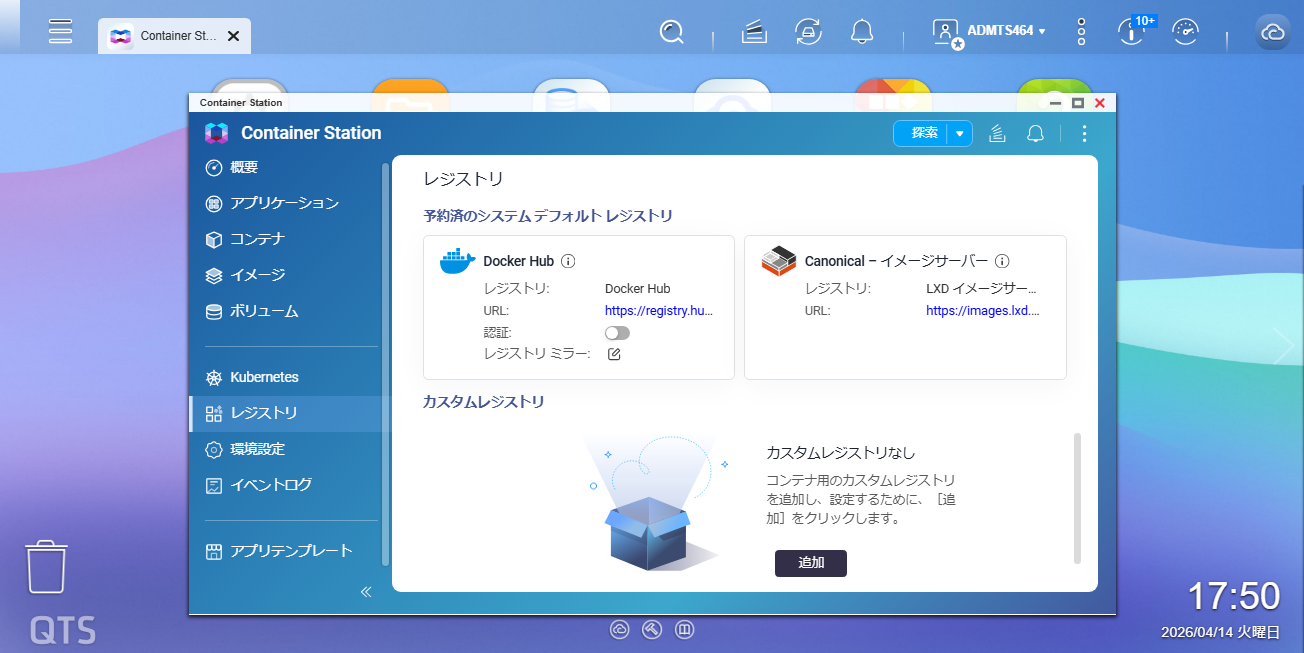
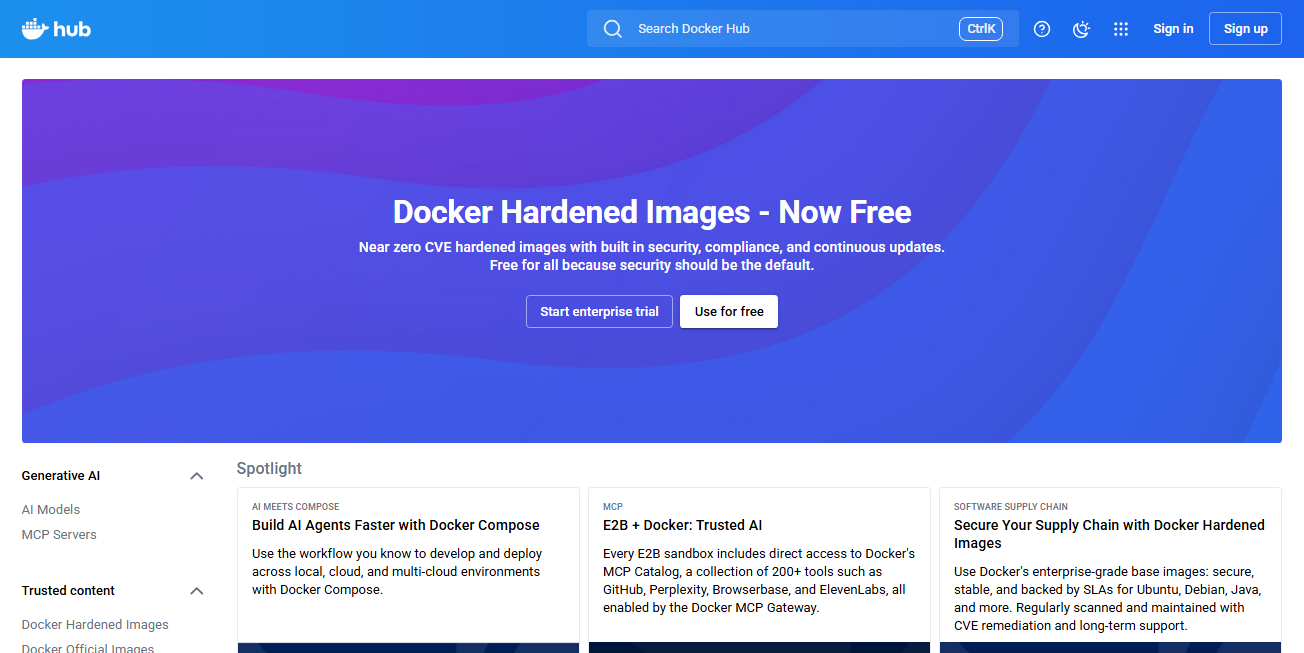
必要に応じて、Docker Hubアカウントを活用しましょう。
Container Stationでコンテナを作成する手順
次に、Container Stationでコンテナを作成する手順について、下記のポイントに分けて解説します。・Step1 Dockerイメージを取得する
・Step2 コンテナ設定(ポート・ボリューム)
・Step3 コンテナを起動する
それぞれ具体的に見ていきましょう。
Step1 Dockerイメージを取得する
コンテナ作成のもっともシンプルな方法は、既存のテンプレートからコンテナを検索して作成する方法です。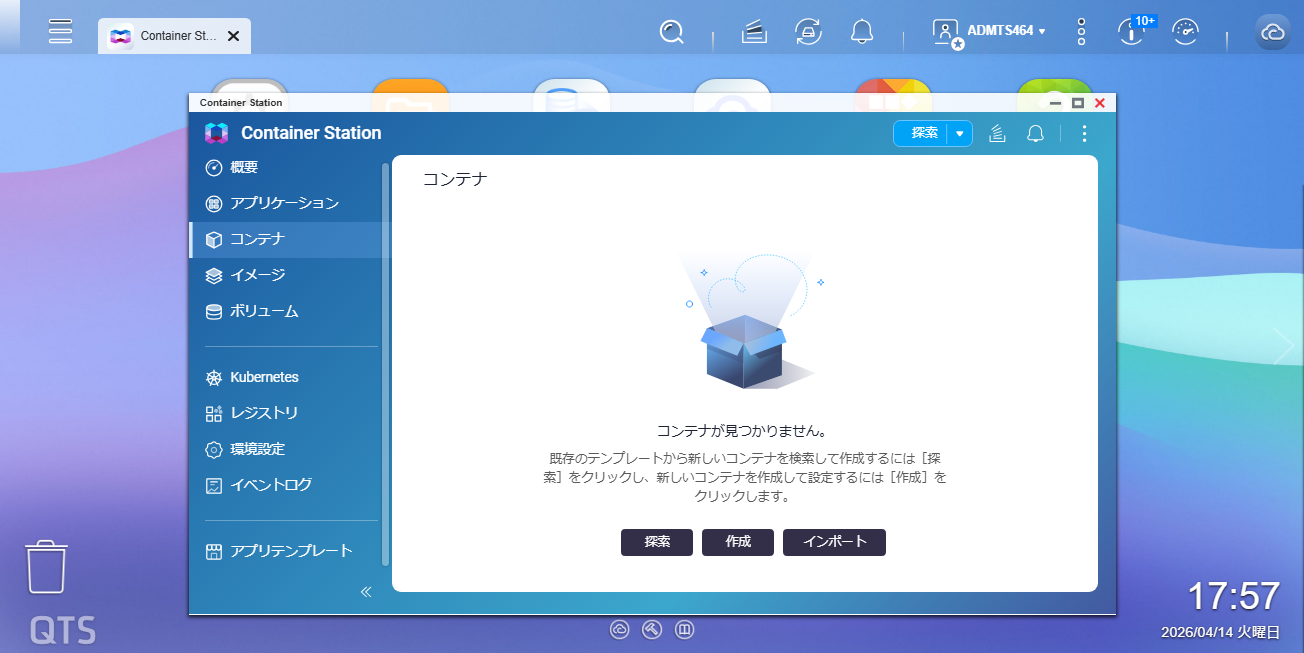
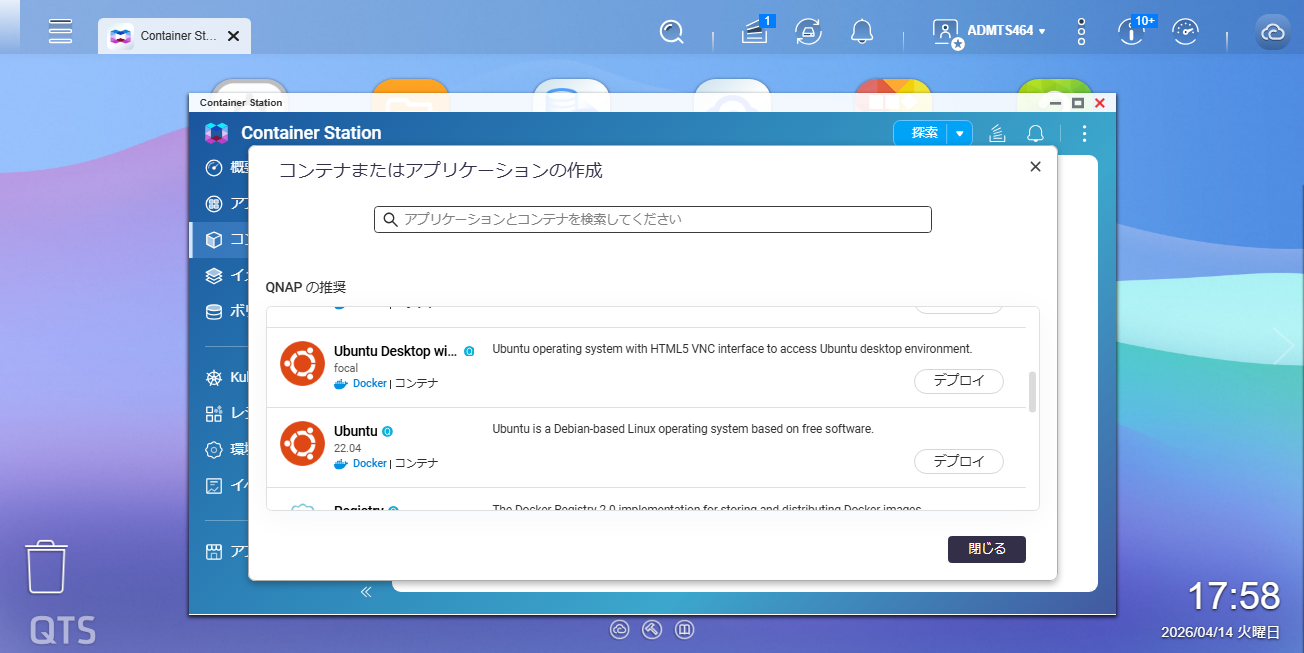
アプリケーション・コンテナを検索するか、一覧の中から選択して「デプロイ」をクリックすると、コンテナの設定画面へ移動します。
Step2 コンテナ設定(ポート・ボリューム)
デプロイが完了すると、次にコンテナ設定の画面に移動します。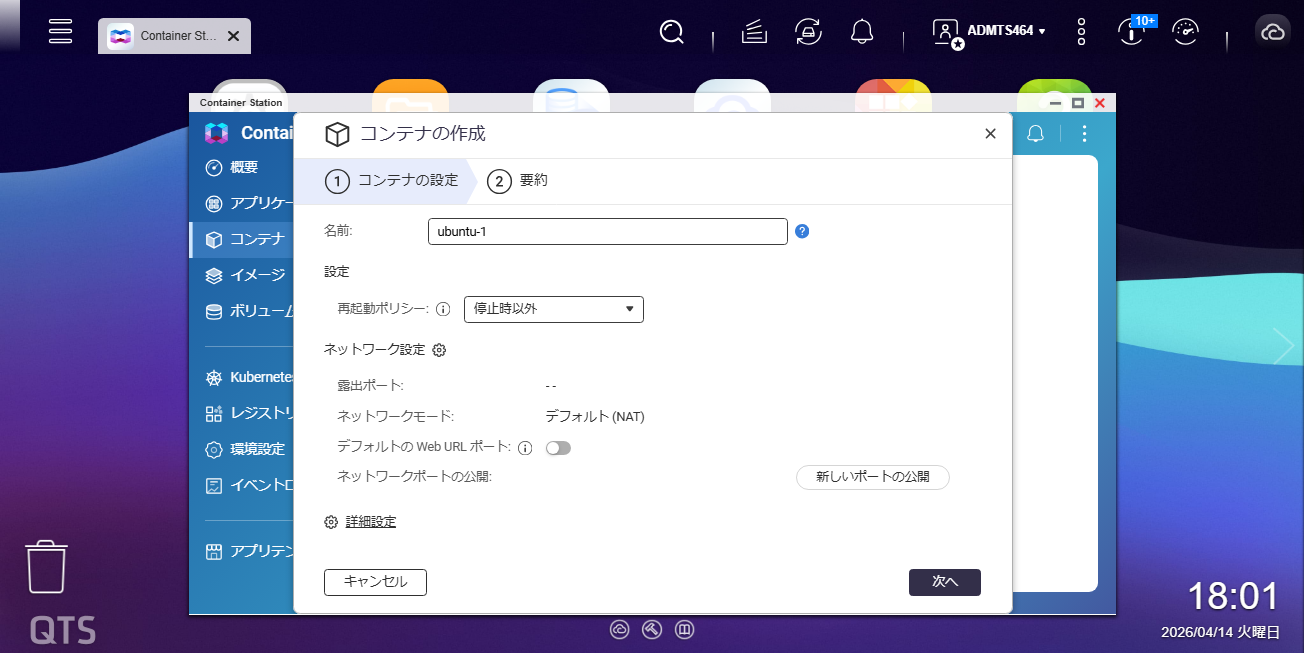
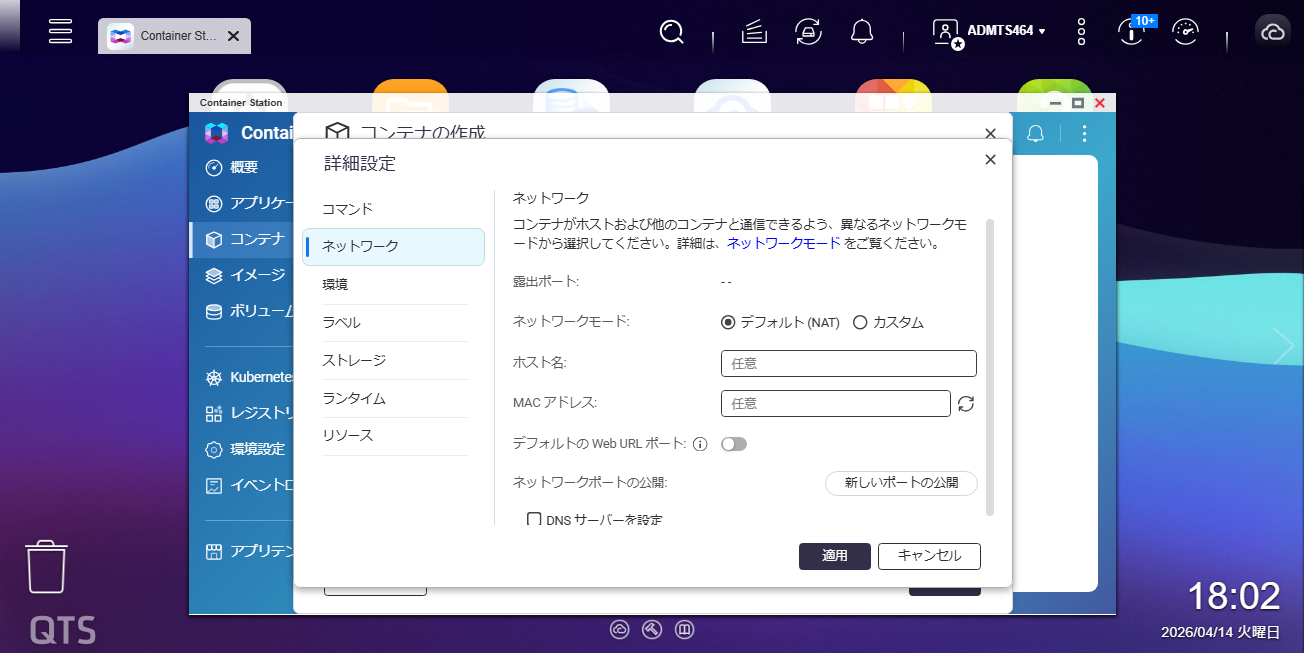
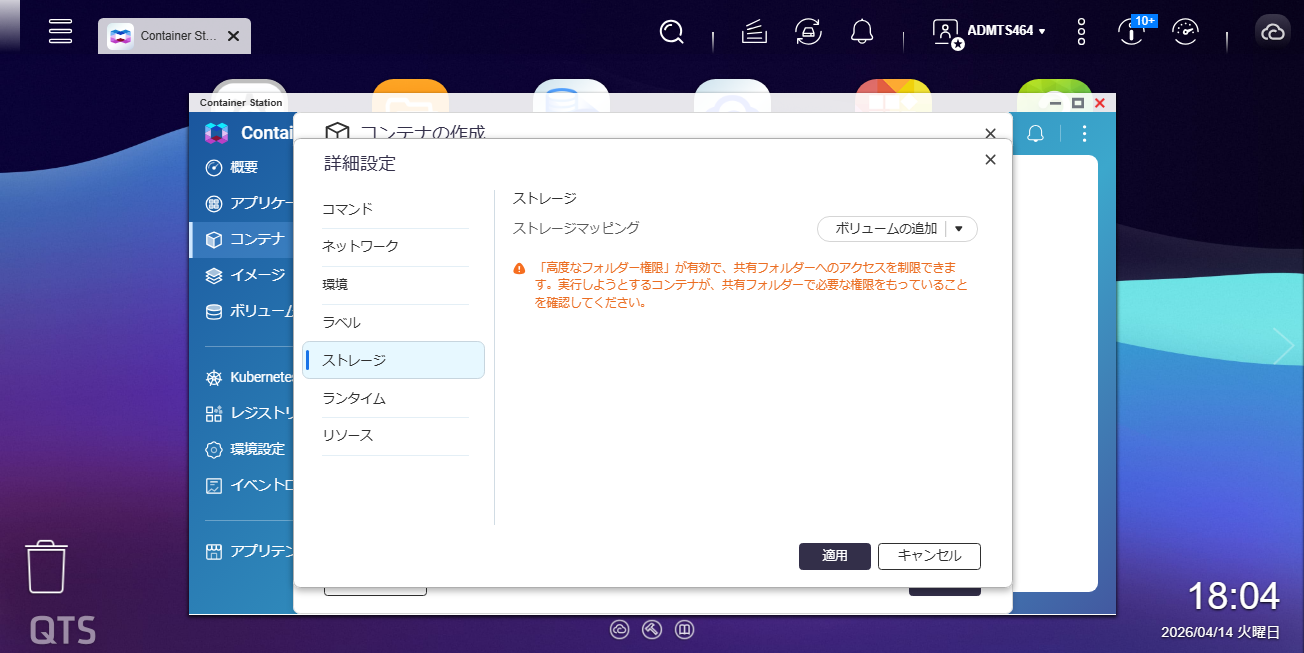
ボリュームの追加などを行いたい場合は、この画面から行いましょう。
Step3 コンテナを起動する
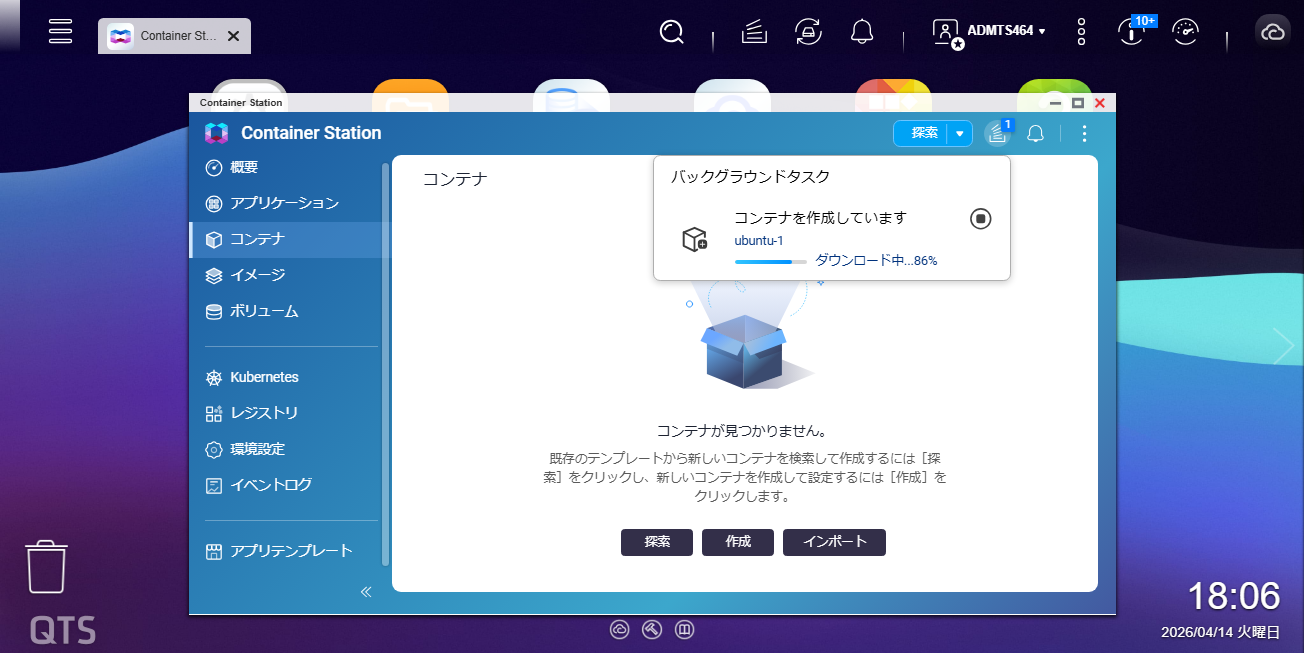
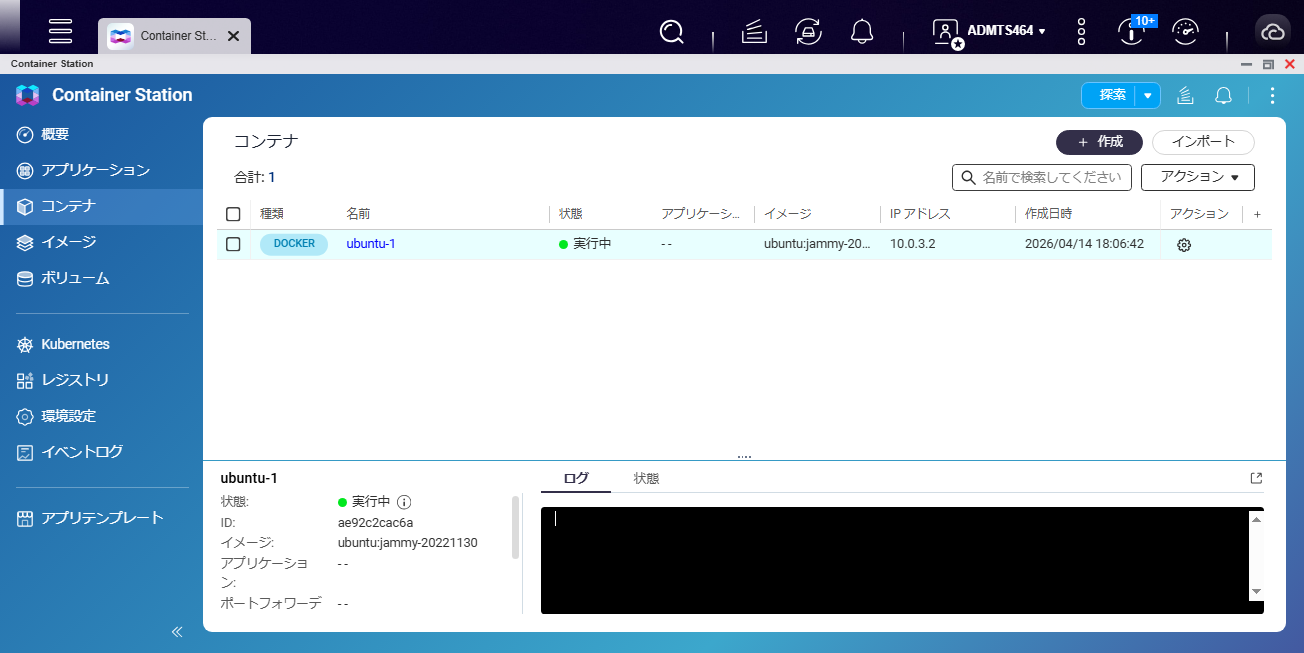
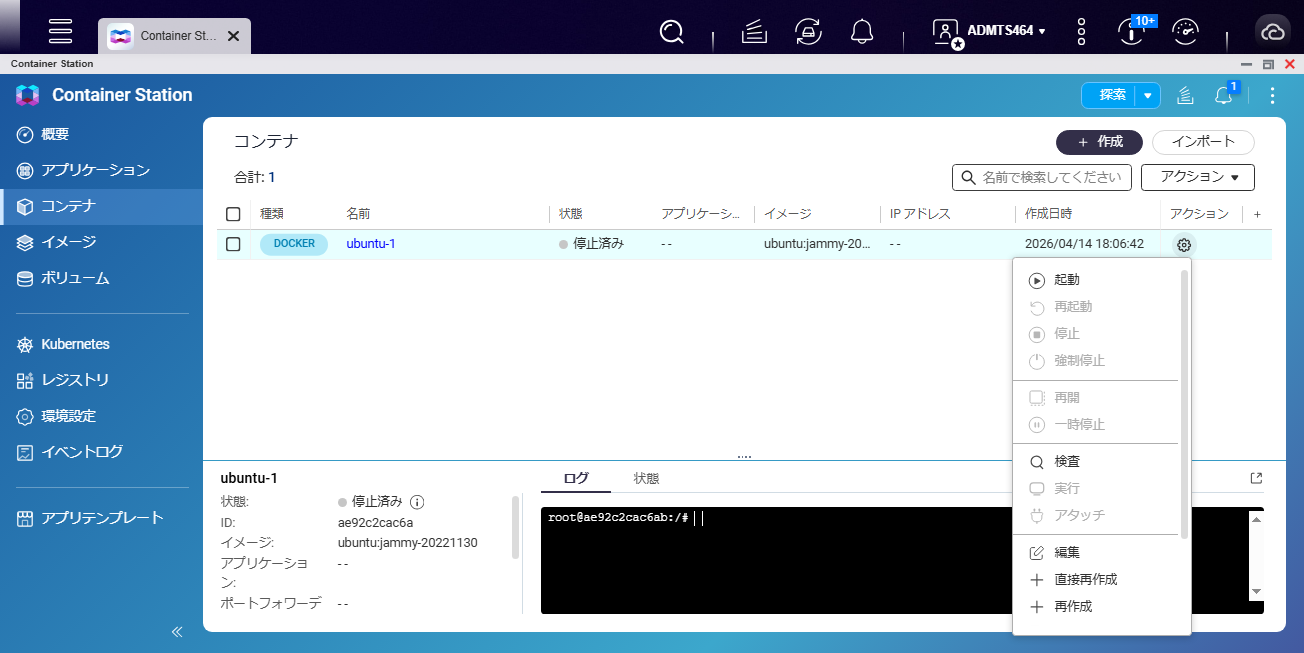
Dockerコンテナ運用のポイント
Dockerコンテナ運用のポイントについて解説します。・データを永続化するボリューム設定
・ポート設定の基本
・コンテナ更新と管理
それぞれ具体的に見ていきましょう。
データを永続化するボリューム設定
通常のパソコンのデータ処理と異なり、Dockerコンテナ上のデータはコンテナ自体を作成し直す、更新するなどの動作によって、コンテナ内部のデータが失われることがあります。そのため、残しておきたいデータはNAS側にボリュームを使って保存しておくのが基本です。
ポート設定の基本
ポート設定とは、NAS内部にDockerコンテナを設置した場合に注意が必要なポイントのひとつです。NAS側の公開ポートと、コンテナ内部のポートとを対応付ける設定となります。NASをDockerコンテナ以外の用途でも使用している場合、他のアプリケーションとポートの競合が発生する場合があるため、設定前にポートの使用状況や重複がないかを確認することが重要です。
コンテナ更新と管理
コンテナ使用には、様々な用途があります。代表的な用途には、開発環境の構築、CI/CDパイプラインの構築、大規模システムの機能を分割した、マイクロサービスアーキテクチャの基盤などです。
これらの用途では、適宜コンテナの更新や状態確認を行いながら運用します。
更新や管理に十分な容量を確保することについてはボリューム設定の項目で解説しましたが、これと合わせて、ログ確認などにより、定期的にコンテナの管理を継続して行う必要があります。
Container Stationの活用例
Container Stationの具体的な活用例を解説します。・Webサーバー運用
・開発環境構築
・自宅サーバー
それぞれ具体的に見ていきましょう。
Webサーバー運用
Webサーバーの運用を行うには、一般的には専用サーバーを用意する必要があります。しかしContainer Stationを活用することで、NAS上で簡易的なWebサイトを作成・公開できます。
NginxやApacheなどのコンテナの活用が選択肢となるでしょう。
開発環境構築
開発環境の構築は、Dockerコンテナの代表的な活用例のひとつです。たとえばWebアプリ開発では、PHP、Python、Node.js、データベースなどをコンテナとして組み合わせることで、NAS上に開発用・検証用の実行環境を構築できます。
また、個々の端末に同じミドルウェアを毎回構築しなくても共通の環境を再現しやすく、複数担当者で構成をそろえたい場合にも役立ちます。
自宅サーバー
自宅サーバー用途でContainer Station、Dockerコンテナを活用することもできます。メディアサーバーやファイル共有サーバーとしての活用は、もともとNASでも実現できる用途です。
しかし、単にファイルを保存・共有・公開するだけではなく、外部からのアクセスを前提とした用途の広い個人用自宅サーバーとして活用するにも、Container Stationは柔軟な運用が可能です。
ただし、外部公開を前提とする場合は、NASとしての活用よりもルーター設定やセキュリティ対策などの安全面への検討が必要となることは注意が必要です。
まとめ
この記事では、Container StationでのDockerコンテナの設置・起動方法について解説しました。Container Stationの活用は、QNAP NAS上で手軽にDockerコンテナを構築・運用するうえで、効率化・省力化に大きく貢献してくれるでしょう。
この記事を参考にして、Container Stationの活用を検討してみてください。
QNAPは台湾のネットワーク機器専業メーカーで、世界28カ国で展開するグローバル企業です。IT機器の専門商社で、QNAPの正規代理店でもあるテックウインドは、豊富なノウハウを基に的確なモデル・構成のご提案をいたします。
NAS導入をお考えの法人様のお見積り・ご相談を承っております。
ぜひお気軽にお問い合わせください。
QNAP製品や特長のご紹介ページはこちら





-->
記事検索