
2026年10月29日(木)
NASコンテンツ
【マニュアル】Q’centerとは?使い方やおすすめ機能を徹底紹介


- TOP
- >
- 【マニュアル】Q’centerとは?使い方やおすすめ機能を徹底紹介
新着ニュース30件


2025年11月1日 13:00


しかし、企業規模にかかわらず、企業が保存し運用するファイルの数・サイズともに、現代では膨大な規模となっています。
そこで複数のNASを導入する企業も少なくありません。
その結果問題となるのは「複数のNASをいかに効率的に管理するか」という点です。
この記事では、複数のQNAP製NASを効率的に管理し運用できる「Q’center」について解説します。
複数のNAS管理の煩雑さ
企業や法人にとって、ファイルやデータ量が増えた際に選択肢となるのがNASの増設です。もちろん、パソコンをよりストレージ容量の大きいものに買い替える選択肢や、外付けHDD/SSDを購入する選択肢、大容量の環境を手軽に構築できるファイルサーバーの導入なども選択肢となります。
しかし、すでに運用しているNASがある場合や、サーバールームなどストレージ専用のスペースを確保しにくい場合などでも導入しやすい選択肢となるのがNASの追加です。
NASの追加は、コストパフォーマンス的にも優れた選択肢であり、企業の規模・オフィスの広さなどにかかわらず採用されやすい選択でしょう。
ただし、問題がないわけではありません。
必要に応じてNASを増設することは、保存容量を確保できる効果をもたらす一方で、運用する担当者が複数のNASを同時に管理しなければならないという新たな問題に直面します。
複数のNASが存在することで、それぞれのNASの運用意図や保存容量の管理、保存しているファイルの種類などを常に管理しなければならず、1台だけの場合と比べて自然と管理コストが大きくなります。
QNAP Q’centerとは
QNAP Q’centerは、QNAP製NASの追加・増設などにより複数のQNAP製NASを運用することになった場合に、NASの管理を簡略化し、効率的な運用を実現するためのアプリケーションです。Q’centerを導入することにより、複数のQNAP製NASが一覧で確認できるだけではなく、各NASのボリュームや健全性、システムの状態の検出・監視なども一画面で行うことができます。
社内のNASを統括管理するIT担当者などに限らず、複数のNASを使うすべての担当者・ユーザーにとってメリットのあるアプリケーションであるといえます。
QNAP Q’centerの使い方
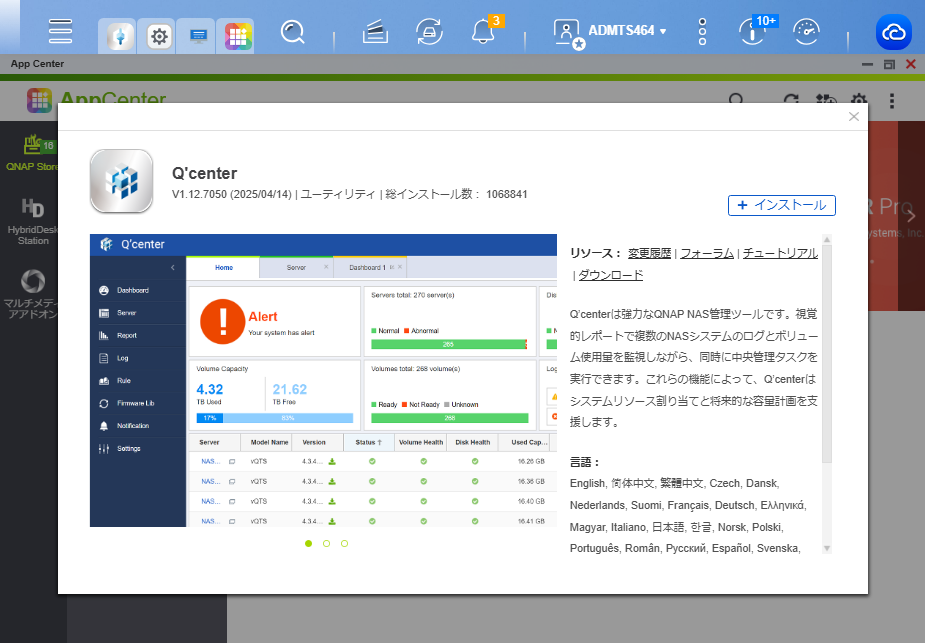
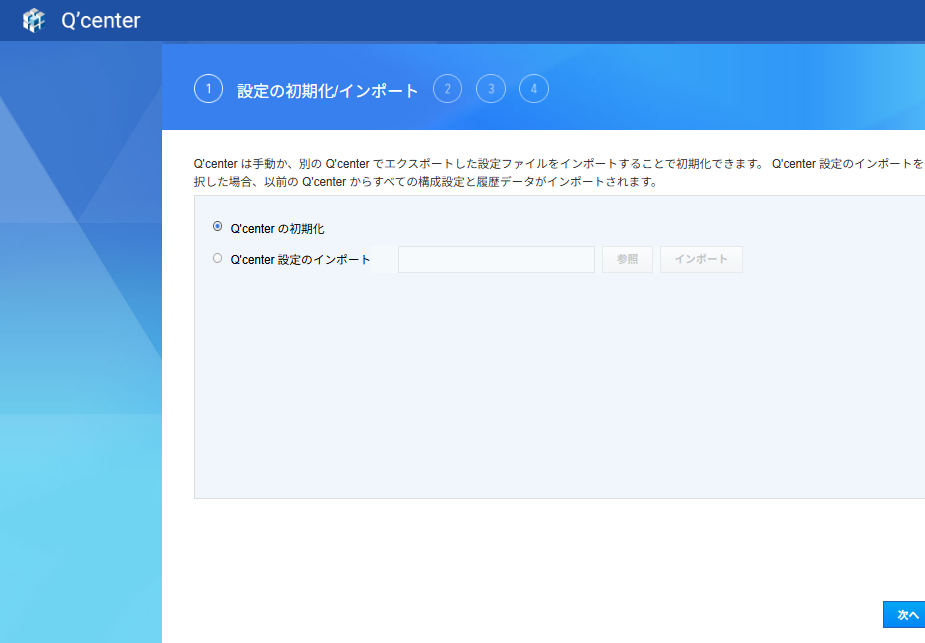
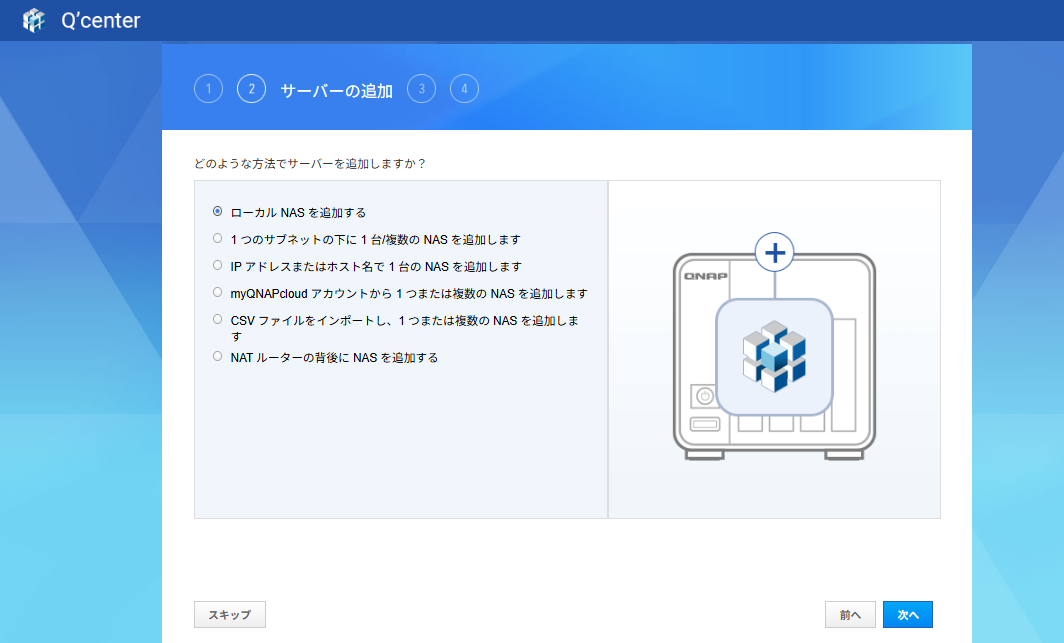
Q’centerはアプリケーションとしては複数のNASを統括するものです。その場合は、すでに稼働しているQ’centerに、管理対象となるNASを追加することとなるため、この選択肢が表示されています。
今回は、初めてQ’centerを追加するため、「ローカルNASを追加する」を選択します。
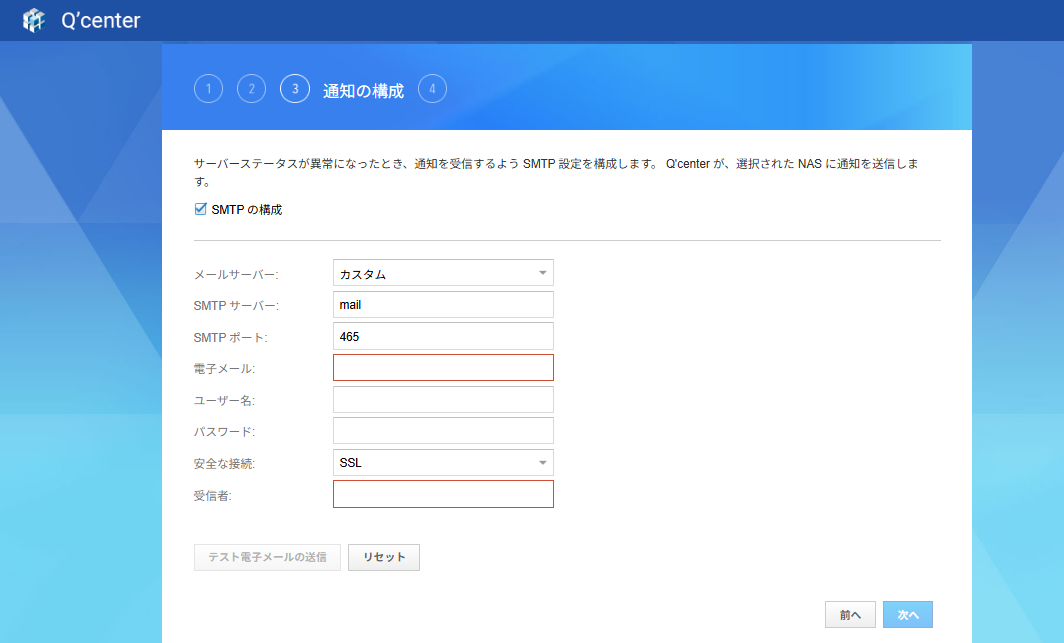
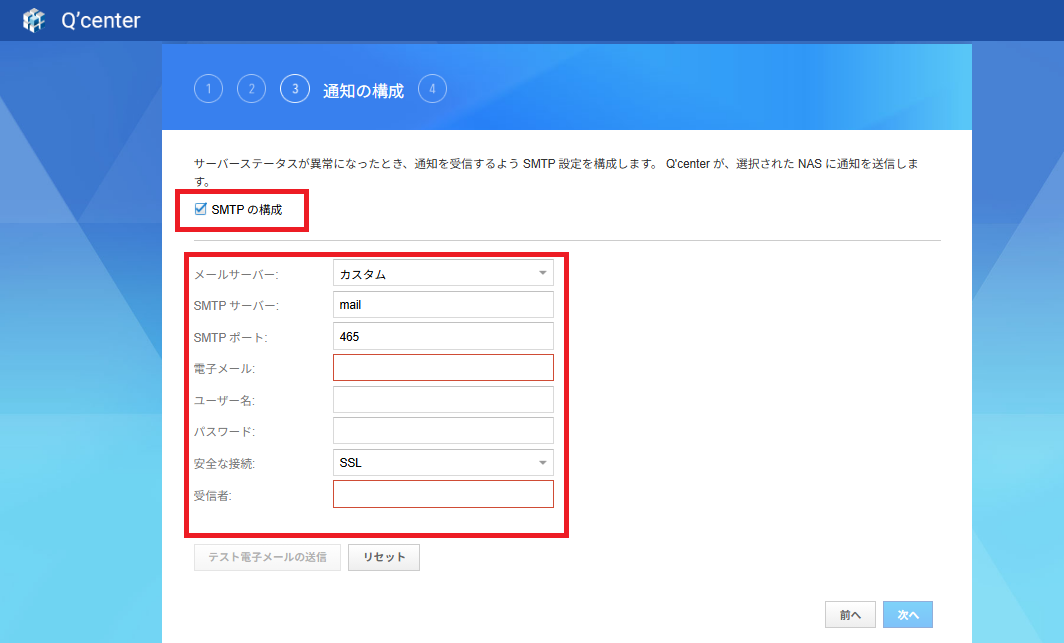
この通知は、Q’centerが管理しているNASで異常が発生した際に、メールによってアラートを送信する設定となります。
この通知設定は任意となります。
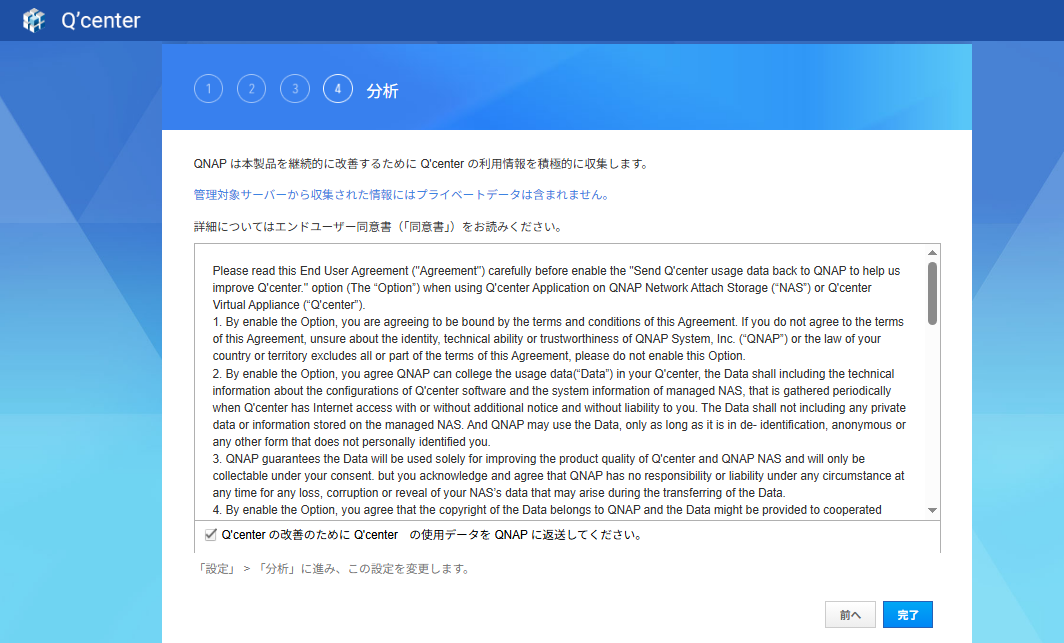
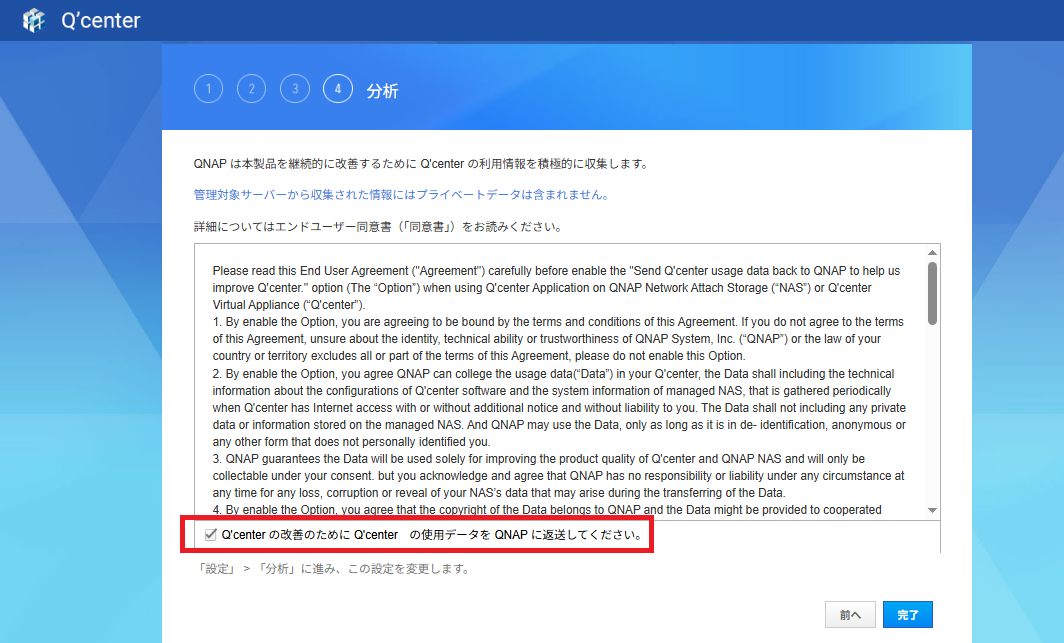
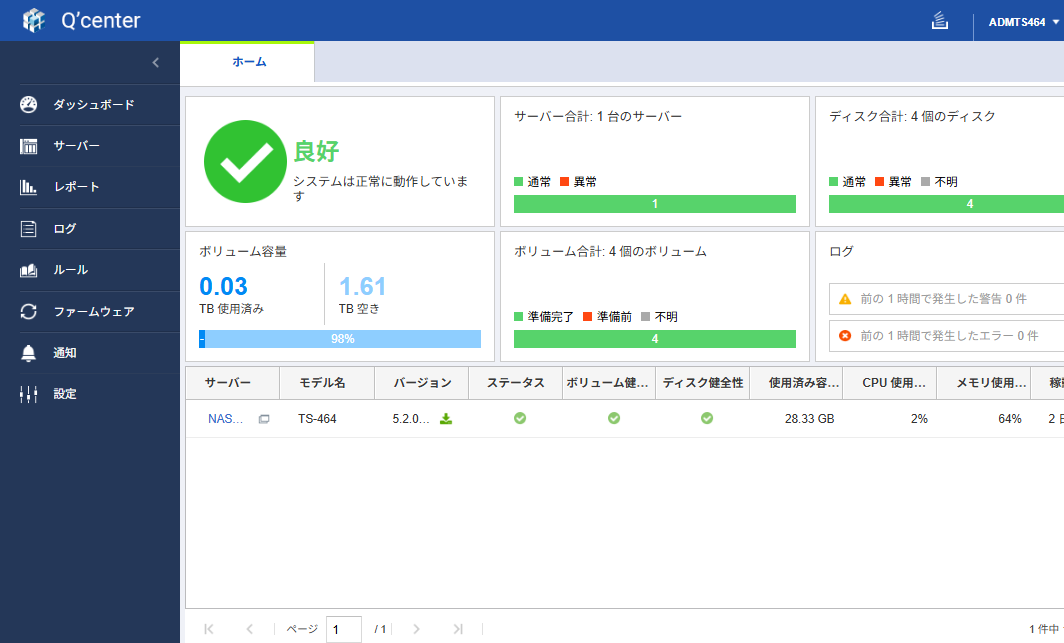
「ホーム」内では、管理対象となっているNAS(サーバー)の状況が概要として表示されており、日常的な管理ではこの画面を多く確認することとなるでしょう。
現在の表示では、管理対象のNASに異常は発生していないことがわかります。
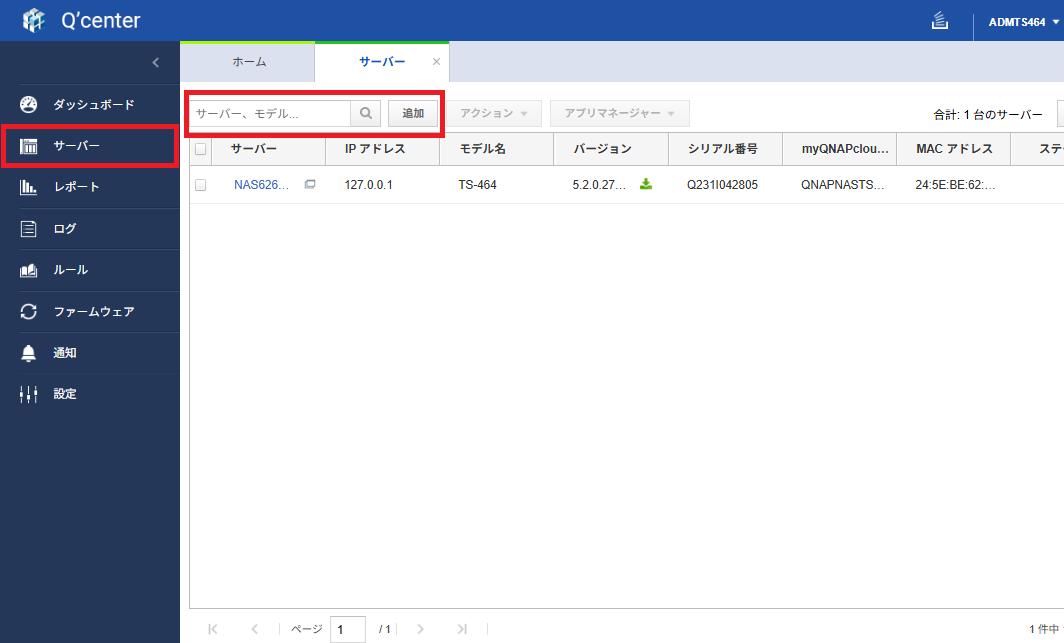
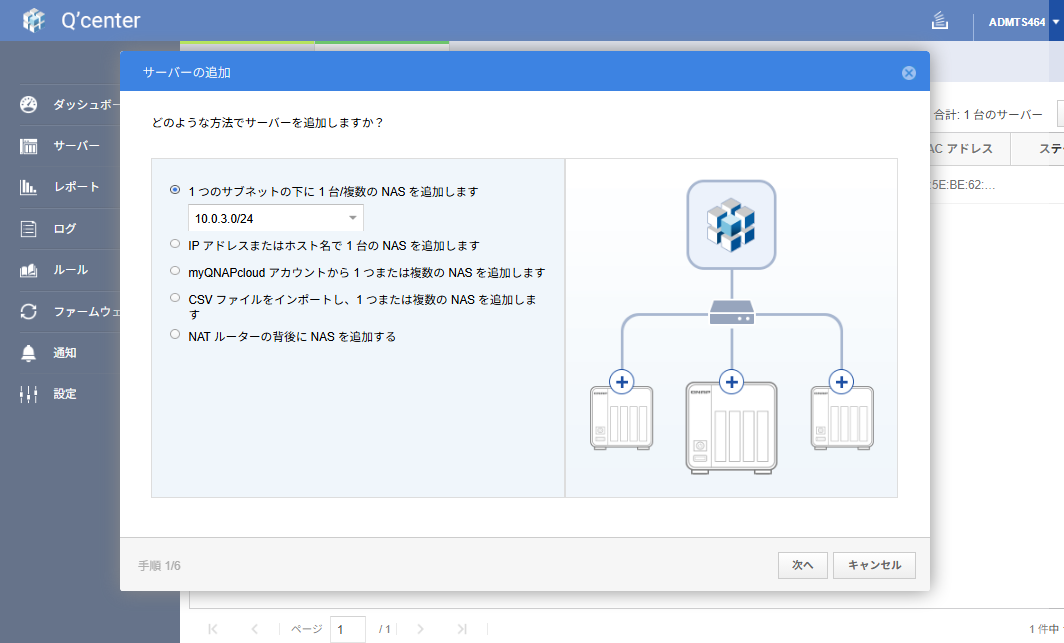
複数のNASを運用している企業やユーザーの場合は、ここから管理対象NASを追加しましょう。
複数のNASを一覧で表示する以外にも、Q’centerには様々な管理機能が搭載されています。
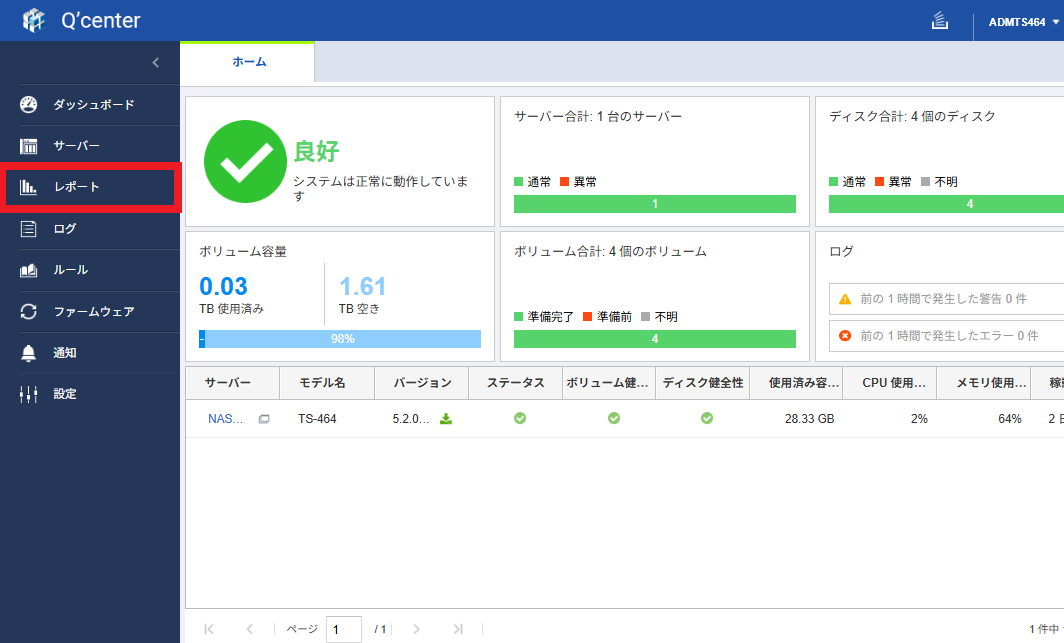
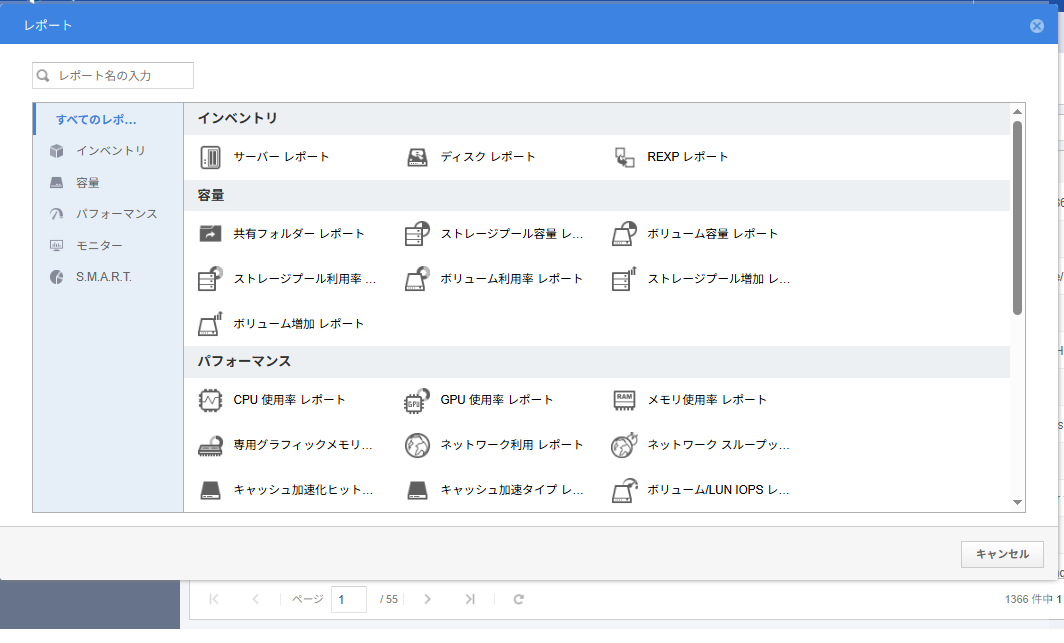
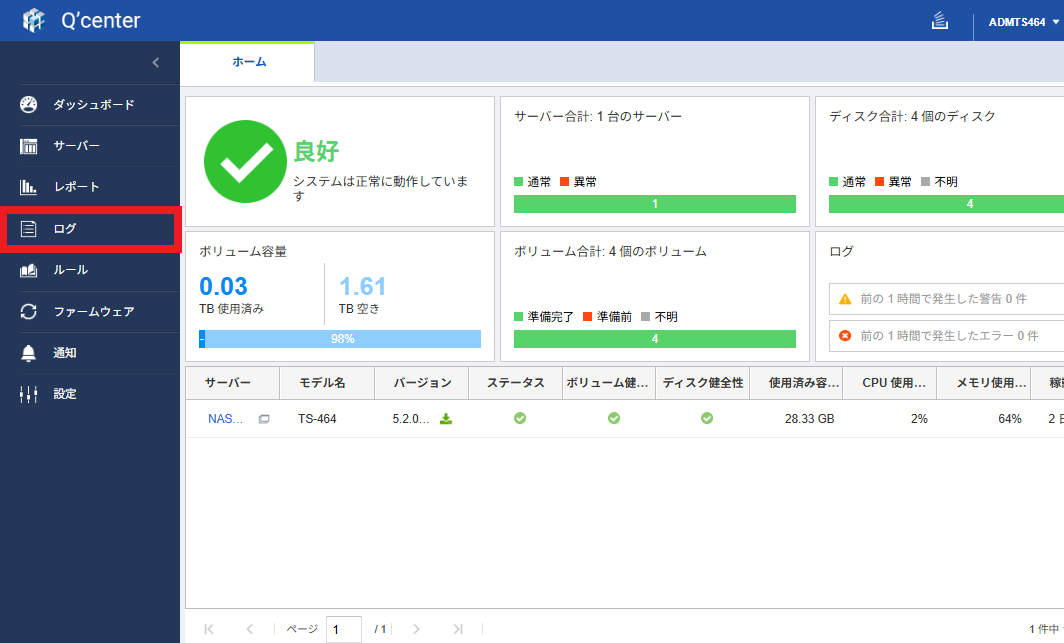
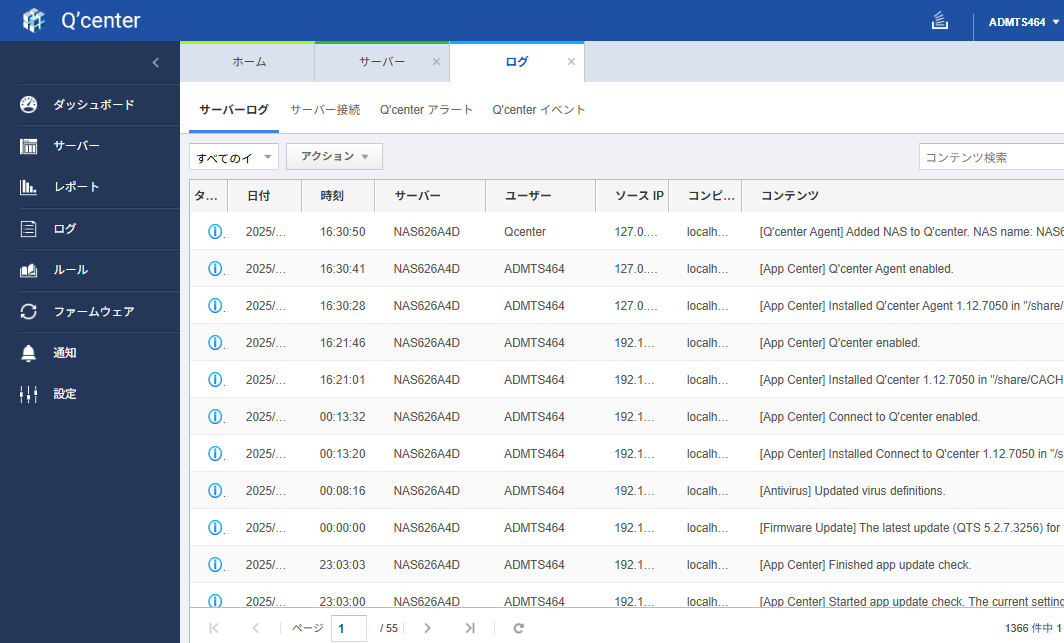
Q’centerのこれらの機能を活用することで、これまで各NASのQTSにそれぞれログインして確認していたログの管理や、保守作業、稼働確認などがひとつの画面に統合され、効率的な運用を実現できるのです。
まとめ
この記事では、複数のNASを運用するシーンを想定し、各NASの状態を一覧で表示・管理できる「Q’center」について解説しました。Q’centerの導入は、ストレージ領域の不足や目的別にNASを使い分けるなどの目的でNASを増設した場合にぶつかることが多い「管理の煩雑さ」を軽減し、効率的にNASの運用ができるアプリケーションです。
すでに複数のNASを運用している担当者・ユーザーの方はもちろんのこと、NASをこれから増設しようと考えているユーザーも、この記事の内容を参考にして、Q’centerによるNASの管理方法の把握に役立ててみてください。





-->
記事検索