
2026年10月29日(木)
NASコンテンツ
【マニュアル】HybridMountとは?使い方やおすすめ機能を徹底紹介


新着ニュース30件


2025年10月1日 21:00


増加し続ける業務用データの保存場所の選択肢が増えることは歓迎できるものである一方、ファイル管理の面では、どのファイルがどこにあるのかが分かりづらい、一覧性に欠けるという欠点も内包しています。
この記事では、異なるリモートストレージ・クラウドストレージに保存されているデータを一元管理できるQNAP NASのアプリケーション「Hybrid Mount」の利用方法について解説します。
企業のリモートストレージの課題
企業では、日々様々なファイル・データを業務に利用します。それらのファイルやデータは各担当者のパソコンに保存されるもの、ファイルサーバーやNASに保存されるもの、クラウドサービスのストレージに保存されるものなど、分散してしまう場合があります。目的のファイルへのショートカットを作成するなどの対応は可能ですが、アクセスのたびにファイルの場所を確認する手間や、管理の煩雑さ、アクセスするストレージごとのアクセス速度の違いは、ビジネスの効率を下げてしまう危険性があります。
保存容量の上限という制約の中で、可能な限りファイルへのアクセスの煩雑さを解消し、一元的に管理できる態勢が重要といえます。
リモートストレージへのアクセスを最適化する「Hybrid Mount」
QNAPには、QNAP NAS内のファイルだけではなく、企業が管理する様々なリモートストレージ・クラウドストレージへのアクセスを統合できる「Hybrid Mount」と呼ばれるアプリケーションがあります。Hybrid Mountを活用することで、保有するデータやファイルへのアクセスを効率化でき、日々の業務に使うファイルやデータを即時に利用できるようになります。
Hybrid MountとQNAP NASの連携方法
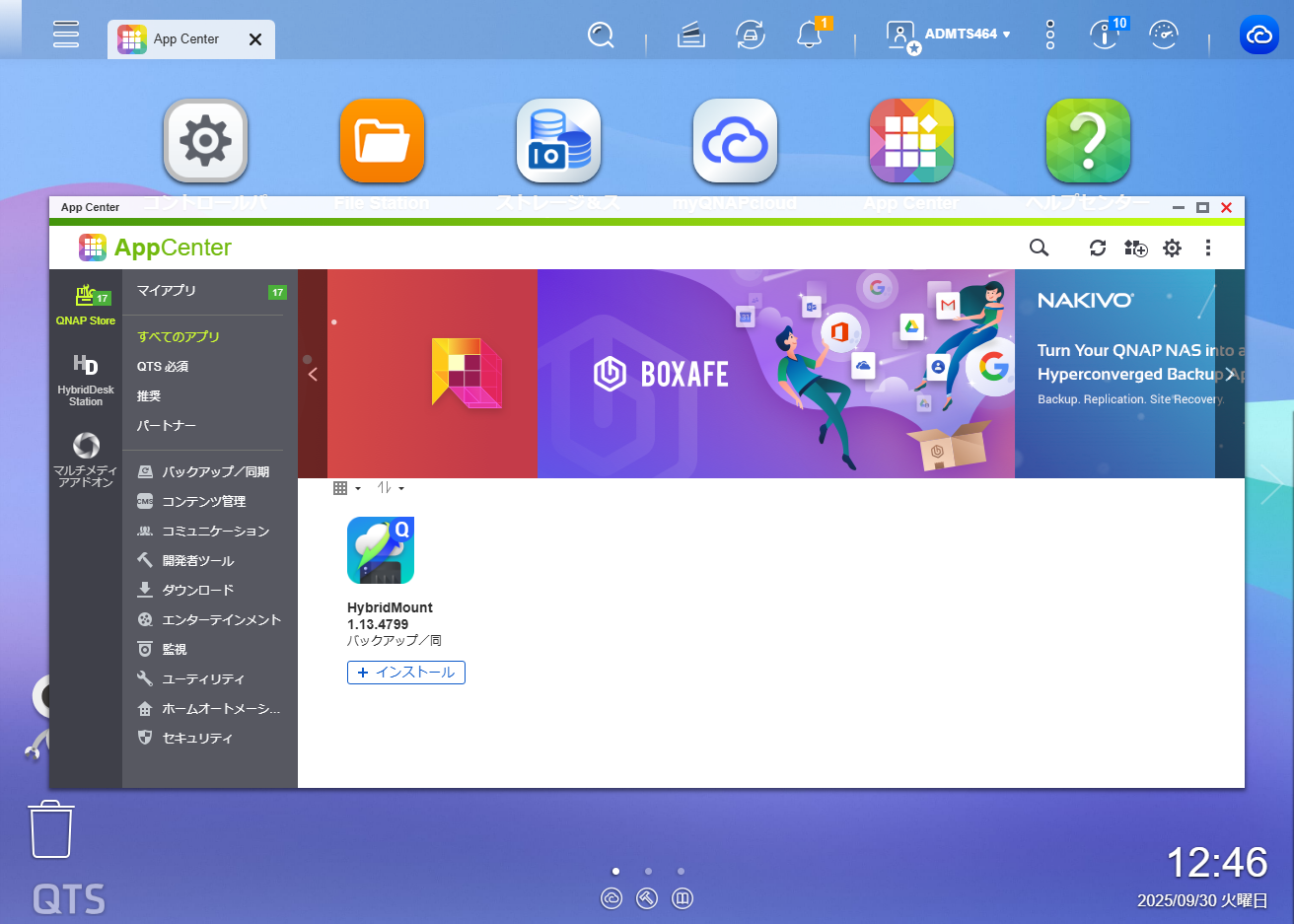
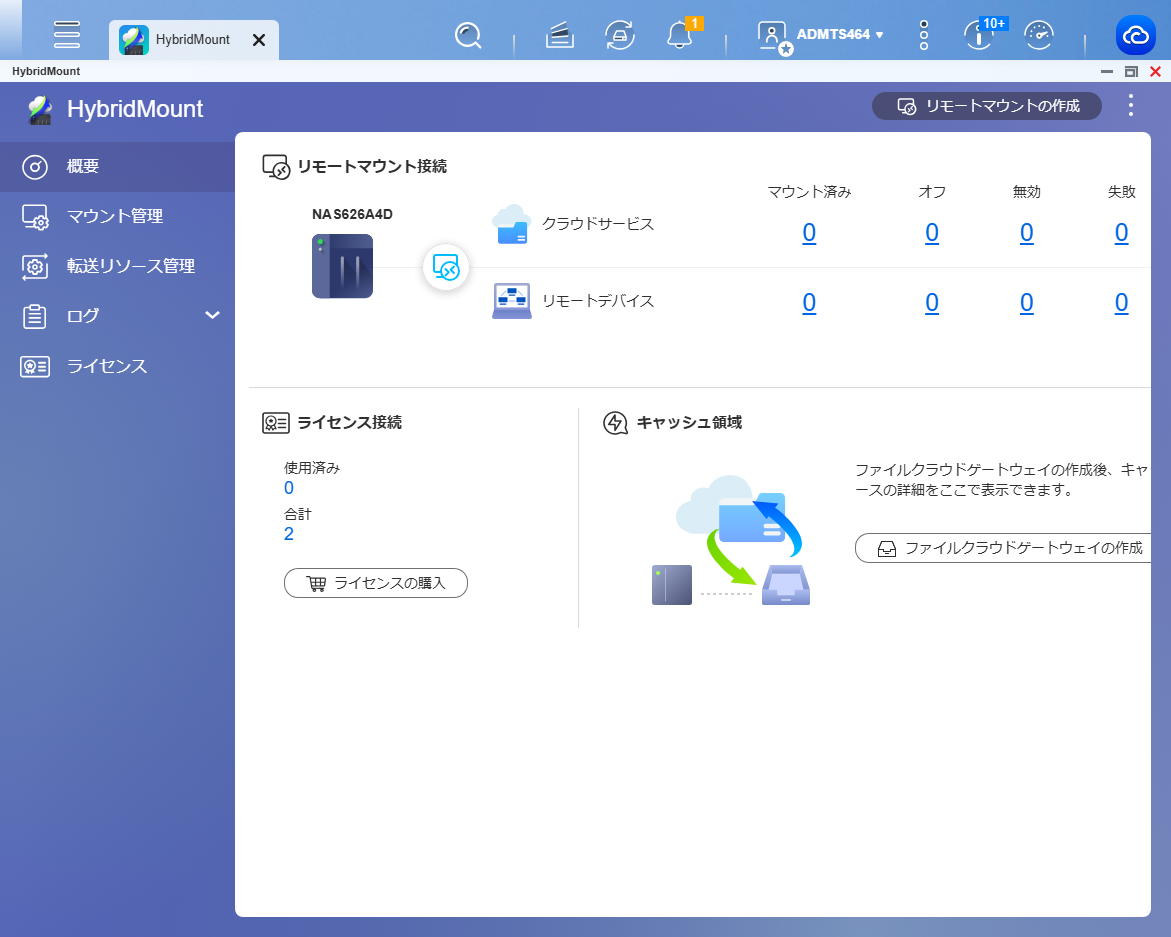
では実際に、クラウドストレージをマウントしてみましょう。
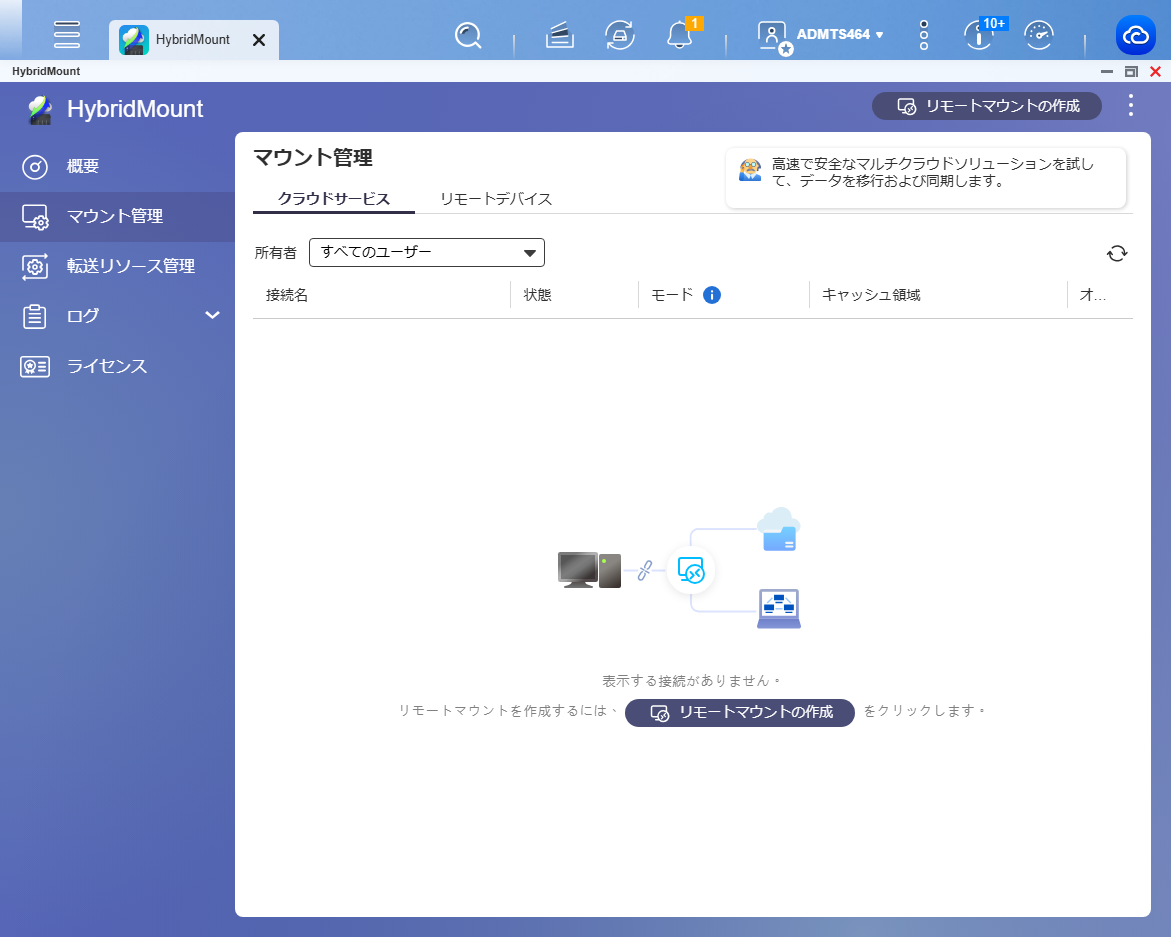
「リモートマウントの作成」のボタンをクリックします。
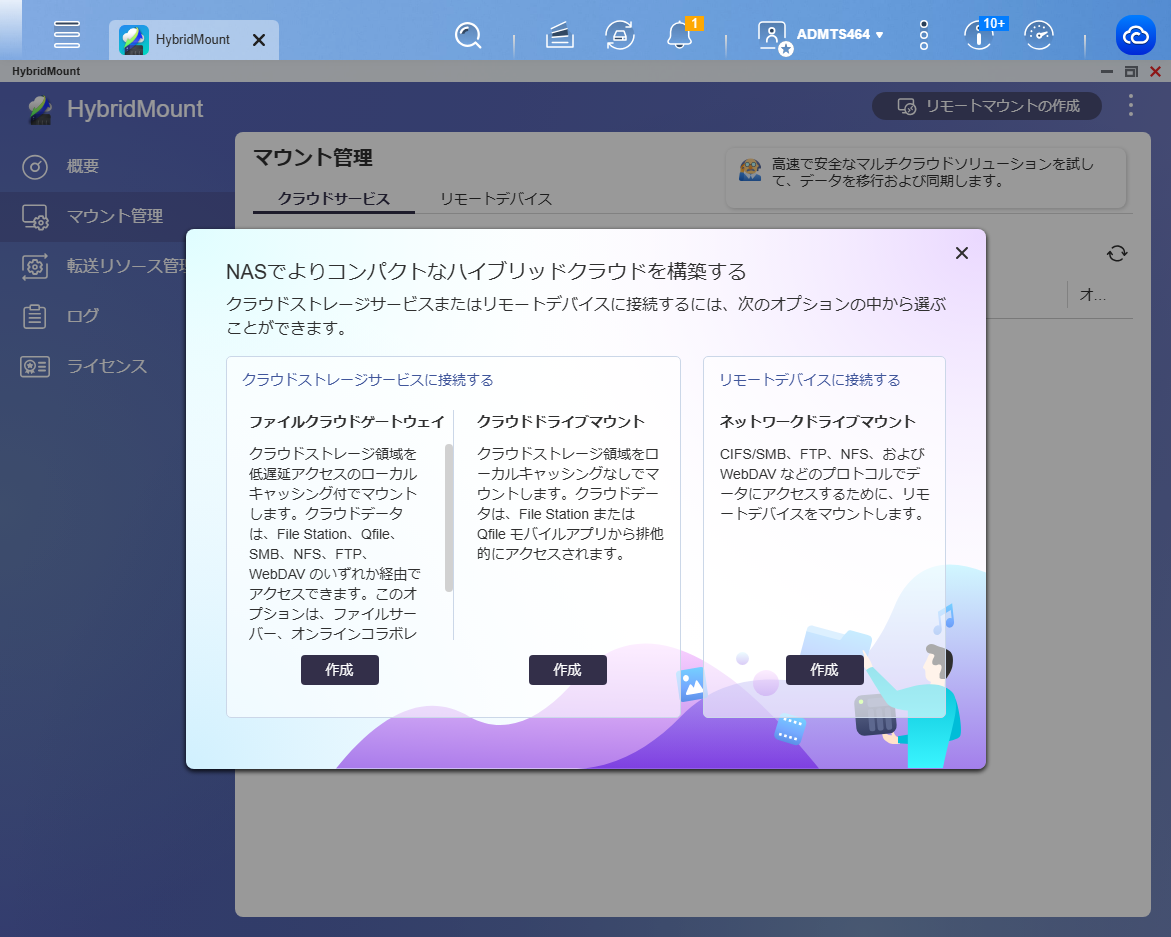
画像からもわかるように、Google DriveやOneDriveなど以外にも、自社で保有しているネットワークドライブなどへも、Hybrid Mountを使ってマウントが可能です。
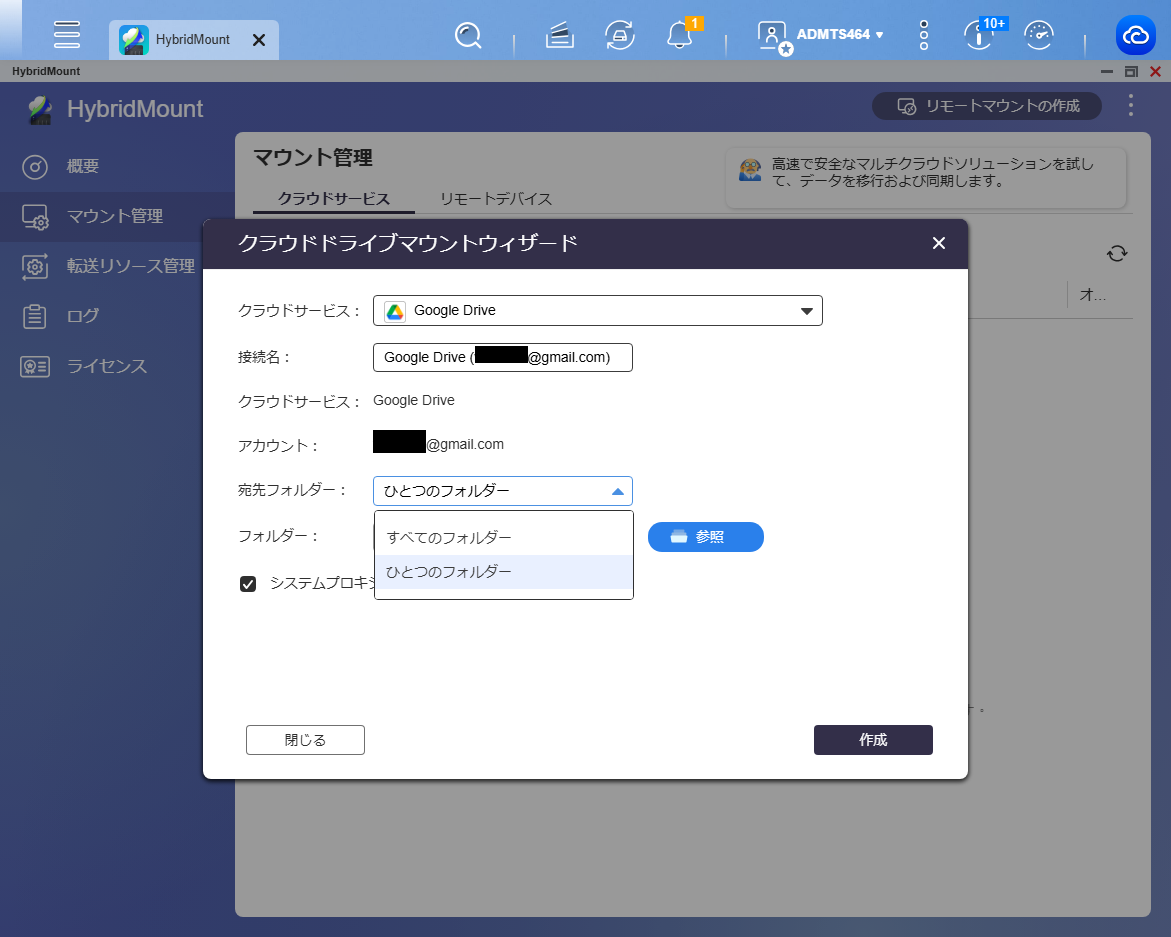
今回はテストのため、「クラウドドライブマウント」から、Google Driveをマウントしてみます。
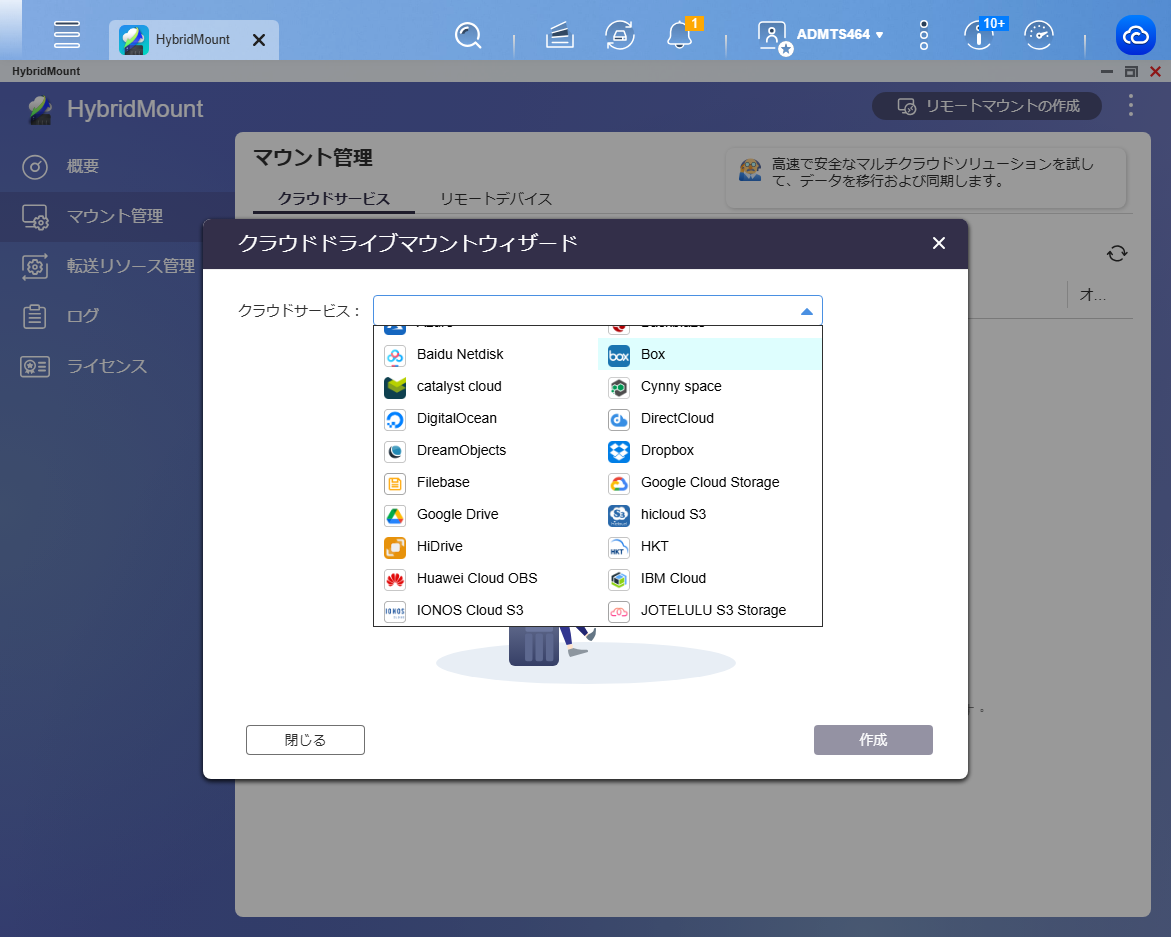
今回は「Google Drive」を選択します。
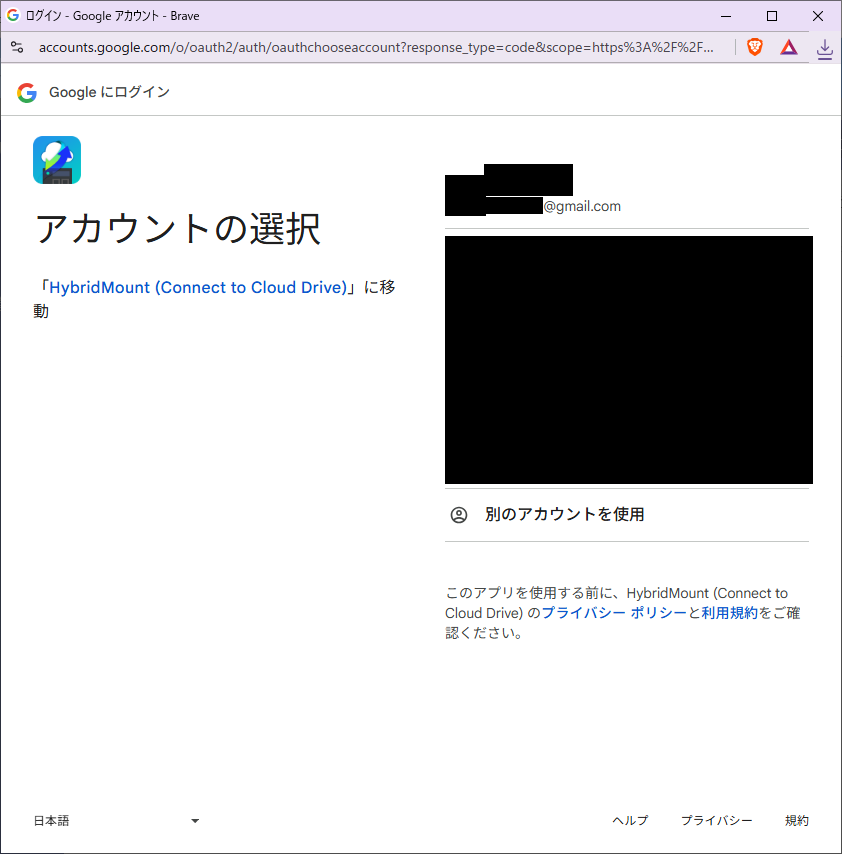
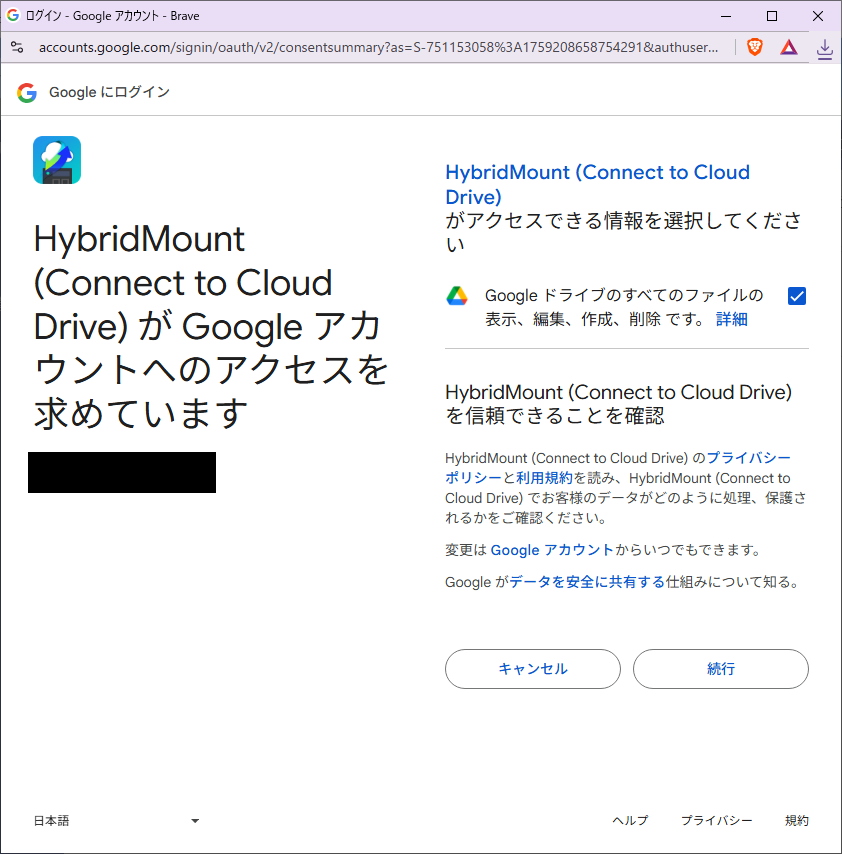
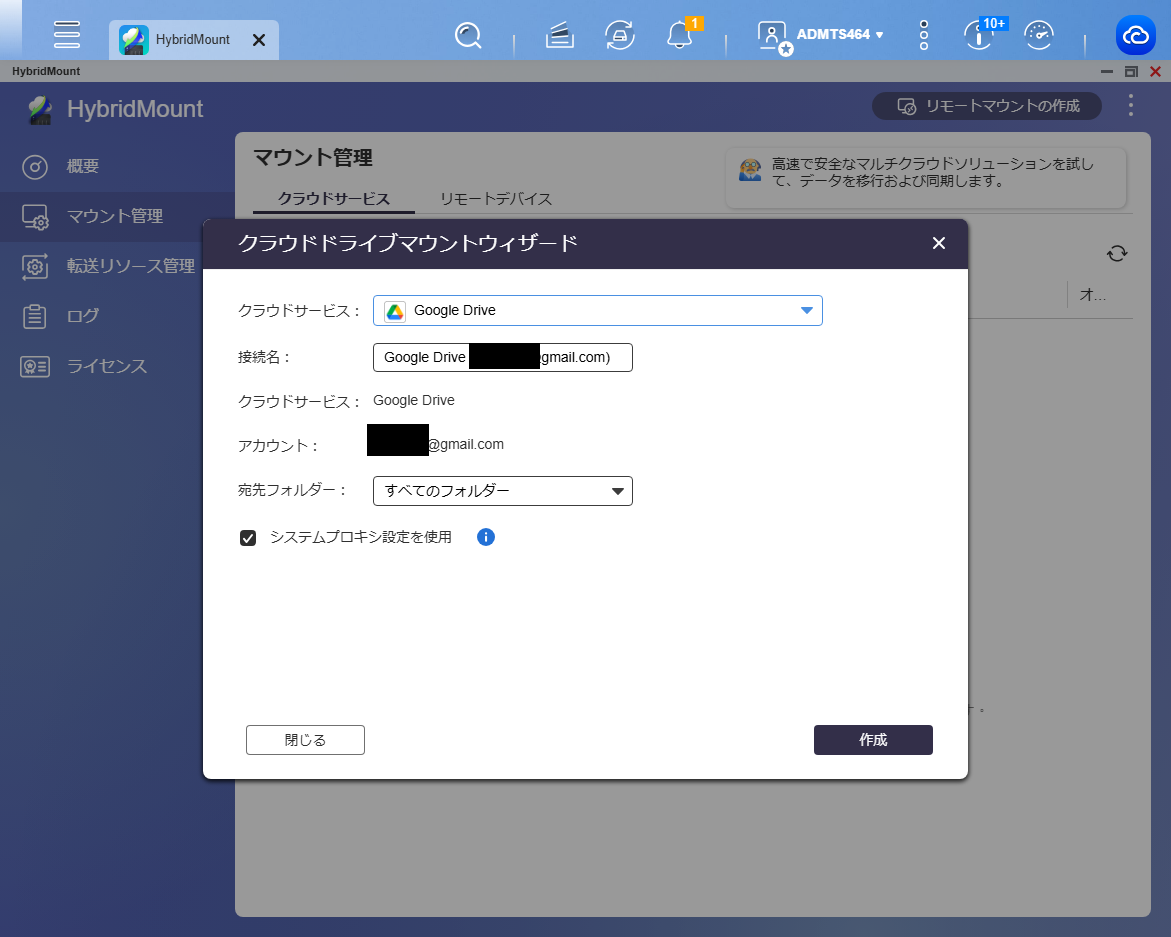
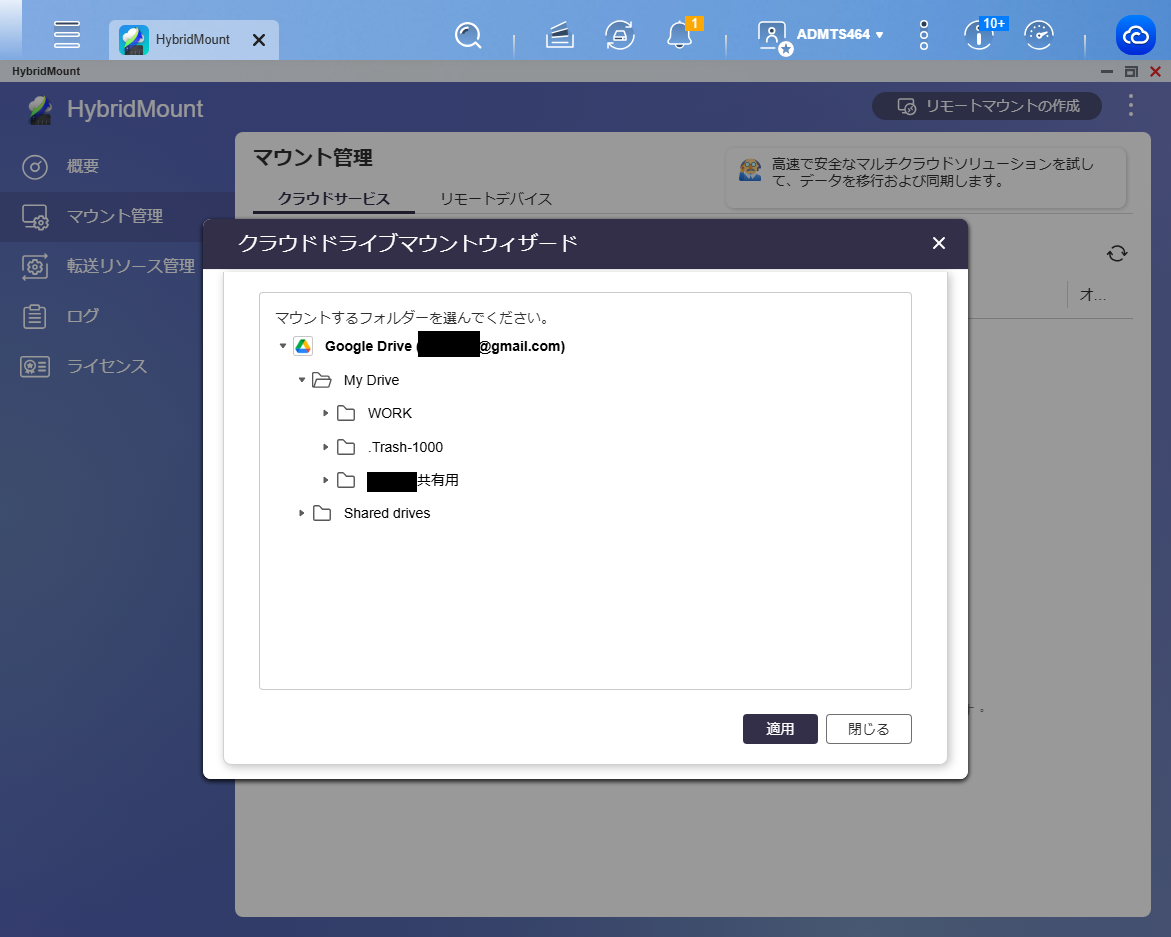
「宛先フォルダー」は、Google Drive内のどのフォルダーをマウントするかを選択できます。
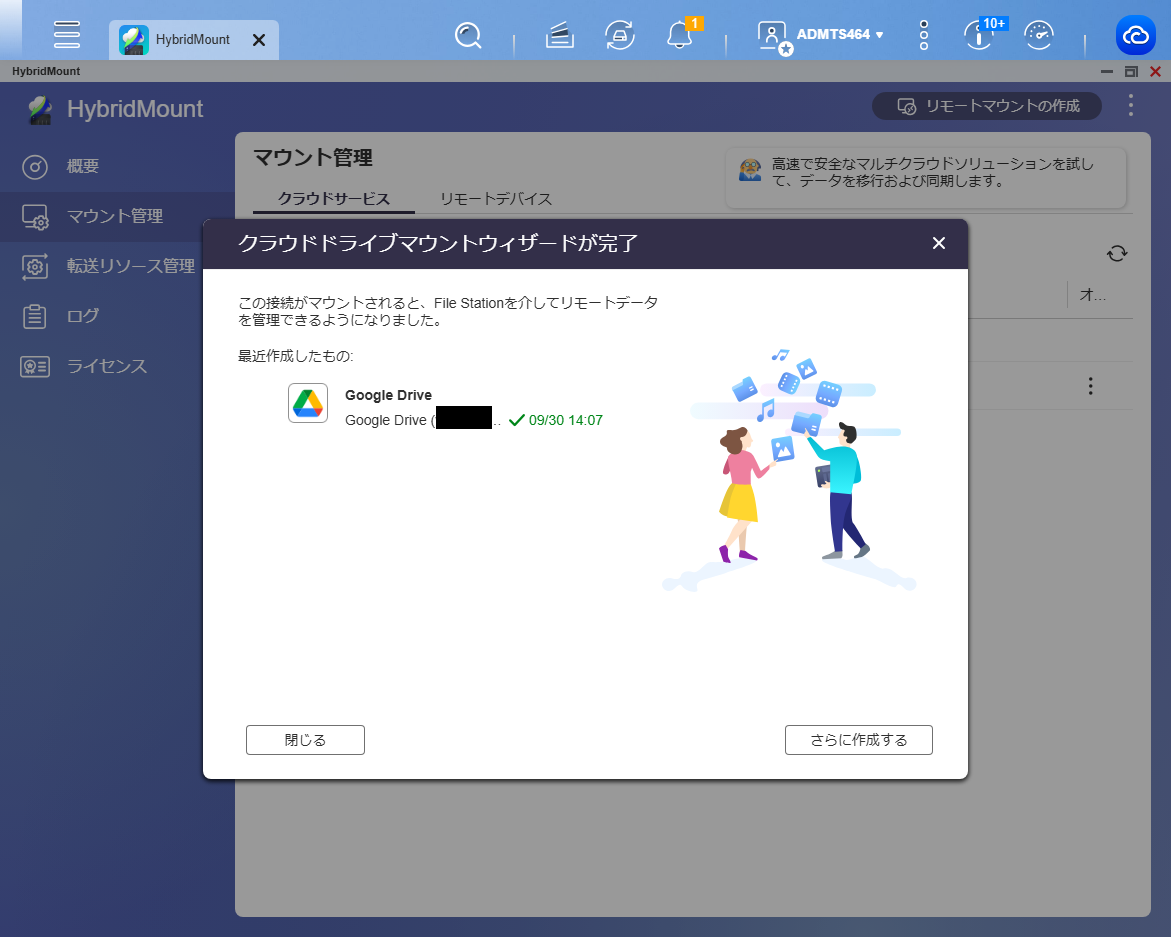
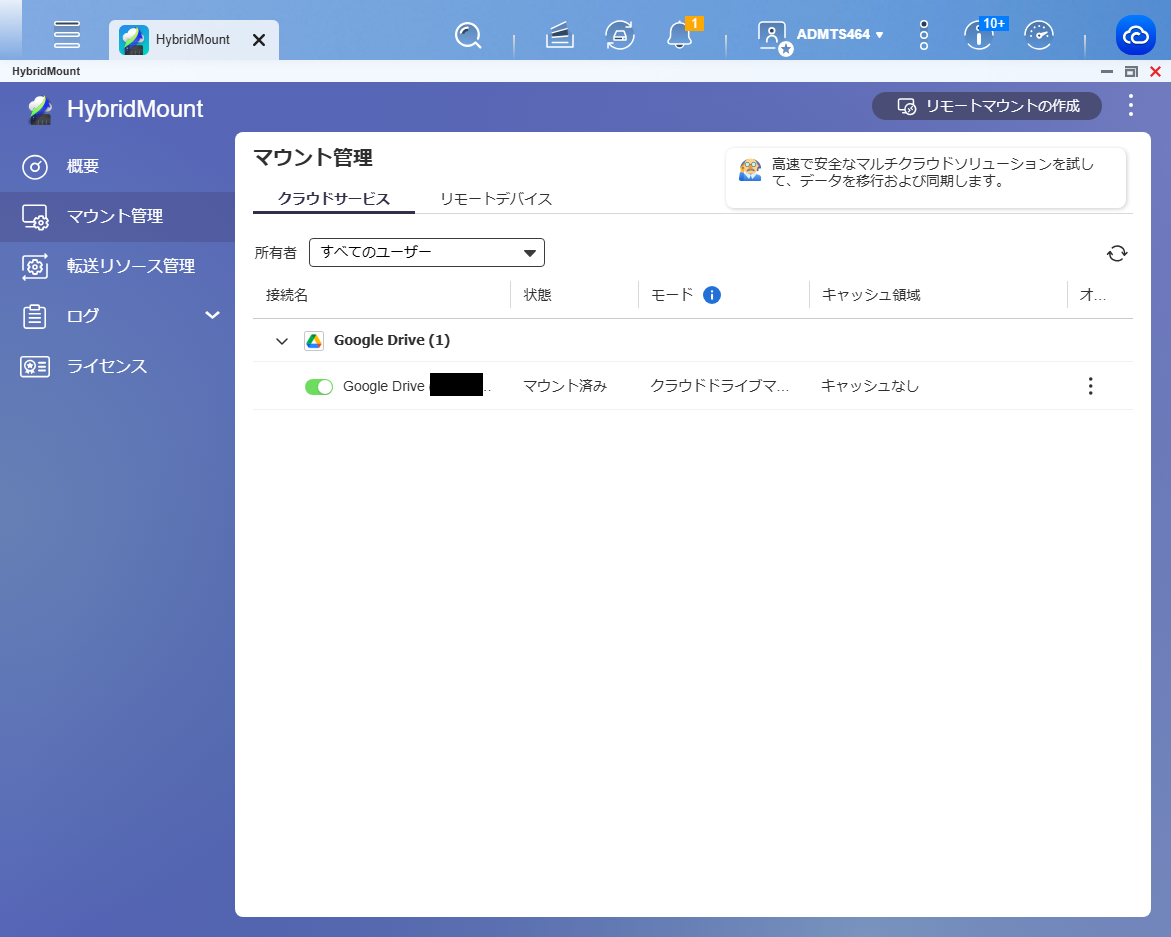
では、マウントしたドライブが表示されているか、QNAPのファイル管理アプリ「File Station」で確認してみましょう。
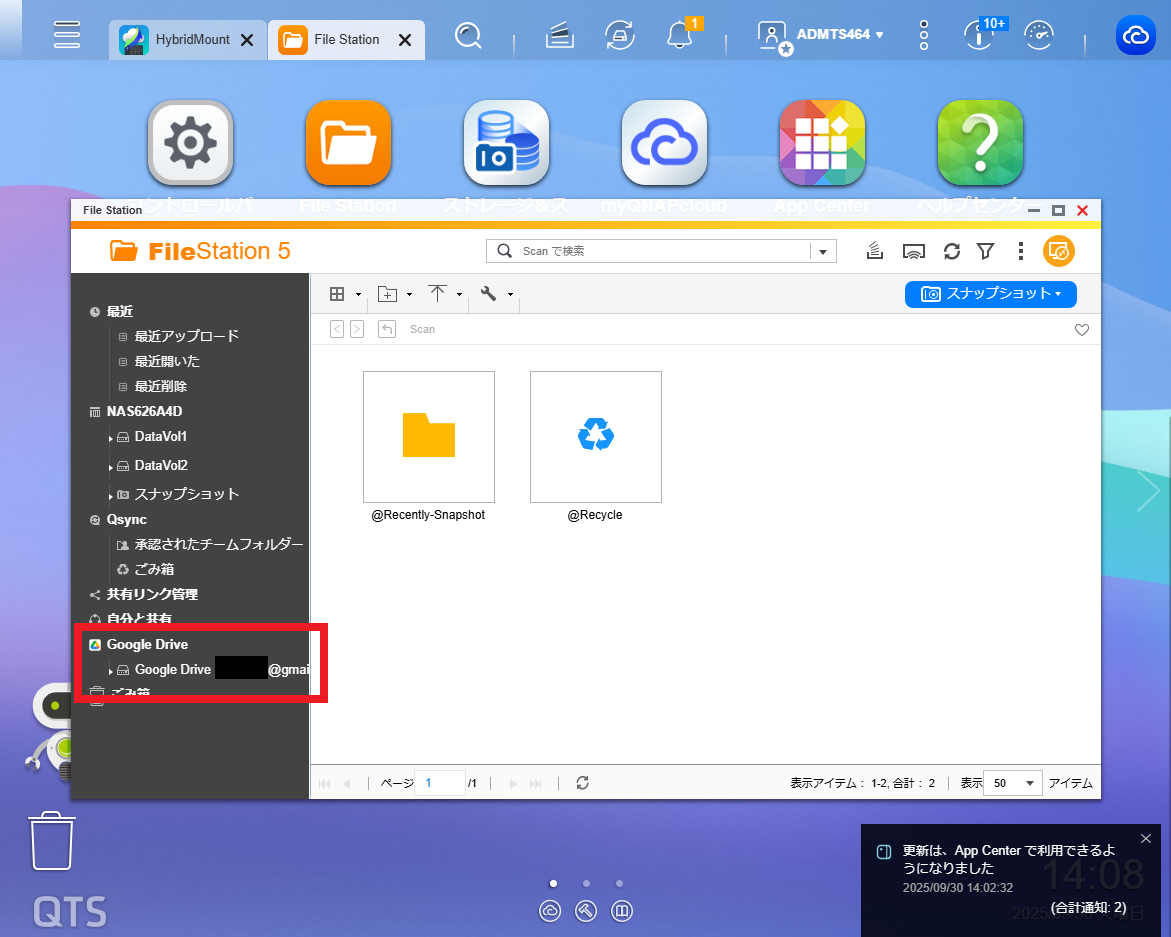
このように、Hybrid Mountでリモートドライブ・クラウドストレージをマウントすることで、QNAP NASをファイル管理の中枢として保有するファイル・ストレージを一元管理できます。
まとめ
この記事では、リモートドライブやクラウドストレージをNAS上にリモートマウントし、ファイルを一括管理できるようになる「Hybrid Mount」の使い方を解説しました。今回のテストではGoogle Driveをマウントしましたが、もちろんGoogle Drive以外にも、自社で保有している他のNASやクラウドサービスのストレージをFile Stationに表示させ、シームレスにファイルを管理・操作できます。
必要なファイルの場所に逐一悩むことなく、効率的にファイル管理をしたいと考えている方は、この記事で解説した内容を参考に、Hybrid Mountでのファイル管理体制を構築してみてください。





-->
記事検索