
2026年10月29日(木)
NASコンテンツ
【マニュアル】Windows PCからNASへの自動バックアップ対応の方法を解説


新着ニュース30件


2026年1月30日 12:00


Windowsパソコンは様々なアプリケーションを追加して利便性を高められますが、NASへのバックアップについても同様です。
この記事では、QNAP NASでのバックアップを実現するためのHDP PC AgentやQsyncなどのアプリケーション、そしてそれらを組み合わせて自動バックアップ体制を構築する方法について解説します。
WindowsパソコンからNASへのバックアップ方法の種類
WindowsパソコンからNASへバックアップする方法には、手動によるファイルアップロードの他に以下の方法があります。・HDP PC Agent(旧NetBak PC Agent)を使うバックアップ
・Qsyncの同期機能とバックアップを組み合わせて使う
それぞれ具体的に見ていきましょう
HDP PC Agent(旧NetBak PC Agent)を使うバックアップ
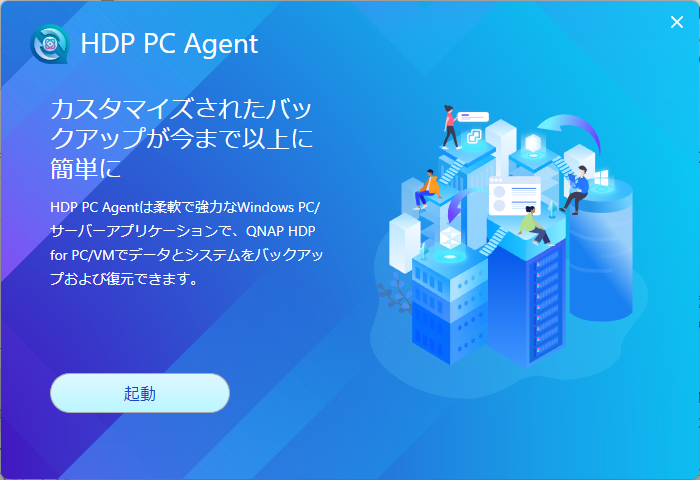
Windowsパソコンにインストールすると、タスクバーに常駐します。
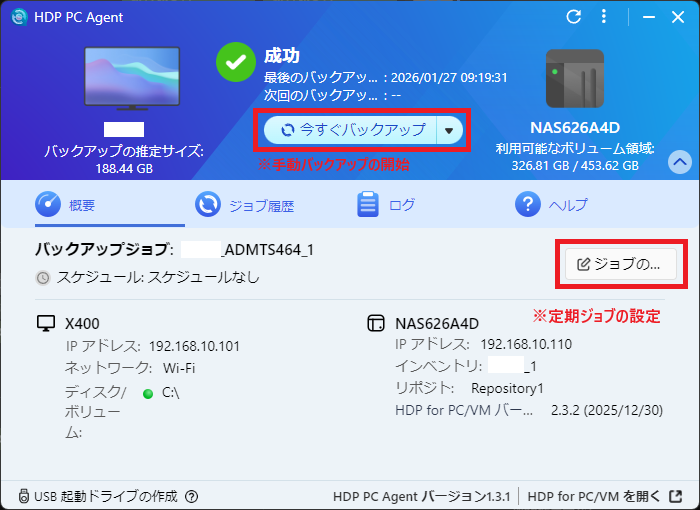
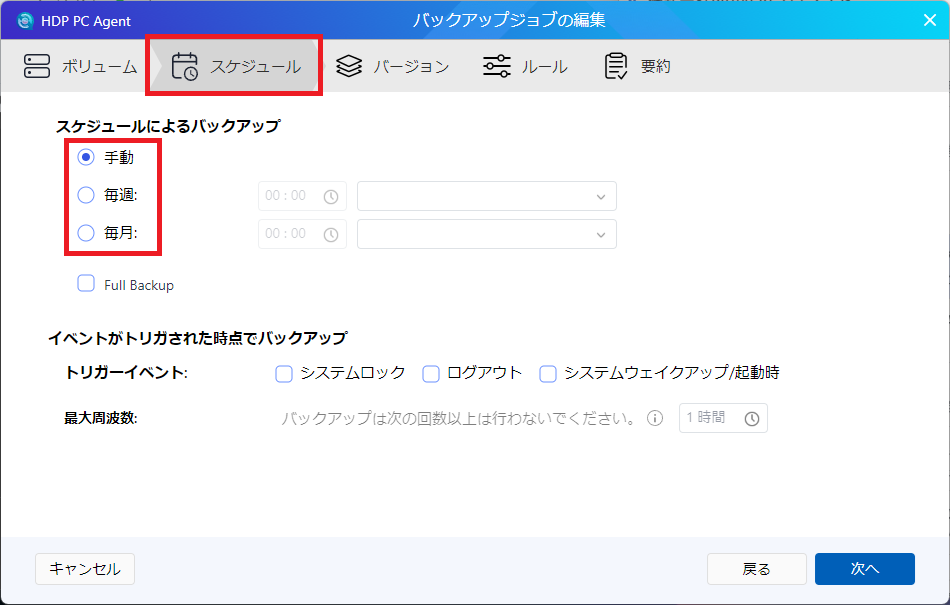
HDP PC Agentを使ったバックアップは、週ごとや月ごとなど、一定の間隔でバックアップを行いたい事例で役立つでしょう。
Qsyncの同期機能とバックアップを組み合わせて使う
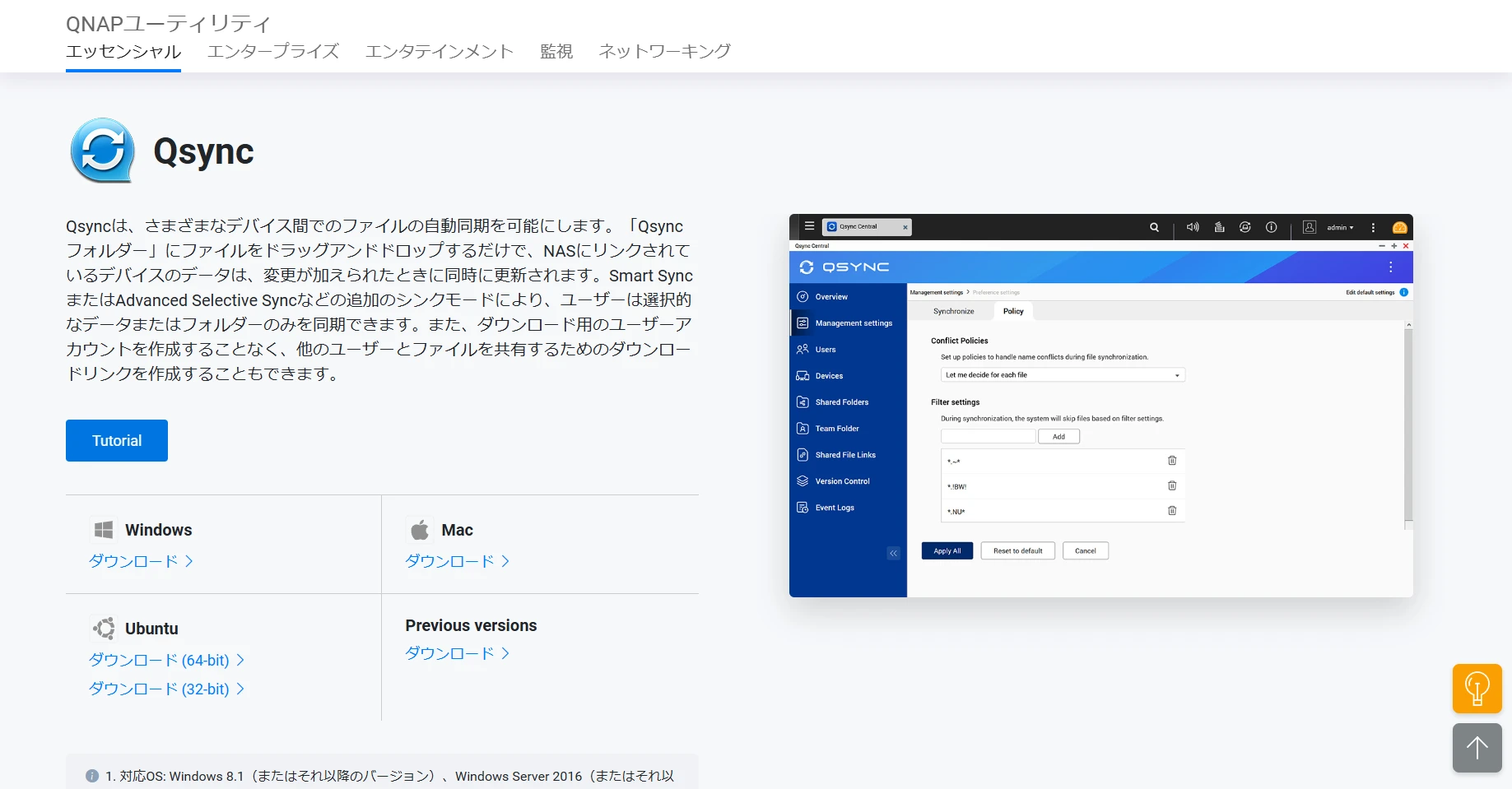
QsyncをQNAP NASとパソコンにインストールすると、QNAP NASとの間に同期用フォルダーを設定し、リアルタイムな同期が行えます。
ファイルの同期自体はバックアップとは異なる概念ですが、同期用フォルダーに設置したファイルはパソコンの故障などで直接フォルダーを参照できなくなっても、NAS側にデータが同期されている状況を作り出せます。
また、Qsyncの同期フォルダーをHBS3などによりバックアップ対象のフォルダーとして設定しておけば、リアルタイムな同期に加えて同期フォルダーのバックアップも作成できるなど、さらに盤石なバックアップ体制が構築できます。
【マニュアル】Qsyncの説明、HBS3との違いや用途分け、Qsyncを使った同期方法
複数のバックアップ手段の使い分け方法
バックアップの手段は複数あり、どれかひとつを採用するという方法も一般的ですが、複数の手段を組み合わせることもできます。バックアップ手段は、バックアップのルールや仕組みだけではなく、バックアップ対象となるデータに着目して選定するのがよいでしょう。
・日常的に使用するファイル
・定期的に使用するファイル
・アーカイブ・普段は使用しないファイル
上記の3つのパターンに分類して解説します。
日常的に使用するファイル
進行中のプロジェクトなど日常的に使用するファイルは、至近で必要となるものも多いため、バックアップの重要度は高いものとなるでしょう。このような場合は、Qsyncでの自動同期に加えて、HDPによる定期的なバックアップを組み合わせて運用する方法があります。
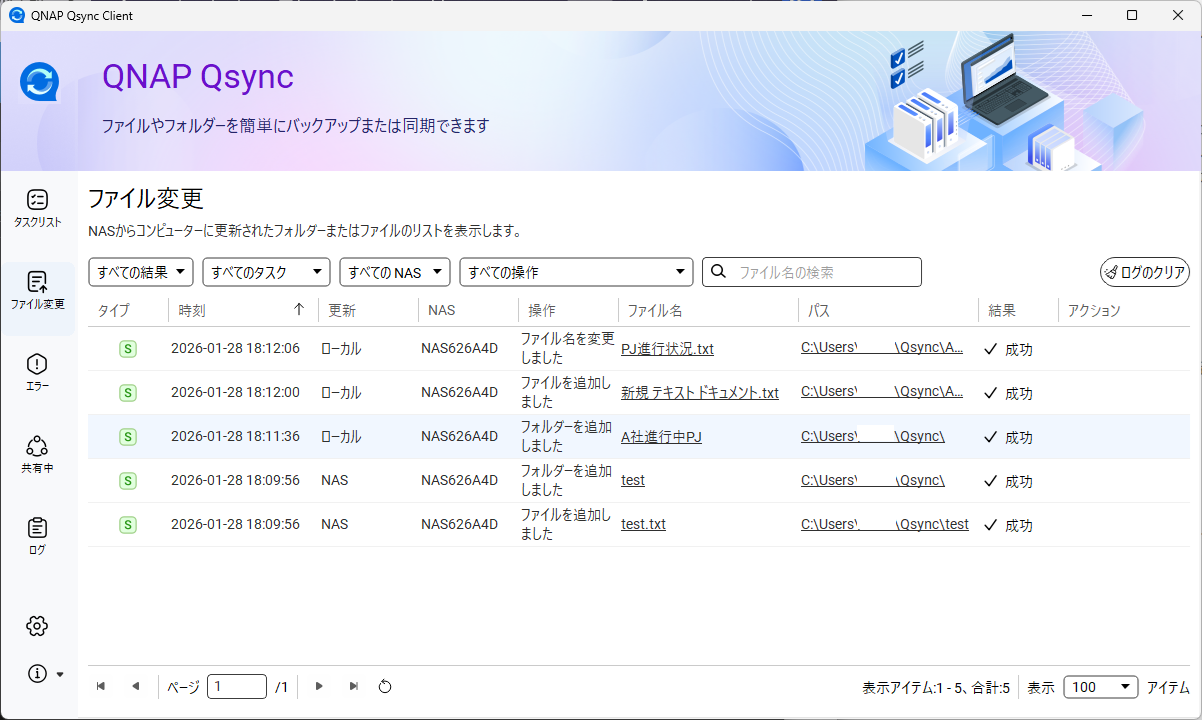
これで、パソコンとNASの両方に日常的に使用するファイルが保存されている状態となります。
この時点で、ローカルのパソコンが故障したとしても、該当のフォルダー内のデータにはNASからアクセスできるようになりました。
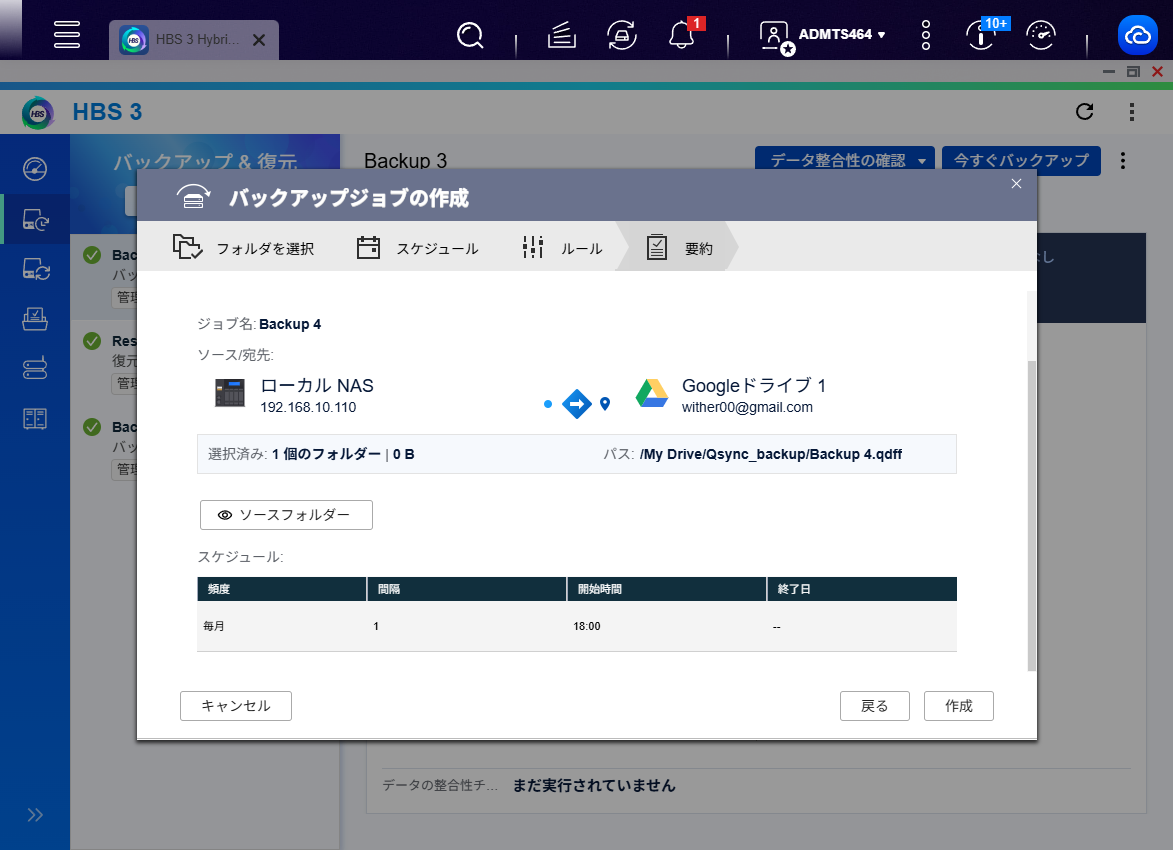
次に、このNAS内のフォルダーをHBS3のバックアップスケジュールに組み込みます。
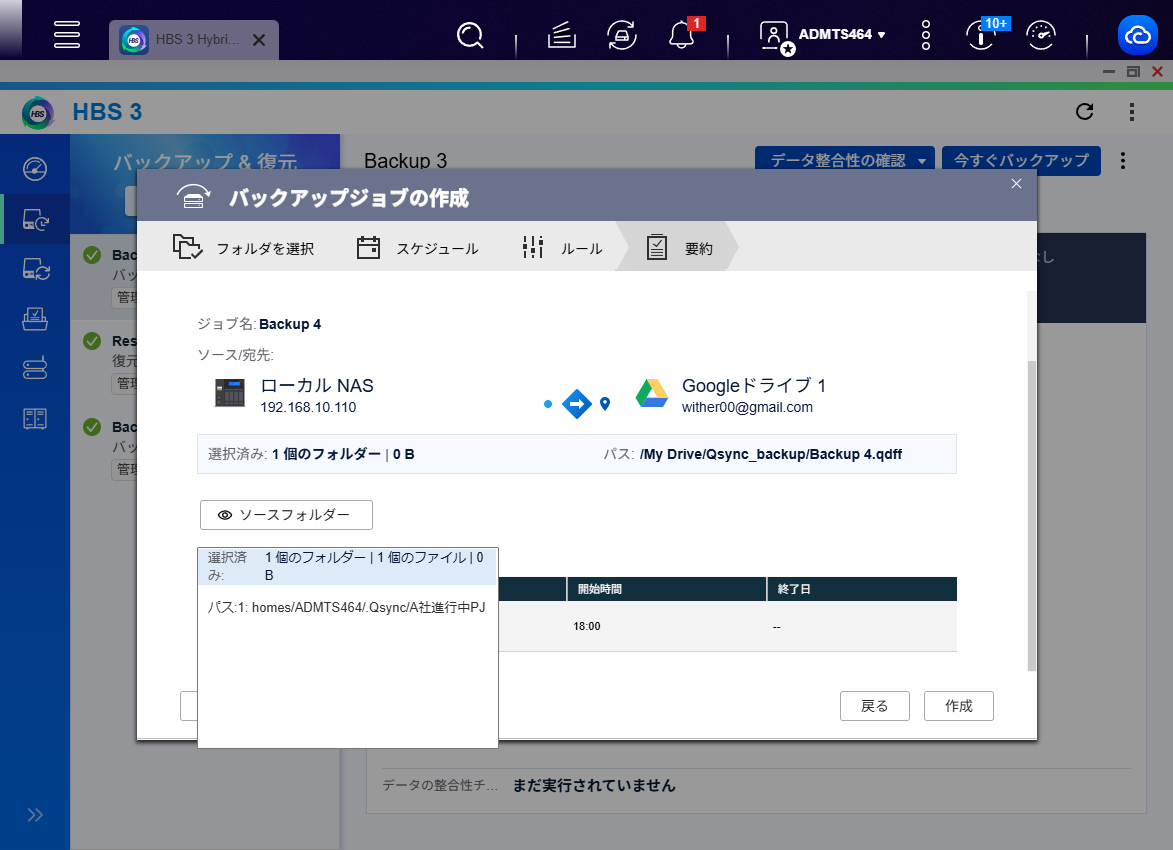
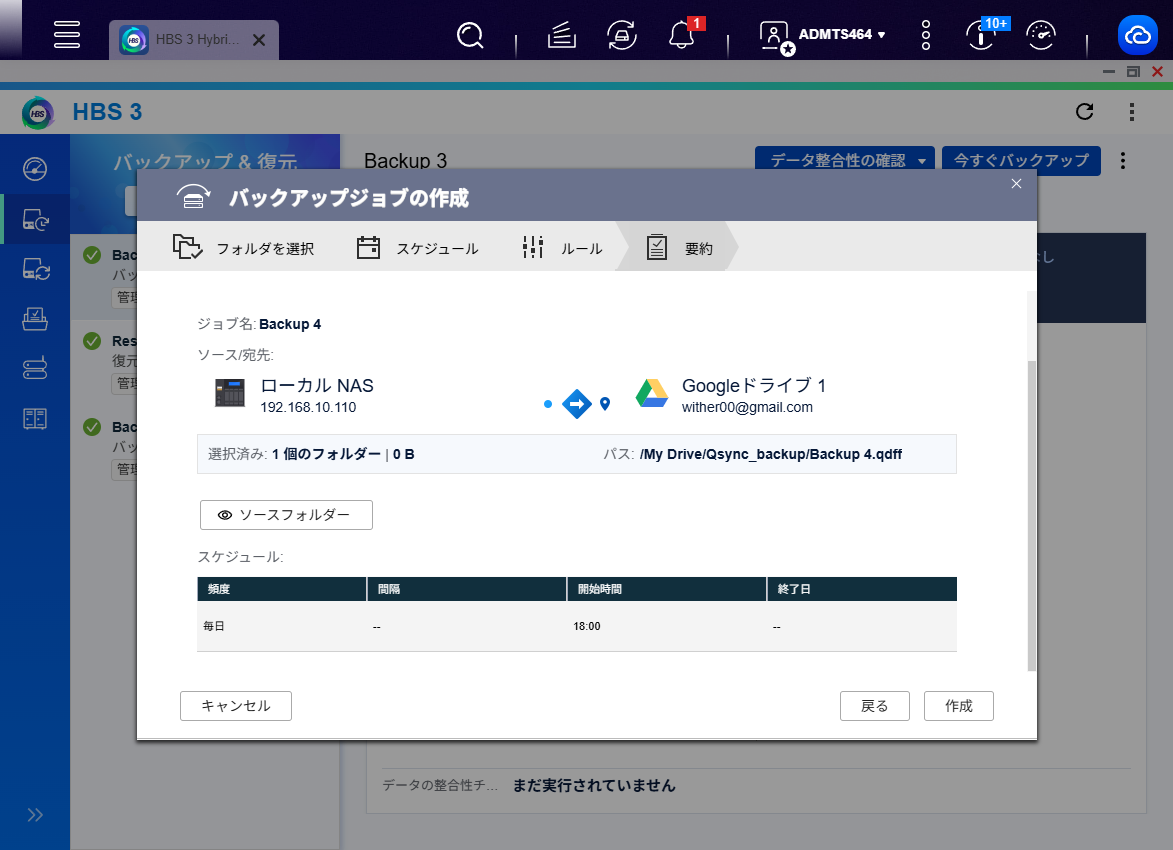
このように設計することで、パソコンの故障などデータにアクセスができなくなる原因が生じても、業務データを失うことがないように設計できます。
定期的に使用するファイル
週報や月報、月次の発注書類など、定期的に使用するものの日常的に使用するわけではないというファイルもあるでしょう。このようなファイルは、HDPでのバックアップが手軽です。
HDPはパソコン内のファイルをジョブを設定してバックアップできるアプリケーションです。
使い方はほとんどHBS3と変わりませんが、HDPは、パソコンの「ボリューム」ごとにバックアップを行います。
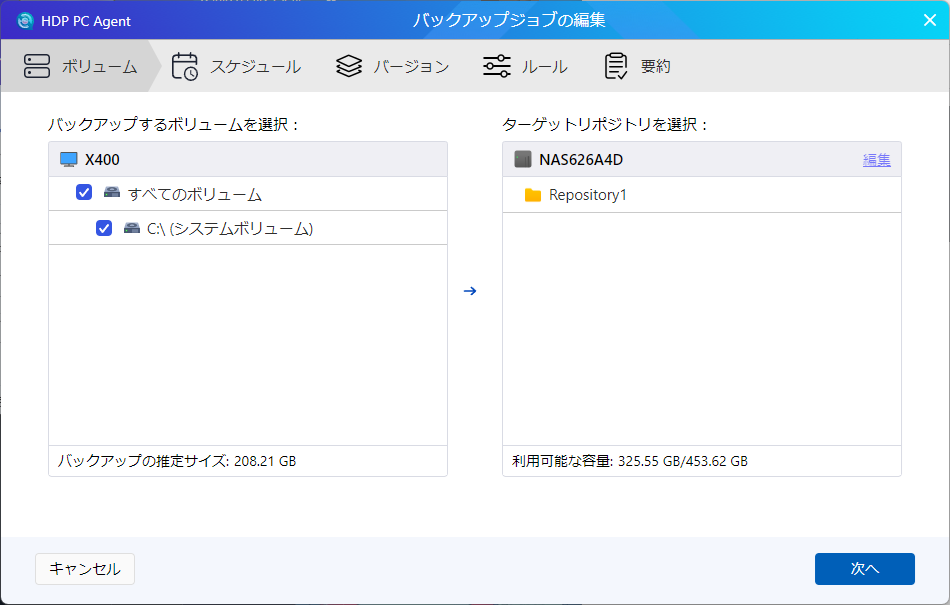
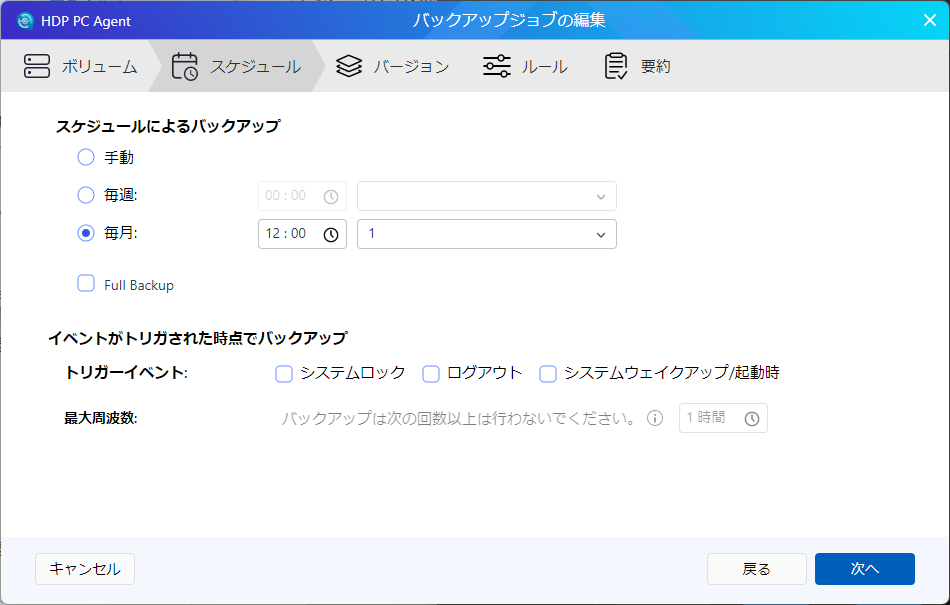
もちろん、Cドライブ全体を定期的にバックアップすることもできるため、ファイル単位よりもまとめて定期的にバックアップしたいという場合にも効果的な選択肢となるでしょう。
アーカイブ・普段は使用しないファイル
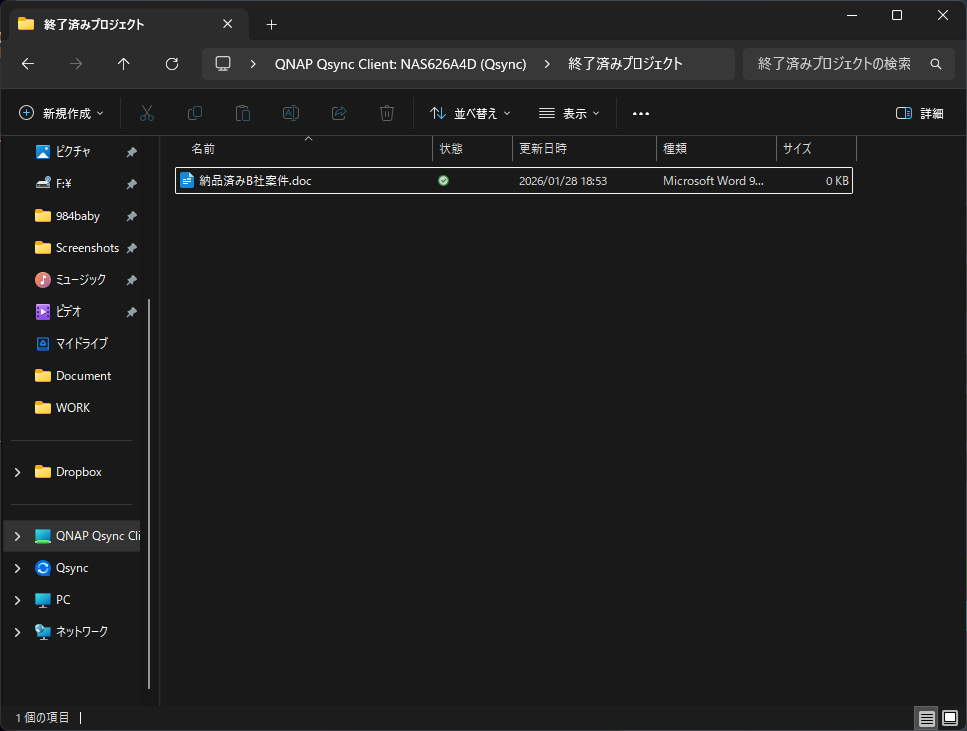
終了したプロジェクトや、記録として保管しているアーカイブなどは、QsyncやHDPのように毎日・リアルタイムでのバックアップは必要ないかもしれません。このような場合は、アーカイブとなるファイルは最初は手動でNASにバックアップし、HBS3で定期的にバックアップする方法がもっとも一般的です。
ただし、企業やプロジェクトによっては、アーカイブの重要性が高い場合もあるでしょう。
利便性と安全性を両立する「共有フォルダー+HBS3+スナップショット」運用
共有フォルダーは、パソコンのローカルフォルダーのようにマウントして使えるものの、ファイル自体がローカルにだけ存在するわけではなくネットワーク上のストレージに保存されています。Qsyncもある意味でNASとローカルフォルダーとを同期するため、複数の人が共同で利用できる共有フォルダーとして利用できます。
各パソコンのローカルフォルダーにデータを保存することは、利便性が高い反面、バックアップ対応など安全性にはやや疑問が残ります。
とはいえ、すべてのデータをNASに保存しておき、パソコンからはネットワーク越しにファイルを閲覧できるだけというシンクライアント的な運用は、安全性は高いものの利便性は損なわれます。
共有フォルダーとHBS3を組み合わせ、さらに共有フォルダーが存在するNAS上のスナップショットを定期的に取得して運用する方法は、利便性と安全性の両立において優れた選択肢といえるでしょう。
復元が簡単なスナップショット機能
まとめ
この記事では、WindowsパソコンからNASへの自動バックアップ構成を構築する方法について解説しました。WindowsパソコンとNASとの間でのデータ同期には、QsyncやHDPなどのアプリケーションがよい選択肢となるでしょう。
また、HDPやHBS3はファイルのバックアップに役立つアプリケーションです。
これらを組み合わせて使うことで、ファイルの安全性を確保しながら利便性も損なわない、ビジネスにおける効率的なデータ運用が可能となるでしょう。





-->
記事検索