
2026年10月29日(木)
NASコンテンツ
【マニュアル】VMware/Hyper-V仮想マシンをNASへバックアップする方法とは


新着ニュース30件


2026年1月29日 17:00


一方、物理的なサーバーやパソコンのデータをバックアップすることは意識されていても、仮想マシン内のデータ、あるいは仮想マシン自体のバックアップについては、盲点となっている場合もあります。
この記事では、QNAP NASを使って仮想マシンをバックアップする手順について解説します。
仮想マシンとその種類とは
システム管理やITインフラの運用を行う担当者にとっては馴染み深い「仮想マシン」ですが、活用したことがないという方もいるでしょう。仮想マシン(VM=Virtual Machine)とは、「物理コンピューター上で動作する、ソフトウェアで仮想的に実現されたもうひとつのコンピューター」を指します。
通常、コンピューターやサーバーはマザーボードにCPU、RAM、電源ユニット、ストレージなどをひとつのセットとして構成します。
コンピューターを増設するということは、これらの筐体そのものを調達して増設することを指します。
一方、仮想マシンは、メインとなる物理コンピューター上に、ソフトウェアを使って別のコンピューターを仮想的に構築します。
CPUやRAM、ストレージなどのリソースはメインマシンと共用することになりますが、あくまでメインマシンとは分離した「別個のコンピューター」として扱われます。
つまり、仮想マシンは、ハードウェアは1つでありながら、その中に複数のマシンを稼働させられる「ファイルの集合体」であるといえます。
仮想マシン構築のサービスを提供する代表的なソフトウェアには、以下のようなものがあります。
・VMware vSphere
・(Linux) KVM
・Cloud Software Group(旧Citrix) XenServer
・Microsoft Hyper-V
またこのほか、個人でも利用できる仮想マシンの構築ソフトウェア、ソフトウェアには、以下のようなものがあります。
・VMware WorkStation
・Oracle VM VirtualBox
どの仮想化ソフトウェアを利用するかは、ハードウェア性能やサポート体制、利用する仮想マシンの種類などによって変わります。
仮想マシンのバックアップ/BCPとNASの活用
仮想マシンは、ストレージ・CPU・RAMなどのリソースに余裕があれば、一台の物理マシンに複数の仮想マシンを同居させることもできます。このように高い利便性を持つ仮想マシンではありますが、構造的な弱点もあります。
それは、大元となる物理マシン(ホスト)が災害や障害などによりダウンすると、その中に構築したVMがすべて同時にダウンするというリスクです。
業務用途では、常時稼働を前提とした仮想サーバーとして利用されるケースが多くあります。
そのため、災害・障害のほか、ランサムウェア、過熱による電源障害・ストレージ故障などでの物理マシンのダウンと、そこから連鎖的に発生しうる仮想サーバーのダウンは、業務継続にとって大きなリスクとなります。
企業の災害遭遇時の事業継続計画「BCP」においては、データ保護としてのバックアップだけではなく、代替の業務遂行プランの策定も重要となります。
そこで、仮想マシン・仮想サーバーそのものをバックアップし、ダウンタイムを最小限にして迅速な復旧ができる体制を構築する必要があります。
この体制構築に、NASが大きく貢献するのです。
QNAP NASでHDP for PC/VMを使った仮想マシンのバックアップ
仮想マシンのバックアップを行うためには、NASにバックアップ用ツールである「Hyper Data Protector(HDP for PC/VM 以下、HDPと表記)」をインストールし、HDPから該当の仮想マシンを指定してバックアップする必要があります。今回は例として、vSphere(ESXi 8)上に構築したUbuntu(Lubuntu)を、QNAP NASのHDPからバックアップを行うシーンを想定します。
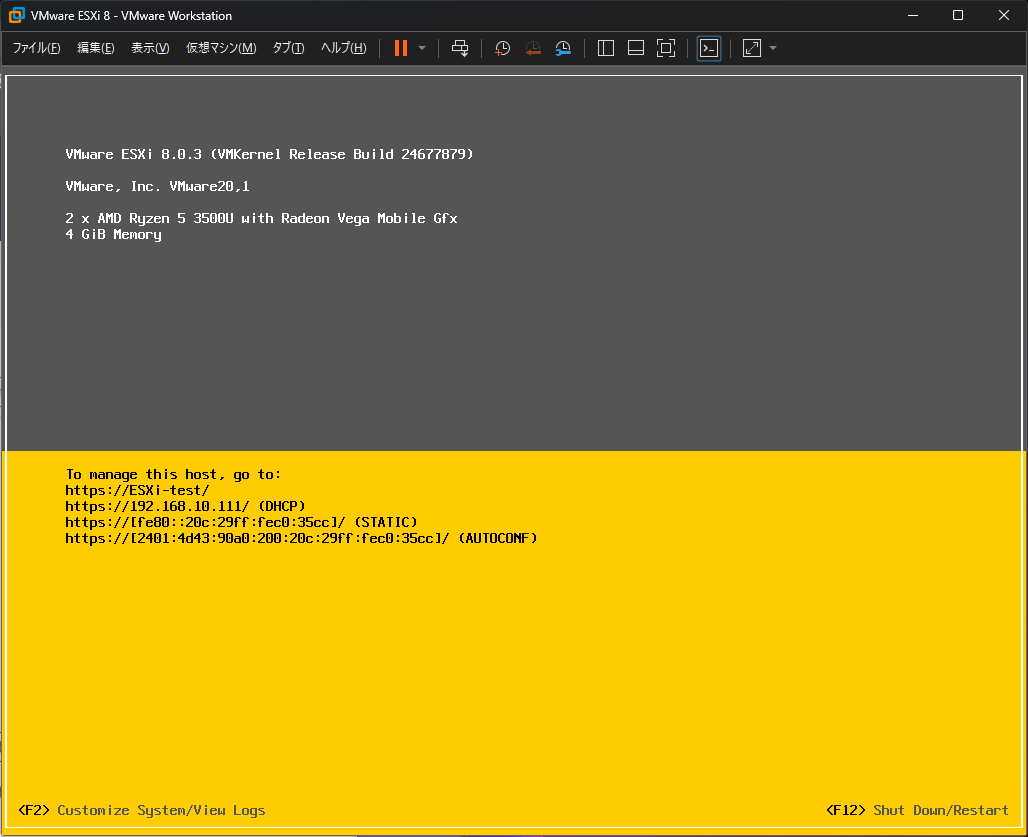
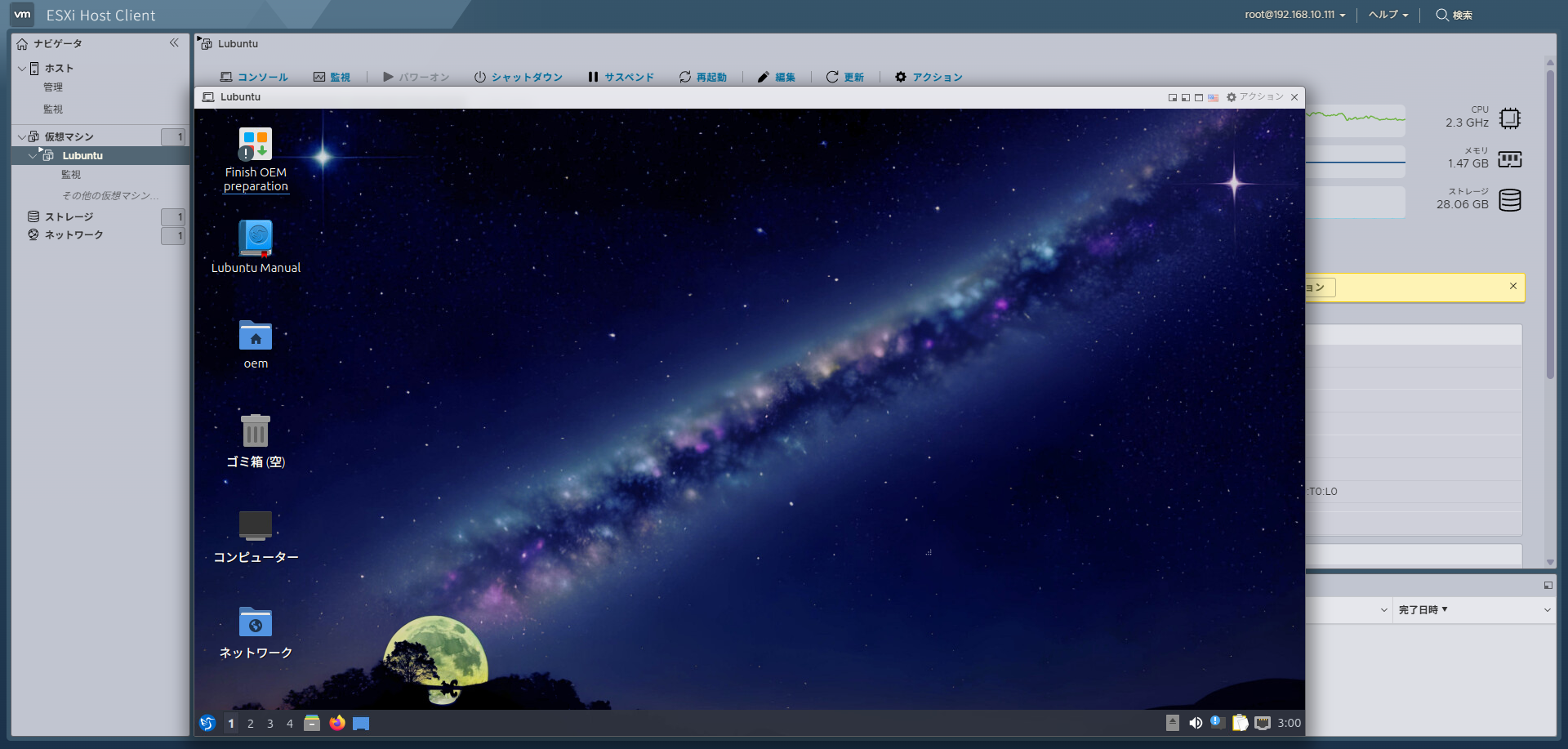
(前提として、ESXiのネットワークが、QNAP NASと同じネットワーク上にあることを確認してください。)
QNAP NASではAppCenterからHDPをインストールします。
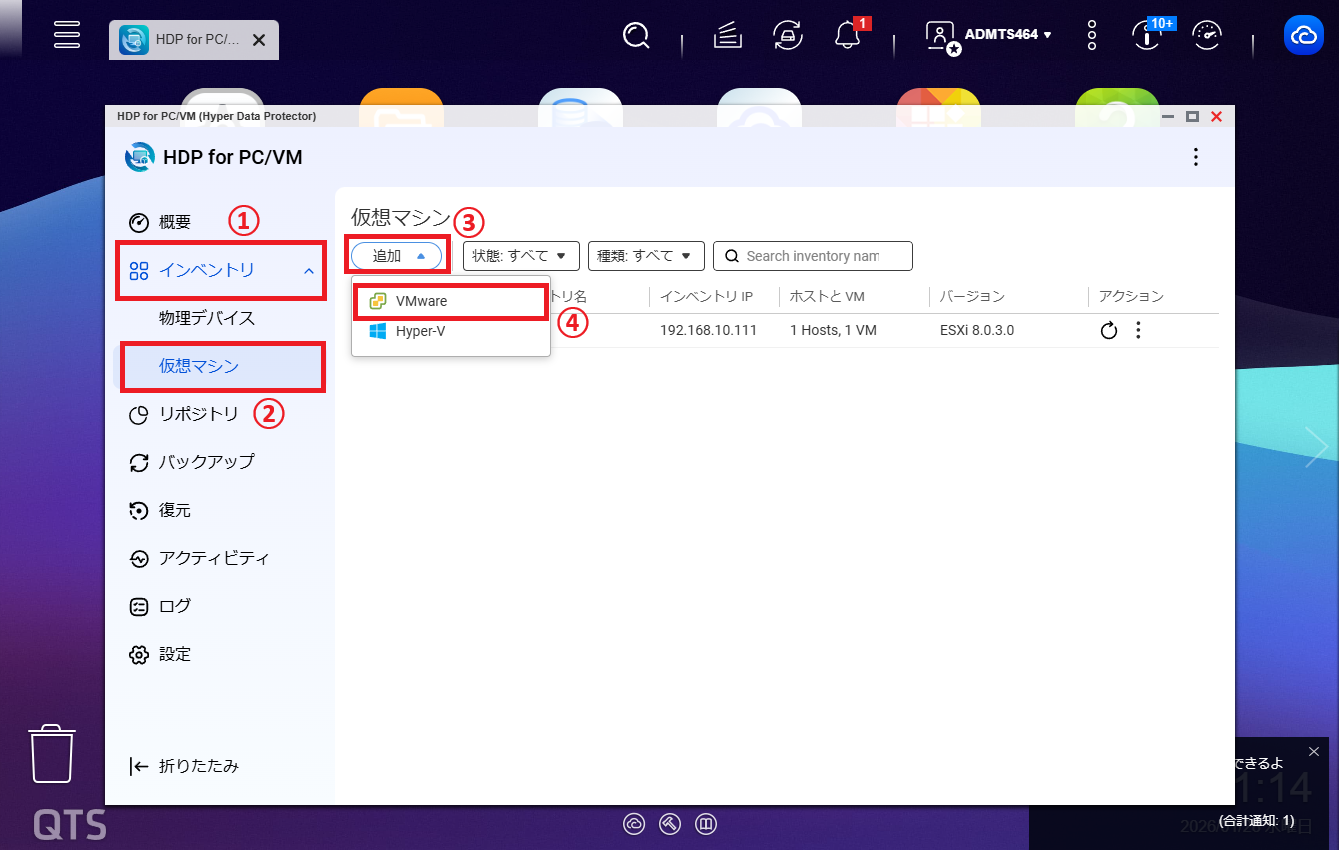
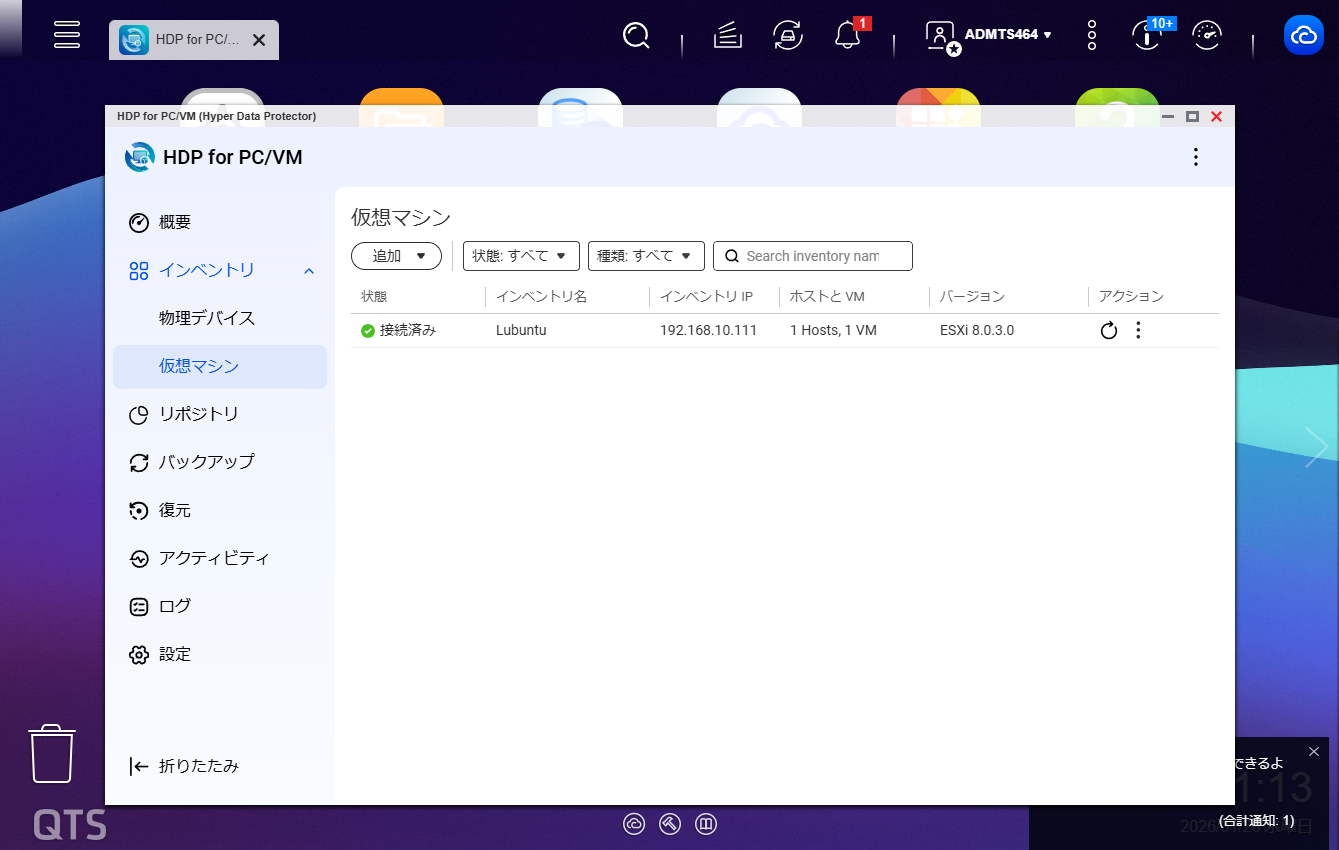
HDPのインストールが完了したら、まず仮想マシンをHDPのインベントリに追加します。
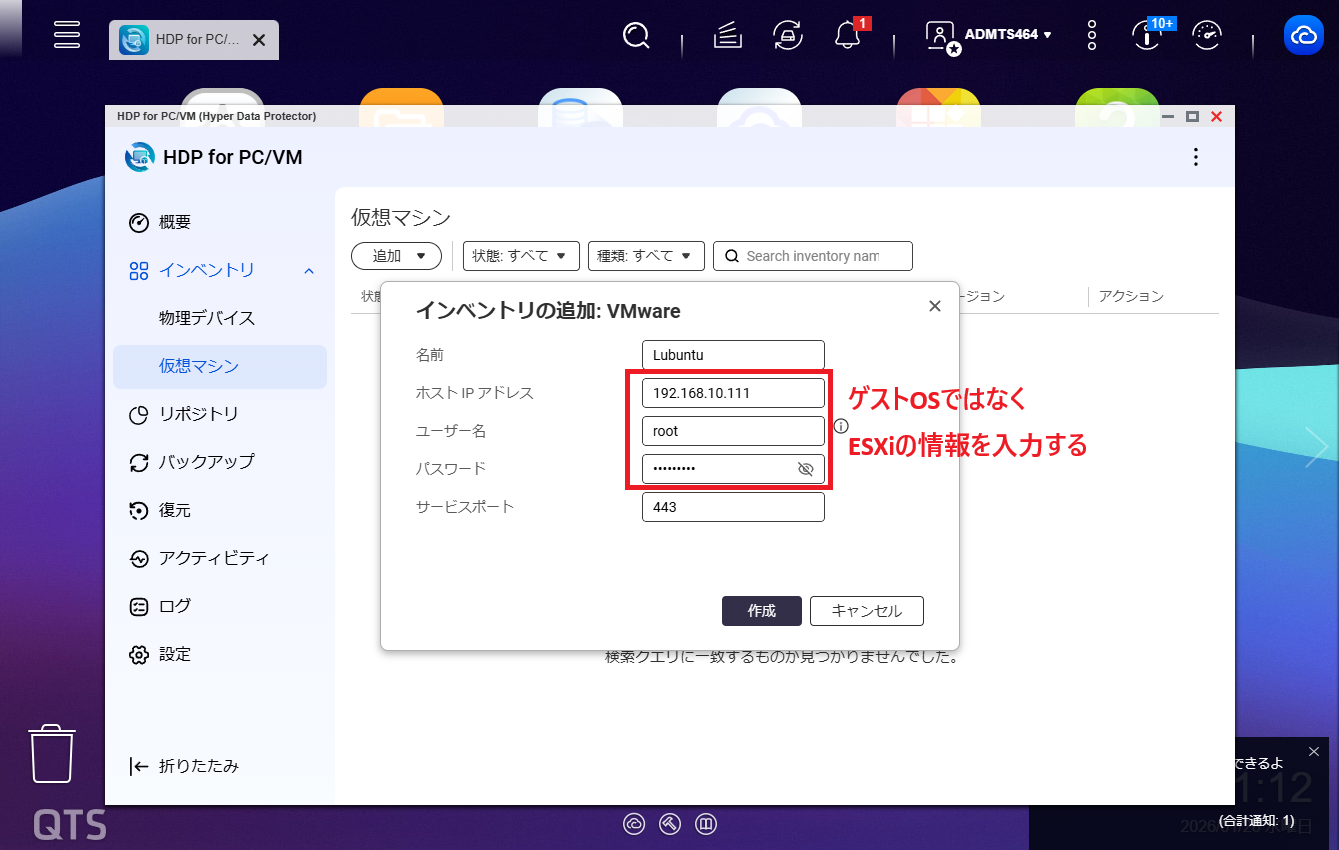
ここで入力するのは、ESXi上に構築した個別の仮想マシンのものではなく、ESXiのIPアドレス、ユーザー名、パスワードです。
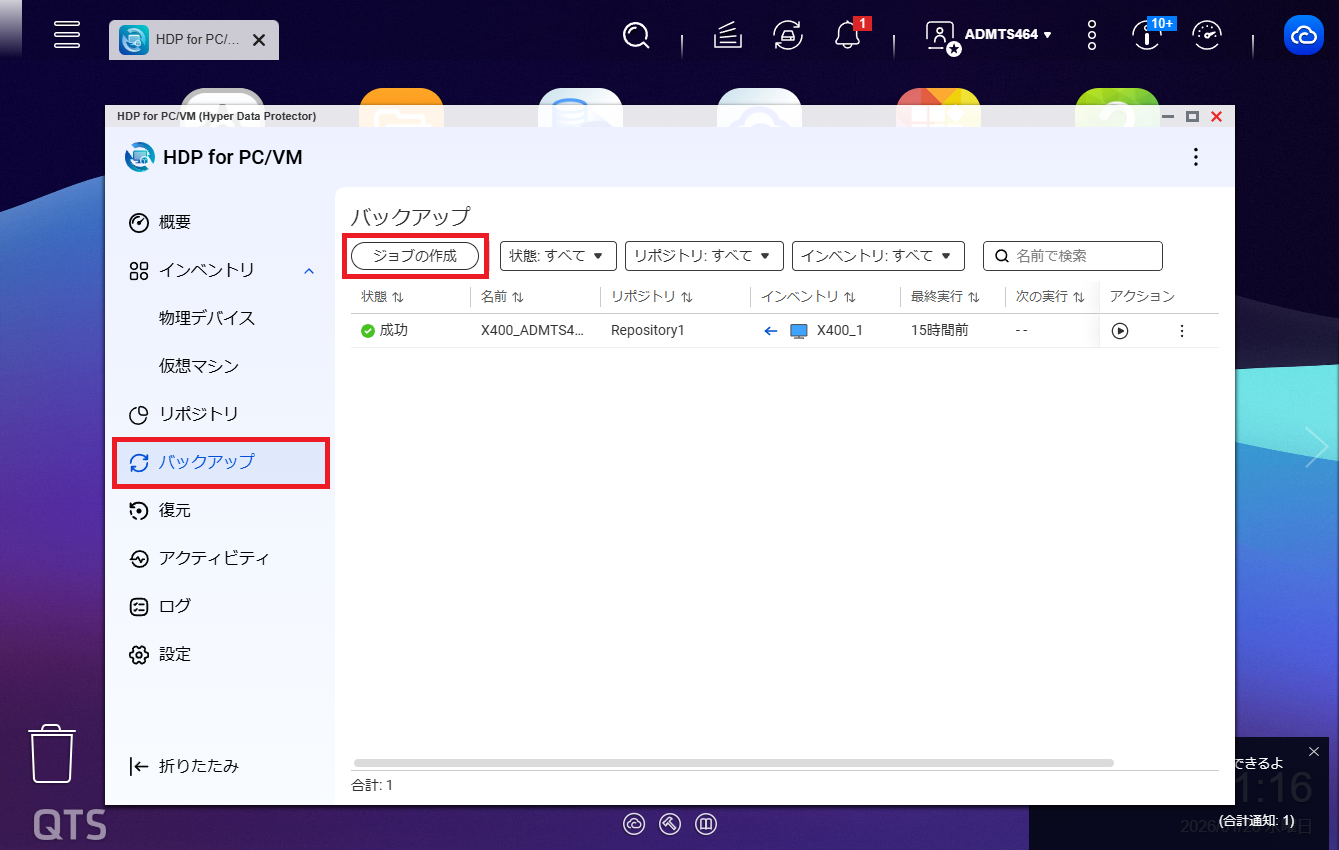
続いて、仮想マシンをバックアップします。
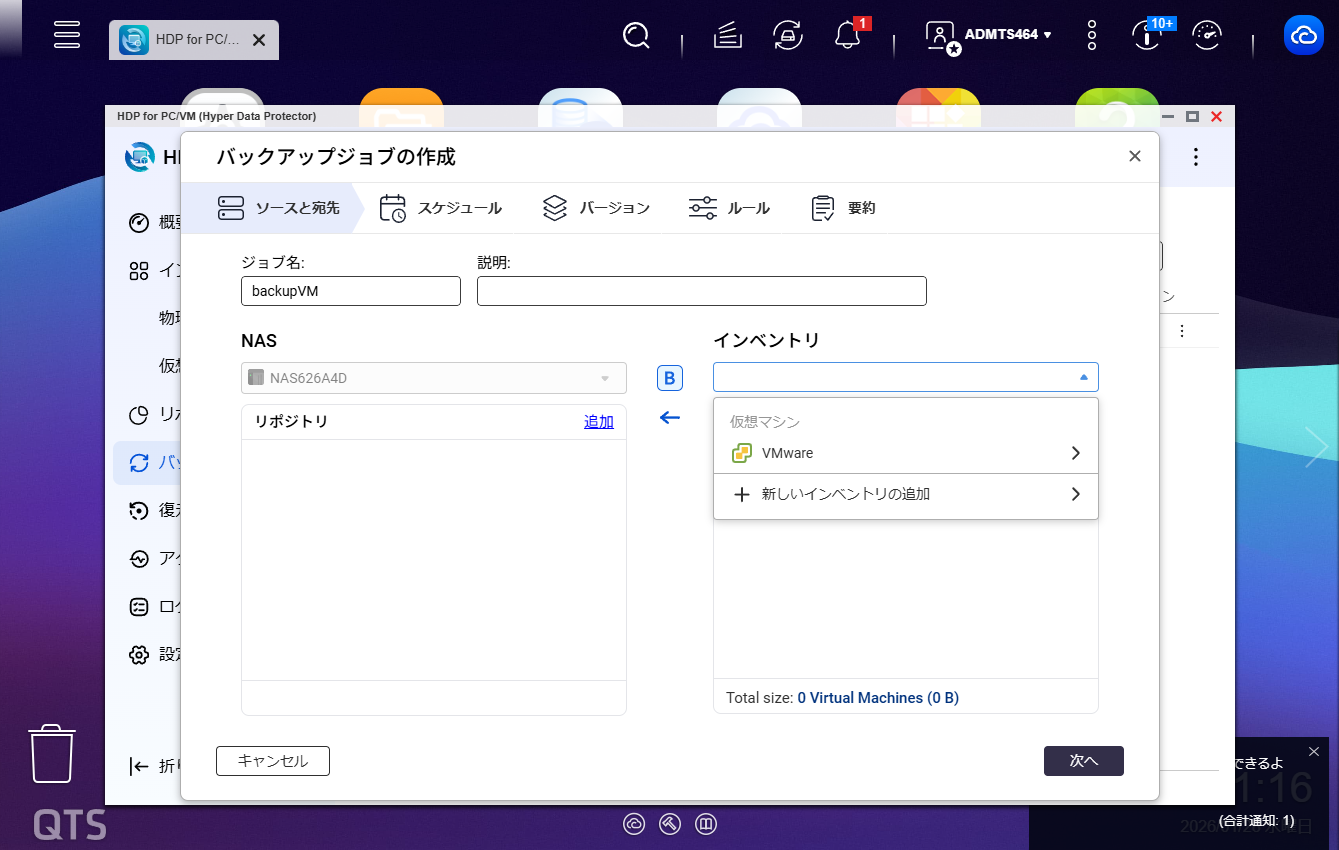
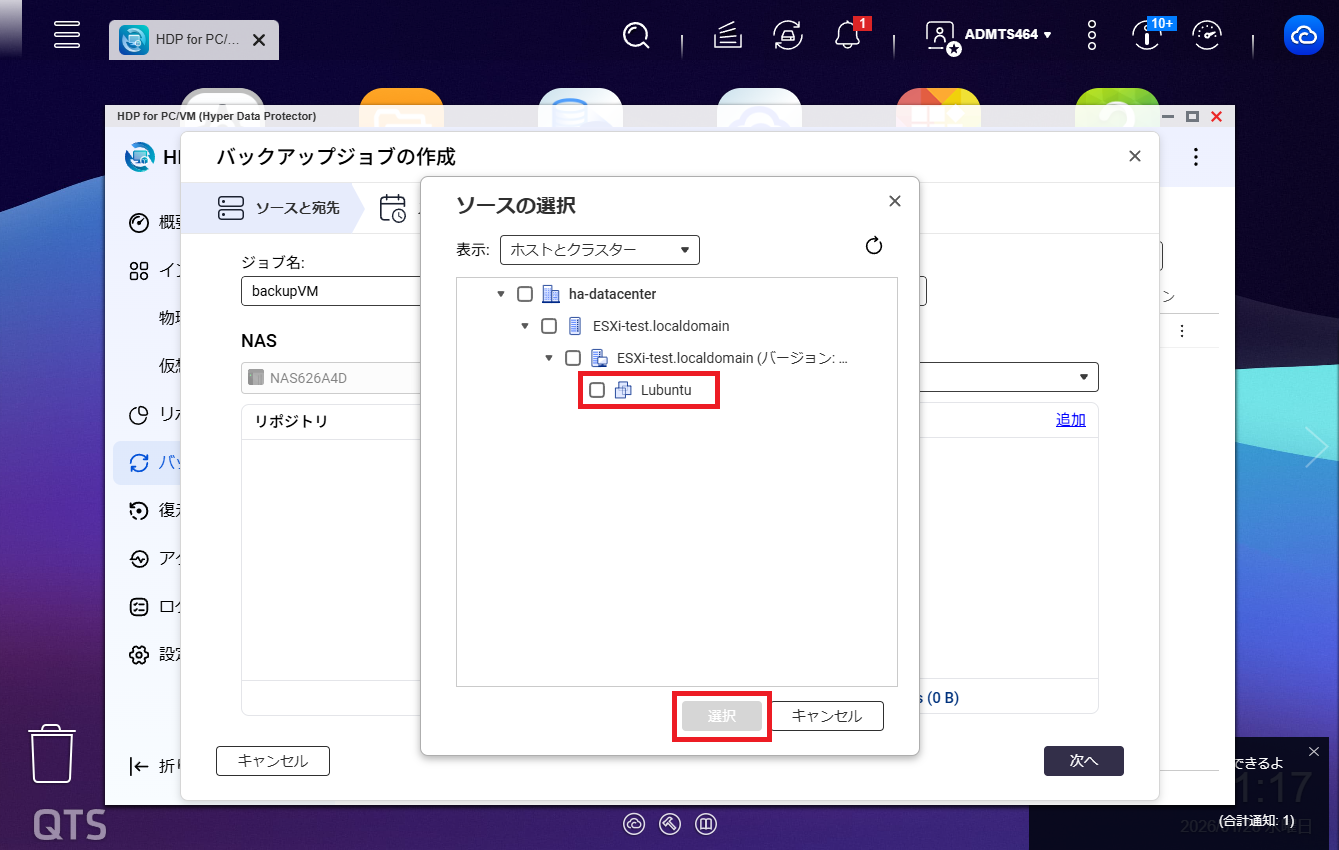
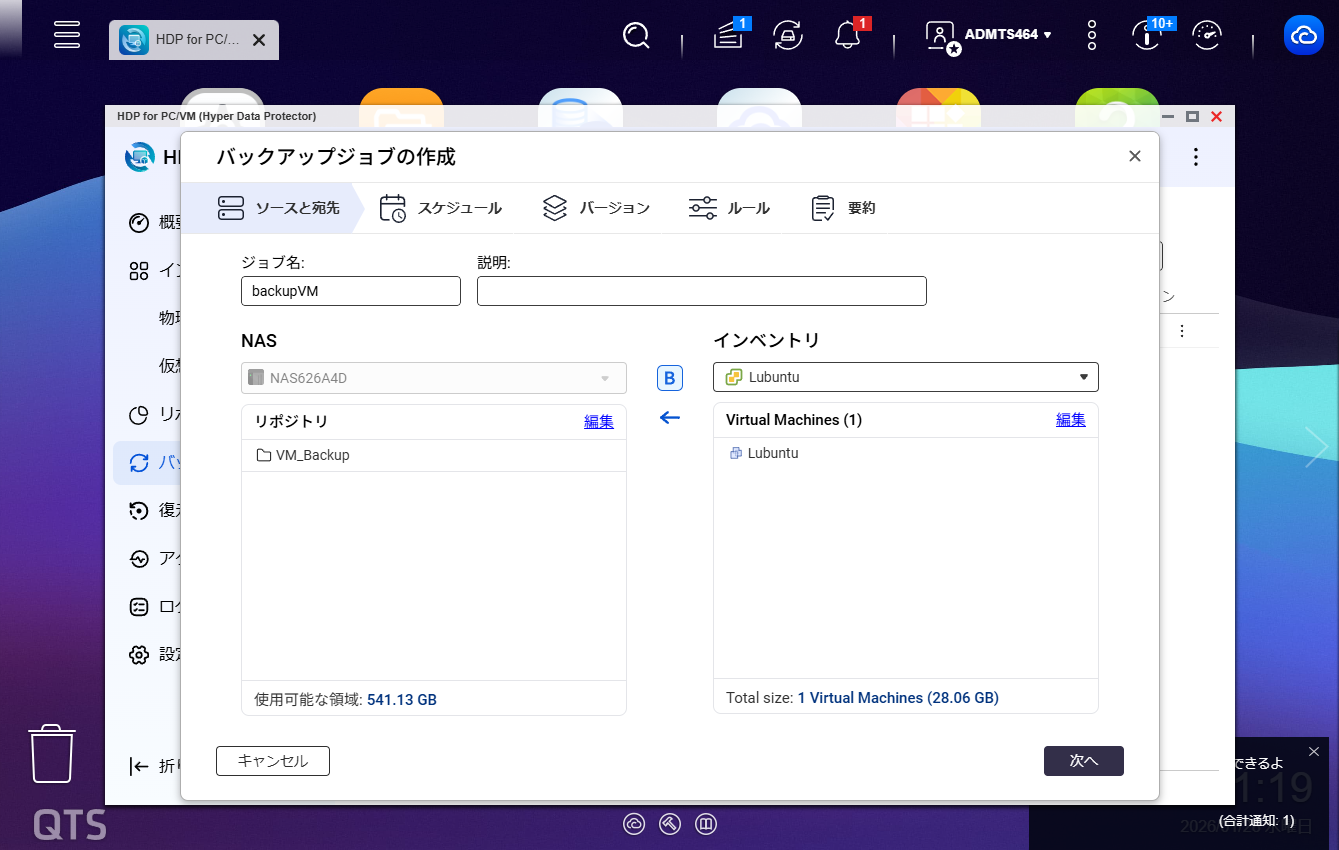
今回はテスト用に、専用のリポジトリを新規作成しました。
運用に応じて、任意に指定しましょう。
この画面での設定が完了したら、「次へ」をクリックします。
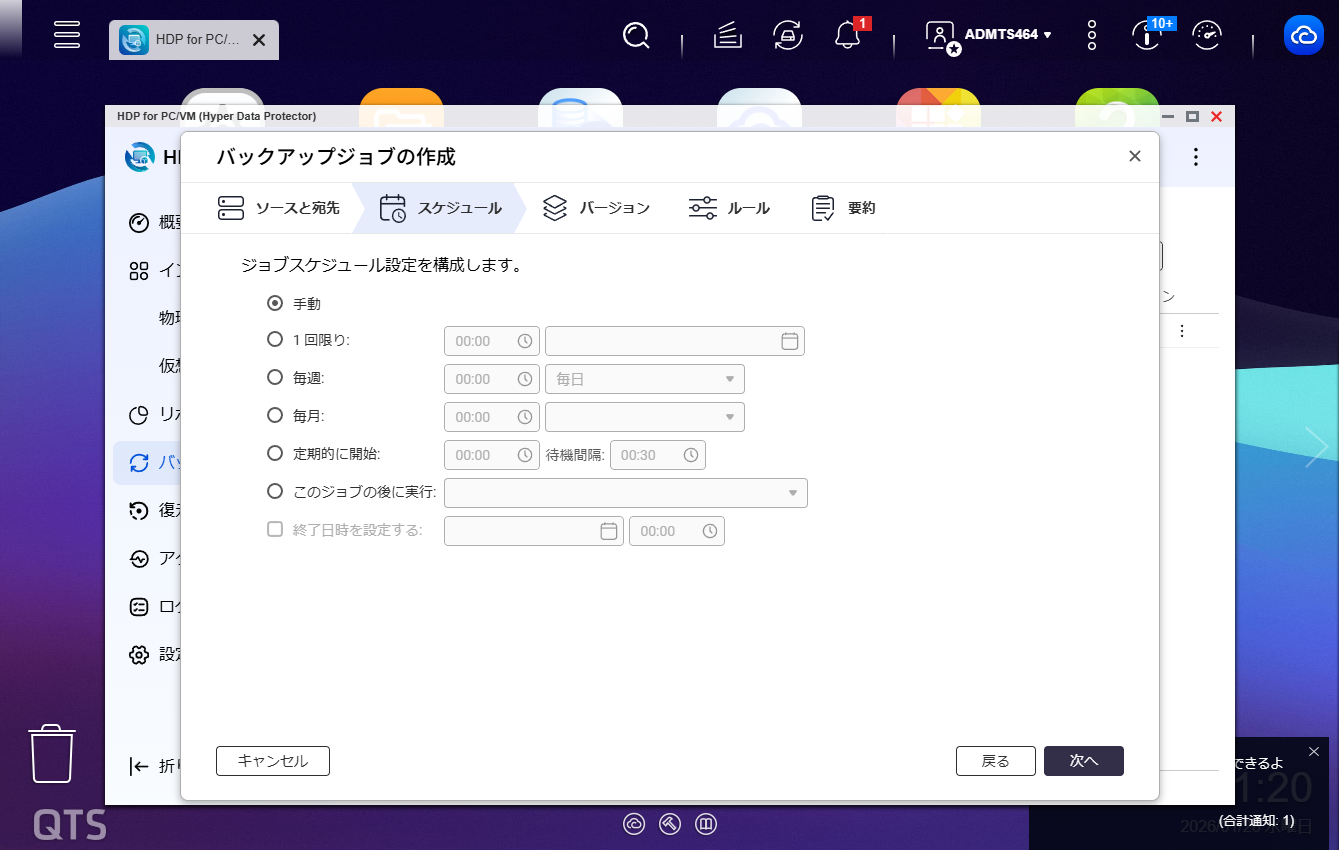
今回はテストとして、手動で一回のみ実行します。
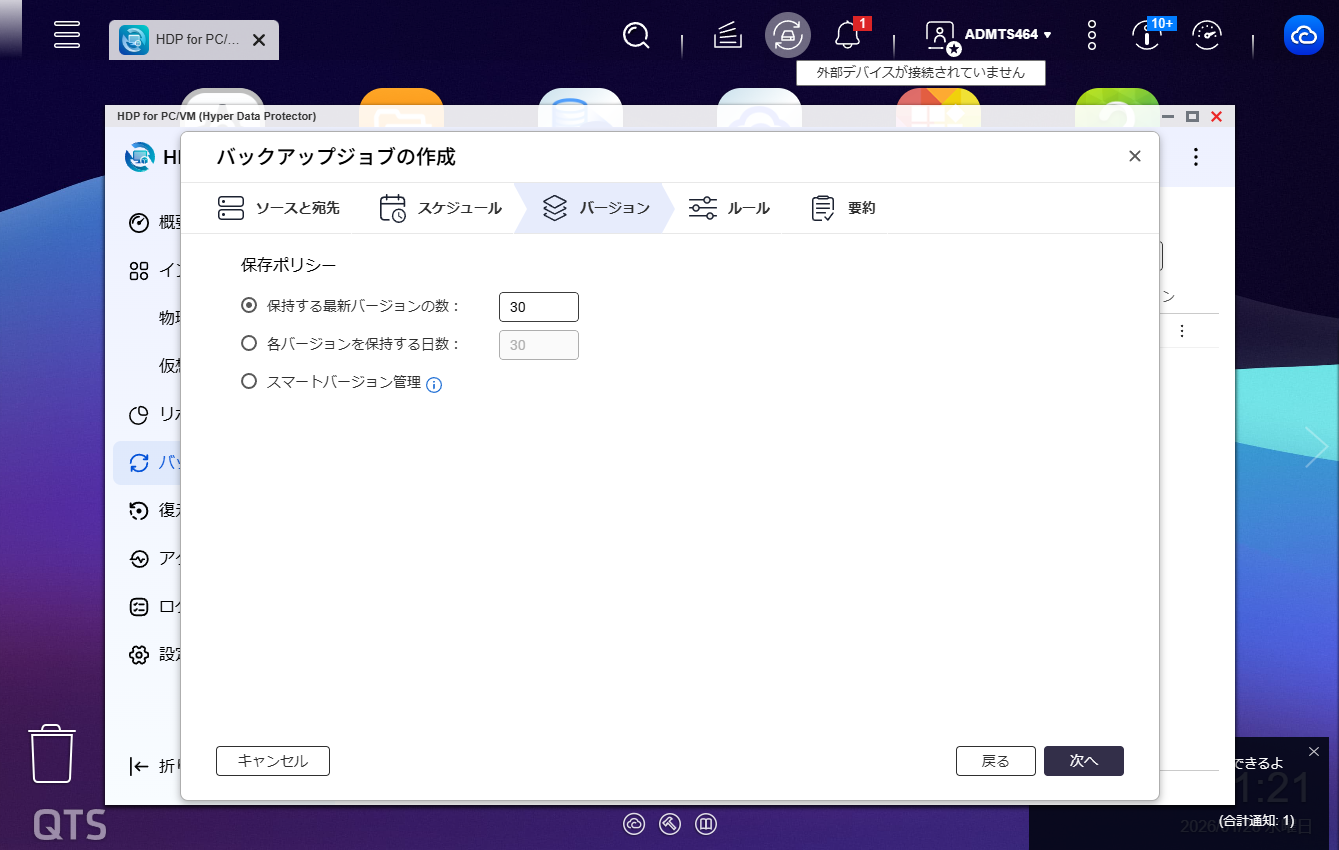
今回はデフォルトのまま進行します。
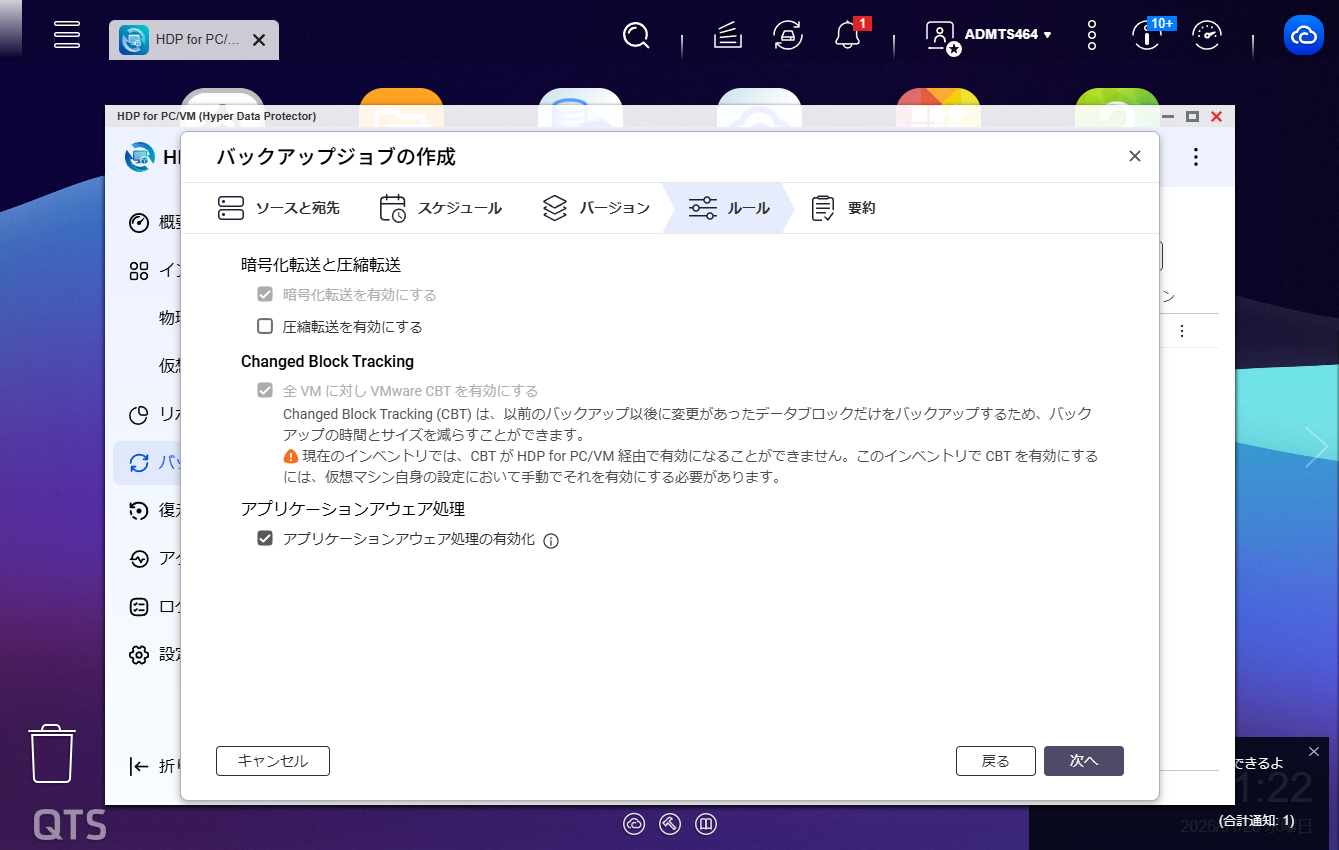
この点も実際の運用では任意に変更しましょう。
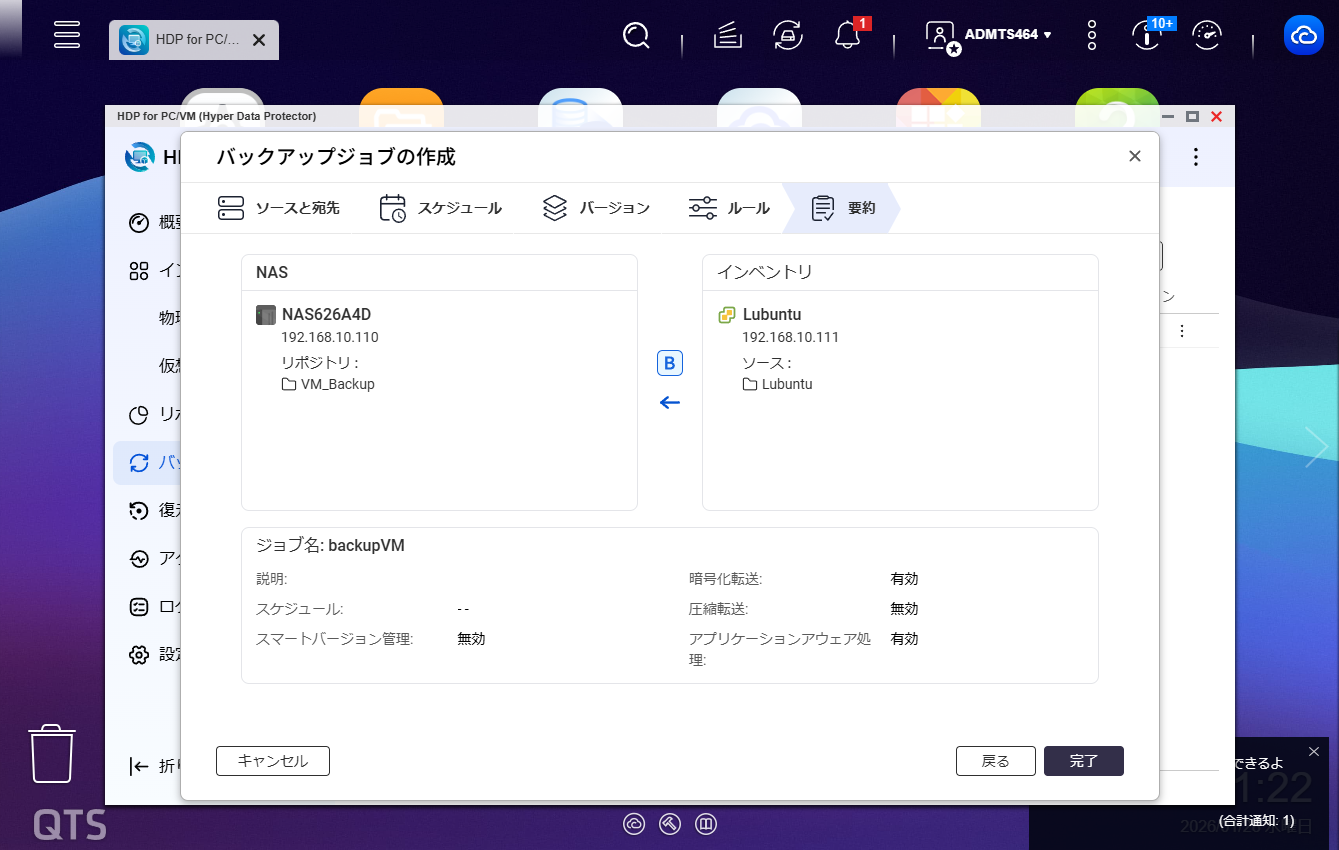
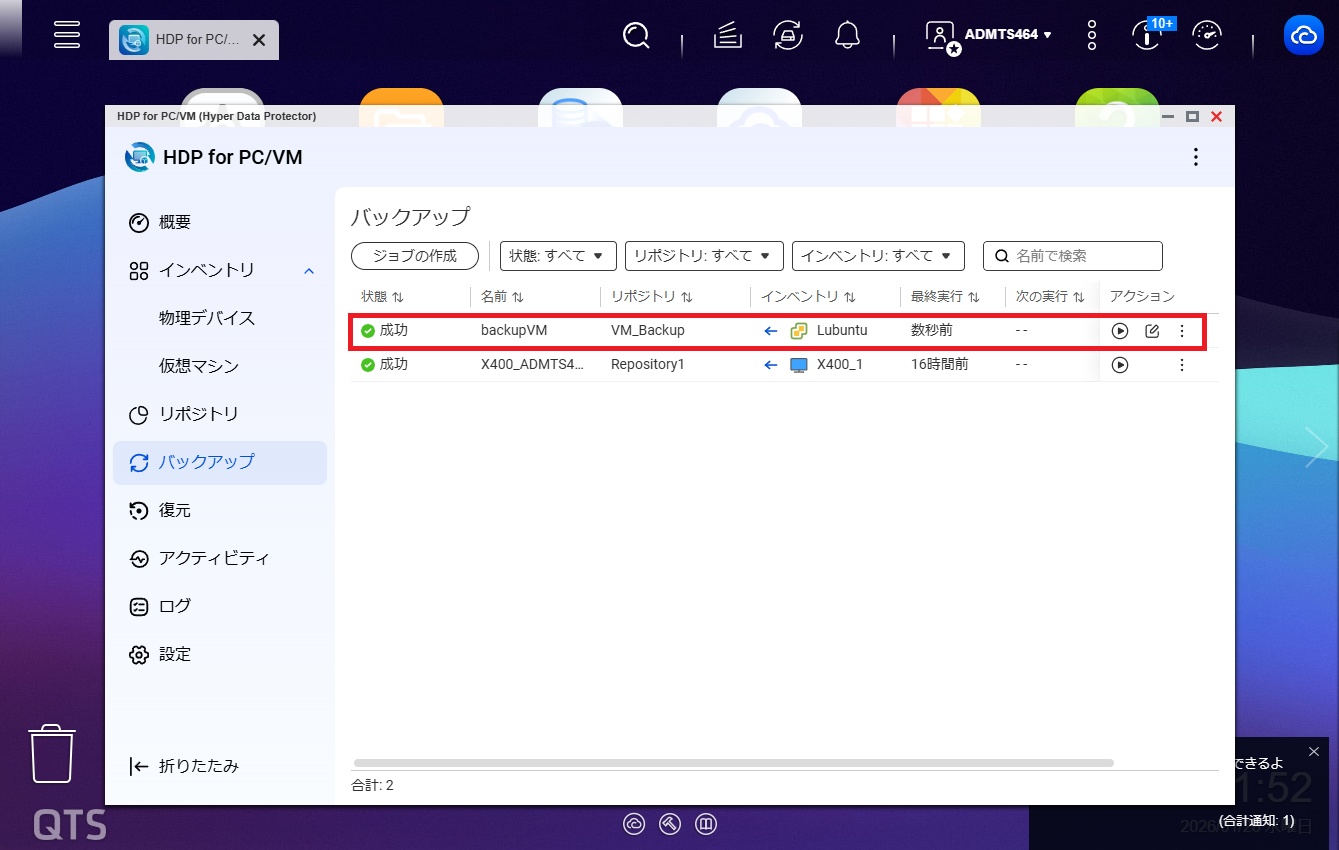
問題がなければ「完了」をクリックしてバックアップジョブを実行します。
バックアップした仮想マシンをNAS上で起動するには
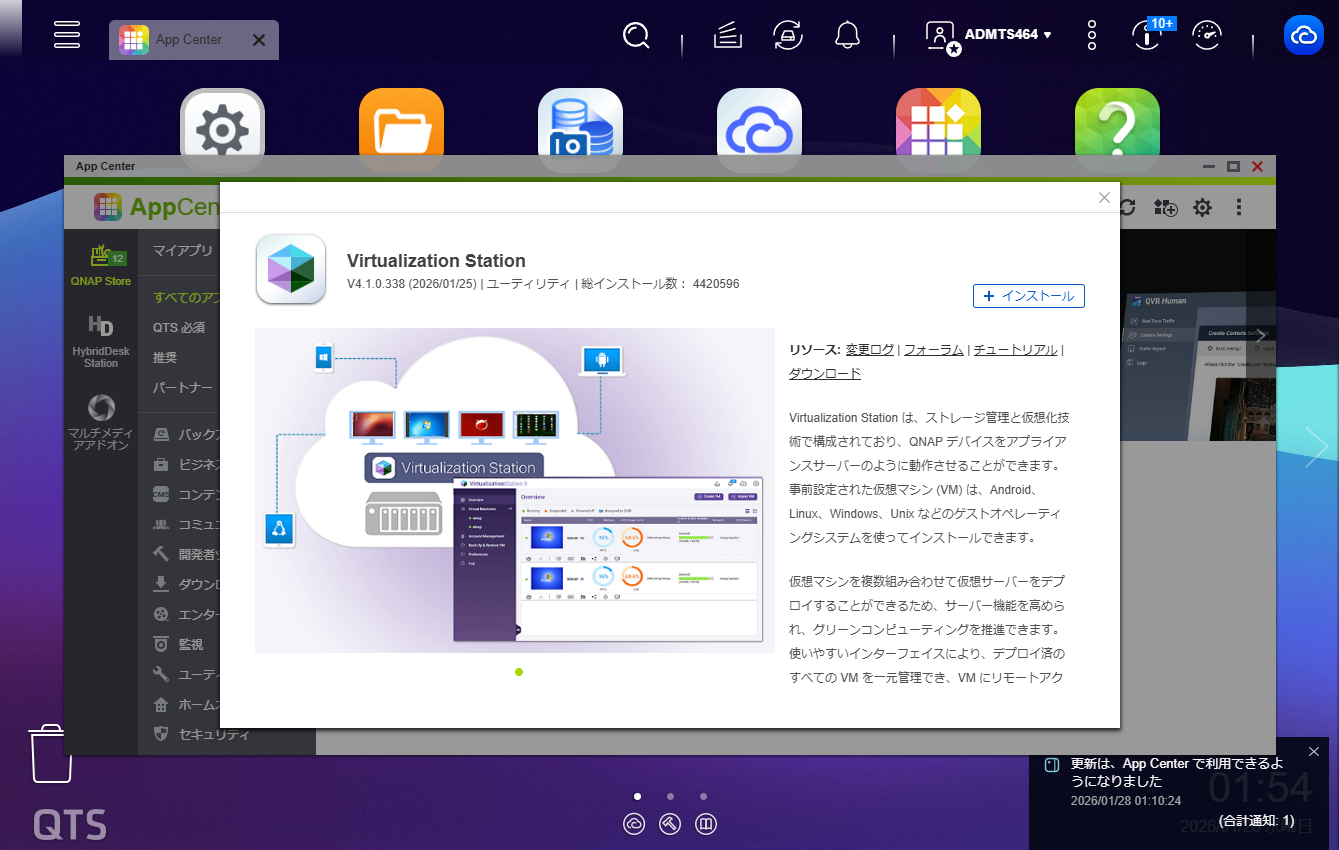
「QNAP Virtualization Station」を使用すれば、バックアップデータから直接仮想マシンを起動できます。
これにより、物理サーバーが災害などにより破壊された場合であっても、代替物理サーバーの到着やセットアップを待つことなく、NAS上でバックアップデータから直接仮想マシンを起動できます。
もちろん、QNAP Virtualization Stationを使用したとしても、NASは本来はデータ保管庫としての機能が主であり、長期間にわたって高負荷の業務サーバーとしての安定稼働をこなせるかどうかは不安が残るポイントでしょう。
災害時の暫定サーバーや、検証環境としての利用など、制約に応じてBCP上のNASの位置づけを整理すると良いでしょう。
まとめ
この記事では、HDPを使用して仮想マシンをNASにバックアップする手順について解説しました。仮想マシンは企業において広く利用されていますが、仮想サーバーのバックアップ手順・復元にNASを活用する余地も大いにあります。
NASはストレージを束ね、大容量の保存領域として活用できるため、仮想サーバーの台数によっては業務用資料置き場とバックアップストレージの両面を担うデバイスとしても活用できるでしょう。





-->
記事検索