
2026年10月29日(木)
NASコンテンツ
【マニュアル】QVR Surveillanceとは?使い方やおすすめ機能を徹底紹介


新着ニュース30件


2025年12月26日 15:00

しかし現代では、企業のもつあらゆるデータが資産となり、それと同時にその資産を守る重要性も高まっています。
資産の安全性を高められる代表的なソリューションに監視カメラがありますが、問題は監視カメラの効率的な運用をどう実現するかという点です。
この記事では、QNAPの監視カメラ運用アプリケーションであるQVR Surveillanceの特徴と設置方法について解説します。
監視カメラの重要性とNAS
企業の規模によらず、現代では様々な企業で防犯対策が重要となっています。かつては企業が持つ重要な情報として帳簿や顧客名簿などがありましたが、現代ではパソコンやNAS、外付けHDDなどのデータ保存媒体も情報という重要資産であるといえます。
企業がこれらの情報に不正にアクセスされる事例として、ハッキングなどネットワークを通じた外部侵入もありますが、もっともシンプルな方法として、物理的にデータを保存している媒体を盗み出すという犯罪も決して少なくありません。
監視カメラは、こうした犯罪を事前に抑止するうえでも、また万が一犯罪が発生してしまった場合の証拠保全の意味でも重要なソリューションです。
かつては監視カメラで録画されたデータは磁気テープに保管されていましたが、現代ではHDDやパソコン、サーバーなどに直接保存している場合もあります。
一方、長時間にわたる映像の保存は多くの保存領域を使用し、監視カメラ映像のバックアップ・スナップショットなども含めると専用の保存領域を確保することが望ましいといえるでしょう。
このような背景から、監視カメラ映像の保存先としてNASを選定することは、監視カメラを日常的に運用している企業にとって良い選択肢となります。
監視カメラのレコーダー用途
QVR Surveillanceとは
QNAP NASには、監視カメラを制御するためのアプリケーションがあります。代表的なソリューションとしてQVR Proがあり、QVR Proでは保有しているIPカメラをアプリケーションに追加し、録画データをQNAP NASの特定の領域に設定することで、QVR Proから録画データの管理を一括して行うことができます。
QVR Proは、永久ライセンス方式で、QNAP NASに直接インストールして使用するのに対して、QVR Eliteは、クラウド連携を前提とした次世代型VMSで、サブスクリプション型が特徴です。
QVR Eliteは最大192チャンネルを監視でき、リアルタイムモニタリングなど最新のスマート監視システムを活用できます。
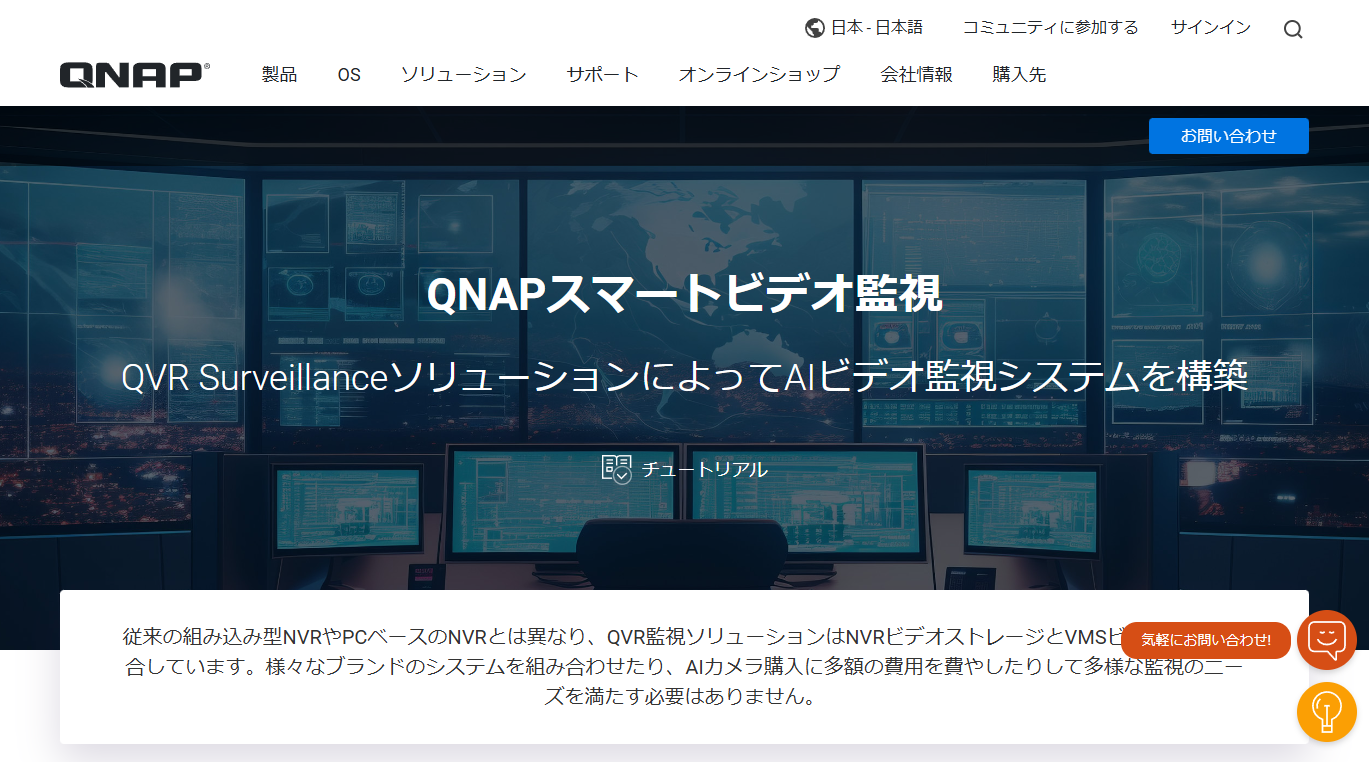
QVR Surveillanceは、ライフタイムライセンスの採用や無料チャンネルの増量、QVR Centerに直接参加できることによる中央管理の効率化など、小~中規模の監視環境の構築を強力に後押ししてくれるアプリケーションです。
また、録画データのクラウドバックアップ対応、AI解析の活用、スナップショット対応などにより、ただ録画データを保存するだけではなく、必要に応じて効率的に活用できる監視環境の構築に役立ちます。
QVR Surveillanceの使い方
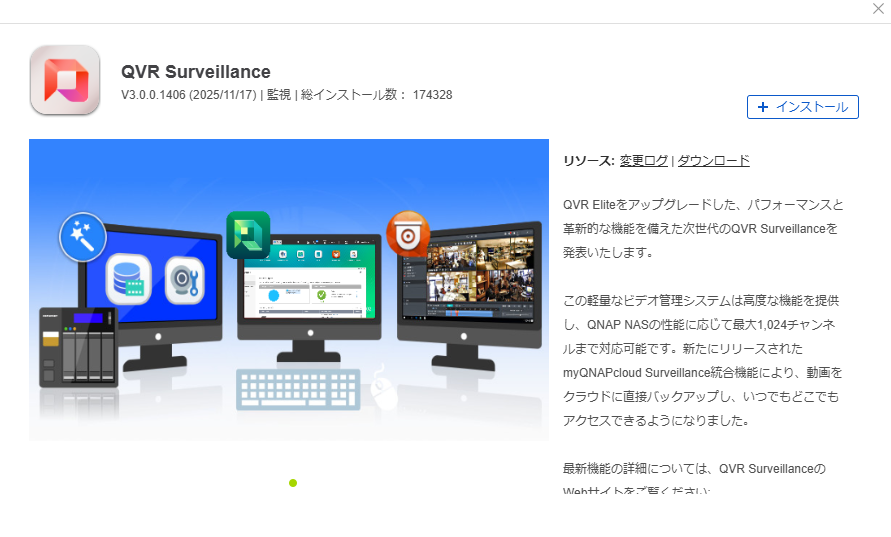
インストール後にQVR Surveillanceを起動すると、QTSからQVR Surveillanceの管理画面へ移行します。
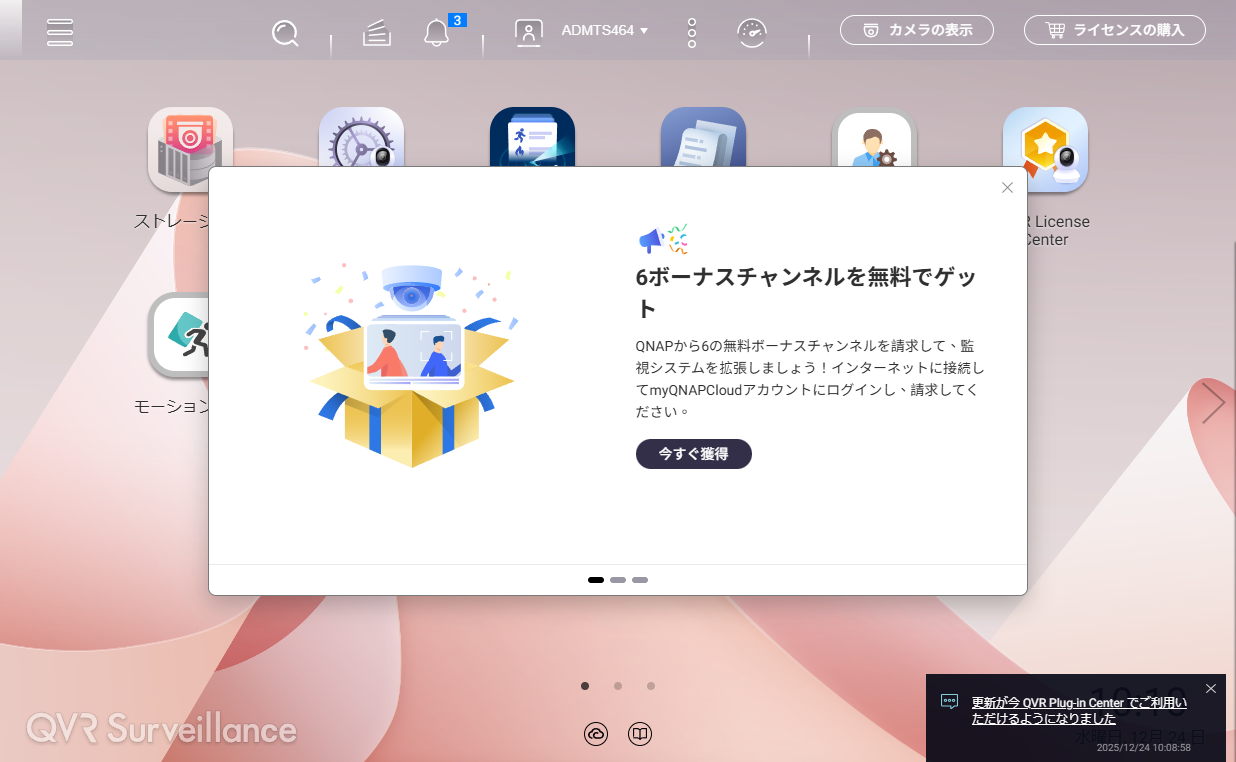
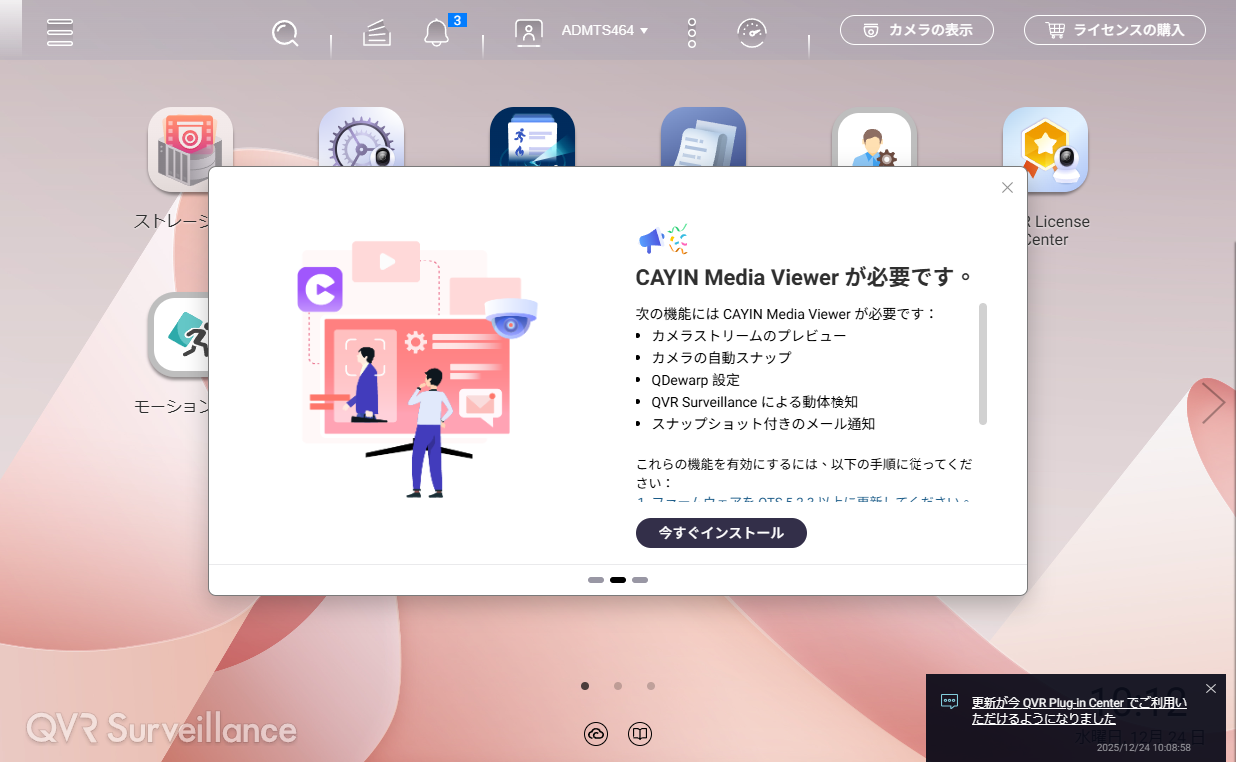
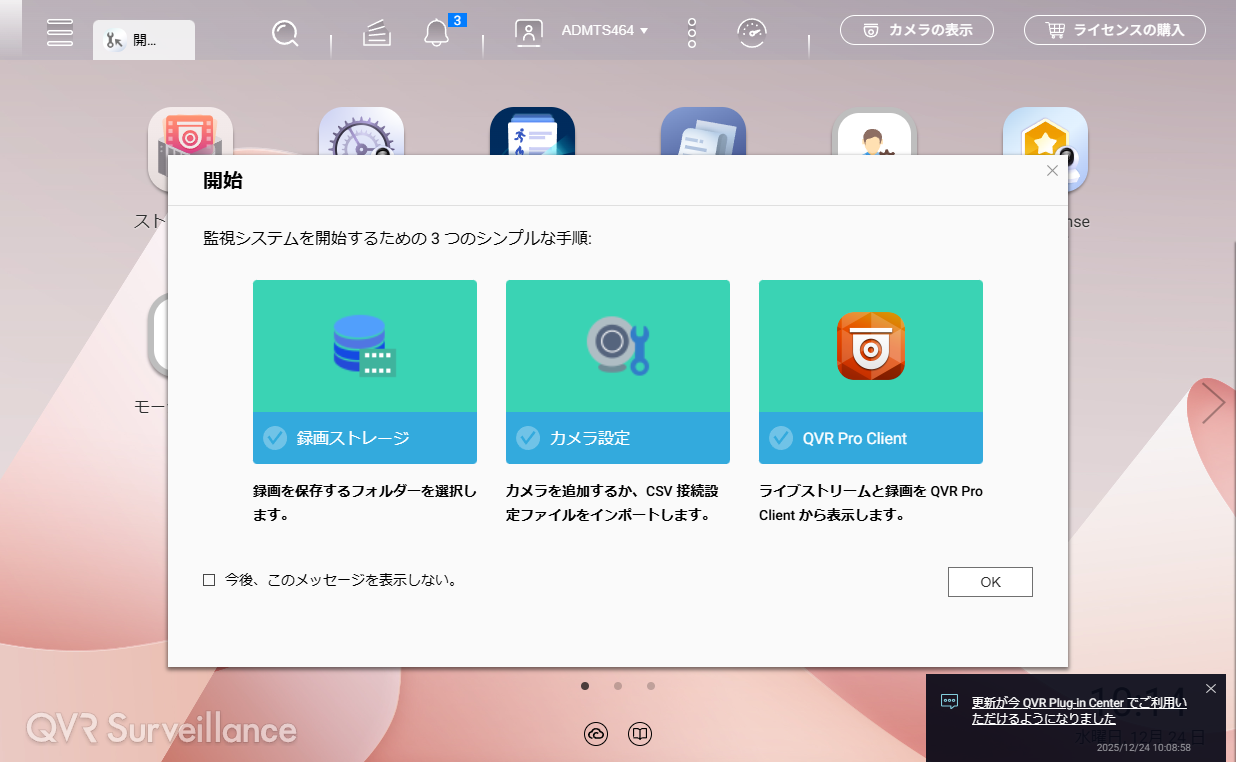
実際に監視体制を構築する際には、この手順に沿ってセットアップを進めると効率的です。
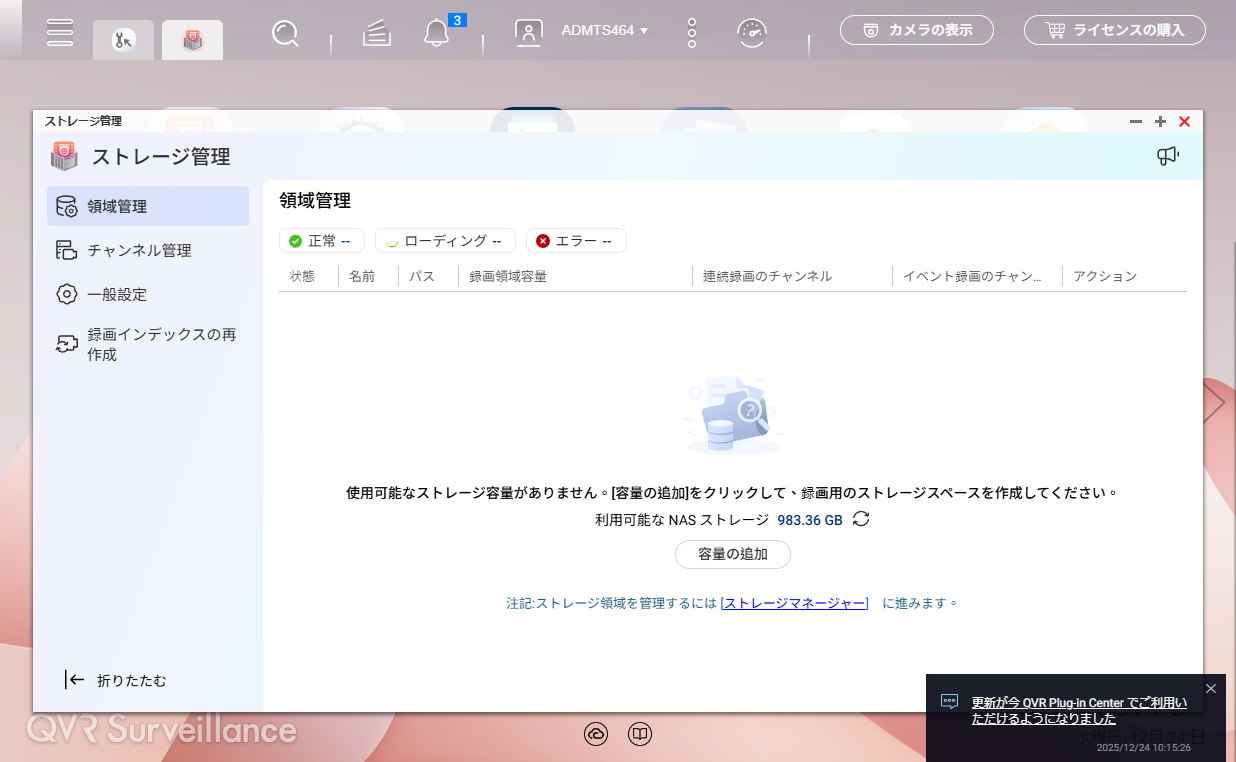
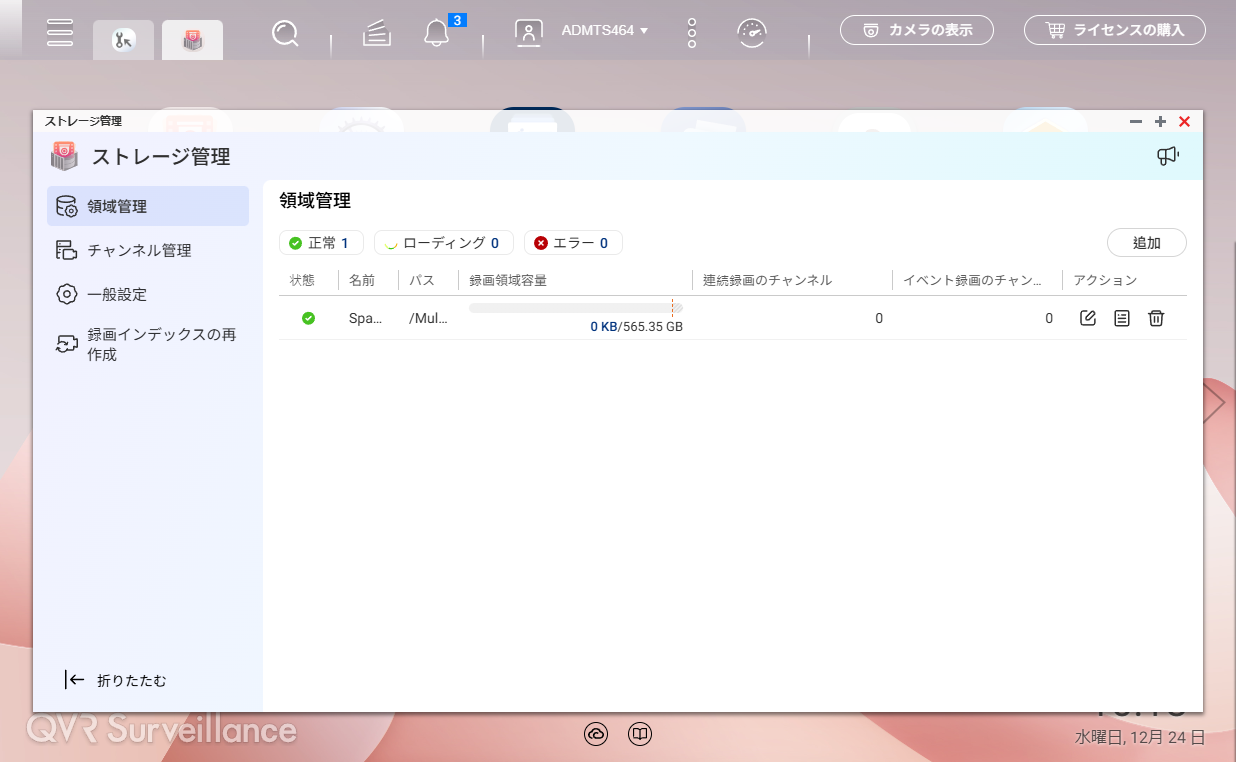
次に、「カメラ設定」を行います。
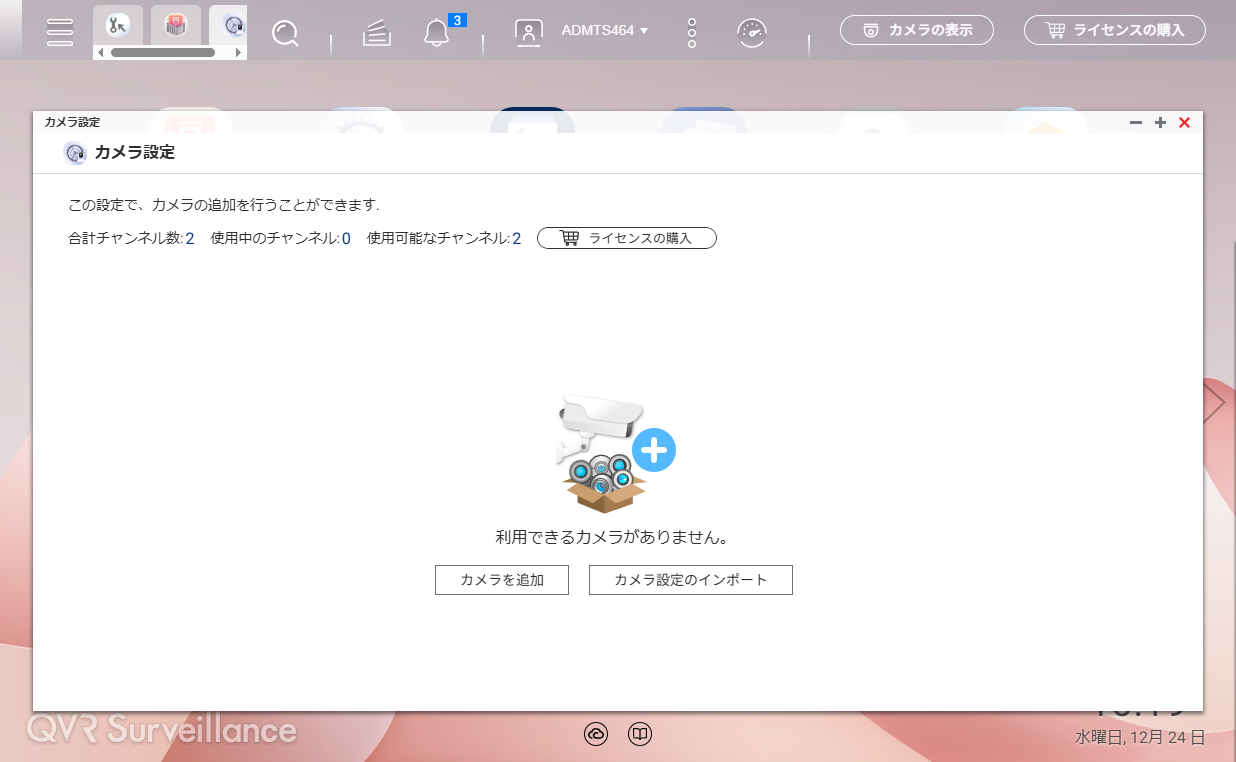
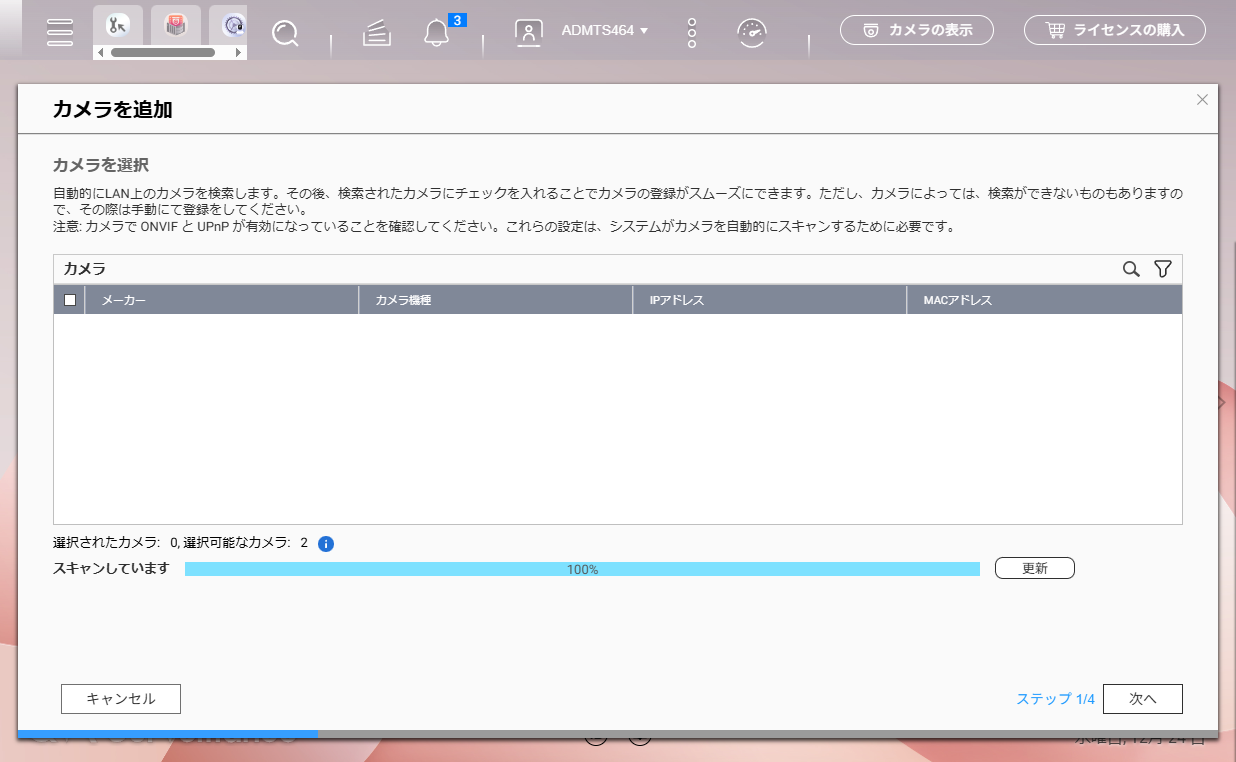
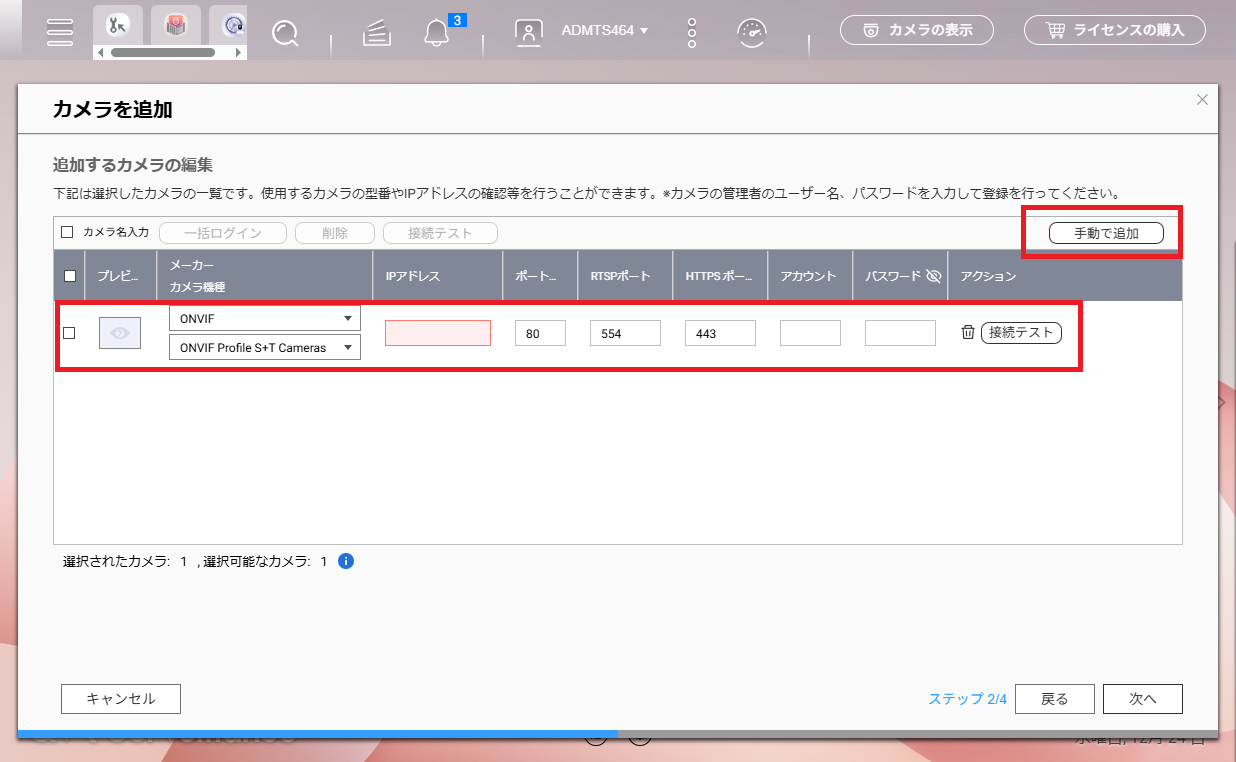
カメラのONVIFとUPnPが有効になっていれば、ここでカメラが表示されるため、カメラを追加しましょう。
カメラ映像をパソコンから確認するためには「QVR Pro Client」をインストールします。
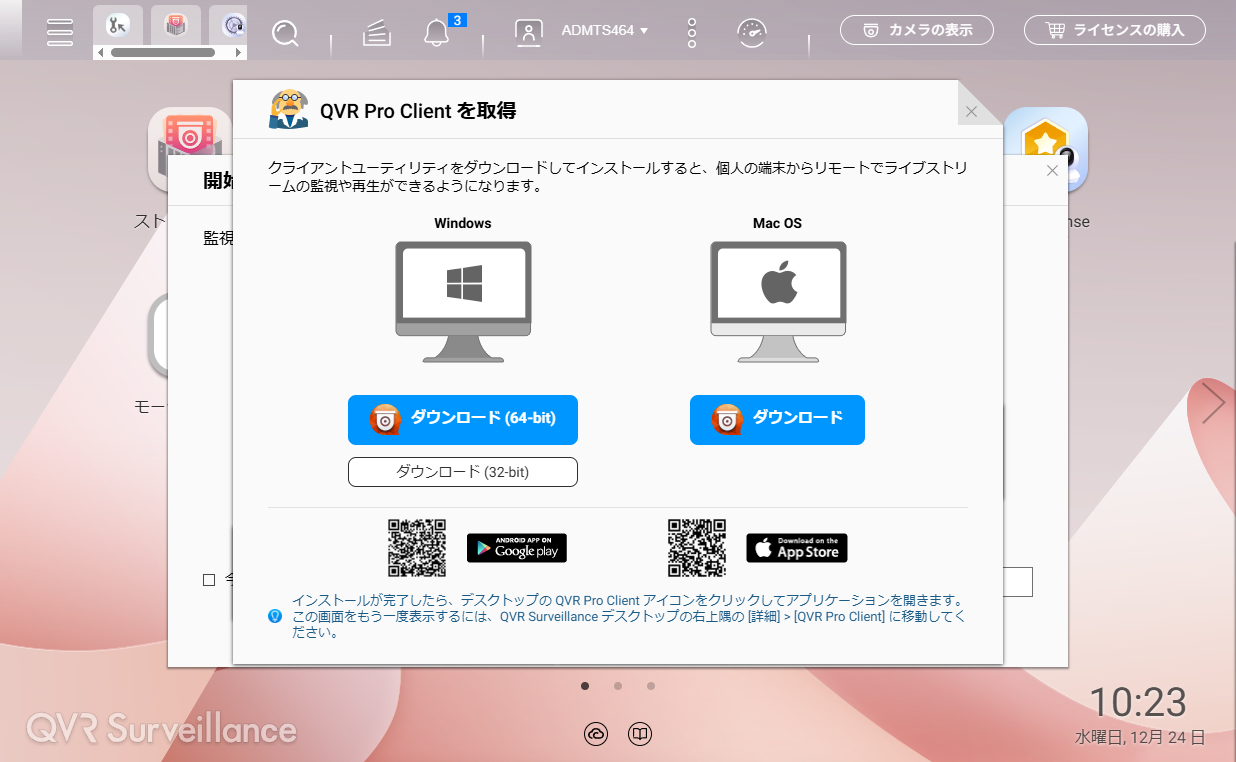
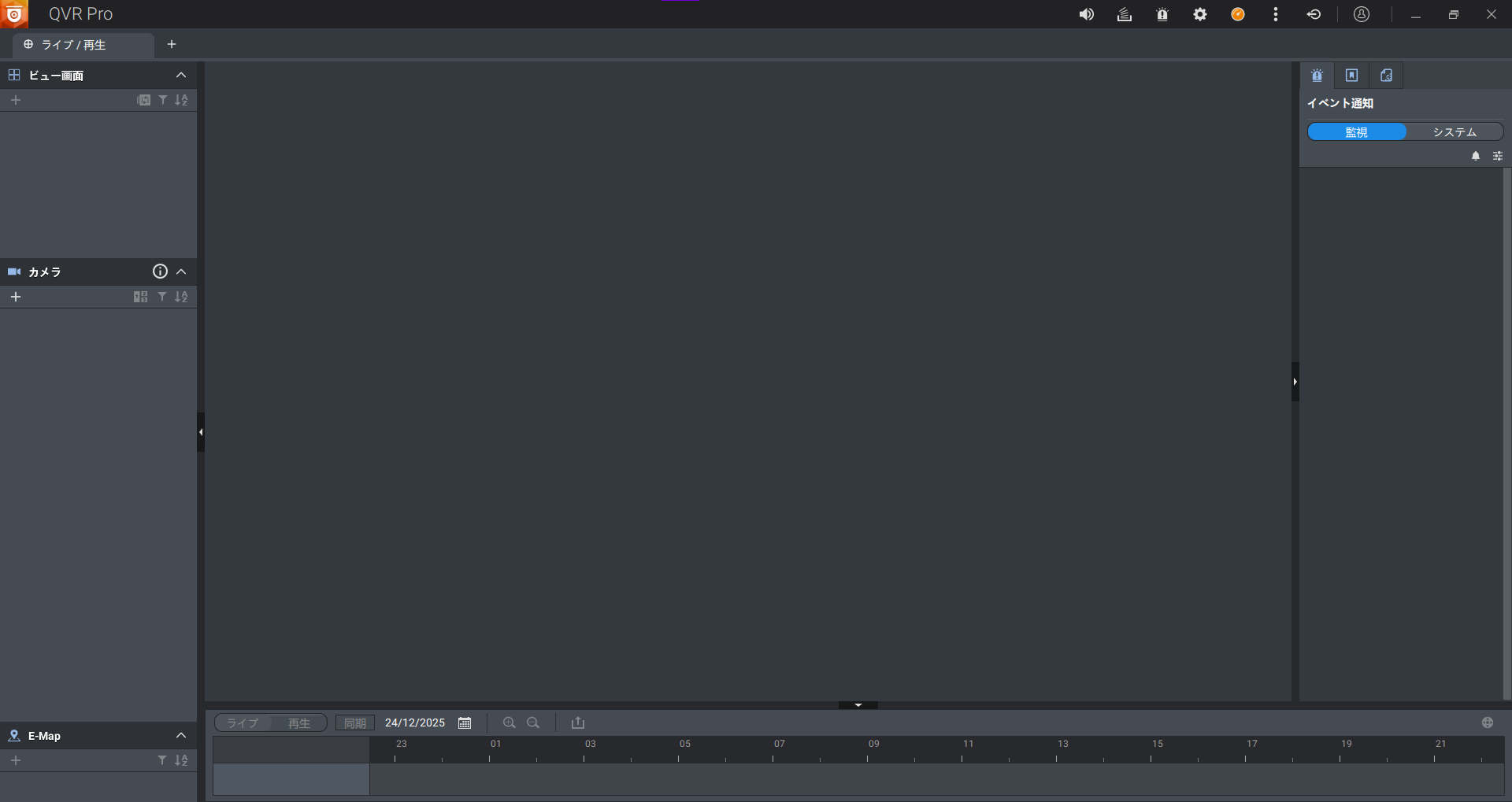
なお複数のカメラを保有している場合なども、ライセンスの範囲内でQVR Pro Clientからカメラの一覧ビューを確認できるため、監視環境をより効率的に運用することができるでしょう。
まとめ
この記事では、監視カメラの統合的な管理を行えるQVR Surveillanceについて解説しました。現代では小規模なオフィスでも監視カメラを証拠保全・安全確保に役立てている事例が多くあります。
課題となるのは、監視カメラの管理・運用の手間ですが、QVR Surveillanceの使用は、それらの問題に大きな改善をもたらしてくれるでしょう。





-->
記事検索