
2026年10月29日(木)
NASコンテンツ
【マニュアル】MCP Assistantとは?使い方やおすすめ機能を徹底紹介


新着ニュース30件


2025年11月25日 16:00


しかし、NASを存分に活用するための情報の参照やユーザーの管理は、ひとつひとつ手動で操作をするには大きな手間となる場合があります。
特に、多くのユーザーで共有するオフィスのNASなどではその傾向が顕著であるといえます。
この記事では、QNAPが提供する、NAS管理専用の自然言語インターフェースを備えたAIアシスタント「MCP Assistant」について解説します。
CUI/GUIとは別軸としてのAIアシスタント
コンピューターやサーバー、NASなどの操作は、歴史的にはまず「CUI(character user interface)」または「CLI(command line interface)」が採用されていました。現在のWindowsパソコンでは「コマンドプロンプト」などで表示されるように、基本的にはコマンドラインと呼ばれる文字をコンピューターに入力して操作をするという方法でした。
現在でもCUIによる操作は可能ですが、命令文を覚える必要があることなどから、一般的なパソコンユーザーには馴染みが薄い方法といえます。
その後、パソコンの操作は「GUI(graphical user interface)」へ移行しました。
現在のパソコンで表示されるデスクトップやエクスプローラーなどはGUIの代表的なインターフェースです。
マウスを使ってファイルやフォルダーを視覚的にクリック・ドラッグするなどの直感的な操作で、CUIやCLIによる操作が難しかった一般的なユーザーにもパソコンの操作が可能となりました。
今日に至るまで、多くのユーザーがパソコン操作にGUIを活用してきましたが、現代においてはCUI・GUIとは異なる操作方法が注目されています。
それが「AIアシスタント」です。
AIアシスタントは、GUIのように自らマウスを使って操作するのではなく、文字や音声を使ってコンピューターを操作するという点では、CUIやCLIに似ています。
しかし、CUIやCLIでの操作でユーザーの障壁となっていた複雑なコマンドの把握や暗記は必要ありません。
一般ユーザーが日常的に会話などで使用する「自然言語」を送信し、AIアシスタントがユーザーの自然言語をコマンドに置き換えることで操作を実行するという仕組みに特徴があります。
AIアシスタントの種類
現代では、ビジネス・プライベートを問わずAIに触れるユーザーが多くいます。OpenAIが2022年に公開したChatGPTをはじめとして、各種スマートフォンではGoogleの「Gemini」やAppleの「Siri」などがあり、会話や質問を楽しむことができます。
また、テキスト・画像・動画などの生成、場合によってはプログラミング用コードの生成などを行うこともできます。
これらは一般的に「生成AI」と呼ばれます。
一方「AIアシスタント」とは、会話によりテキストや画像を生成するのではなく、ユーザーからの自然言語の命令に基づき、コンピューター内の各種コマンドを実行することに特徴があります。
具体的には、コンピューター内のファイルの検索や実行ファイルの起動、ファイルの削除・移動・コピーなどにも対応している場合があります。
AIアシスタントは生成AIを技術的な基盤としており、概念的にも重なる部分があります。
ただし、明示的に「AIアシスタント」と呼称されるソリューションは、単に「回答」としての生成結果を返すのではなく、具体的な「処理」を実行してくれるものを指す傾向にあります。
主要なAIアシスタントについては、下記の表を参照してください。
| AIアシスタント | 提供元 | 概要 |
|---|---|---|
| Alexa | Amazon | スマートスピーカーに搭載。複数のスマートデバイスを制御できるほか、ユーザーの自然言語指示により、天気予報、マルチメディアの実行などができるほか、Amazonでの商品注文も可能。 |
| Siri | Apple | iOSデバイスを中心に搭載。アラーム・タイマーの設定、計算、カレンダー、電話の発信、デバイスの設定変更などが可能。 |
| Googleアシスタント | Androidデバイスを中心に搭載。アプリの起動、電話・メッセージの送信、音楽再生、スマートホーム機器の操作などが可能。 | |
| Cortana | Microsoft | かつてWindowsデバイスに搭載されていた。音声認識・音声入力やBing検索エンジンによる検索などが可能。現在は「Copilot」に移行した。 |
このほか、より高度なCRM・ERPツールなどとの連携を重視した「Adept」や、AIアシスタントを持ち運ぶデバイスとしての「Rabbit R1」など、AIアシスタントはビジネス・プライベート両面で浸透してきています。
QNAP MCP Assistantとは
QNAP NASでは、AIアシスタントとして「MCP Assistant」を利用できます。MCP Assistantは、NAS管理の様々なタスクを自然言語で処理できるAIアシスタントです。
たとえば、NASの容量の確認や、ユーザー権限の一括編集など、手動で処理すると多くの時間と手間がかかるタスクを、アシスタントに処理させることができます。
MCP Assistantに含まれる「MCP」とは「The model Context Protocol」の略であり、AIモデルと外部システムをリンクする標準規格です。
つまり、MCP Assistantの処理の流れは、自然言語を処理するAIへタスクを指示し、QNAPのMCP AssistantがNAS内の処理を行います。
そのため、MCP Assistantは外部のAIモデルと連携させることでQNAP NAS内の処理を行わせられるツールなのです。
なお、MCP AssistantはQTS 5.2またはQuTS hero h5.2以降のバージョンを搭載したQNAP NASで利用できます。
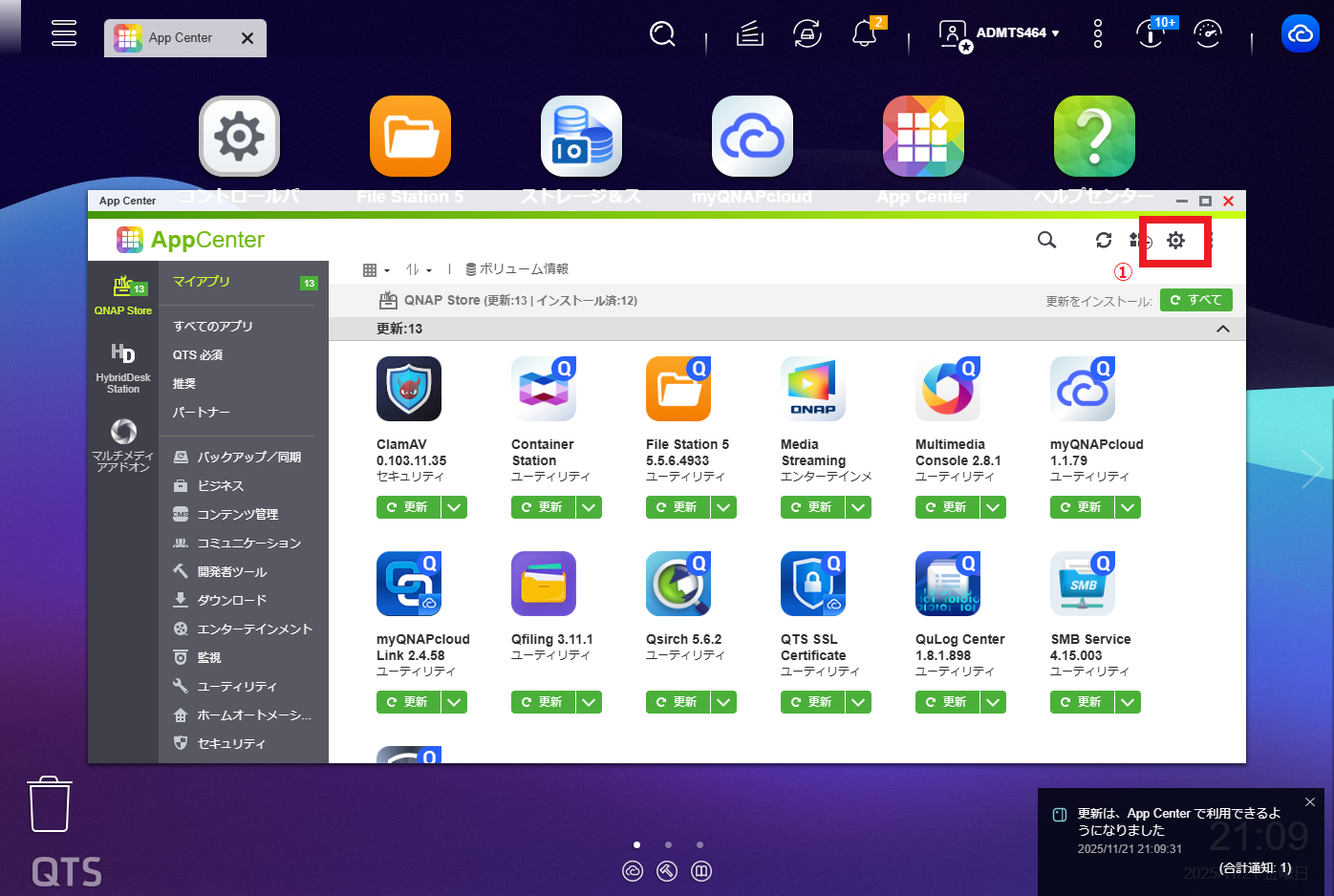
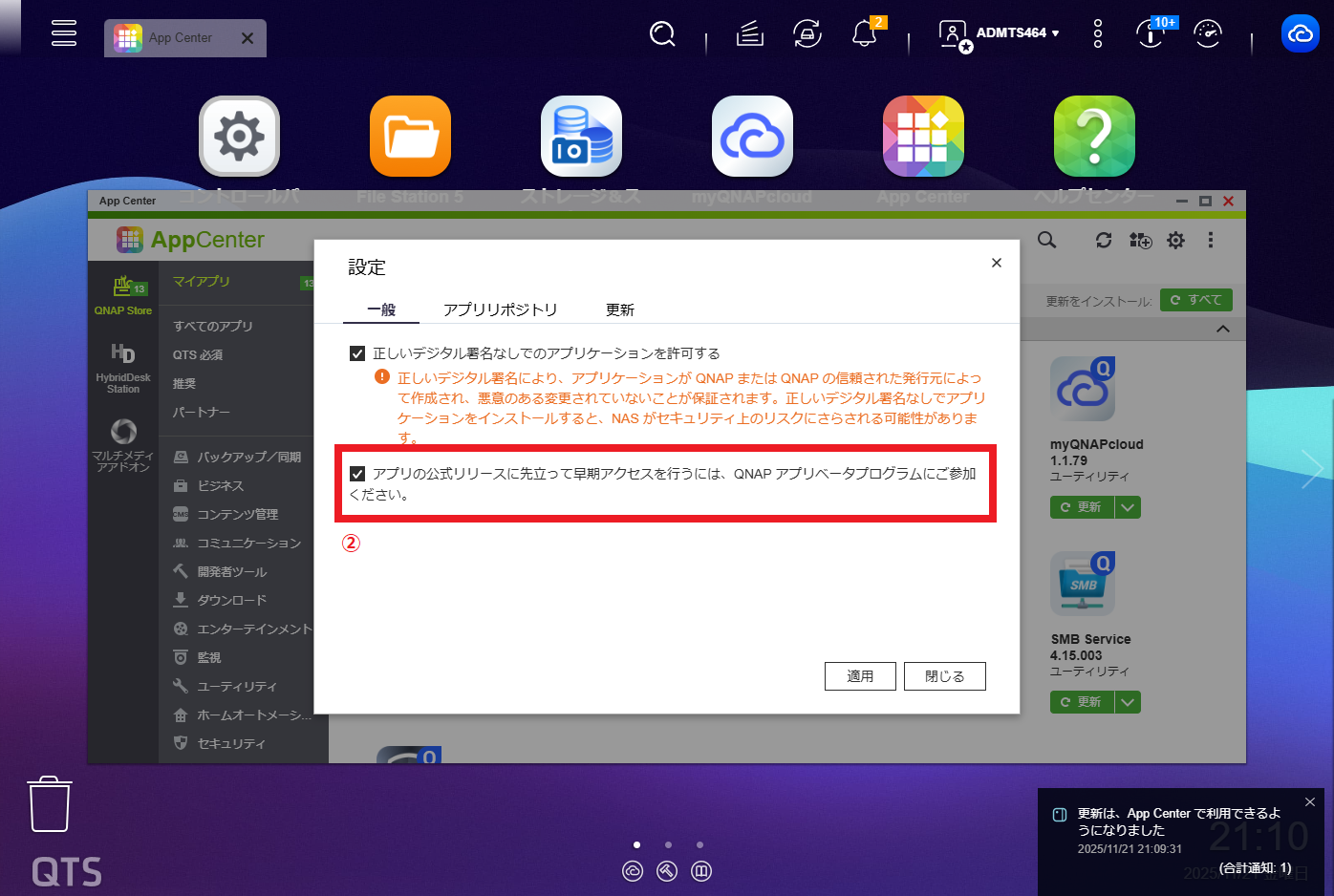
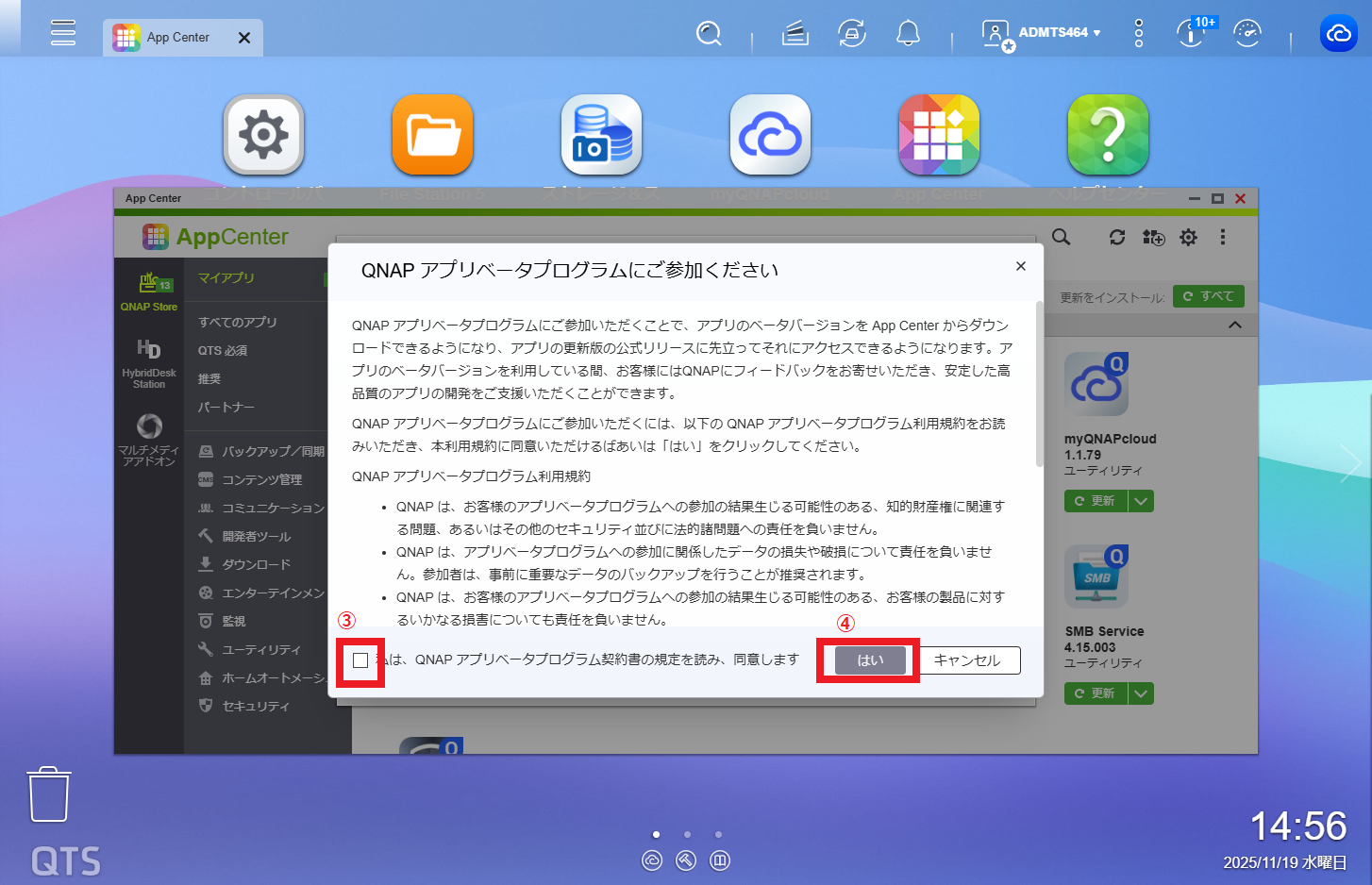
MCP AssistantのサポートされているMCPホスト(AIモデル)には、Claude Desktop、Copilot、Cline、Cherry Studioがあります。
QNAP MCP Assistantのセットアップ方法
QNAP MCP Assistantをセットアップしてみましょう。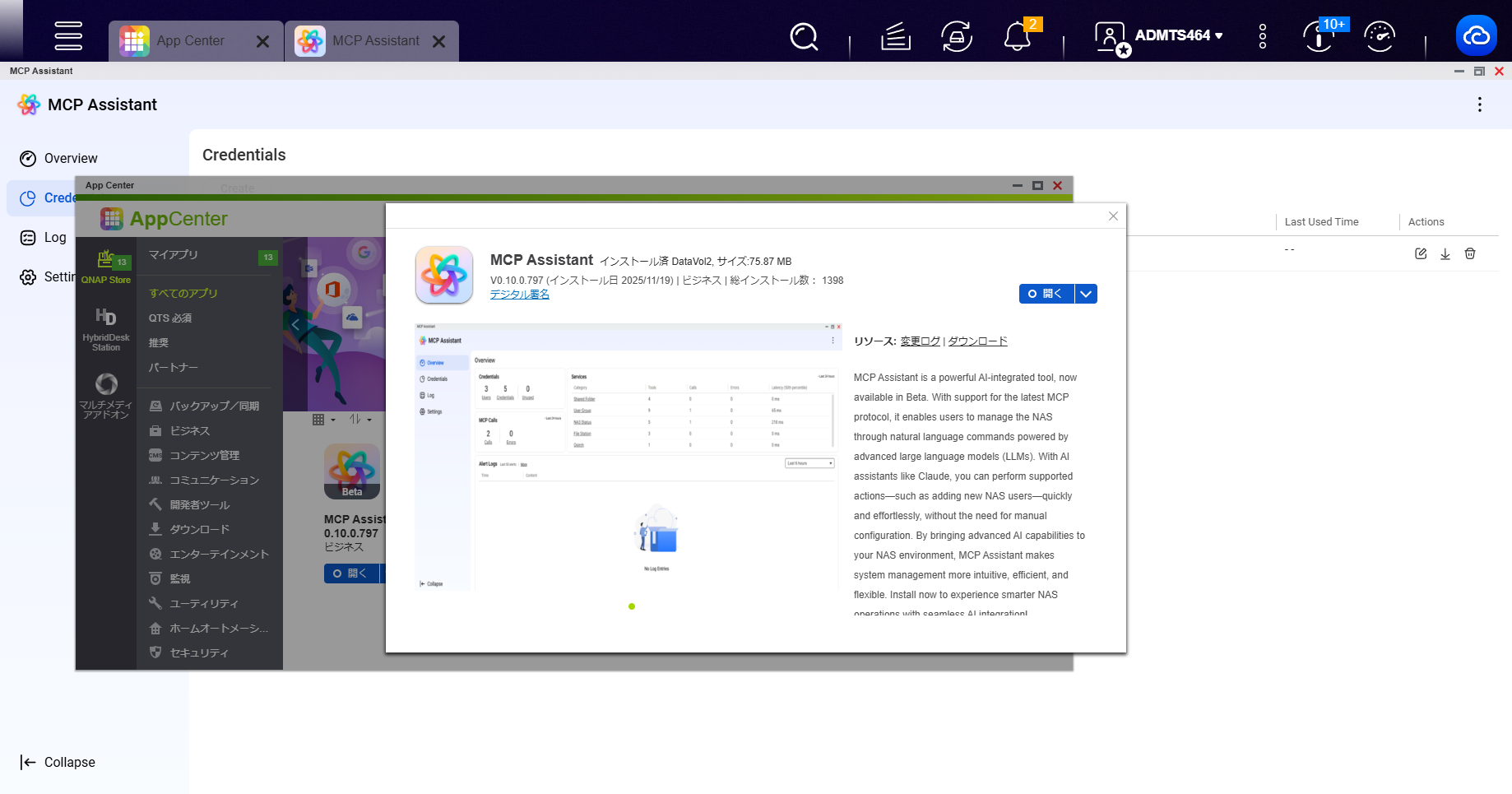
※先の項目で解説した「QNAPアプリベータプログラム」の設定項目へのチェックボックスがオンになっていることを確認しましょう。
インストールが完了したら「MCP Assistant」を起動します。セットアップには、MCP Assistant側の設定と、AIモデルとの連携が必要となりますが、まずはMCP Assistant側の設定から行います。
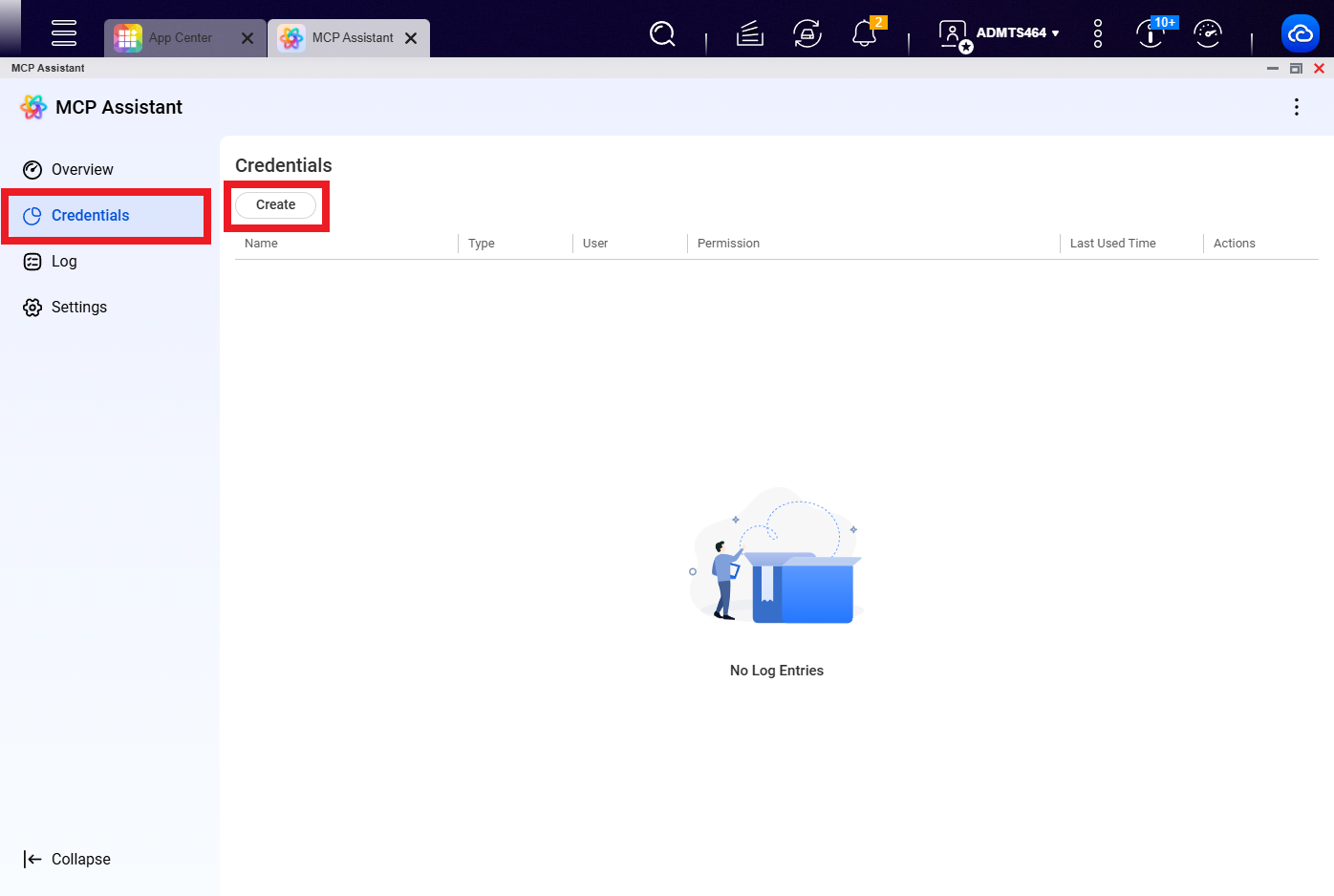
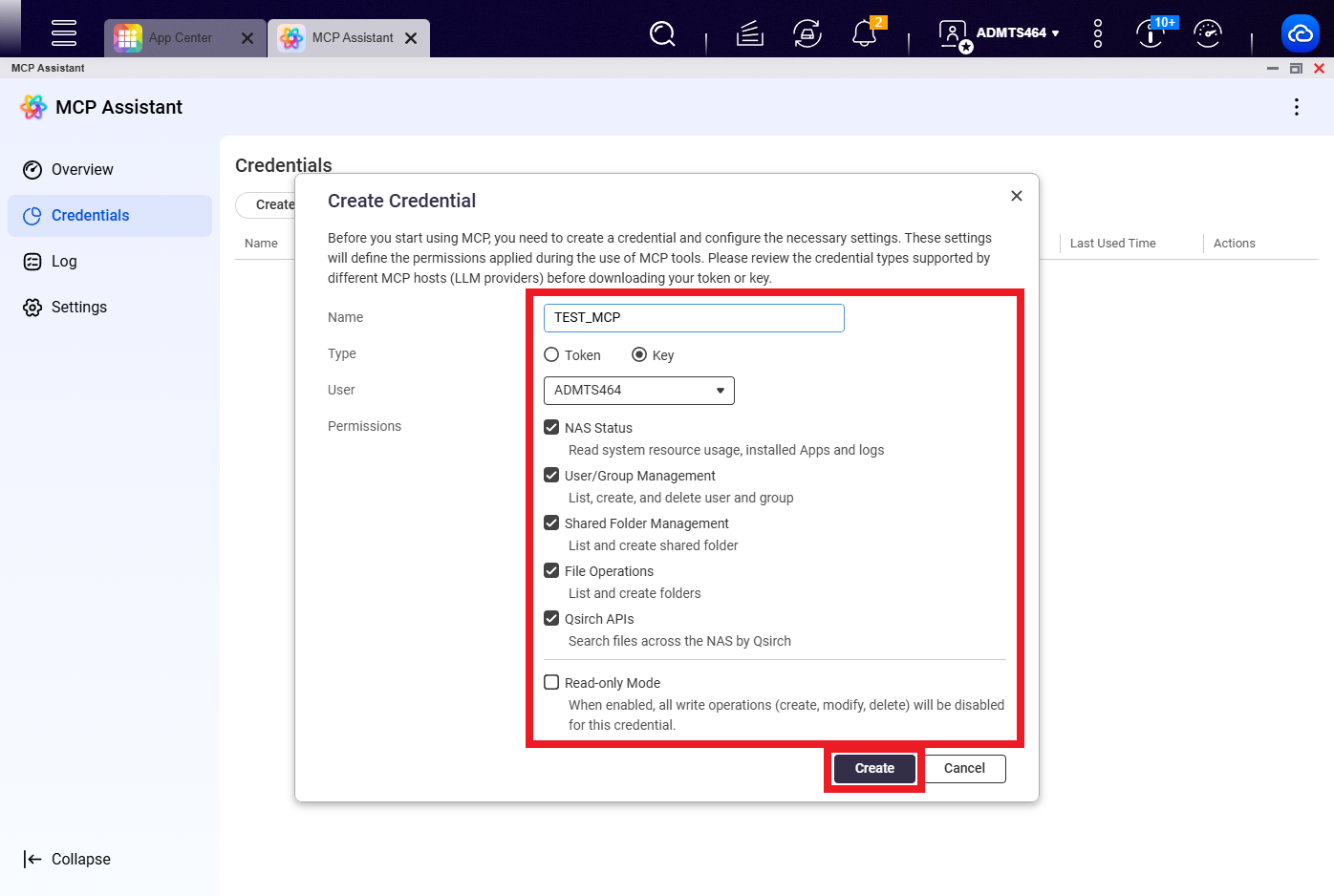
わかりやすい名前を付けるとよいでしょう。
「Type」の項目では「Token」と「Key」が選べます。
今回はKeyを使用します。
トークンを使用するAIモデルの場合には「Token」を選択します。
「Permissions」の項目は、権限を与える項目です。
NASの機能へのフルアクセスを与える場合には、デフォルトで全てにチェックが入っているため、このままで問題ありません。
ただし、一番下の「Read-only Mode」は「読み取り専用」の項目です。
実際にタスク処理の指示を行いMCP Assistantに処理を行わせたい場合には、この項目のチェックボックスをオフにします。
設定が完了したら「Create」のボタンをクリックします。
次に、MCP AssistantとAIモデルの連携を行うため、キーをダウンロードします。
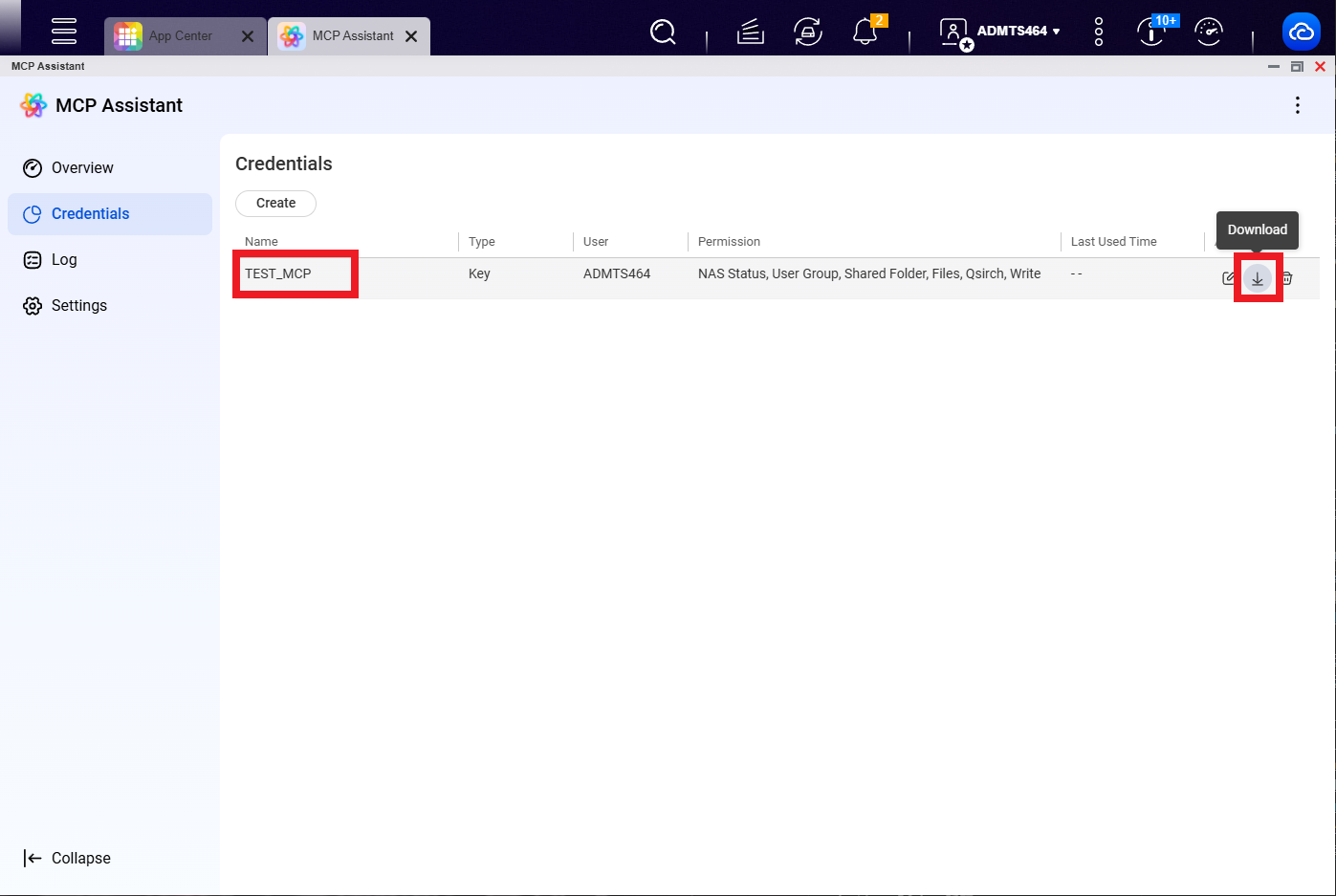
Zipファイルがダウンロードされるため、解凍しておきましょう。
また、解凍されたファイルの「qmcp.exe」をわかりやすい場所に移動します。
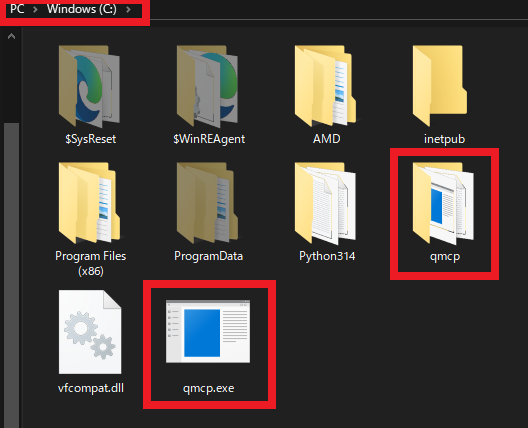
次に、AIモデルと連携を行います。
今回は、対応しているAIモデルのうち「Claude」を使用します。
Claude Desktopのアプリケーションをダウンロードし、インストールします。(https://claude.com/download)
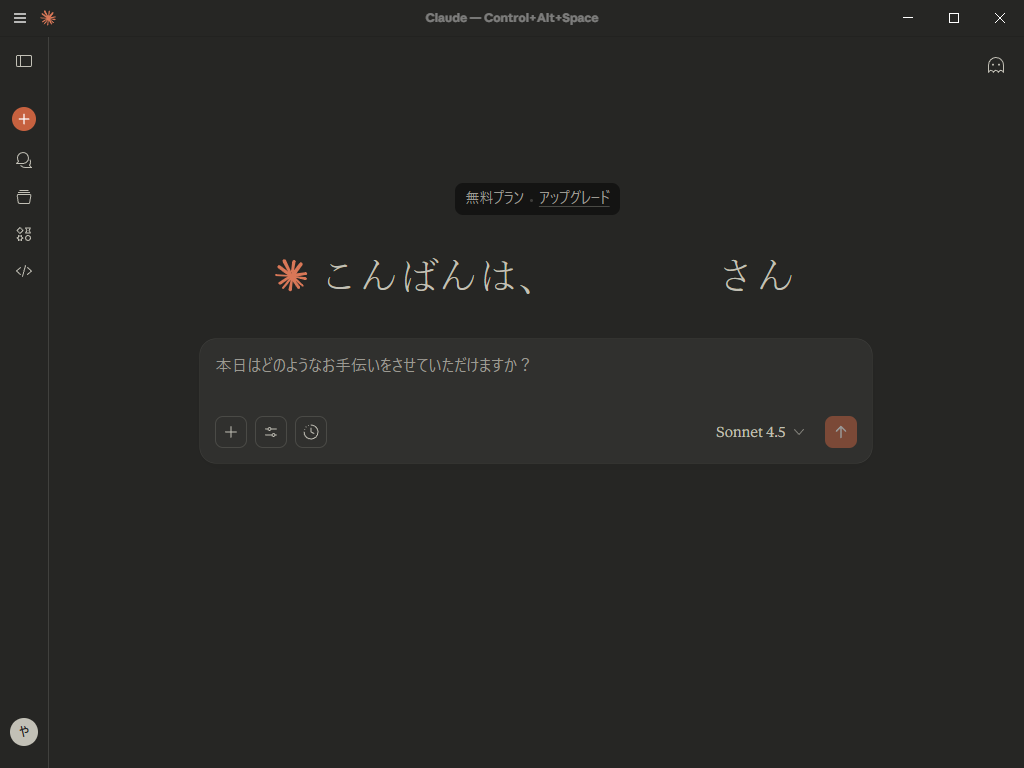
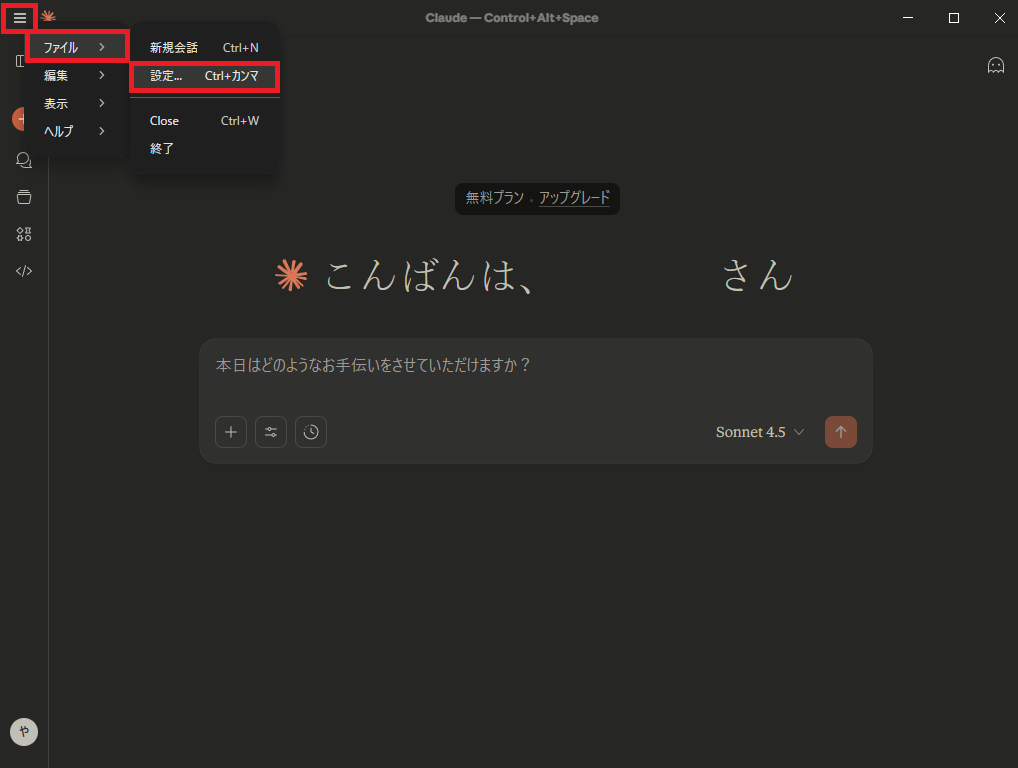
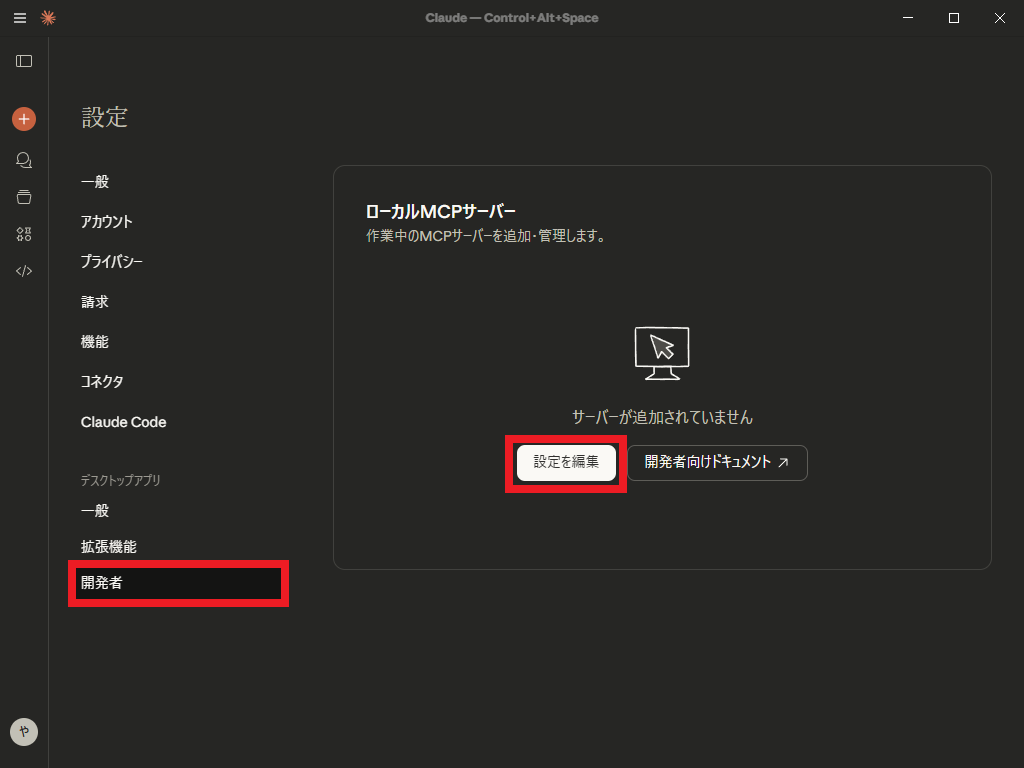
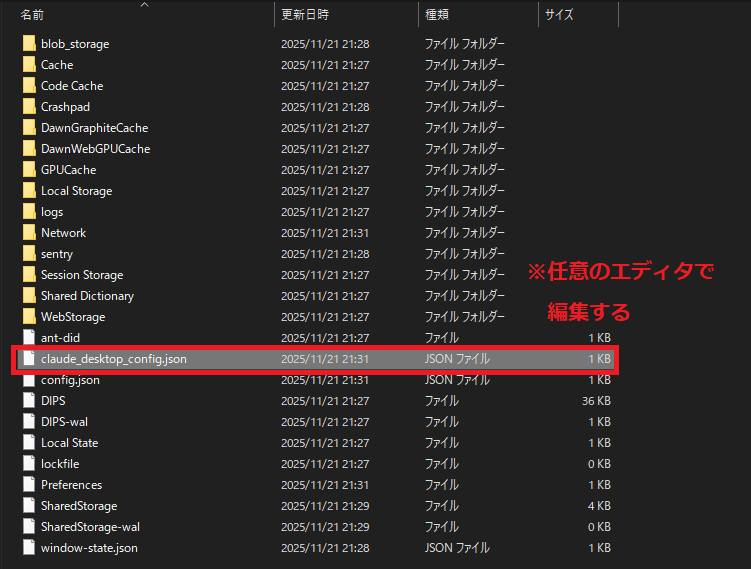
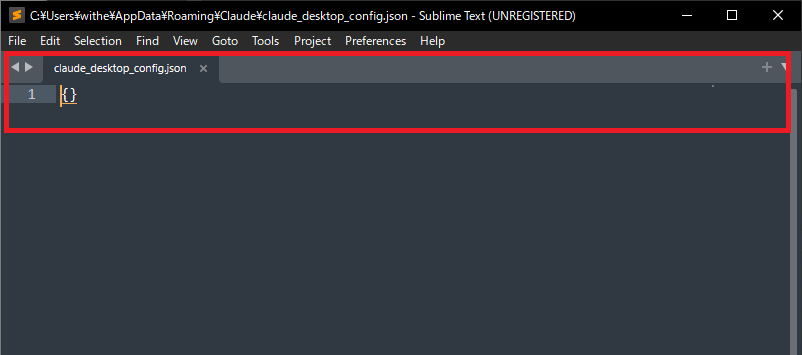
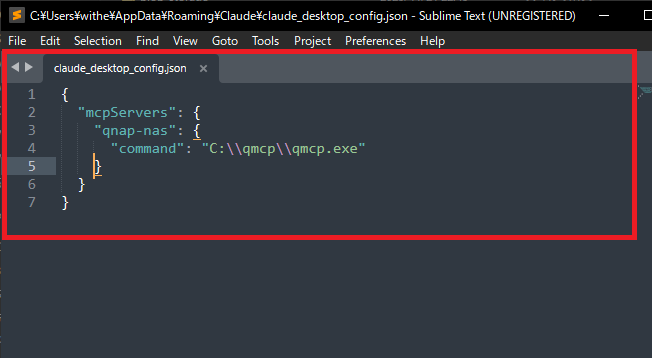
【記述内容】
{
"mcpServers": {
"qnap-nas": {
"command": "C:\\qmcp\\qmcp.exe"
}
}
}
サーバーの設定を編集して、上書き保存します。
その後、一度Claude Desktopを終了します。
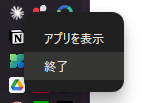
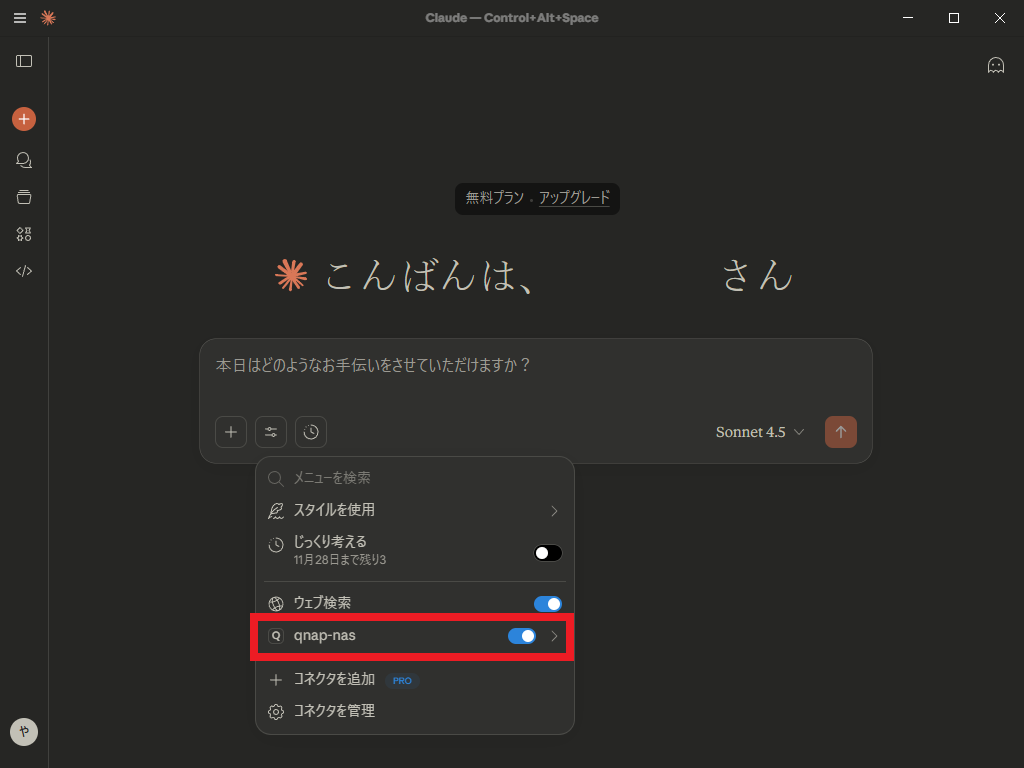
再度Claude Desktopを起動すると、設定ファイルが読み込まれ、MCP Assistantを使用できるようになります。
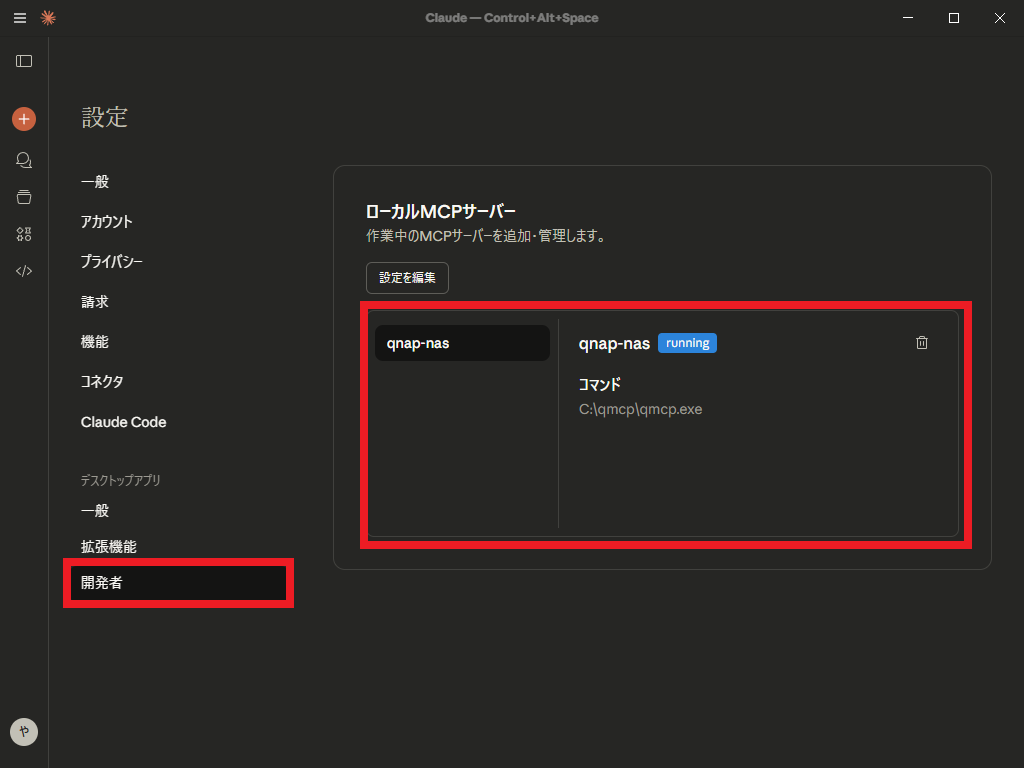
QNAP MCP Assistantの使用方法
MCP Assistantの設定が完了したら、Claude Desktopのチャットに要求を送信することで様々な情報の参照や処理が行えます。たとえば、現在のNASの状態を確認したければ、「私のNASのステータスを確認して報告してください」と入力してみましょう。
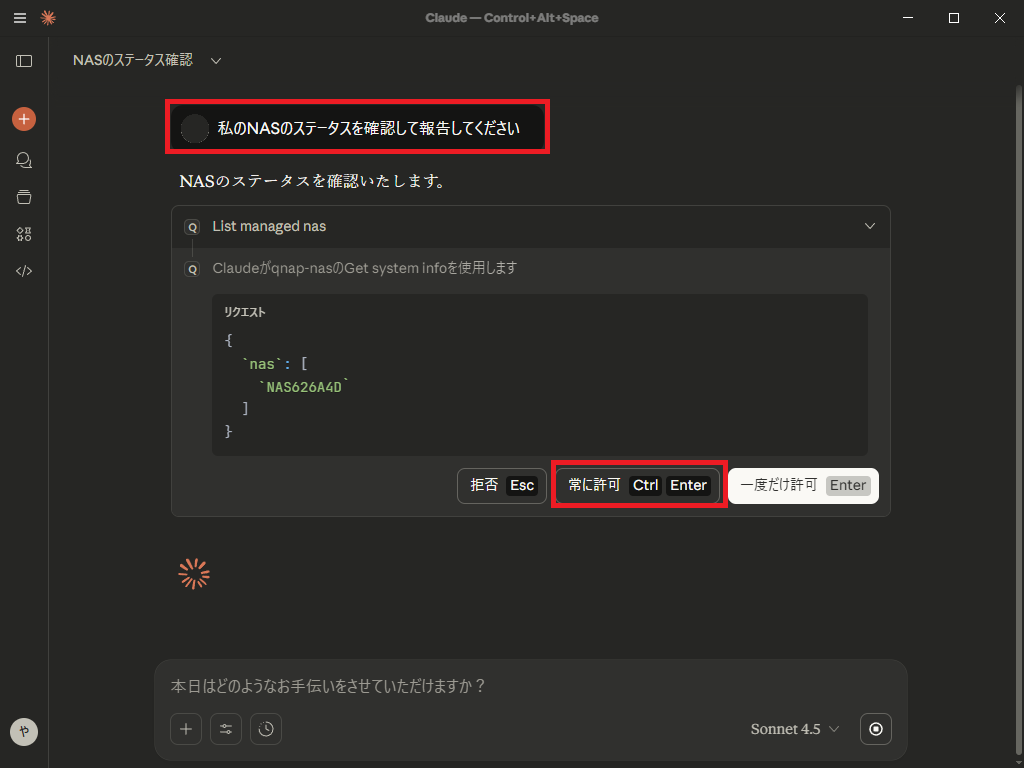
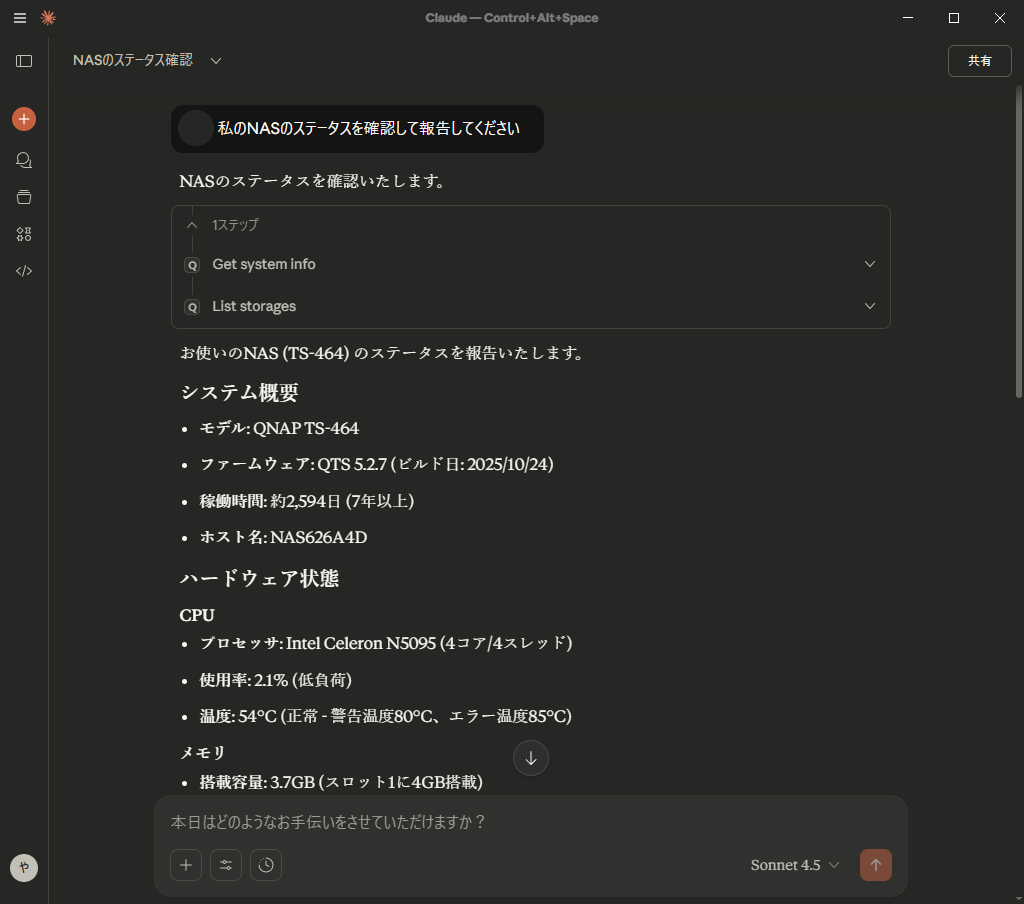
このほか、不正アクセスの兆候があるかを尋ねる、ユーザーの状況、ストレージの空き容量や空きスロットの状況などを尋ねる、特定ユーザーのアクセス権限を処理するなど様々なタスクが実行可能です。
QTSの設定画面を開いて操作を行わずとも、Claude DesktopからNASを処理する命令を自然な会話で指示できる点は、NASの操作に不慣れな社員がいる環境でも安心してNASを活用できるポイントとなるでしょう。
まとめ
この記事では、QNAP NASを自然言語で管理・操作するMCP Assistantの概要と設定方法、使い方を解説しました。現代のIT機器の操作には、これまでのようなGUI操作だけではなく、AIアシスタントへのテキスト送信によって指示を与えることも可能となりました。
MCP Assistantは、QNAP NASの操作をAIアシスタントによってサポートし、手動で管理・参照・操作を行う手間や時間を大幅に削減してくれる強力なツールです。
サーバーやNASの専門知識が揃っていない担当者や社員でも、NASを効率的に使用するため、この記事を参考にして、MCP Assistantの導入を検討してみてください。





-->
記事検索