
2026年10月29日(木)
NASコンテンツ
Tailscaleとは?VPNなしで安全にNASへリモート接続する方法を解説


- TOP
- >
- Tailscaleとは?VPNなしで安全にNASへリモート接続する方法を解説
新着ニュース30件


2026年3月28日 14:45


一方で、VPN接続を実現するためには、ポート設定、ルーター設定、固定IPアドレスの設定など、ネットワーク関連の設定が煩雑となる場合があります。
このような問題に対して、Tailscaleと呼ばれるサービスがあります。
Tailscaleを使用することで、従来のVPNにあった設定の煩雑さを解消できる場合があります。
この記事では、Tailscaleの概要と、QNAP NASへの接続方法について解説します。
Tailscaleとは?
Tailscaleとは、「メッシュVPN」などと呼ばれるタイプの接続を実現するサービスです。主に法人などで使用されるVPNは、本来は公衆網であるパブリックネットワーク上に、仮想的にプライベートネットワークを構築する技術として使われます(インターネットVPN)。
もちろんVPNは適切な設定を行うことで便利に活用できる技術ですが、強固なセキュリティを構築できる点がメリットです。
一方で、ルーターのポート開放、ルーティング設計などの知識、証明書の発行・管理、固定IPアドレスの取得などの設定が必要です。
Tailscaleは、こうした複雑な設定を行わず独自のNATトラバーサル技術(NATを用いて、プライベートネットワーク内の機器が、直接インターネットに接続されているように振る舞う技術)を使うことで、数クリック・わずか数分程度で安全にVPNを活用できるのです。
参考:https://www.tekwind.co.jp/column/entry_315.php
TailscaleでNASへリモート接続する仕組み
ここからは、Tailscaleを使用してNASへリモート接続する仕組みを解説します。・仮想ネットワークでデバイス同士を接続する
・デバイスごとに専用IPアドレスが割り当てられる
・暗号化された安全な通信で接続される
・ポート開放なしで外部からアクセスできる
それぞれ具体的に見ていきましょう。
仮想ネットワークでデバイス同士を接続する
Tailscaleは、登録したデバイス同士を直接接続する仮想ネットワークを構築する特徴があります。このような仕組みを「メッシュ型」といい、従来のVPNが中央のサーバーを経由することによる通信のボトルネック・遅延が少なくなり、スムーズな通信が可能となります。
デバイスごとに専用IPアドレスが割り当てられる
Tailscaleをインストールして接続すると、接続する各デバイスにはTailscaleネットワーク内のみで有効な専用の固定IPアドレスが割り当てられます。これにより、接続するネットワークが変更されても、常に同じIPアドレスを入力してNASにリモートアクセスができます。
暗号化された安全な通信で接続される
Tailscaleの通信では、「WireGuard」プロトコルが採用されています。暗号化技術と高速な通信を両立できるプロトコルであり、フリーWi-Fi環境などからでも、安全にNASと通信できます。
ポート開放なしで外部からアクセスできる
VPN構築では、ルーターのポート開放が設定上のハードルとなる場合が多かったのに対して、Tailscaleではポート開放の手順が不要です。デバイス同士を直接接続させることにより、ポート設定という難解かつ危険性を増やす設定をせずにリモート接続が可能となります。
TailscaleでNASに接続する基本手順
ここからは、TailscaleでNASに接続するための基本手順を解説します。・Step1 Tailscaleアカウントを作成
・Step2 NASにTailscaleをインストール
・Step3 デバイスでログインしてネットワークに追加
・Step4 Exit Nodeの設定をする(必要に応じて)
それぞれ具体的に見ていきましょう。
Step1 Tailscaleアカウントを作成
まず、Tailscaleのアカウントを作成します。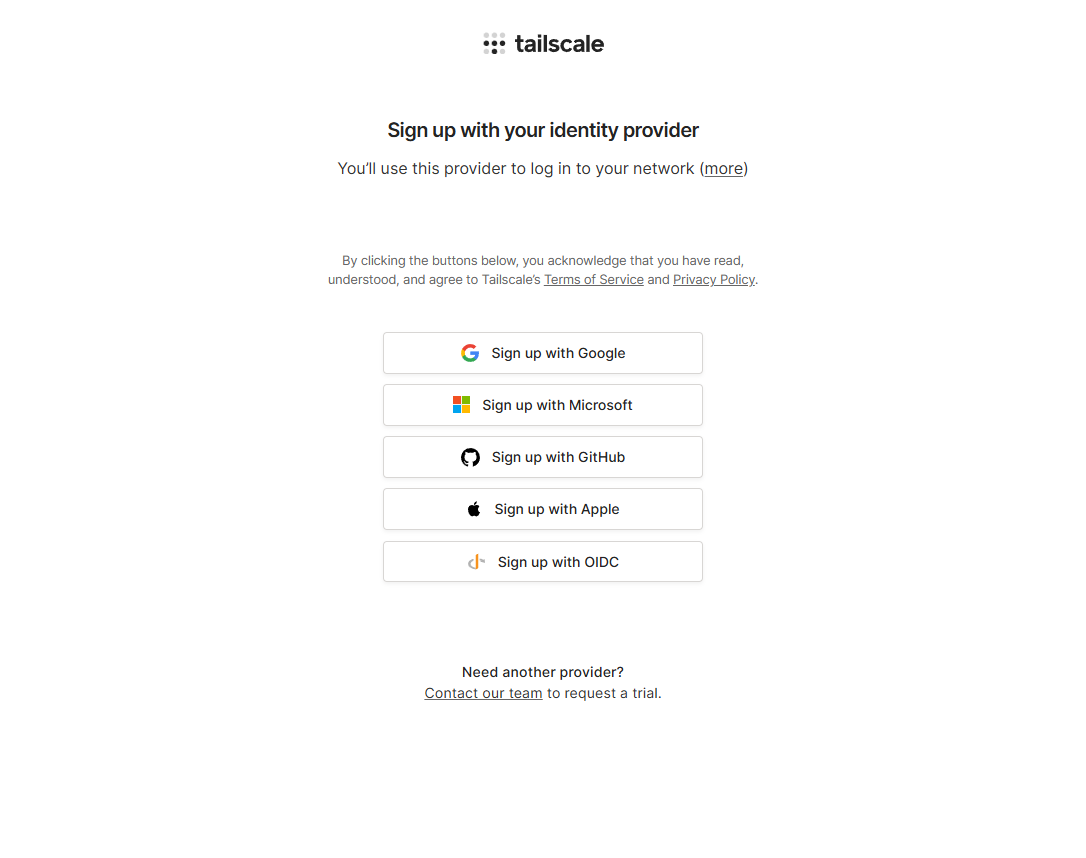
Google、Microsoft、GitHub、Appleなどの主要プラットフォームアカウントを使ってアカウントの作成ができます。
https://login.tailscale.com/start
Step2 NASにTailscaleをインストール
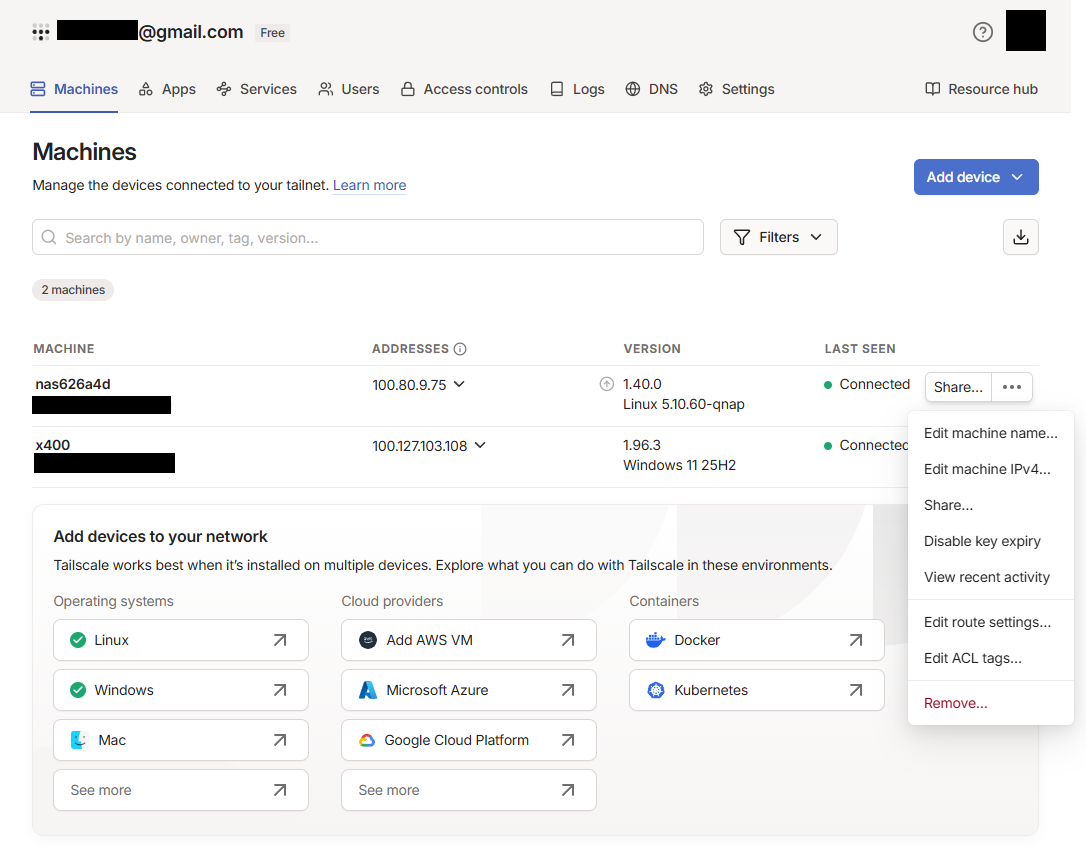
次に、QNAP NASとクライアントにTailscaleをインストールします。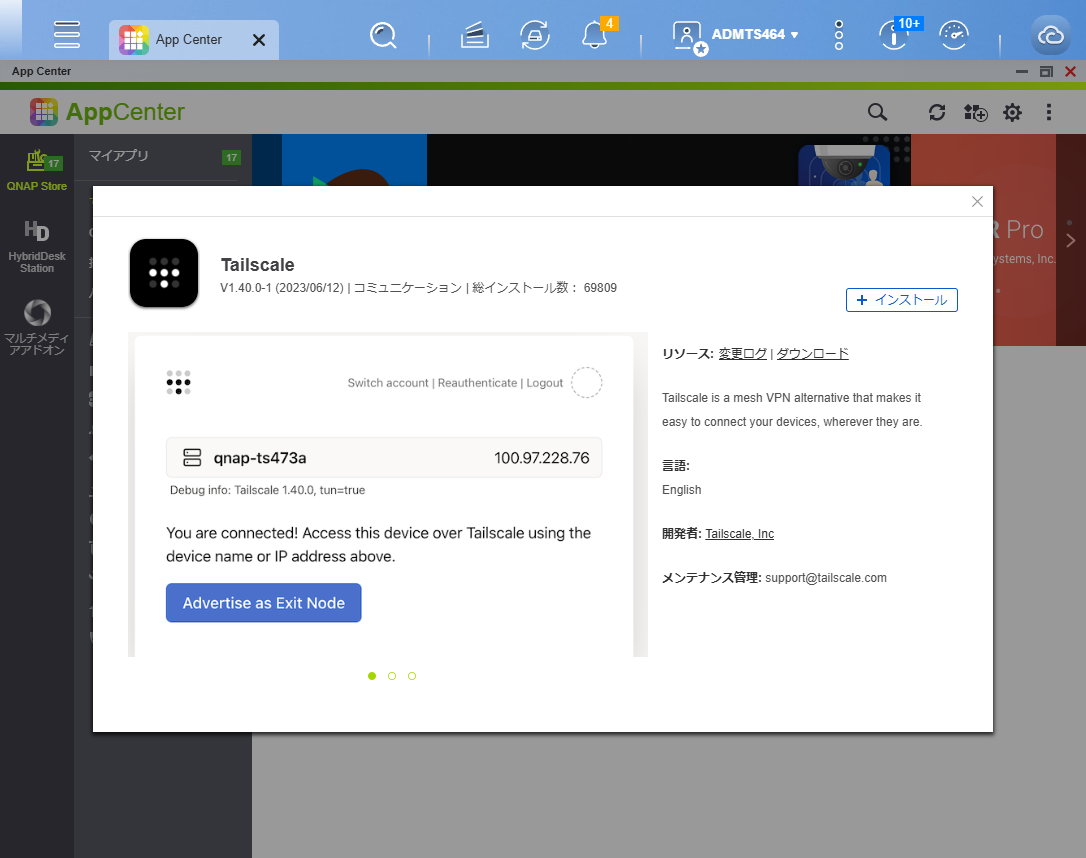
「Tailscale」のアプリ名で検索すると、該当アプリケーションを手軽に見つけられます。
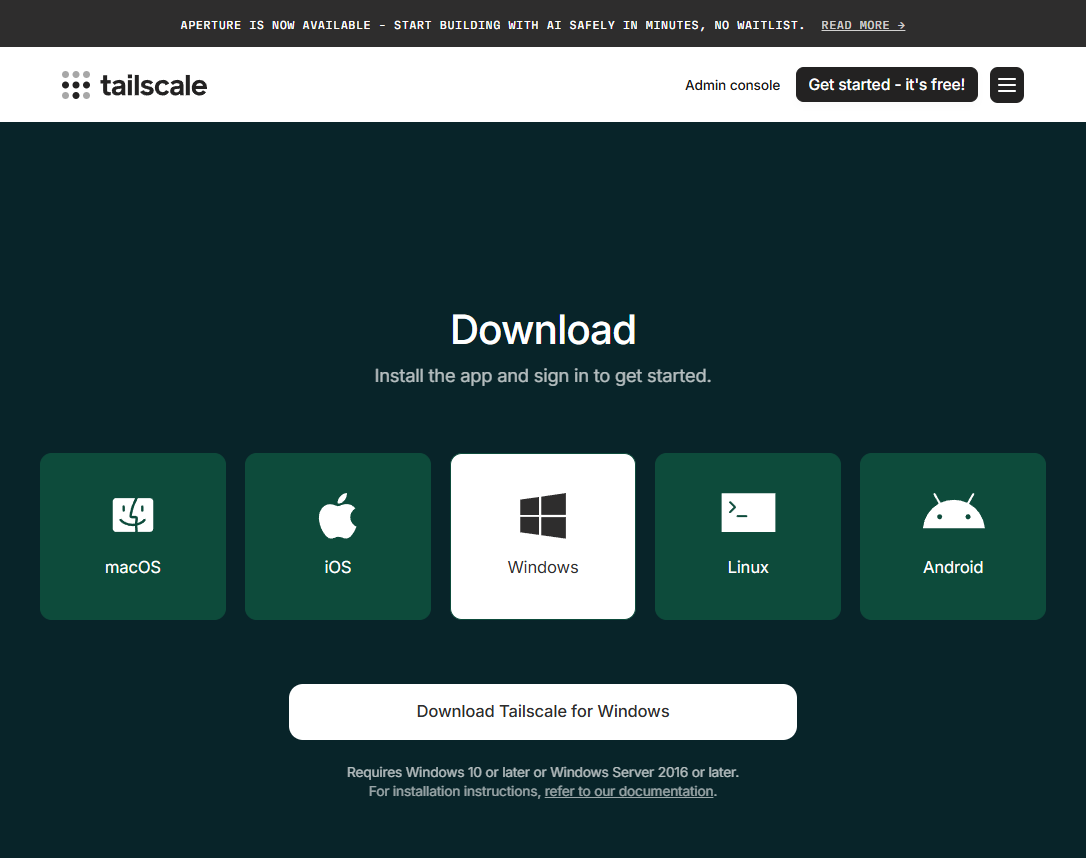
Step3 デバイスをログインしてネットワークに追加
インストールが完了したら、デバイス側とQNAP NASでアプリを起動します。ログインを求められるので、Tailscaleサイトで登録したアカウントにログインしましょう。
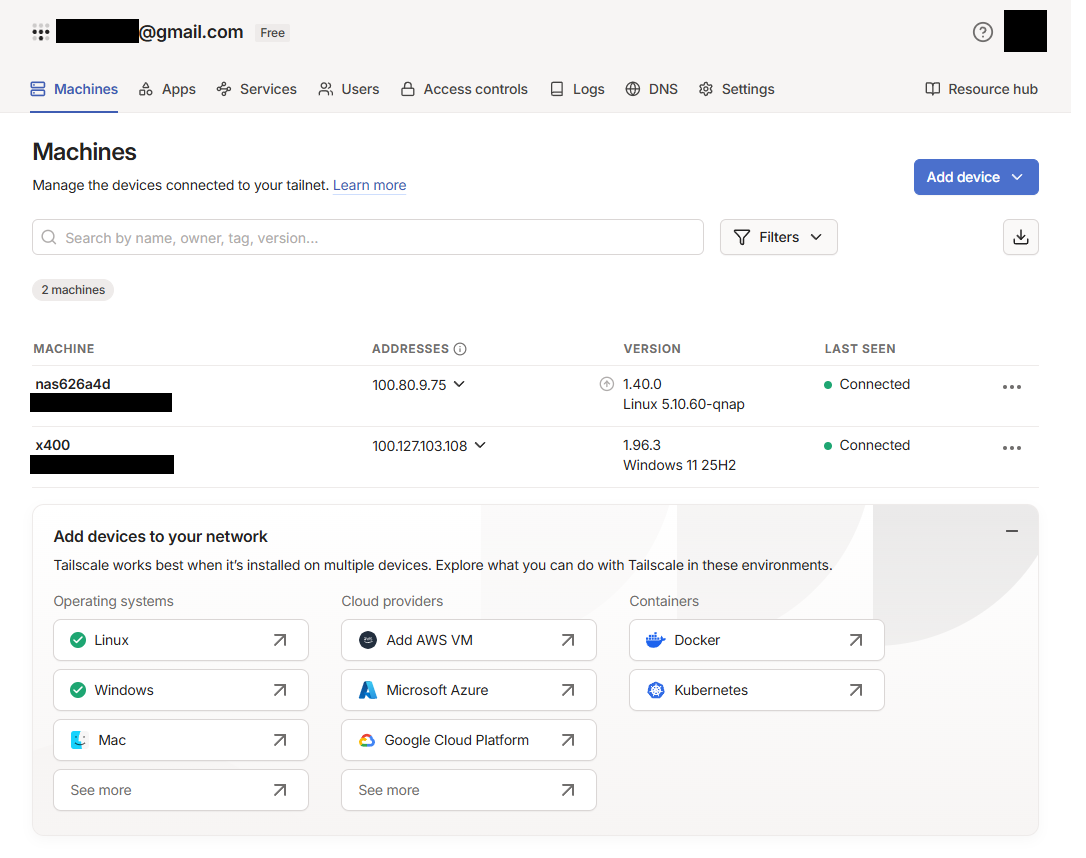
Exit Nodeの設定をする(必要に応じて)
Exit Nodeとは、通常はP2P接続となるTailscaleネットワークの中で、インターネットへの出口(経路)として設定する特定の端末のことを指します。たとえば、外出先の公衆Wi-Fiを使う場合などでは、自宅や社内PCをExit Nodeに設定することで、通信を保護するなどの利用方法ができます。
TailscaleをNASで使うメリット
ここまで解説したように、Tailscaleは従来のVPNとは異なり、ポート解放などの設定の手間を必要とせずに、手軽にVPNを構築できるサービスであり、アプリケーションです。NASとの安全なリモート接続を実現するためにVPNの使用を検討しているものの、設定の煩雑さで敬遠していたという場合には、強力な選択肢となるでしょう。
また、同時接続ユーザー(3名)やデバイスの上限(100台)などの制限はあるものの、無料プランでも利用できるのが強みです。
Tailscaleを使うときの注意点
便利に活用できるTailscaleですが、注意点もあります。まず、TailscaleはアプリケーションのインストールがNASとクライアントの両方に必要となります。
QNAP NASでのVPN接続として「QVPN Service」がありますが、これと同様の考え方で捉えておくとよいでしょう。
https://www.tekwind.co.jp/QNA/specials/entry_755.php
また、ネットワーク構成によっては追加の設定が必要となる点についても意識しておきましょう。
まとめ
この記事では、手軽にメッシュ型VPNを構築できる「Tailscale」の概要と、QNAP NASでのTailscaleの利用方法について解説しました。VPNを使用した安全なNASとパソコン・スマートフォンとの接続を検討している方は、この記事を参考にして、VPN選定の選択肢としてみてください。
QNAPは台湾のネットワーク機器専業メーカーで、世界28カ国で展開するグローバル企業です。IT機器の専門商社で、QNAPの正規代理店でもあるテックウインドは、豊富なノウハウを基に的確なモデル・構成のご提案をいたします。
NAS導入をお考えの法人様のお見積り・ご相談を承っております。
ぜひお気軽にお問い合わせください。
QNAP製品や特長のご紹介ページはこちら





-->
記事検索