
2026年10月29日(木)
NASコンテンツ
【マニュアル】複合機との接続方法


新着ニュース30件


2025年10月1日 18:00

しかし、オフィスで使用するデータは必ずしもデータ化されているものばかりではないのが現状です。
場合によっては、紙媒体で保存されている情報を活用しなければならない場合もあるでしょう。
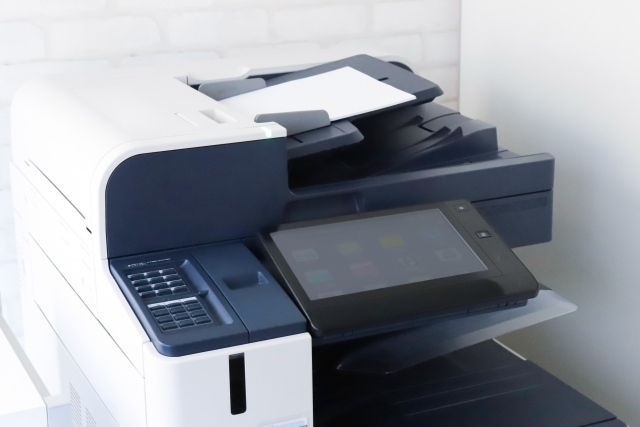
紙媒体の情報を扱うOA機器の代表は複合機です。この記事では、QNAP NASと複合機との接続方法について解説します。
複合機の業務利用とNASの関係
複合機は、多くのオフィスで使用されているOA機器です。かつて業務で使用する情報が基本的に紙の資料で展開されていた時代は、複合機で業務資料やマニュアルなどを印刷・コピーする役割を中心に、幅広く活用されてきました。
複合機が企業で多く採用される理由は、紙の印刷・コピーに限らず、FAXの送受信、スキャンなど多様な用途で使えるという特徴があるためです。
現代においては、業務資料やマニュアルなどはPDFで共有されることが多いですが、たとえば取引先から送られてきた紙の資料や、古い資料などはいまだに紙の状態で運用されているものもあります。
自社内やチーム内でこれら紙媒体の資料を共有する際には、大量の紙を使ってコピーするよりも、スキャンしてデータ化するほうが効率的です。
複合機には一般的にスキャン機能が搭載されており、スキャンしたデータをネットワークを通じて指定の場所へ保存できます。
スキャンフォルダーを個々人のパソコン上に指定することも、同一ネットワーク上にパソコンがあれば可能ですが、部署内やチーム内で共有する場合には、資料を全員が見られるネットワーク上のデバイスに保存すれば、さらに利便性が高まります。
そこで、NASの活用という選択肢があります。
NASは同一ネットワーク上のパソコン・スマートフォンなどからも閲覧でき、スキャンしたデータを移動したりコピーせずとも、直接NAS上の該当フォルダーを参照すれば、スキャンデータにアクセスできます。
紙の印刷という役割が終わりつつある複合機は、現代では紙資料からスキャンデータへの変換という重要な役割を果たしています。
QNAP NASと複合機の接続方法
QNAP NASと複合機を接続するには、まず複合機の保存先としてのフォルダーをNAS上に作成します。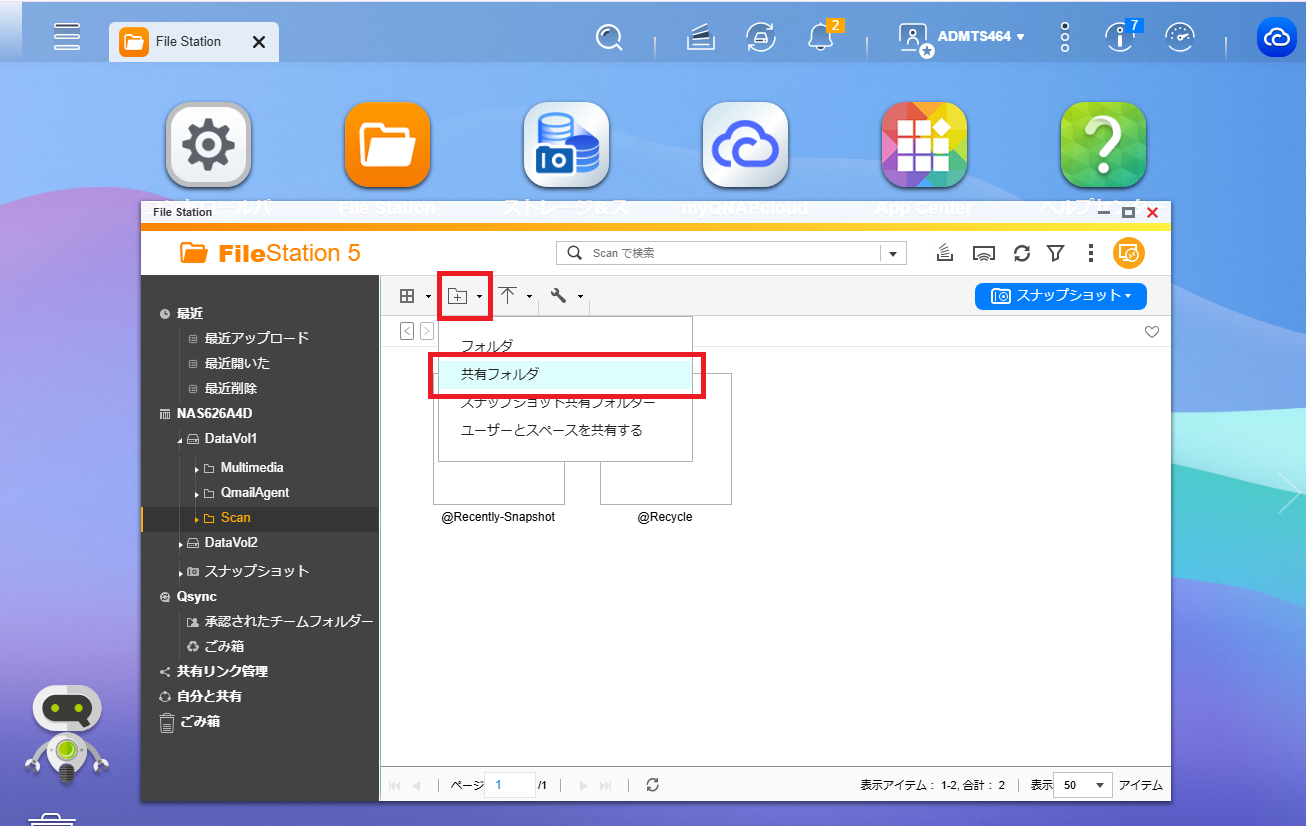
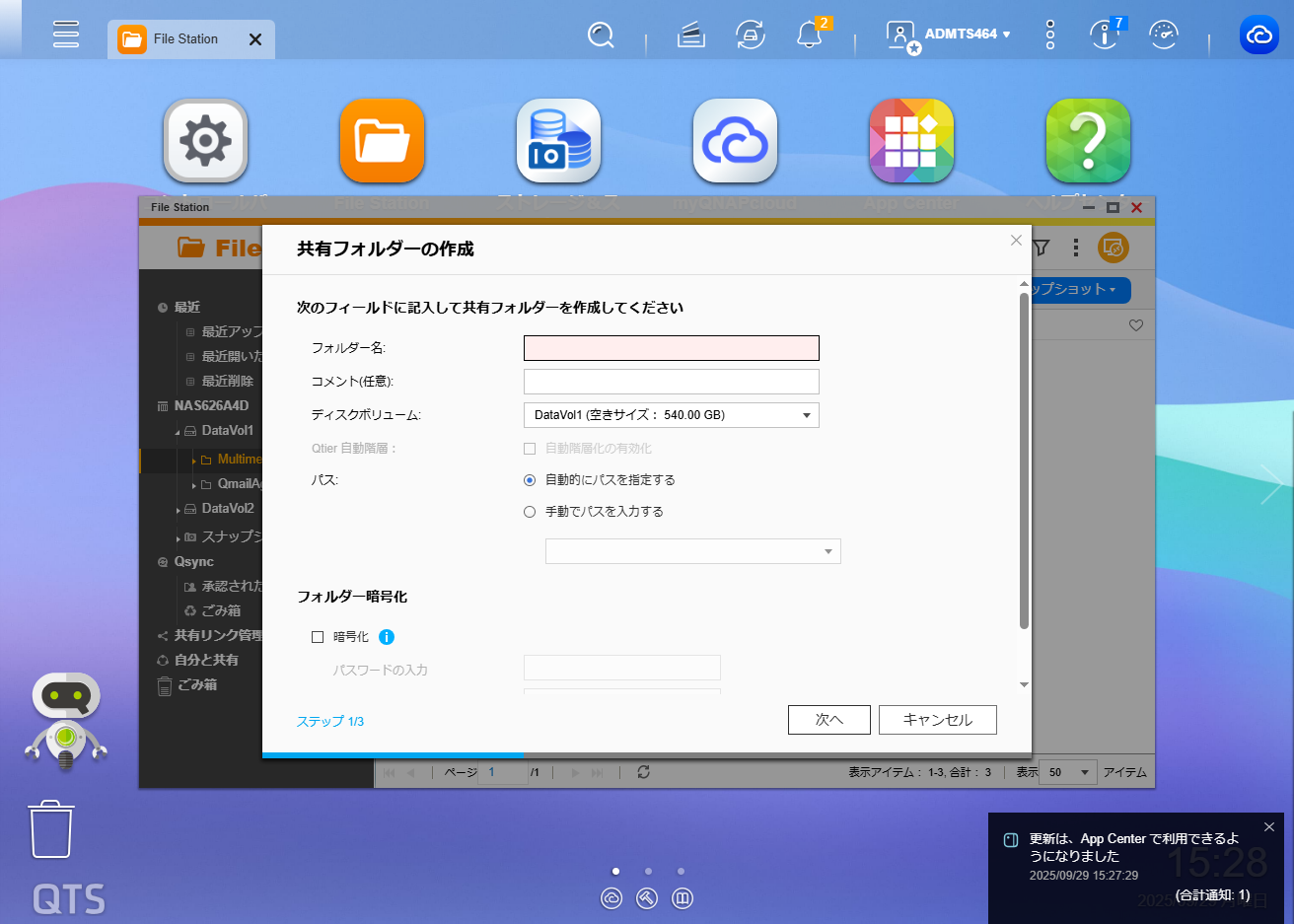
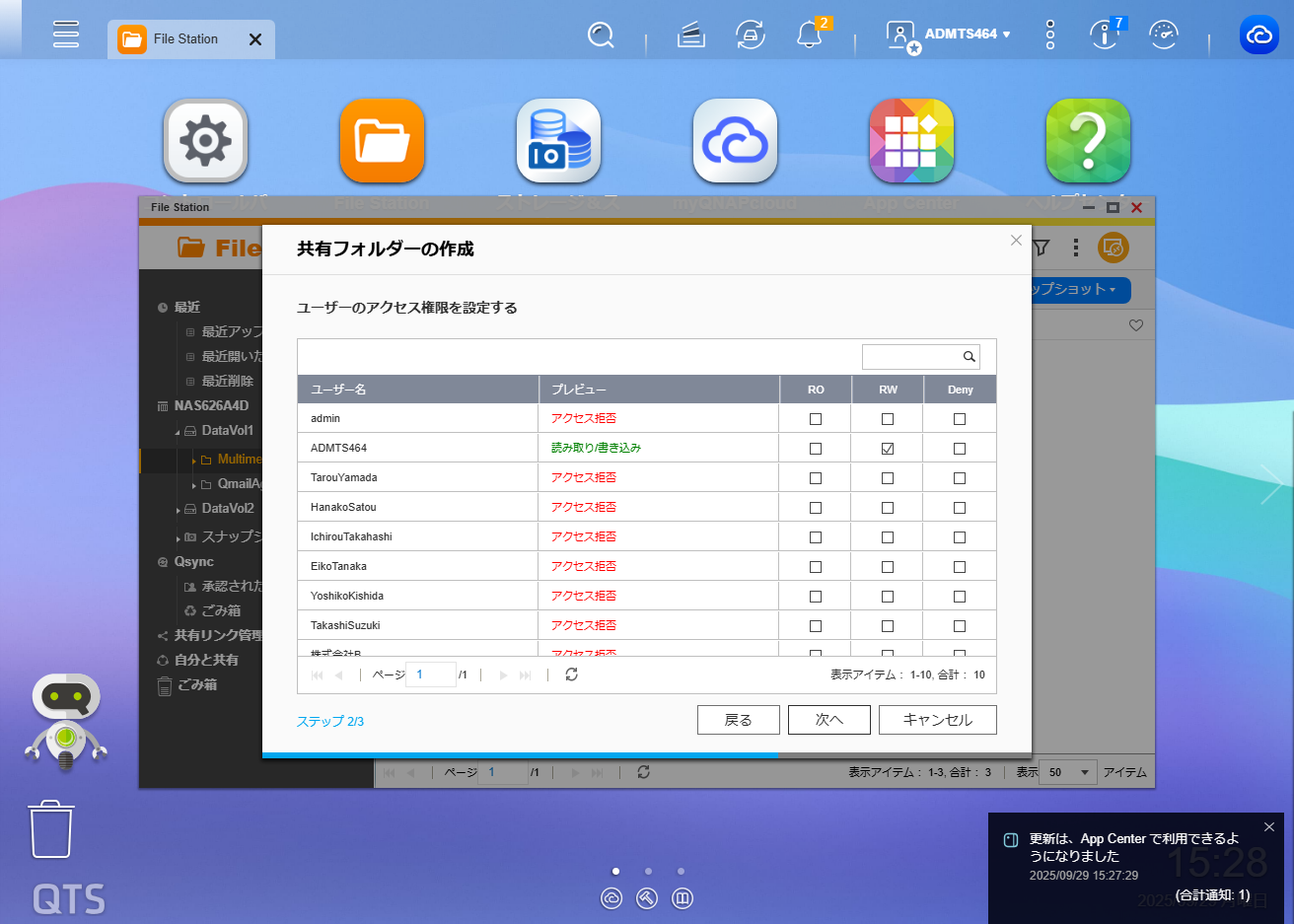
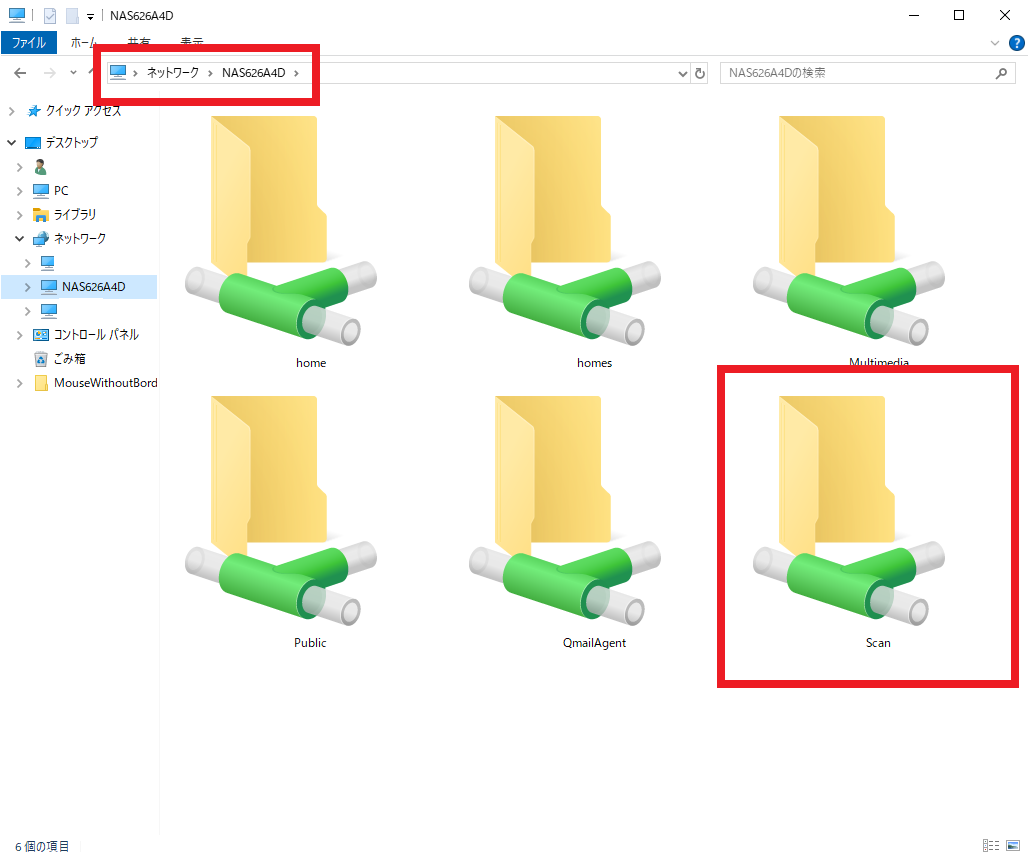
次に、複合機側の設定となります。
複合機でのスキャンデータの保存先設定は、導入している複合機のメーカーにより操作方法が多少異なります。
共通している設定項目としては、スキャンデータの保存先設定(あるいは宛先設定と表記するメーカーもあります)で、QNAP NASの「IPアドレス」+フォルダー名での指定をするという点です。
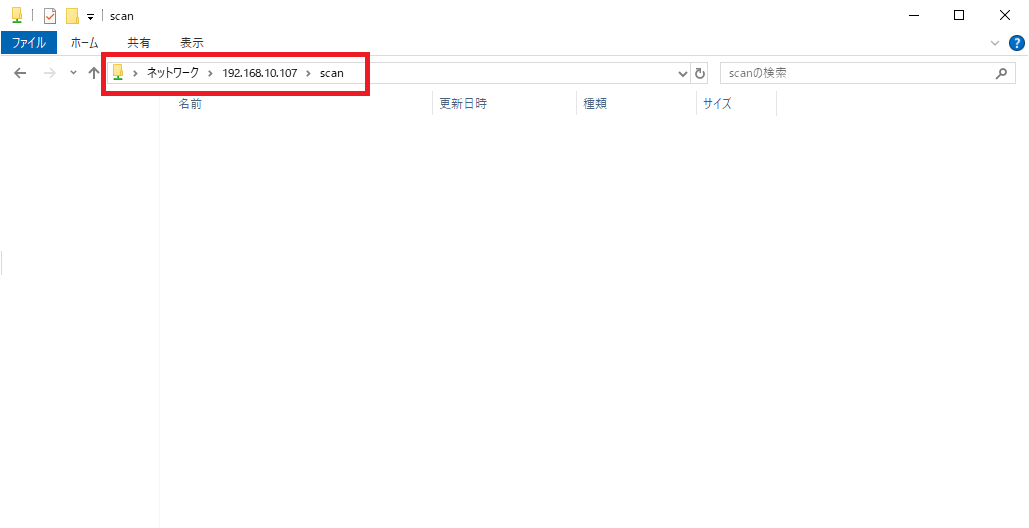
宛先設定が完了したら、実際に複合機でスキャンを実行してみましょう。
QNAP NASで先ほど作成した「Scan」フォルダー内にスキャンしたドキュメントが追加されていれば、接続は成功です。
QNAP NASと複合機を接続する際の注意点
QNAP NASと複合機を接続して、スキャンデータをNASに保存する方法は利便性が高く、業務効率の向上に貢献してくれます。一方、注意点もあります。
まず、先の手順で複合機のスキャンデータの保存先をNASに指定した場合、指定した場所に指定した名前のフォルダーが存在しない場合、当然のことながらスキャンデータを送信できません。
共有フォルダーそのものを誤って削除してしまった場合は、再度共有フォルダーを作成しなければなりません。
また、NASに保存されたデータは共有のファイルとなるため、一人が誤って削除したり移動すると、他の全員が見られない状態となります。
加えて、データの蓄積にも注意が必要です。
共有が必要な資料をスキャンして、社内の全員が見られる場所としてのNASの共有フォルダーに設置するという運用は効率的ですが、定期的にデータの整理を行わなければNAS内のデータは蓄積されるばかりになります。
終了したプロジェクトの資料や、新しいバージョンの資料が出た場合には、古いファイルを定期的に削除、またはアーカイブするなどの工夫が必要です。
なお、すでにQNAP NASを業務で活用しており、たとえば社外との共有用フォルダーなどを作っている場合には、宛先設定のミスにも注意する必要があります。
社内向けの機密資料や、他社の情報、特に取引や見積もりに関する情報や原価表などが流出した場合、大きな損害を生じる危険性があります。
スキャンデータは外部に公開しているフォルダーの配下には置かず、スキャンデータの一時保存用専用のフォルダーを作るのが安全といえます。
もちろん、適切なアクセス権の設定、特にゲストアクセス権を拒否するなど、さらに安全性を高める施策についても検討するべきでしょう。
まとめ
この記事では、QNAP NASと複合機の接続・連携方法について解説しました。複合機は、コピーという作業が少なくなった現代のオフィスにおいても重要な役割を持つOA機器です。特に、スキャンは今なお、紙媒体の削減に大きく寄与しています。
スキャンしたドキュメントを個々人のパソコンではなくNASに保管することで、迅速・簡便に社内や部署内で共有できる点は、NASと複合機の理想的な合せ技といえます。
紙媒体の資料をスキャンする機会の多い方は、この記事を参考にして、NASと組み合わせたスキャンデータの活用を検討してみてください。





-->
記事検索