
2026年10月29日(木)
NASコンテンツ
【法人】NASのエネルギー効率とは?電力消費を最適化する設定や方法を解説


- TOP
- >
- 【法人】NASのエネルギー効率とは?電力消費を最適化する設定や方法を解説
新着ニュース30件


2025年8月31日 14:00

一方、NASを新規導入する場合や、すでに多くのOA機器を稼働させているオフィスなどでは、NASの電力消費が気になる場合もあるでしょう。
この記事では、NASのエネルギー効率や電力消費の最適化について解説します。
NASの電力消費とは
NASの電力消費は、オフィスにおいてどの程度の影響と考えればよいのでしょうか。以下のポイントに分けて解説します。
・NASの消費電力
・他のOA機器・IT機器と比較した消費電力
・NASの特性と電力消費
それぞれ具体的に見ていきましょう。
NASの消費電力
まず、NAS本体の消費電力について解説します。NASの消費電力は、モデルにより大きく異なります。
例として、QNAPの4ベイNAS「TS-464」の消費電力を見てみると、公式サイトによれば動作モード「通常時」、ドライブをすべて取り付けた状態で40.536Wとされています。
もちろん、これはメーカーによるテスト動作時の消費電力です。
頻繁な読み書きがある場合には消費電力が大きくなり、逆に読み書き頻度が低い場合には消費電力が小さくなる可能性もあります。
他のOA機器・IT機器と比較した消費電力
QNAP TS-464の消費電力が40.536Wという数字を公表していますが、この消費電力がどの程度のものか判断しづらいと感じるかもしれません。そこで、他のOA機器やIT機器と比較してみましょう。
例えば、高性能なグラフィックボードを搭載したゲーミングデスクトップパソコンなどでは、280W程度の電力消費となります。
一方、グラフィックボードなどを搭載しない、オフィス用途の一般的なデスクトップパソコンでは50~150W程度、平均して100W程度と判断できるでしょう。
パソコン用のモニターでは、業務で使用されることが多い23インチ・27インチでそれぞれ30~60Wと開きがあります。
もちろん、これらの機器もNASと同様に、利用方法や稼働状況によって消費電力が上下することは言うまでもありません。
しかし、NASの消費電力が他のIT機器と比べても決して高くはないと判断できるでしょう。
NASの特性と電力消費
ただし、NASの消費電力を検討するうえで注意すべき点があります。それは、NASがパソコンやモニターと比べて長時間・長期間稼働することを前提とした機器であるという点です。
NASは基本的に「電源をつけたまま」で運用されることが多く、メンテナンスなどのタイミングを除いて常に稼働していることも珍しくありません。
また、業務利用の場合は特にその傾向が強いですが、日次バックアップや週次バックアップなど、定期的に高負荷の作業が発生する場合があります。
さらに、突然の停電に備えUPS(無停電電源装置)などを稼働させている場合は、UPSの電力消費も見込む必要があります。
このようなNASの特性を踏まえた電力消費として検討する必要があるでしょう。
NASの電力消費を最適化する方法
長期間、電源を入れたまま稼働させるNASの電力消費を最適化するには、いくつかの方法があります。・スリープモードの設定
・ECOモード・省電力モードの設定
・長期間使用しない場合は電源を切る
それぞれ具体的に見ていきましょう。
スリープモードの設定
NASのメーカーやモデルによって異なりますが、パソコンと同じように「スリープ」機能を持つNASもあります。使用しない場合に「電源は入っているものの、ディスクの回転を止め休止状態に入る」という機能が一般的です。
NASの主な電力消費はディスクへの読み書きとネットワークの送受信です。
そのため、スリープモードの活用により電力消費を抑えられる可能性があります。
ただし、頻繁に読み書きが発生する利用方法の場合は、NASがスリープモードに入れない場合もあるでしょう。
また、スリープモードと復帰を繰り返すと、かえって電力消費が増えてしまう場合もあります。
自社でのNASの稼働状況を見極めて活用するか判断する必要があります。
ECOモード・省電力モードの設定
スリープモードに似た機能として、メーカーごとに「ECOモード」や「省電力モード」などの機能が搭載されている場合もあります。メーカーごとにそれぞれの省電力機能に違いがありますが「夜間などあらかじめ設定した時間に自動的に電源をオフにする」など、スケジュール機能と組み合わせた省電力を実現できる場合もあります。
これらのモードの活用も電力消費の最適化に役立つでしょう。
長期間使用しない場合は電源を切る
法人においては、業務を続ける限りNASは休みなく使用することが多いものです。一方、業務が行われていない期間が長期間に及ぶ場合は、NASを完全に停止する選択肢もあります。
たとえば、会社が完全に休業状態となる年末年始やお盆期間など、あらかじめ休業時期がわかっている場合などは電源オフのスケジュールも立てやすいといえます。
また、土日は出社する社員がおらず、データの週次バックアップを金曜日に取得している場合などは、土日の間はNASが稼働している必要性が薄いといえます。
このように「NASは常時稼働が原則」という前提から「不要な期間は稼働させない」という考え方にシフトすることで、NASによる電力消費の最適化が実現できる場合もあるでしょう。
QNAP NASの電力消費最適化設定
QNAP NASにも、電力消費最適化を行う設定項目があります。・省電力モードの有効化方法
・スケジュール機能の設定方法
それぞれ具体的に見ていきましょう。
省電力モードの有効化方法
QNAP NASでの省電力モードは「EuPモード」と表記されています。EuPとは欧州連合(EU)によって定められた電力消費量の標準規格です。
EuPモードを有効にすることで、NASの消費電力を低減できます。
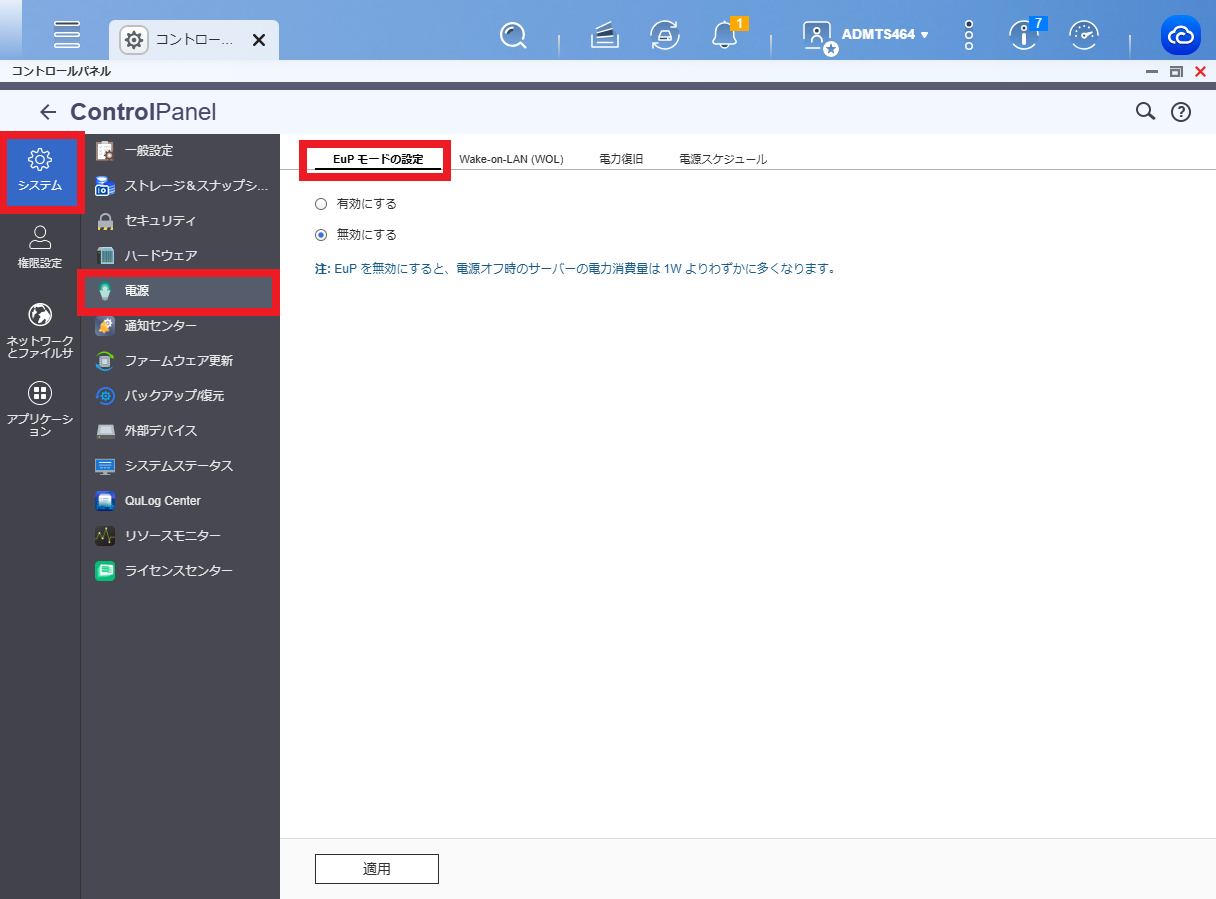
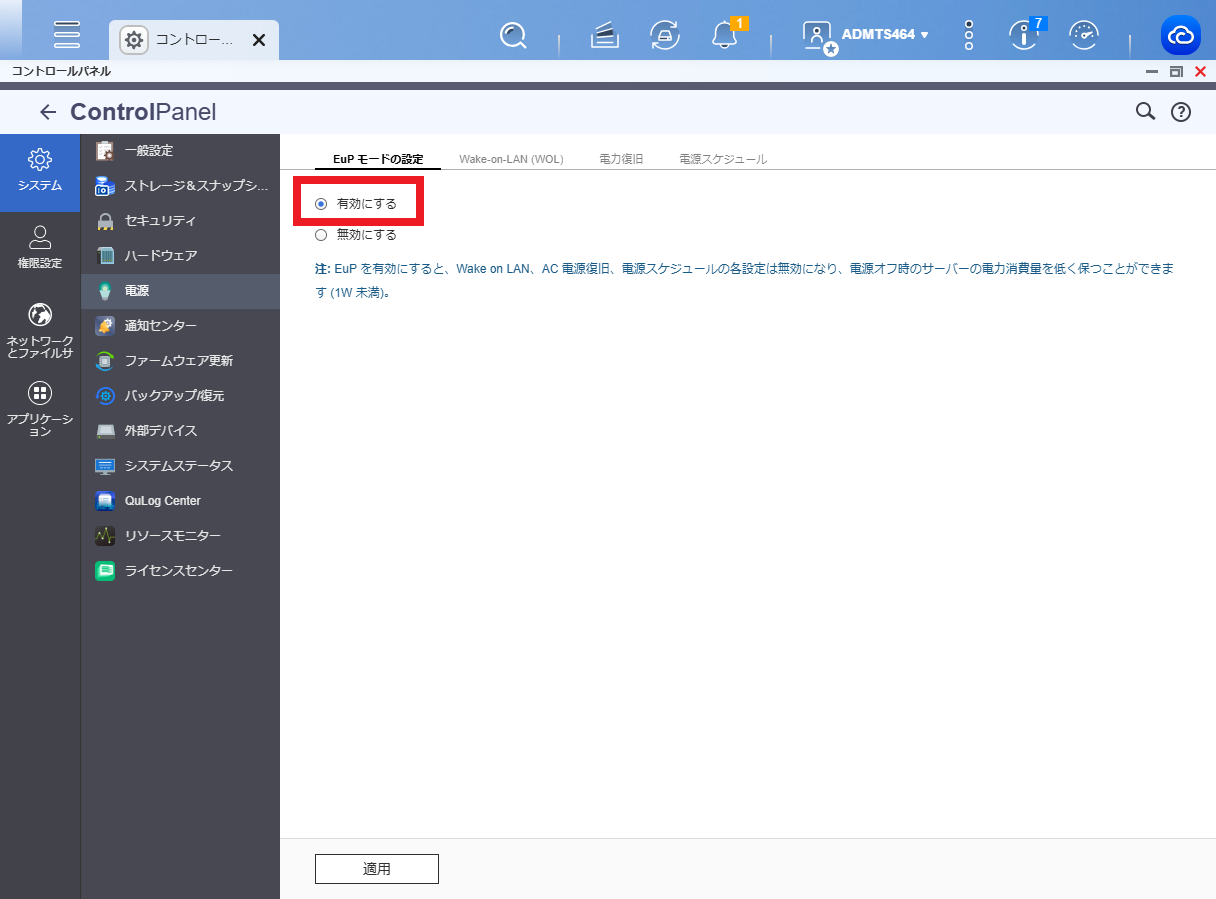
注意点として、EuPモードが有効になっている場合、以下の設定は無効となります。
・Wake-on-LAN
・電力復旧
・電源スケジュール設定
これらの機能を運用上必要としている場合には、EuPモードの利用に注意が必要です。
スケジュール機能の設定方法
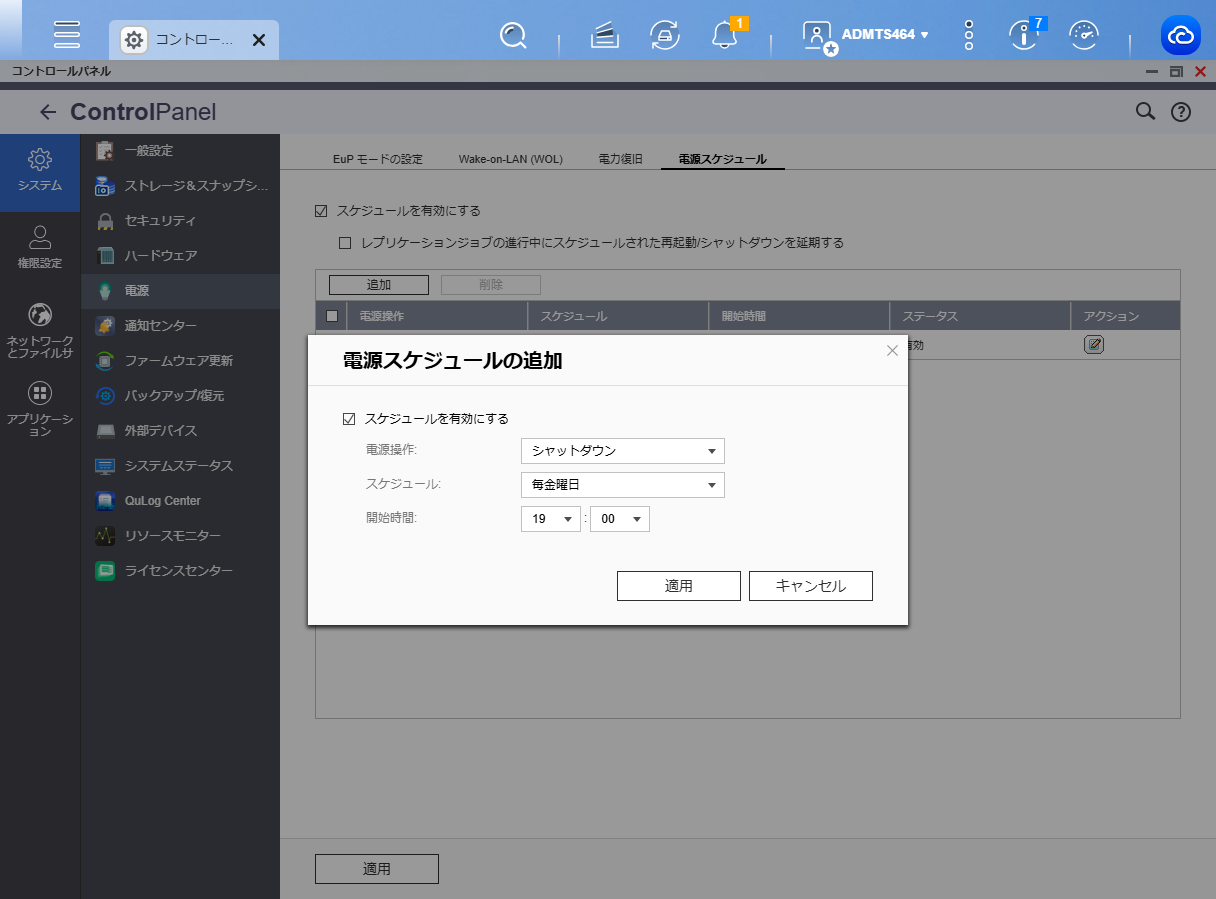
あらかじめ設定した時間にNASのシャットダウンを行うなどのスケジュール機能も、同じ画面から設定可能です(EuPモード有効時は設定不可)。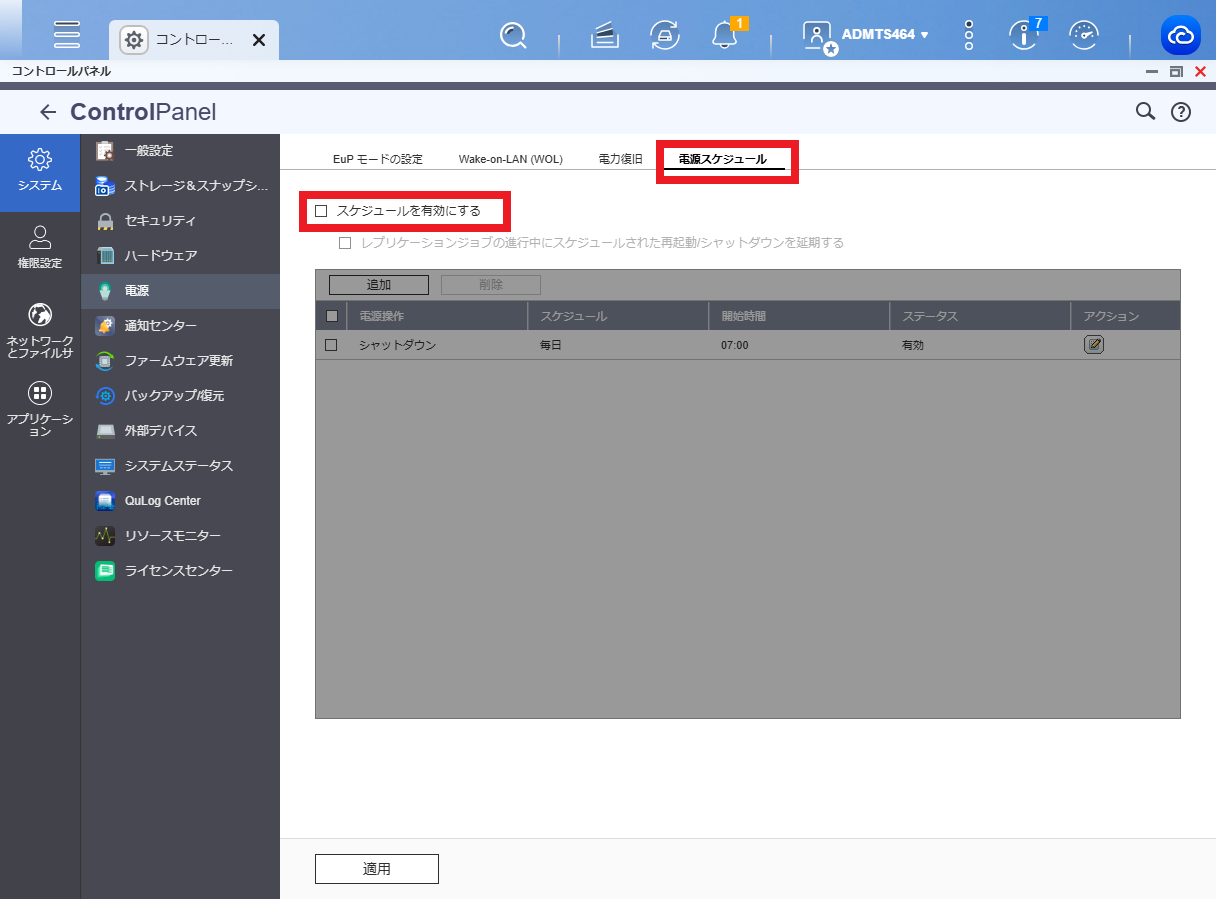
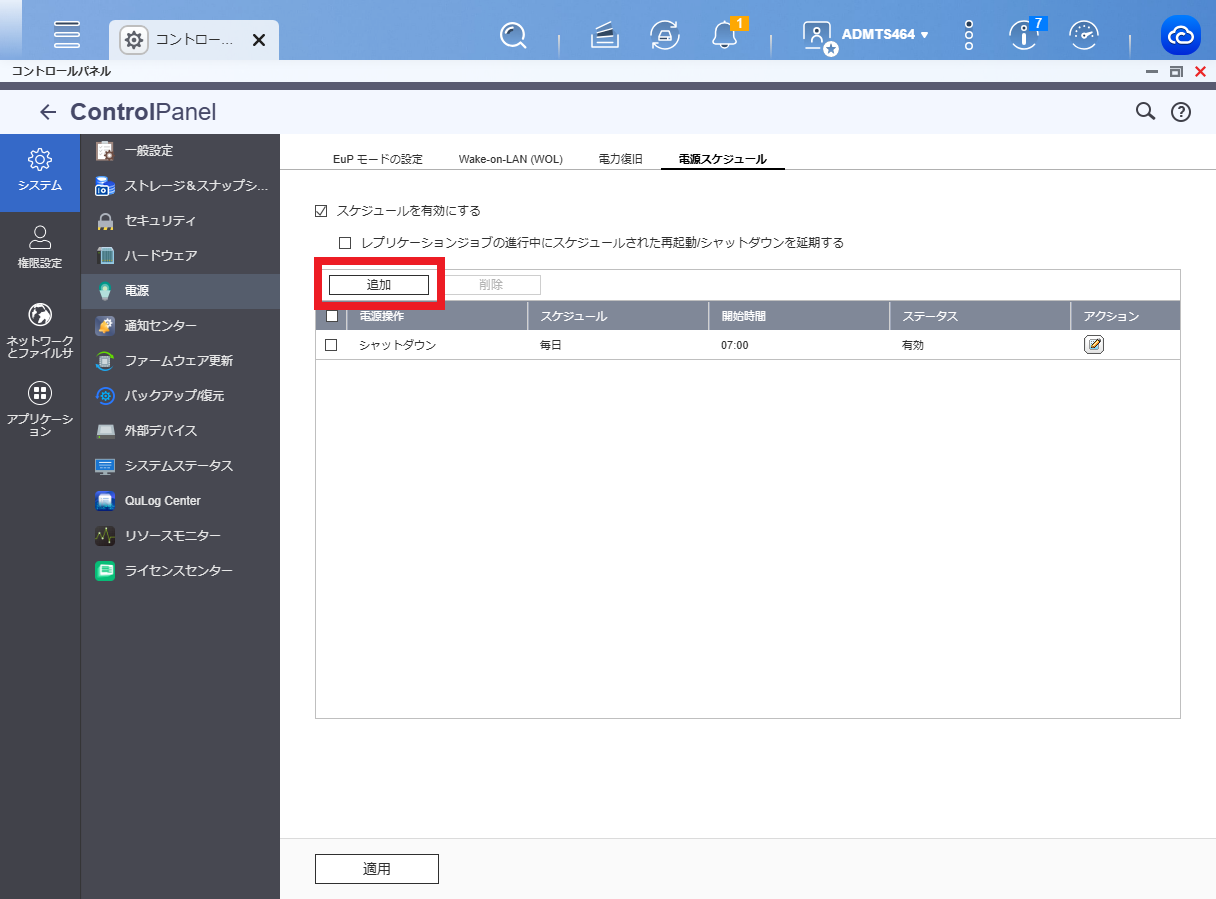
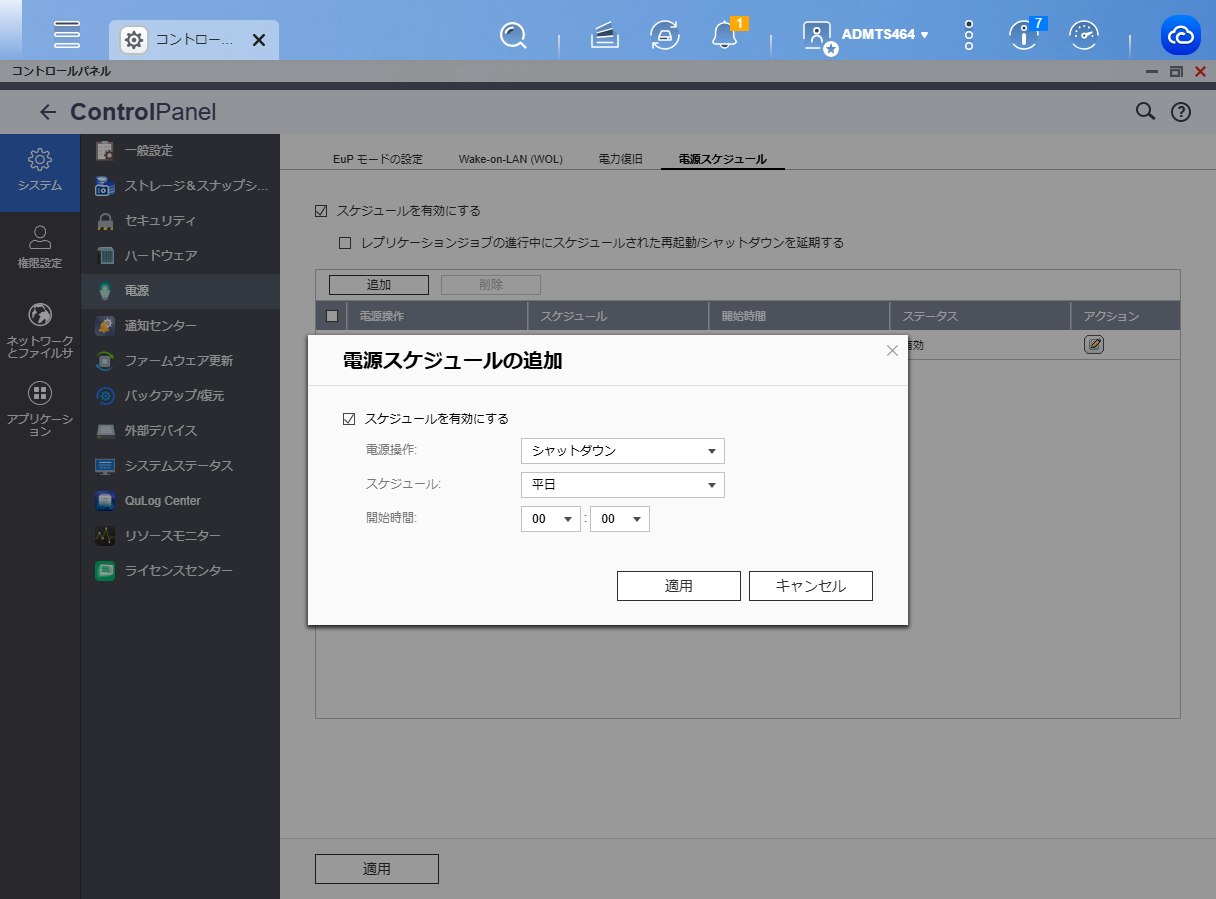
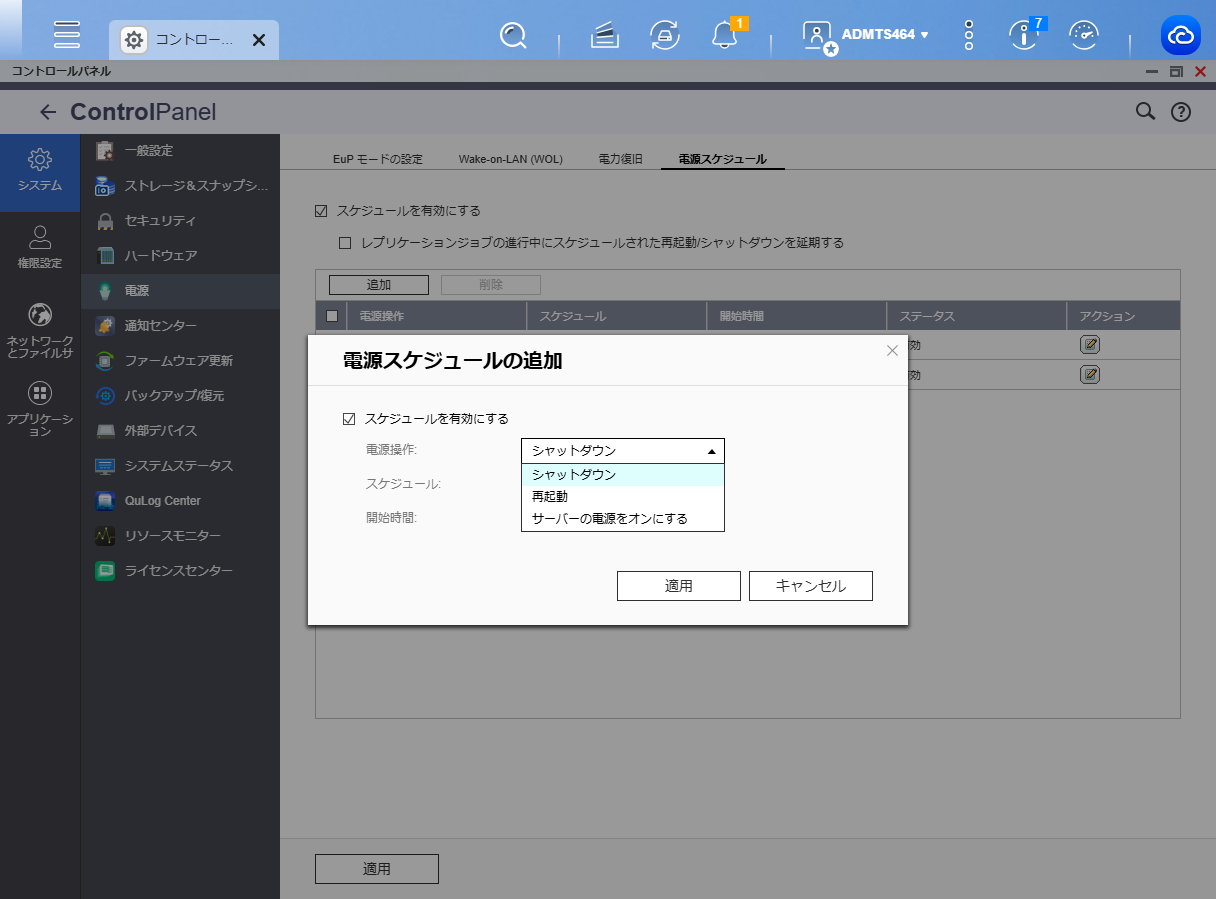
・シャットダウン
・再起動
・サーバーの電源をオンにする
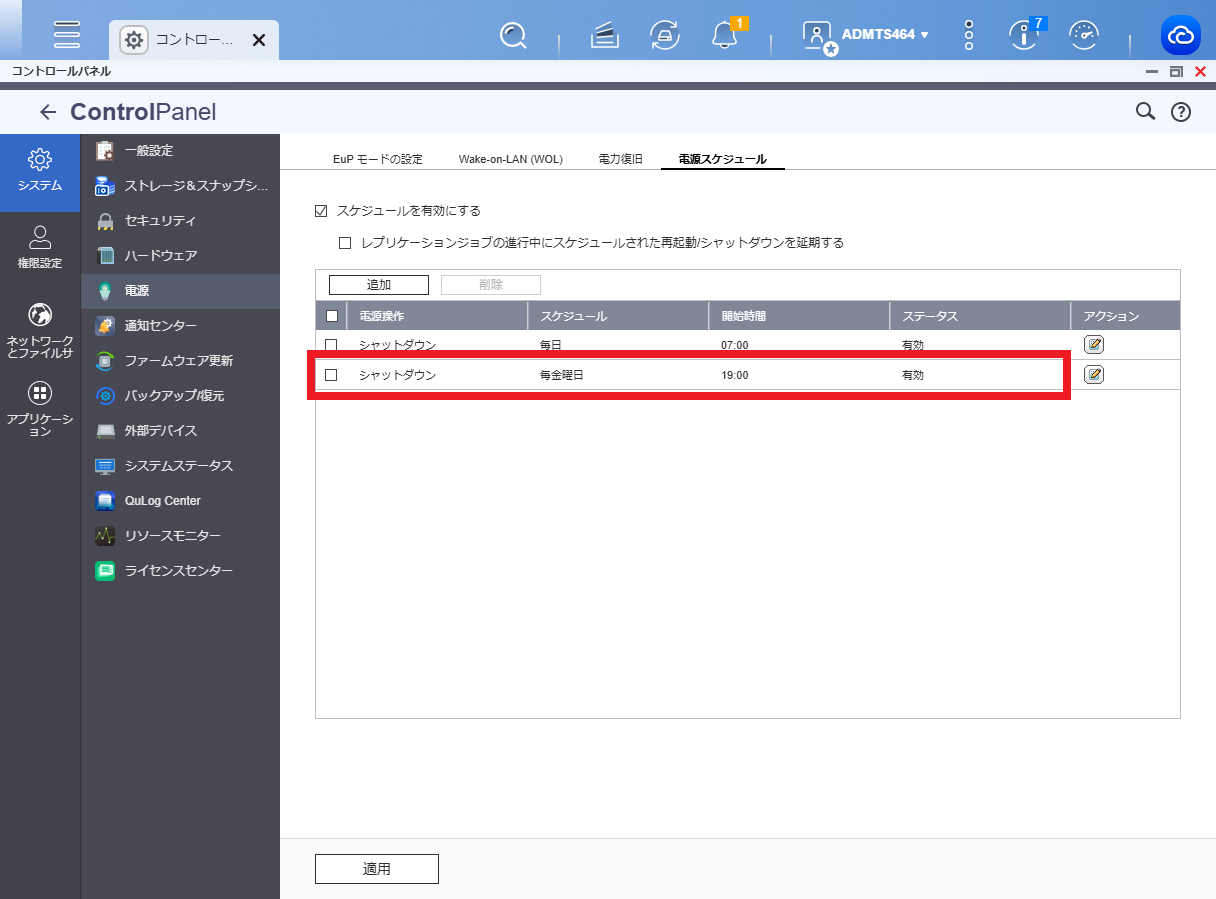
今回は、NASの稼働の必要がない週末に自動的にシャットダウンをするスケジュールを組んでみましょう。
そのため「シャットダウン」を選択します。
次に「スケジュール」を選択します。
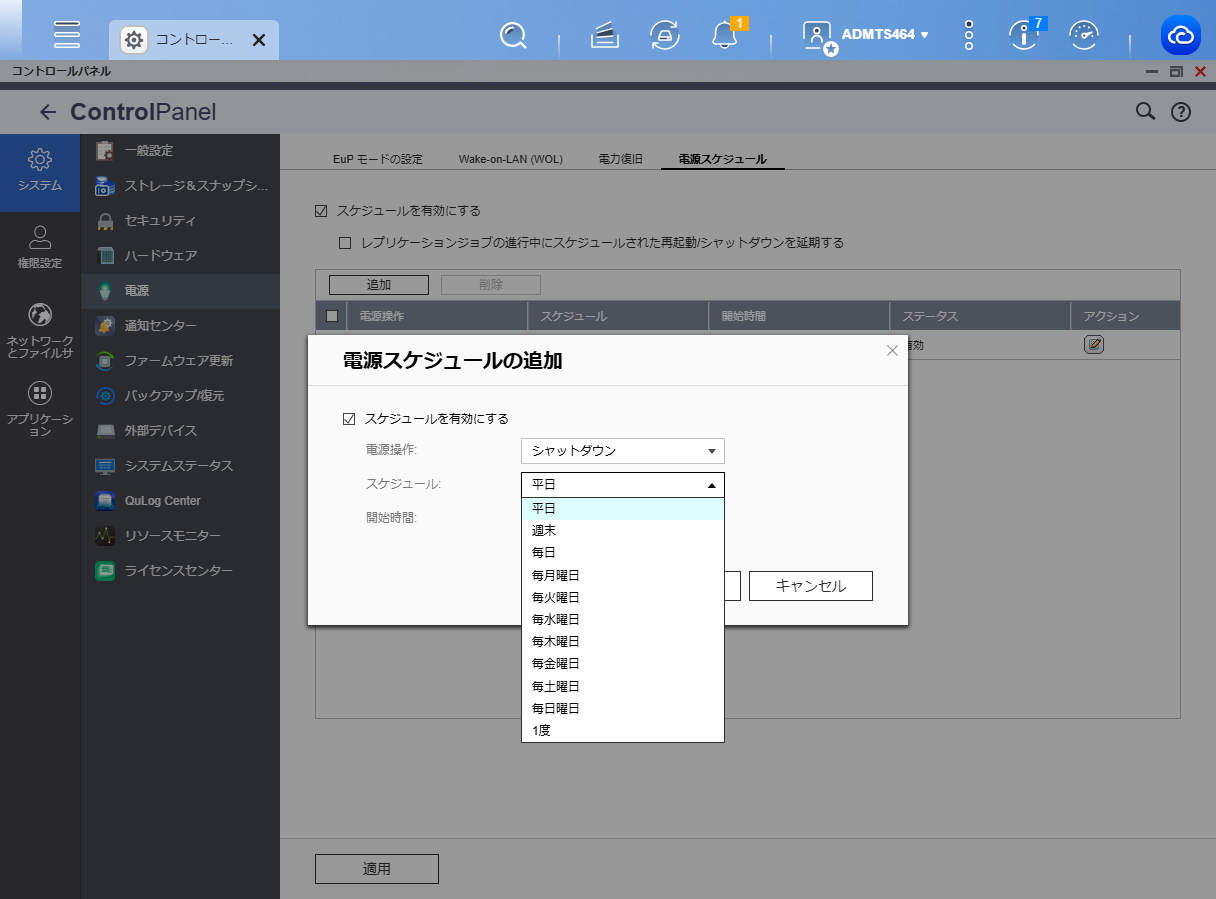
最後に「開始時間」を選択します。
まとめ
この記事では、NASの電力消費と消費電力管理について解説しました。NASの電力消費は、他のオフィス機器と比べて決して大きいとは言えません。
しかし、常時稼働することを前提とした機器であることを考えると、月間・年間で見た際に電力消費を見直す意義はあります。
NASには省電力モードやスケジューリング機能が搭載されている場合もあるため、これらの機能を活用し、最適な消費電力管理のプランを検討してみましょう。
QNAPは台湾のネットワーク機器専業メーカーで、世界28カ国で展開するグローバル企業です。IT機器の専門商社で、QNAPの正規代理店でもあるテックウインドは、豊富なノウハウを基に的確なモデル・構成のご提案をいたします。
NAS導入をお考えの法人様のお見積り・ご相談を承っております。
ぜひお気軽にお問い合わせください。
QNAP製品や特長のご紹介ページはこちら





-->
記事検索