
2026年10月29日(木)
NASコンテンツ
【マニュアル】QNAP NASのリセット方法を解説|具体的な手順やポイントまで詳しく紹介


新着ニュース30件


2024年12月30日 10:00

この記事では、QNAP NASのリセット方法について解説します。
NASは一般的な外付けHDDなどとは異なり、RAIDを使用しているケースや、スナップショット領域の確保、ボリューム設定などを構成して利用しているケースが大半です。
しかし、これらの設定に何らかの誤りがあると、ストレージとして正しく稼働しないケースもあります。
このようなとき、リセットを活用して想定通りに稼働させられるよう、デフォルトの状態に復元するのです。
QNAP NASでは、大きく分けると2つのリセット方法があります。
・ソフトウェアリセット
・ハードウェアリセット
それぞれの方法の概要を具体的に見ていきましょう。
ソフトウェアリセットには複数のパターンが用意されており、ユーザーの状況によってリセットオプションを選択できます。
詳細なソフトウェアリセットのオプションについては、次の項目で解説します。
物理的なアクセスとは、リセットボタンを押下することを指します。
具体的なリセットボタンの位置はモデルによって異なるものの、リセットボタンはNASの背面に配置されており、細いクリップやピンなどを使用してリセットボタンを押下します。
・工場出荷時設定の復元とすべてのボリュームのフォーマット
・設定リセット
・NASの再初期化
それぞれ具体的に見ていきましょう。
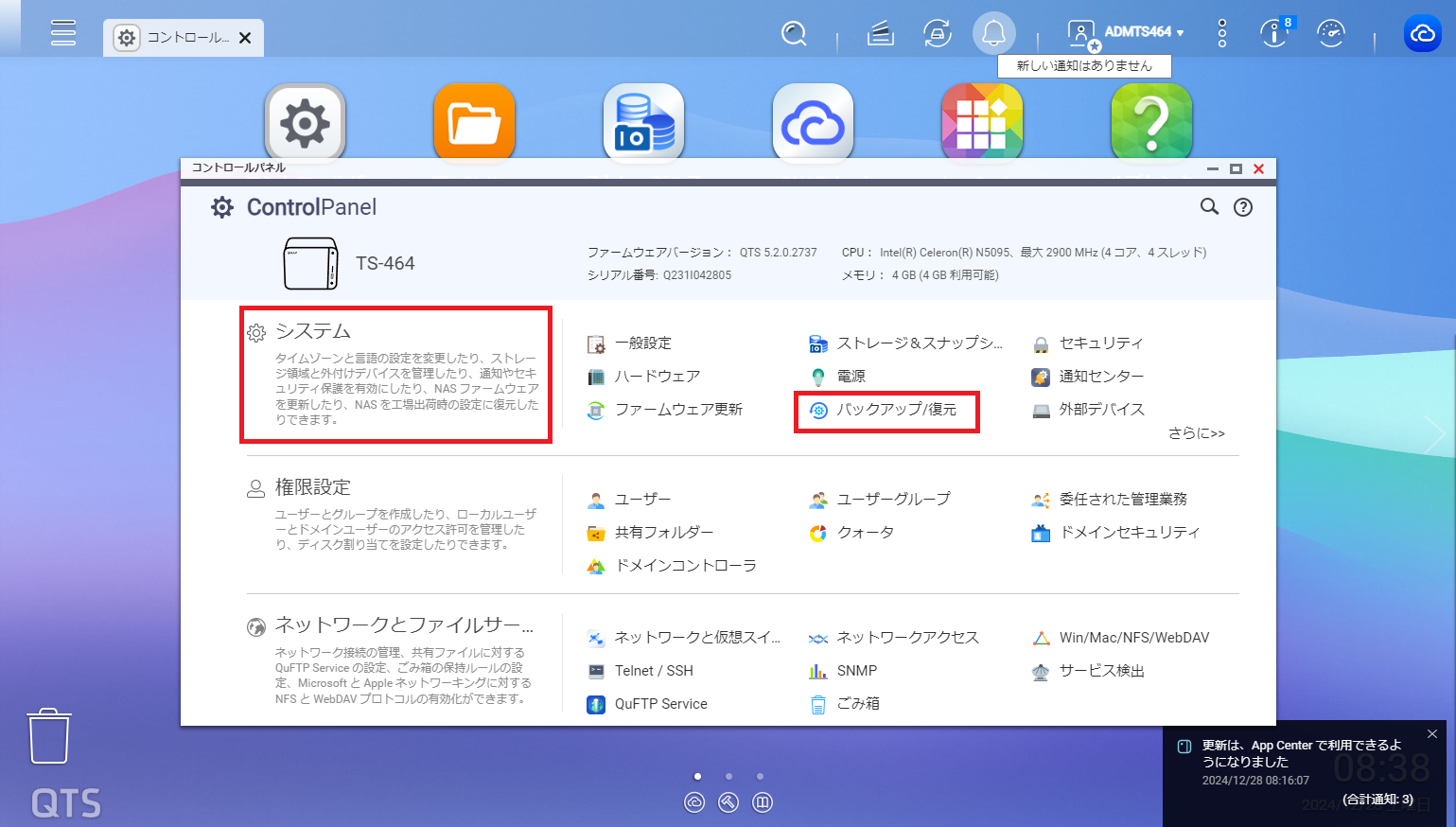 操作手順は、QTSにAdminアカウントでログイン後「コントロールパネル」の「バックアップ/復元」から「工場出荷時のデフォルトに復元」を選択します。
オプションの中にある「工場出荷時設定の復元とすべてのボリュームのフォーマット」を選択します。
システム設定だけを初期値に戻したい場合に利用するオプションです。
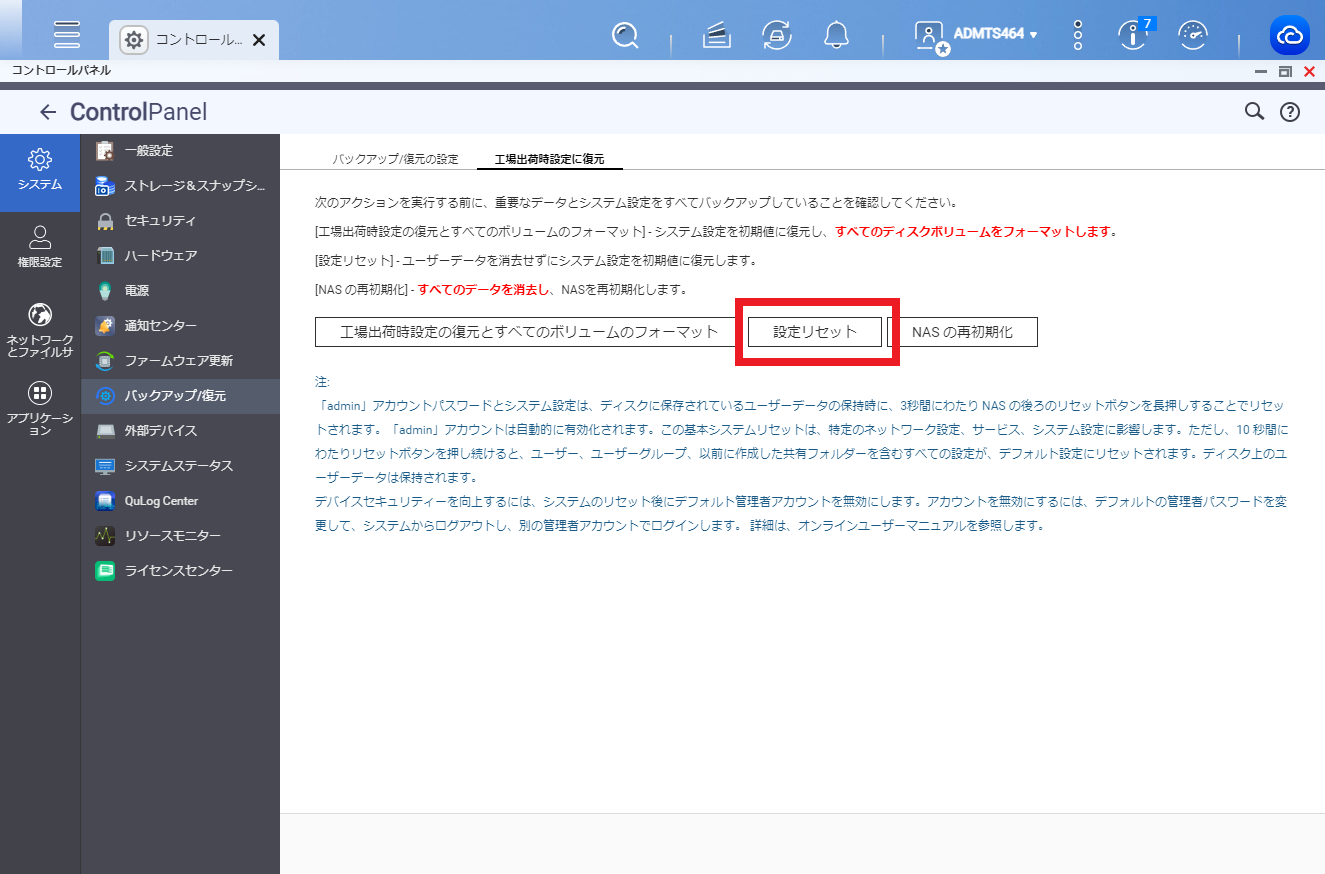 操作手順は、QTSにAdminアカウントでログイン後「コントロールパネル」の「バックアップ/復元」から「設定リセット」を選択します。
このオプションでは、リセット後再起動が行われ、再度QTSのセットアップが必要となります。
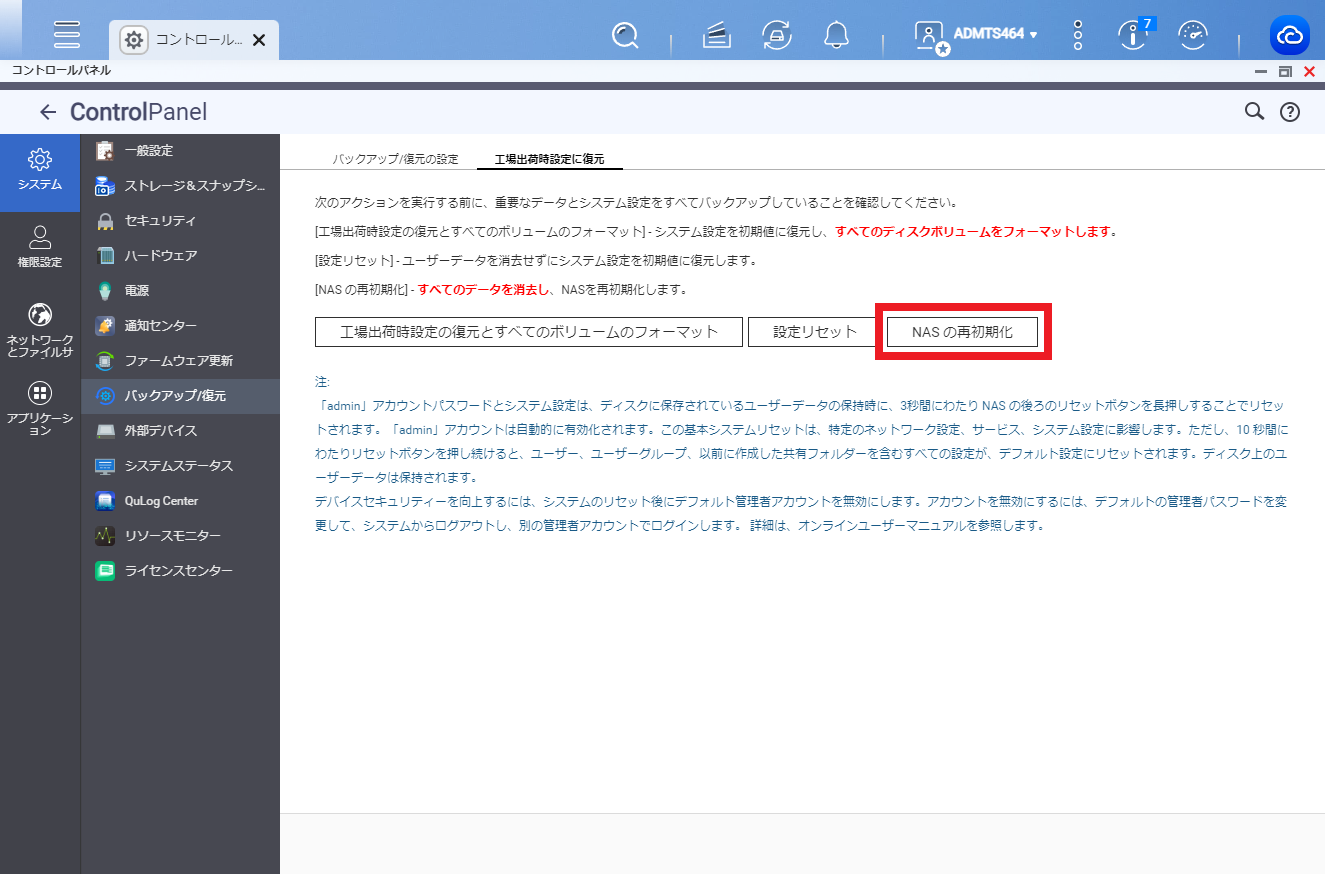 操作手順は、QTSにAdminアカウントでログイン後「コントロールパネル」の「バックアップ/復元」から「NASの再初期化」を選択します。
・リセットオプション1(基本システムのリセット)
・リセットオプション2(高度なシステムリセット)
それぞれ具体的に見ていきましょう。
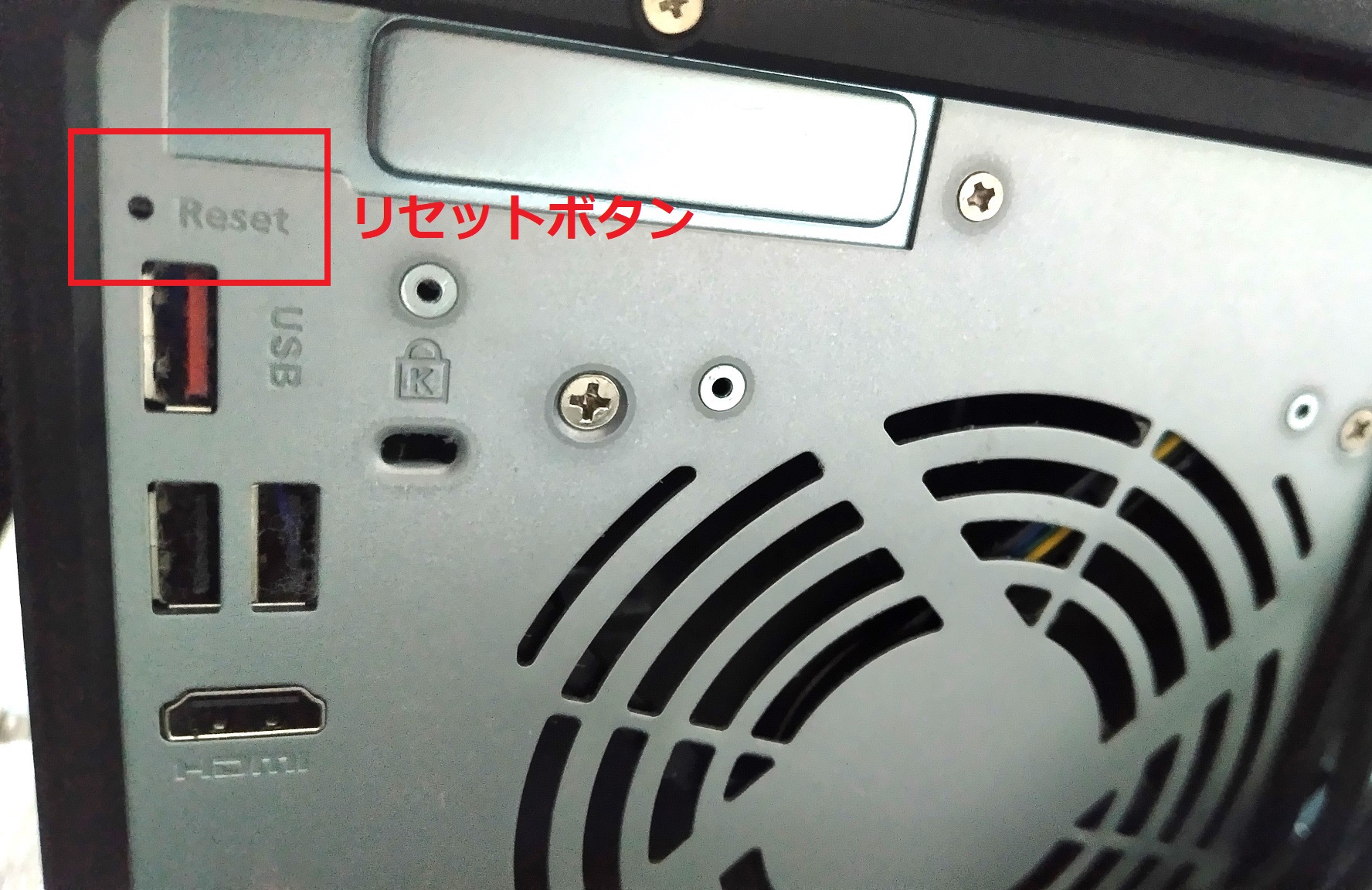 ハードウェアリセットの手順は、NAS本体の裏側にあるリセットボタンを押下する時間に応じて2種類の手順があります。
まず、リセットオプションの1つ目として、基本システムのリセットがあります。
このリセットオプションは、リセットボタンを3秒間押し続けて実行します。
成功すると、ビープ音が3秒間聞こえます。
このリセットオプションでは、すべてのユーザーデータは保持され、以下のシステム設定がデフォルトに戻されます。
・Adminパスワード
・セキュリティレベル(「低」に設定)
・サービスバインディング(すべてのネットワークインターフェースでNASサービスが利用可能に)
・システムポート(システムポートが8080に)
・TCP/IP設定(IPアドレスの取得がDHCPに、ジャンボフレームとVLANは無効に、ポートトランキングが有効の場合「アクティブバックアップ」に
このリセットオプションは、リセットボタンを10秒間押し続けて実行します。
成功すると、ビープ音が10秒間聞こえます。
このリセットオプションでは、すべてのユーザーデータは保持され、以下の効果があります。
・すべての共有フォルダーが不可視に
・すべてのシステム設定がデフォルトに
ただし、リセットを行う際にも注意点があります。
この記事で解説してきたように、QNAP NASのリセットには複数の種類があり、それぞれのリセットでは効果が異なります。
そのため、想定するリセット効果を得るためにはどのリセット操作を行う必要があるのかを事前にしっかりと確認しておきましょう。
誤った方法でリセットを行うと、せっかく正しく構成した内容がリセットされてしまいます。
また、NAS内のデータは日常的にバックアップを取得することが強く推奨されますが、リセット操作を行う前にも必ず最新のバックアップを取得するようにしましょう。
ハードウェアリセット・ソフトウェアリセットの2種類があり、それぞれのリセットオプションによってリセットの効果が異なります。
リセットを行う際は、それぞれのリセット操作の効果と影響範囲を確認してから行うようにしましょう。
また、リセット前にバックアップの取得を行うことも心がけましょう。
【差し替え用】Wasabiでのデータ復旧方法とは?QNAP NASと連携した復元手順とポイントを解説(9月29日) Wasabiでのデータ復旧方法とは?QNAP NASと連携した復元手順とポイントを解説(9月25日) Wasabiのイミュータブル(Immutable)設定方法とは?オブジェクトロックの仕組みと設定手順を解説(9月25日) ランサムウェア対策のベストプラクティスとは?中小企業が今すぐ実践すべき防御・復旧のポイントを解説【図解付き】(9月24日) NASで多拠点バックアップを構築する方法|Hybrid Backup Sync活用術(8月25日)



QNAP NASのリセットとは?
QNAP NASのリセットとは、既存の設定を一度初期化し、デフォルトの状態に復元することを指します。NASは一般的な外付けHDDなどとは異なり、RAIDを使用しているケースや、スナップショット領域の確保、ボリューム設定などを構成して利用しているケースが大半です。
しかし、これらの設定に何らかの誤りがあると、ストレージとして正しく稼働しないケースもあります。
このようなとき、リセットを活用して想定通りに稼働させられるよう、デフォルトの状態に復元するのです。
QNAP NASでは、大きく分けると2つのリセット方法があります。
・ソフトウェアリセット
・ハードウェアリセット
それぞれの方法の概要を具体的に見ていきましょう。
ソフトウェアリセット
ソフトウェアリセットとは、QNAP NASの管理画面(QTS)上からリセット操作を行う方法です。ソフトウェアリセットには複数のパターンが用意されており、ユーザーの状況によってリセットオプションを選択できます。
詳細なソフトウェアリセットのオプションについては、次の項目で解説します。
ハードウェアリセット
ハードウェアリセットとは、NASへの物理的なアクセスによってリセットを行う方法です。物理的なアクセスとは、リセットボタンを押下することを指します。
具体的なリセットボタンの位置はモデルによって異なるものの、リセットボタンはNASの背面に配置されており、細いクリップやピンなどを使用してリセットボタンを押下します。
QNAP NASのソフトウェアリセットの手順
ここからは、QNAP NASのソフトウェアリセットの手順と、それぞれのソフトウェアリセットの効果を解説します。・工場出荷時設定の復元とすべてのボリュームのフォーマット
・設定リセット
・NASの再初期化
それぞれ具体的に見ていきましょう。
工場出荷時設定の復元とすべてのボリュームのフォーマット
「工場出荷時設定の復元とすべてのボリュームのフォーマット」は、QNAP NASのシステム設定をデフォルトに戻し、すべてのディスクボリュームをフォーマットします。設定リセット
「設定リセット」は、ユーザーデータを削除することなく、すべてのシステム設定をデフォルトに戻します。システム設定だけを初期値に戻したい場合に利用するオプションです。
NASの再初期化
「NASの再初期化」は、すべてのデータを削除し、NASを再初期化します。このオプションでは、リセット後再起動が行われ、再度QTSのセットアップが必要となります。
QNAP NASのハードウェアリセットの手順
次に、QNAP NASのハードウェアリセットの手順を解説します。・リセットオプション1(基本システムのリセット)
・リセットオプション2(高度なシステムリセット)
それぞれ具体的に見ていきましょう。
リセットオプション1(基本システムのリセット)
まず、リセットオプションの1つ目として、基本システムのリセットがあります。
このリセットオプションは、リセットボタンを3秒間押し続けて実行します。
成功すると、ビープ音が3秒間聞こえます。
このリセットオプションでは、すべてのユーザーデータは保持され、以下のシステム設定がデフォルトに戻されます。
・Adminパスワード
・セキュリティレベル(「低」に設定)
・サービスバインディング(すべてのネットワークインターフェースでNASサービスが利用可能に)
・システムポート(システムポートが8080に)
・TCP/IP設定(IPアドレスの取得がDHCPに、ジャンボフレームとVLANは無効に、ポートトランキングが有効の場合「アクティブバックアップ」に
リセットオプション2(高度なシステムリセット)
リセットオプションの2つ目として、高度なシステムリセットがあります。このリセットオプションは、リセットボタンを10秒間押し続けて実行します。
成功すると、ビープ音が10秒間聞こえます。
このリセットオプションでは、すべてのユーザーデータは保持され、以下の効果があります。
・すべての共有フォルダーが不可視に
・すべてのシステム設定がデフォルトに
QNAP NASのリセットを行う際の注意点
QNAP NASが想定通りに動かない場合や、設定の誤り、エラーなどが発生した場合、リセットが唯一の方法となるケースもあります。ただし、リセットを行う際にも注意点があります。
この記事で解説してきたように、QNAP NASのリセットには複数の種類があり、それぞれのリセットでは効果が異なります。
そのため、想定するリセット効果を得るためにはどのリセット操作を行う必要があるのかを事前にしっかりと確認しておきましょう。
誤った方法でリセットを行うと、せっかく正しく構成した内容がリセットされてしまいます。
また、NAS内のデータは日常的にバックアップを取得することが強く推奨されますが、リセット操作を行う前にも必ず最新のバックアップを取得するようにしましょう。
まとめ
この記事では、QNAP NASのリセットについて解説しました。ハードウェアリセット・ソフトウェアリセットの2種類があり、それぞれのリセットオプションによってリセットの効果が異なります。
リセットを行う際は、それぞれのリセット操作の効果と影響範囲を確認してから行うようにしましょう。
また、リセット前にバックアップの取得を行うことも心がけましょう。


-->
記事検索