
2026年10月29日(木)
NASコンテンツ
【マニュアル】設定・確認方法【システムログの確認方法、ディスクの健康状態をチェックする方法】


新着ニュース30件


2025年3月1日 17:00


NASの日常的なメンテナンスの重要性
NASやファイルサーバーは、パソコンなどの機器と異なり、基本的に長期間電源を入れたままにして使用するのが一般的です。もちろん、NAS製品は長時間かつ長期間の稼働が可能となるように設計されており、一般的な外部ストレージである外付けHDDやUSBメモリーなどよりも耐久性・信頼性が高いと言えます。
しかしながら、いかに長時間・長期間の稼働を前提とした機器であっても、使用しているうちにソフトウェア・ハードウェア両面の障害やエラーが発生する危険性は常にあります。
そこで重要となるのが、NASの日常的なメンテナンスや、NASの稼働状況のモニタリングです。
QNAP NASでは、NASのシステム状況を確認するシステムログと、記憶領域であるディスクの健康状態を確認する項目があります。
これらの確認機能を活用して、日常的にNASの状態をチェックして利用することが、安全なNASの活用には欠かせません。
QNAP NASのシステムログ確認方法
QNAP NASの稼働状況をモニタリングするには、システムログを確認することが重要です。システムログには、NASが日常的に稼働する中で発生したイベント、警告(障害)の履歴が時系列に記載されています。
これらのログを参照することで、障害発生時の対応がスムーズとなるほか、システムに障害が発生していることをいち早く察知できます。
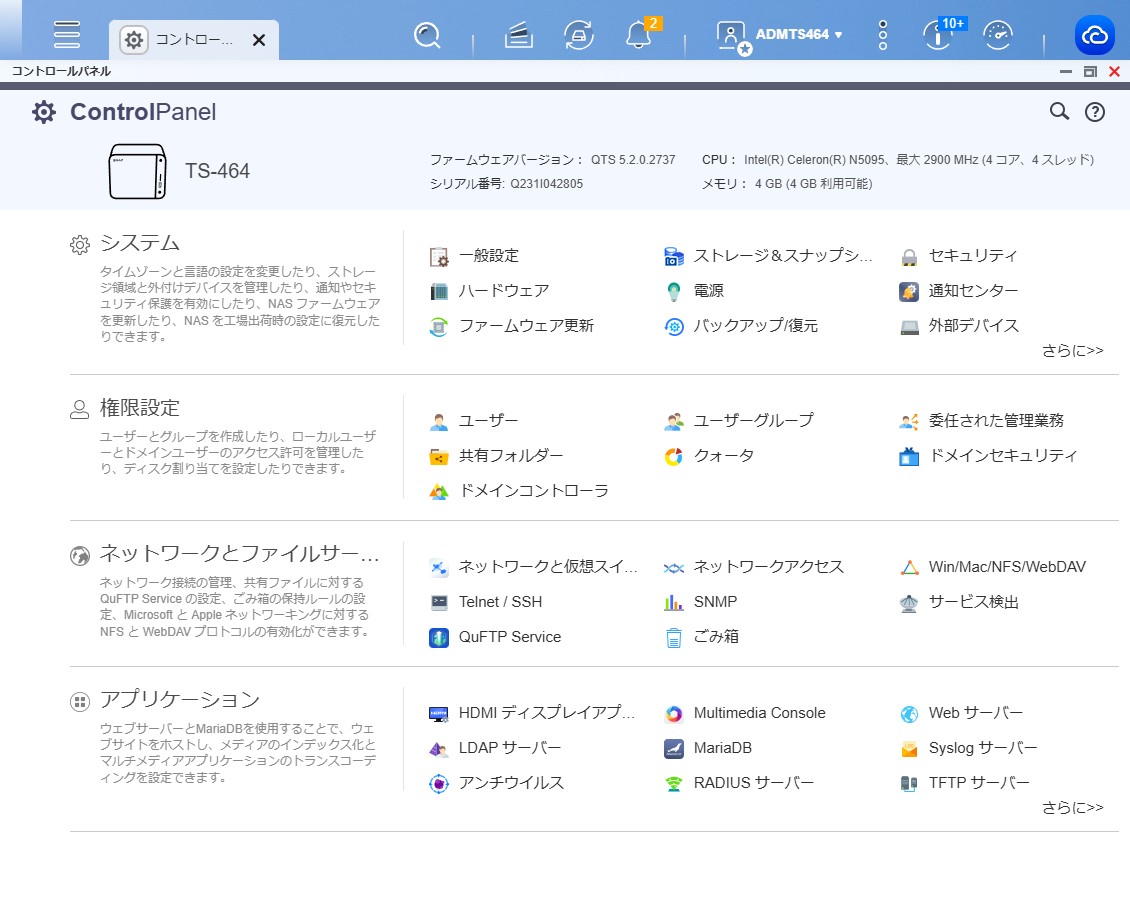
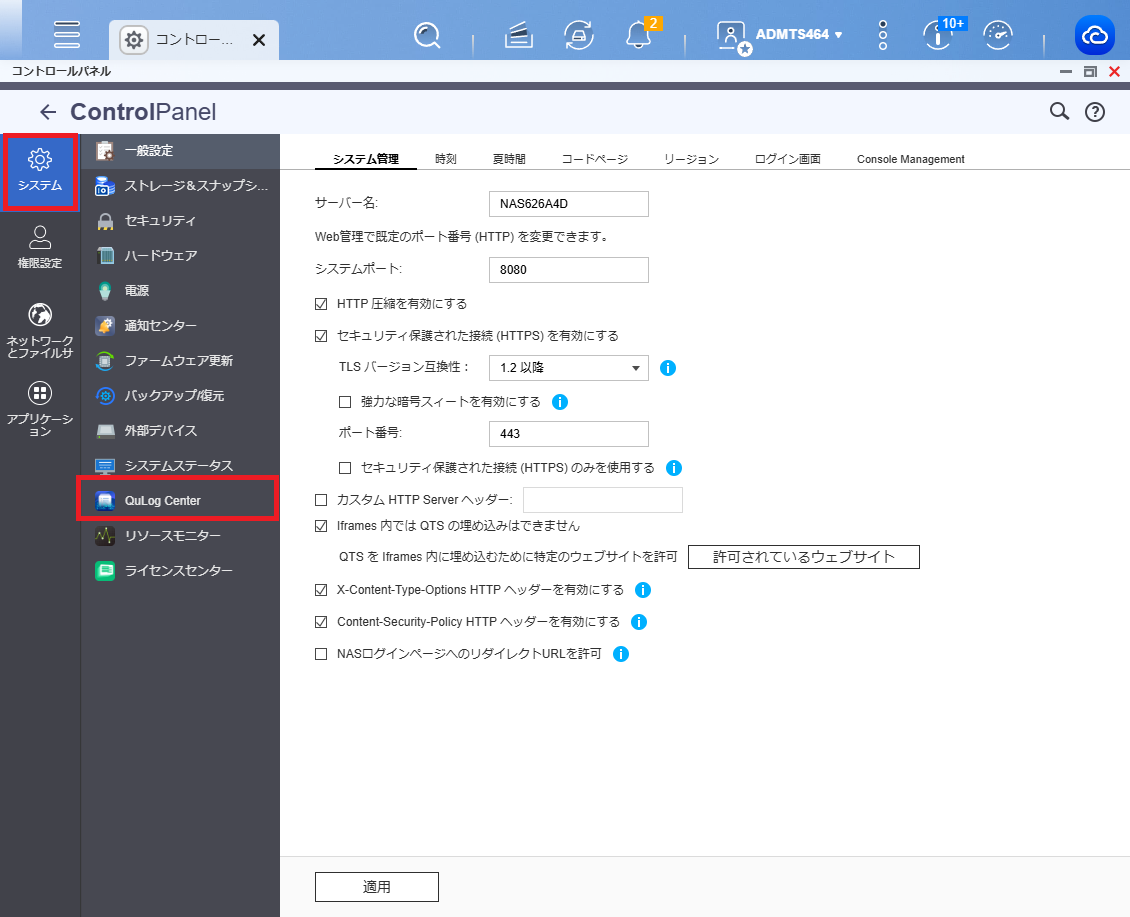
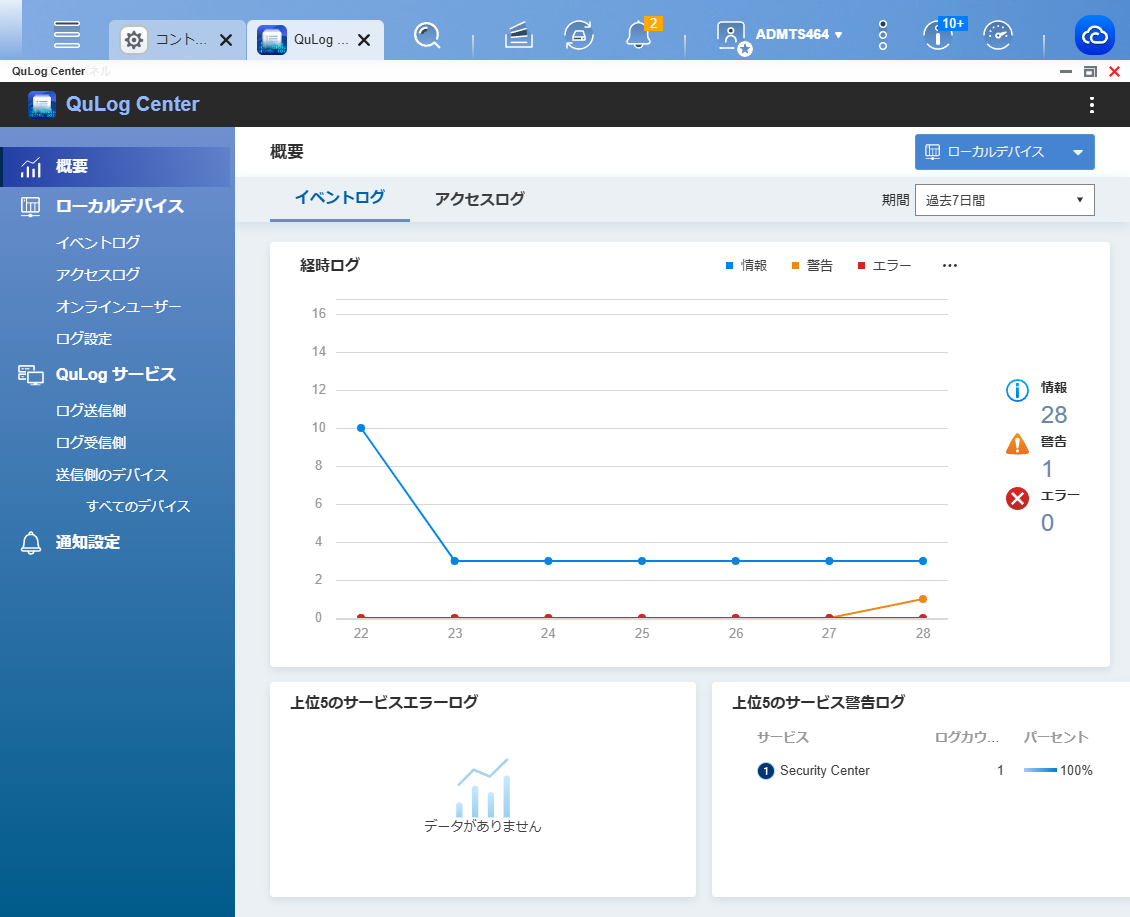
これは時間経過ごとの「情報」「警告」「エラー」の件数をグラフ表示したものです。
次に「イベントログ」を開いてみましょう。
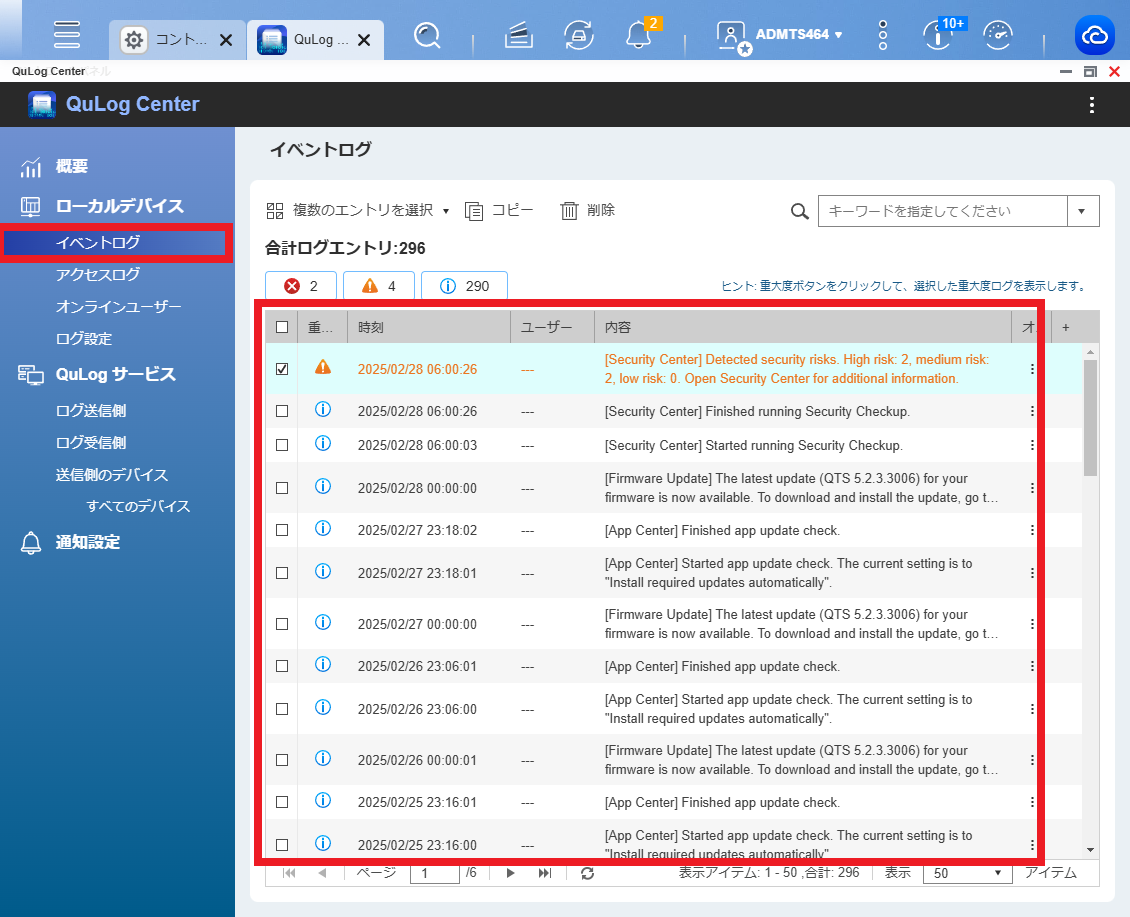
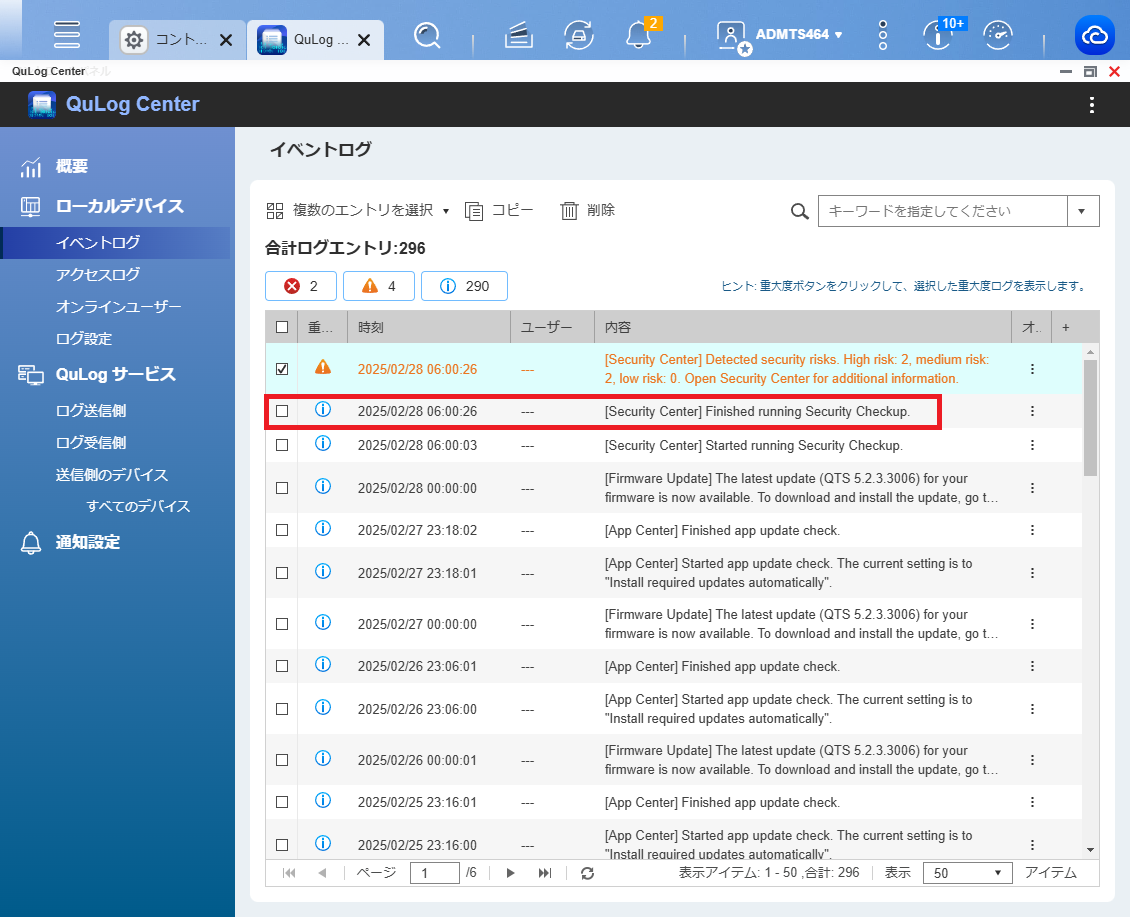
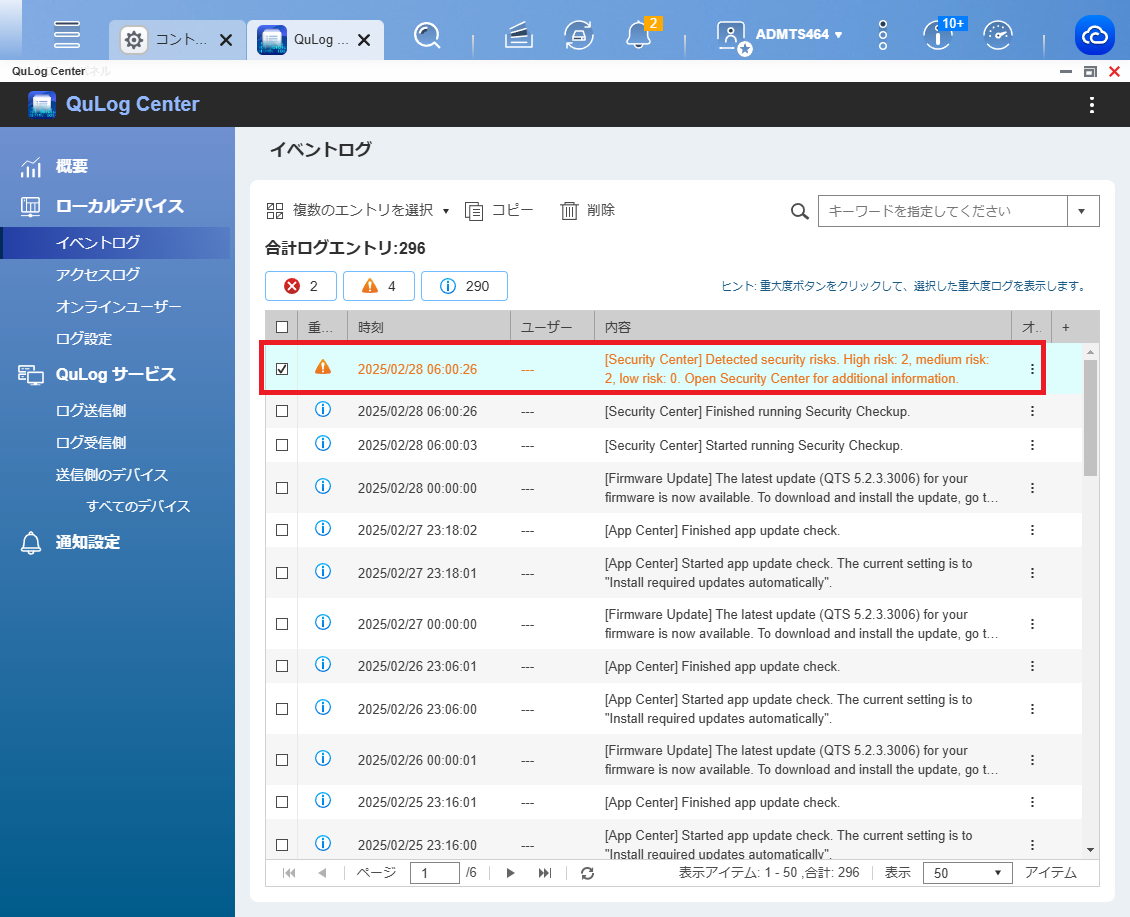
このログでは、セキュリティーリスクが「重要」のフラグを伴って通知されていますが、システムの破損など「エラー」に該当するログは確認できませんでした。
しかし、このようにログをこまめに確認することで、NASに発生している問題、たとえばこの画像ではセキュリティーリスクが生じていることが確認でき、早めに対処ができるのです。
QNAP NASのディスク健康状態をチェックする方法
次に、NASの核心ともいえる内蔵ディスクの健康状態についてのチェック方法を解説します。この方法は、QNAP NASでは「ディスクの健全性情報」と名付けられています。
HDDの健康状態を測定するには、一般的にS.M.A.R.T. テストが用いられます。
QNAP NASでは、このS.M.A.R.T. テストに加えて、HDDメーカーによって搭載されているデバイス監視の結果も参照できます。
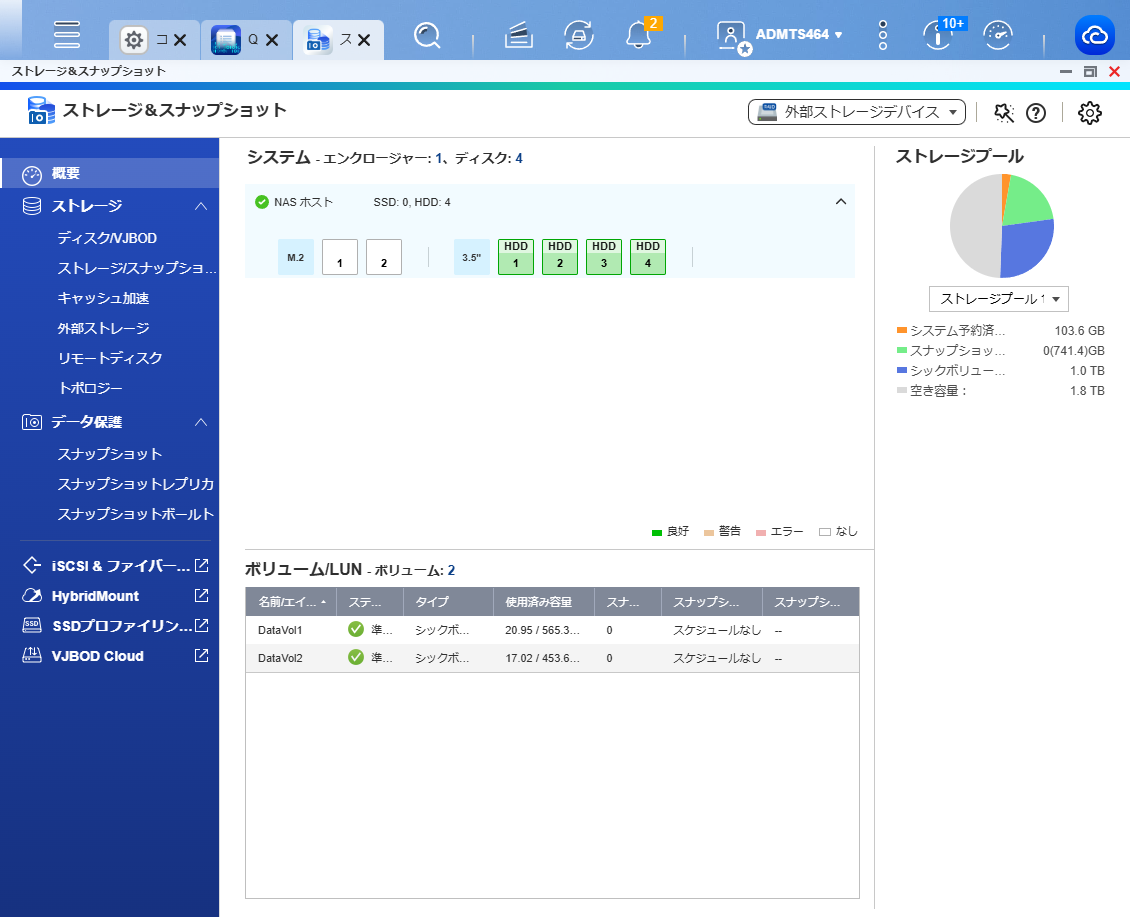
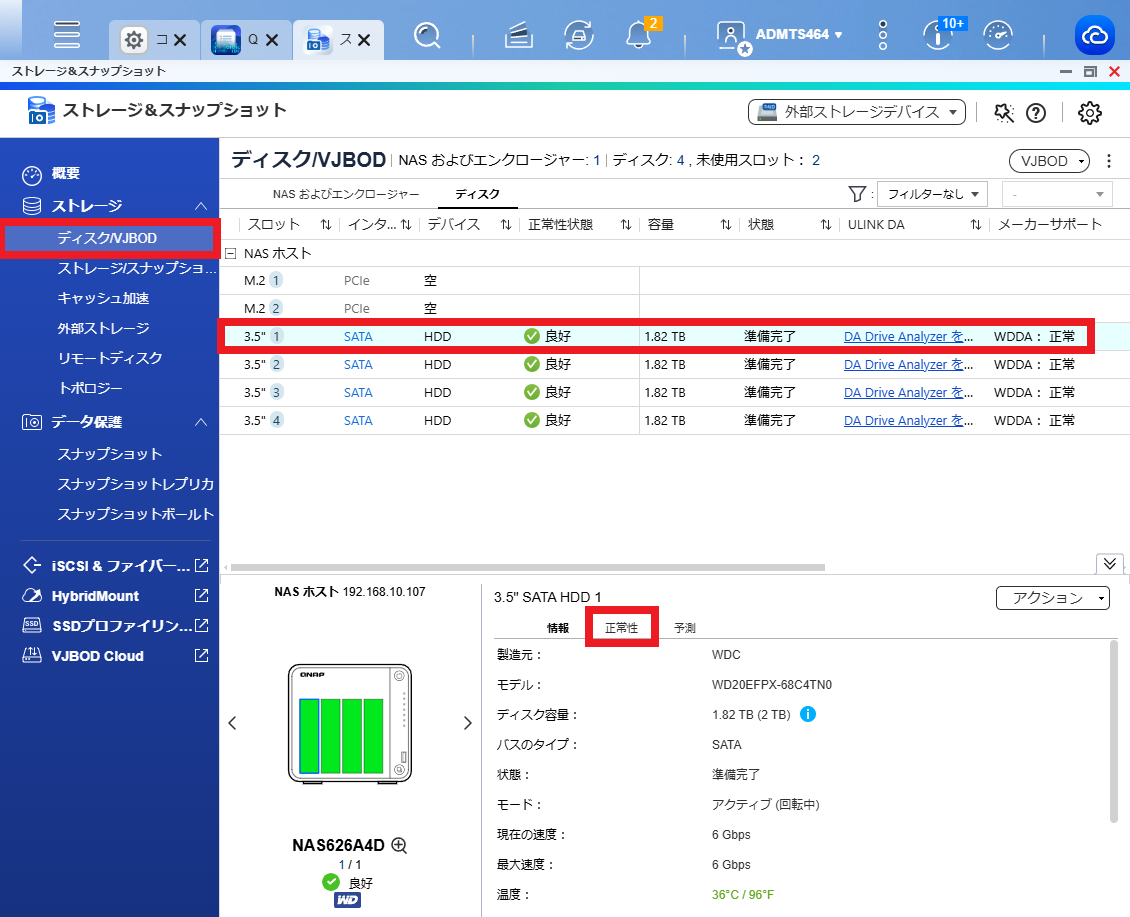
チェックしたいHDDを選択し、右下にあるHDD情報の項目から「正常性」をクリックします。
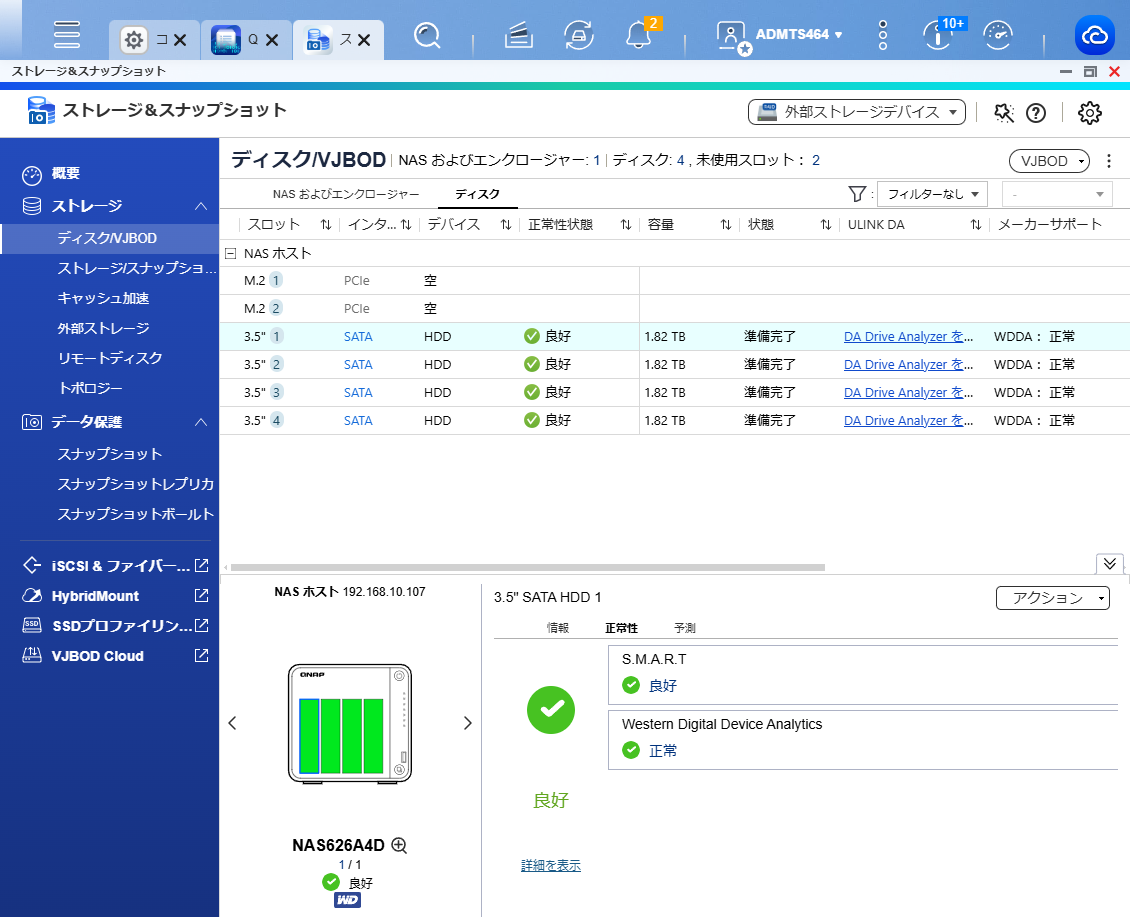
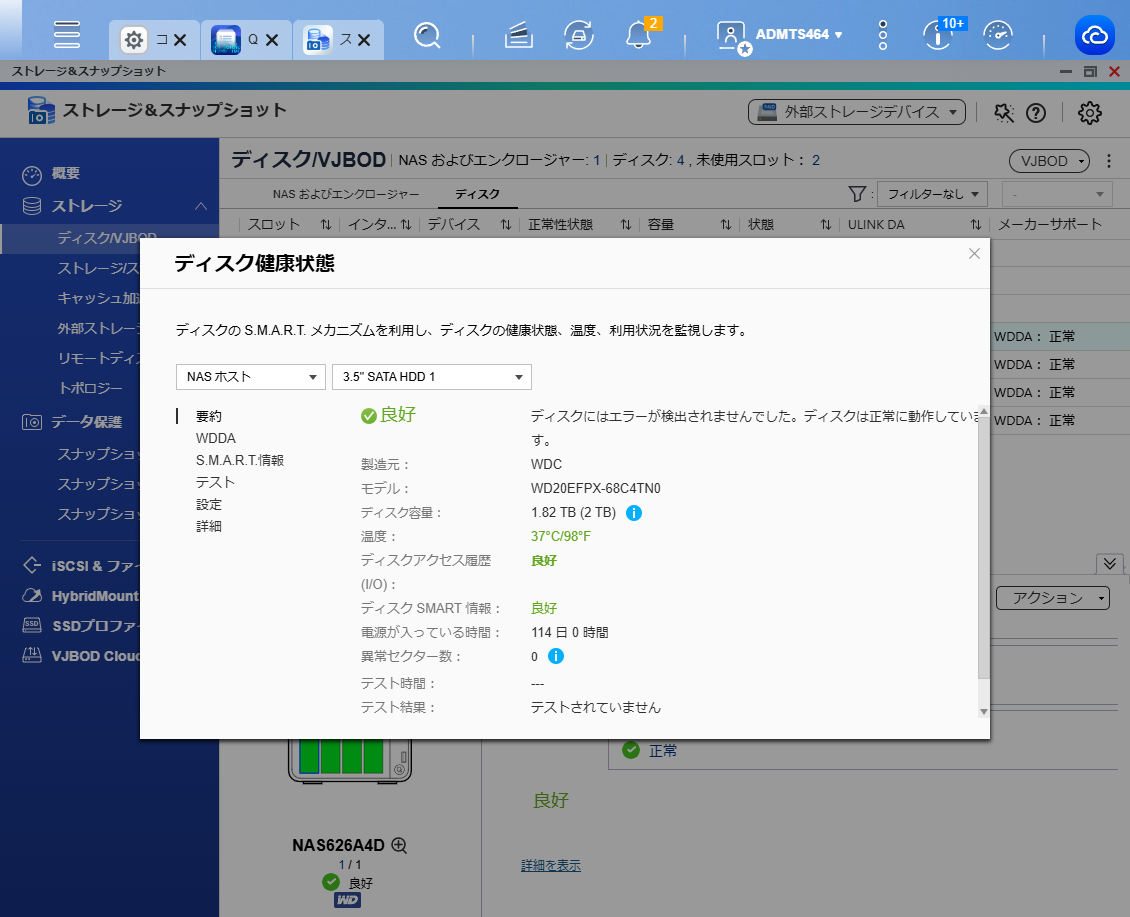
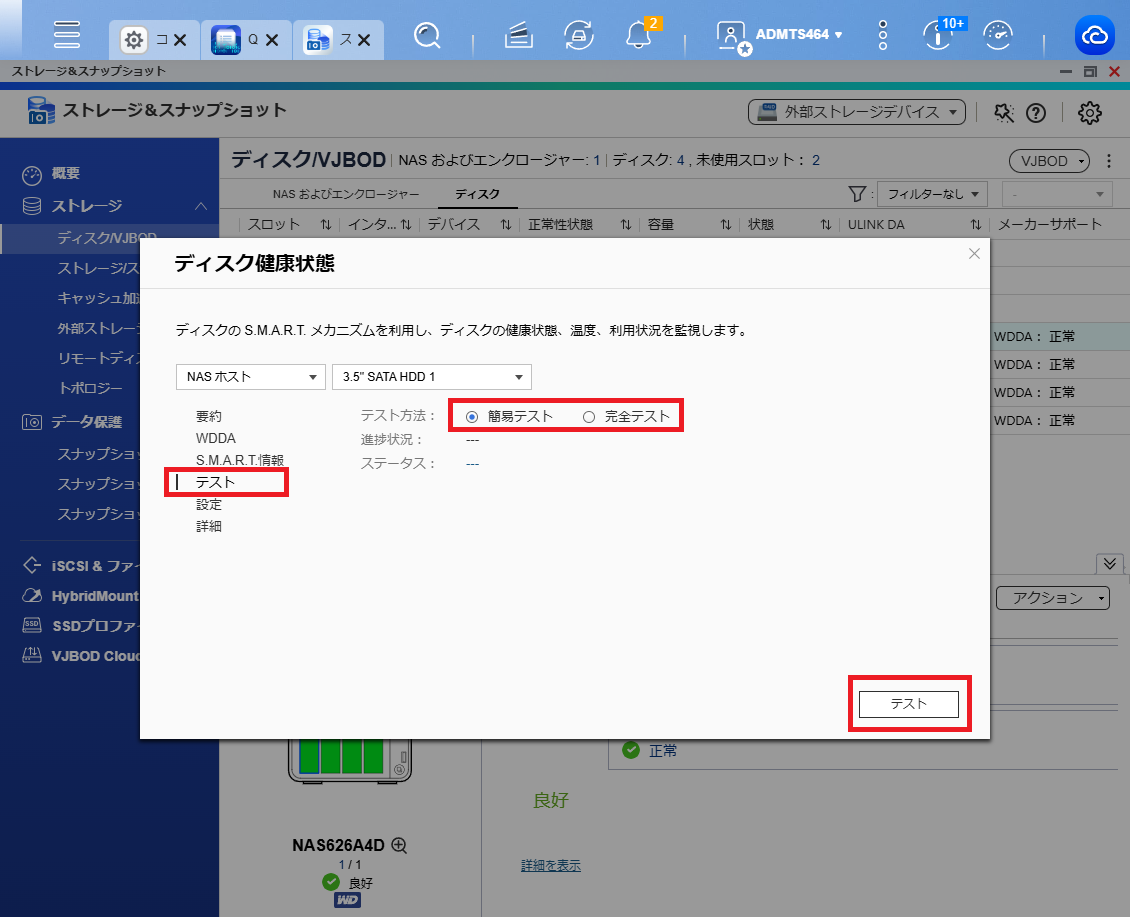
今回は「簡易テスト」を実施してみましょう。
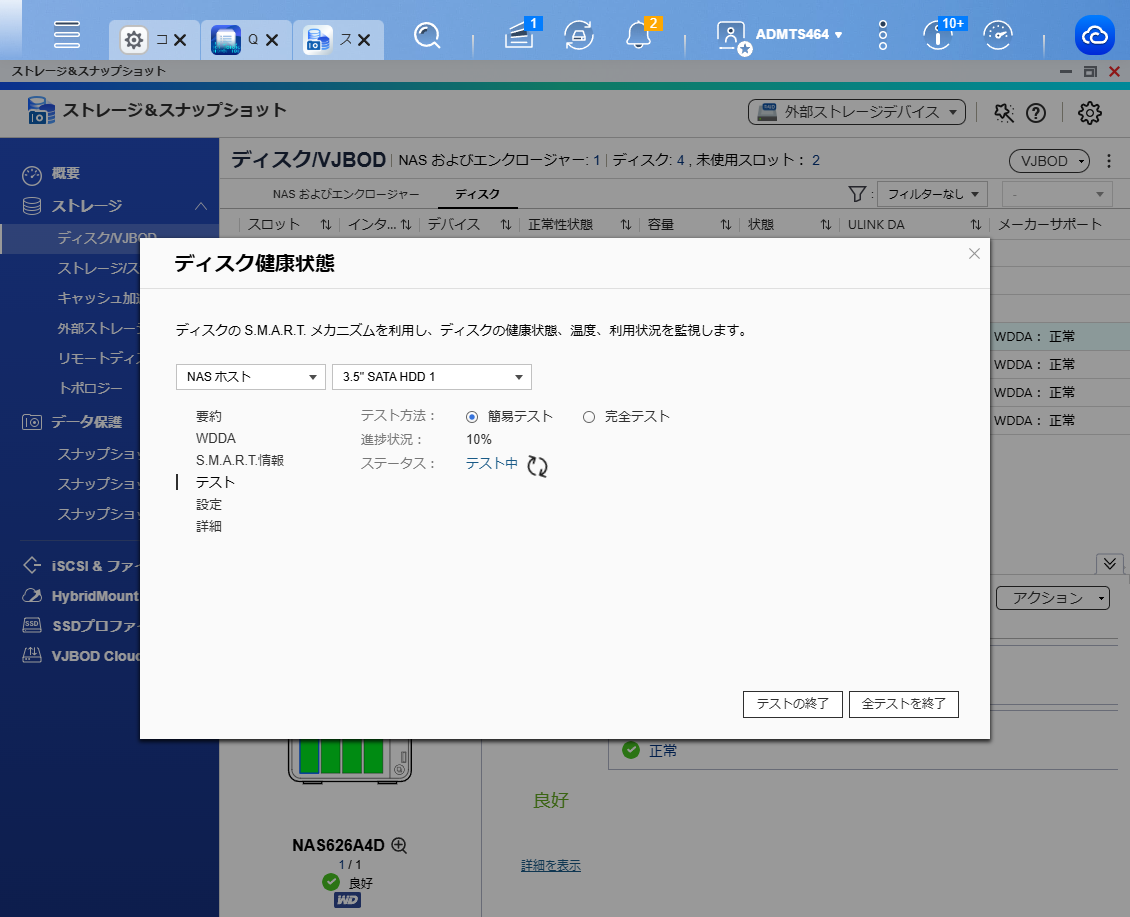
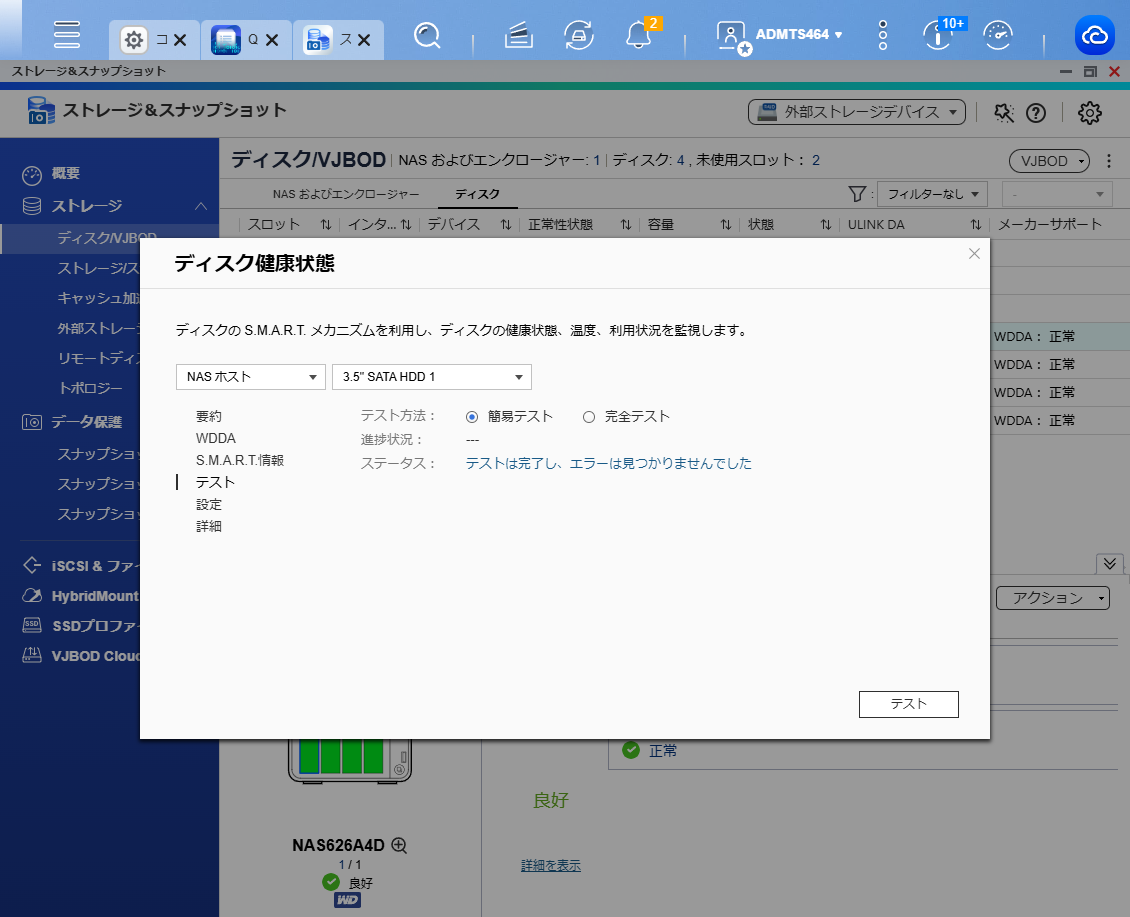
NASは搭載しているHDDにデータを保存することが重要な役割です。
データの保存場所であるディスクの健康状態についても、日常的にチェックを欠かさないように心がけるとよいでしょう。
定期的にQNAP NASの健康状態をチェックしよう
QNAP NASは長時間・長期間の稼働を前提とした設計となっており、ビジネス・プライベートいずれでも様々な使い方ができます。しかし、搭載しているディスクを含め、NASにももちろん障害やエラーが生じる可能性はあります。
予期しない障害によってNASのデータ破損を防ぐためには、日常的なバックアップに加え、ログの確認とディスクの健康状態チェックを行うのがよいでしょう。
パソコンではなかなかログを見る機会がないというユーザーも、NASのログを日常的に確認する習慣をつけることは、安心してNASを活用するうえで大きなポイントとなるでしょう。





-->
記事検索