
2026年10月29日(木)
NASコンテンツ
【法人】古いNASからのデータ移行


新着ニュース30件


2024年8月29日 08:00

NASを業務などに活用している会社では、NASを買い替えたり、増設をするケースもあるでしょう。
そこで必要となるのが、古いNASからデータを移行する手順です。
この記事では、古いNASからのデータ移行の選択肢と、QNAP NASからQNAP NASへのHybrid Backup Syncを使ったデータ移行の方法を解説します。
スマートフォンなどでのデータ移行は、クラウド上にあるユーザーデータを使って比較的容易に行えますが、NAS内のデータの場合は、移行するデータが膨大な量となりがちです。
NASからNASへのデータ移行には、大きく分けて以下の3つの方法があります。
・パソコンのHDDを中継する
・外付けHDDやSDカードへ一時的に移行する
・NASからNASにコピーする
それぞれ具体的に見ていきましょう。
昨今のパソコンは内蔵HDDの保存容量が多いものもあり、NAS内のデータがそれほど多くない場合には、内蔵HDDにデータを一時的に収めることができます。
他にも、小規模な企業でNASを利用している場合には、部署ごとに代表者を決め、代表者のパソコンに部署ごとにデータを移行しておくという手段もあります。
複数のパソコンを使用している環境では、データを分散させてパソコンにデータを移行すると、合計でもかなりの量のデータを一時的に保存できるでしょう。
現代ではDVDやCD-Rなどはあまり利用されませんが、それらもデータを記録できます。
また、適合する端子があれば、SDカード・microSDカードや、USBメモリーなども一時的な保存場所として活用できるでしょう。
移行の方法はNASのメーカーによって異なりますが、データの移行ツールなどを提供しているメーカーも少なくありません。
パソコンや外部記録媒体を介さず、外部にデータを出さない唯一の方法といえるでしょう。
しかしこの方法には課題もあります。
パソコンの内蔵HDDやSSD、外付けHDDの容量は限られており、NASは複数のHDDを搭載するために移行するデータが収まらないという課題です。
また、大量のデータを一時的とはいえ業務で使用するパソコンに書き込むには、内蔵HDDへのハード面・ネットワーク帯域への負荷がかかり、処理速度の低下が発生するおそれがあります。
一度の移行ではデータの移行が終わらず、一時保管場所への移動、新しいNASへの再度の移動という二度手間が発生することも見逃せません。
NASからNASへのコピーがおすすめな理由は、以下のとおりです。
・一時保管場所の確保が不要
・PCをシャットダウンしてもコピー可能
・一度のコピーで完結
・移行サポートツールがある
それぞれ具体的に見ていきましょう。
NASのデータを保管するために、NASとは別に新たに外付けHDDなどを購入するのは本末転倒です。
また、外部記録媒体の故障や、内蔵HDDに大量のデータを受け入れるパソコンの負荷も考える必要がありません。
自宅でのプライベートな用途であればそれほど問題にはなりませんが、起動中のパソコンをそのままオフィスに残してオフィスが無人になるということには、セキュリティや電力消費の問題が生じる可能性があります。
NASからNASへの移行では、NAS自身がネットワークに接続するため、パソコンが起動している必要はありません。
これは先に指摘した手間の問題だけではなく、工程が増えることによるデータコピーのエラーや漏れが生じる危険性が高まることにも注意が必要でしょう。
USBメモリーやSDカードなどの小型の記録媒体では、一時的な保管の際に記録媒体そのものを紛失したり、盗難されたりというリスクにも備える必要があります。
QNAPでは、Hybrid Backup SyncというアプリケーションがQTS上で動作し、古いNASから新しいNASへデータ移行が可能です。
なお、搭載HDDの数やモデルによっては、直接HDDを新しいNASへ挿し直すだけでストレージプールごとの移行が完了するケースもあります。
この方法による移行が可能なモデルであるかどうかは、QNAPのウェブサイトで移行の互換性を確認してください。
QNAP NAS移行の互換性
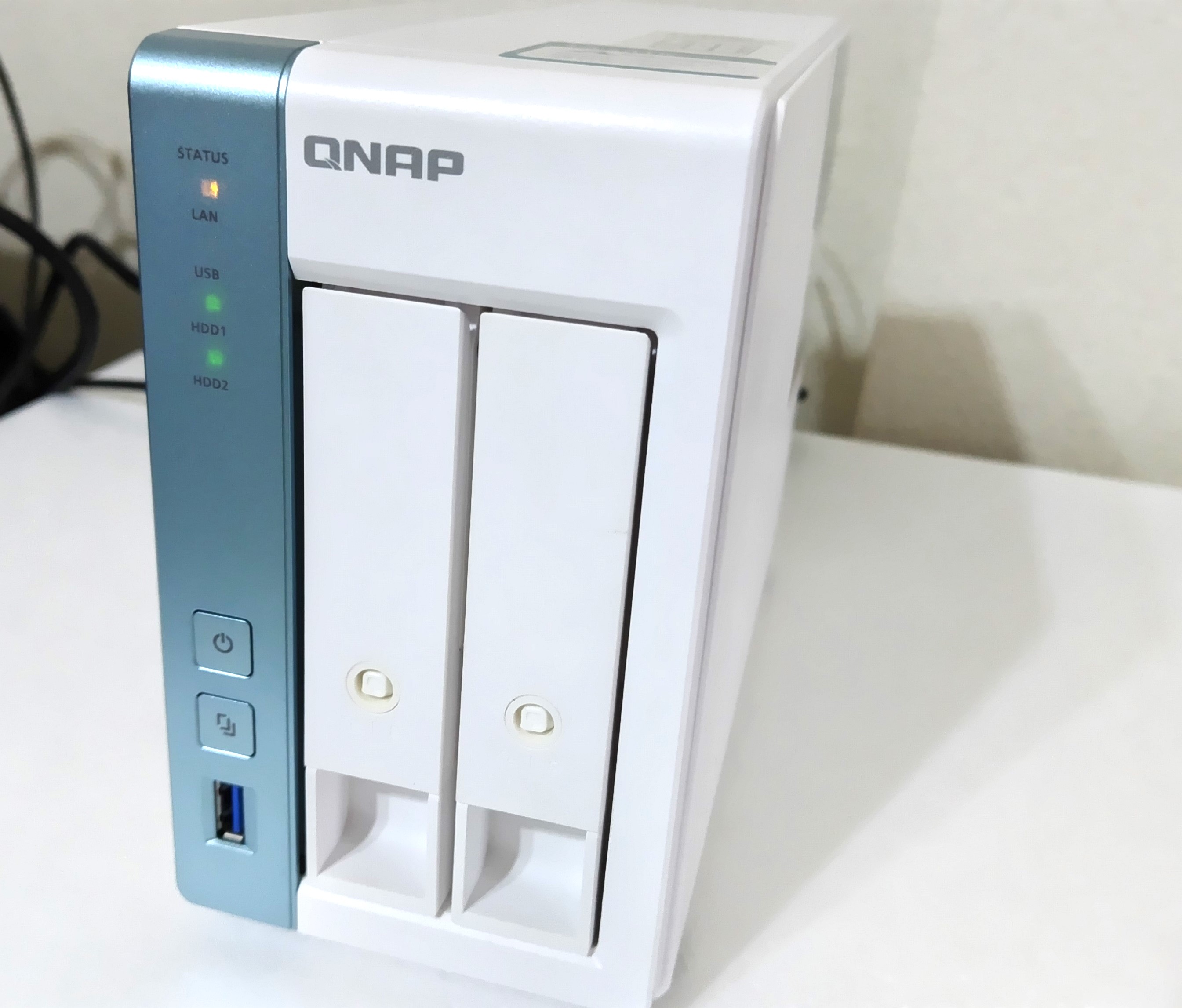 まず、画像のQNAP NAS「TS-231K」を現行のNASとします。
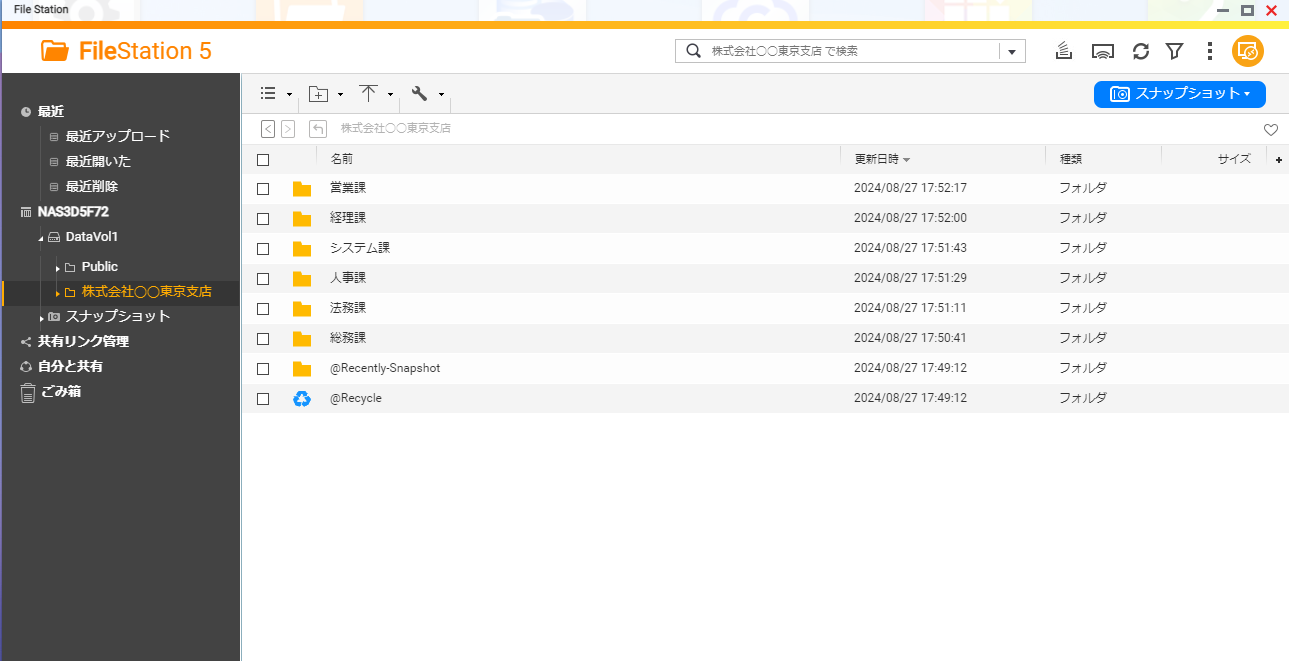 このNASはすでに業務で活用されており、部署ごとにフォルダーとファイルが保存されています。
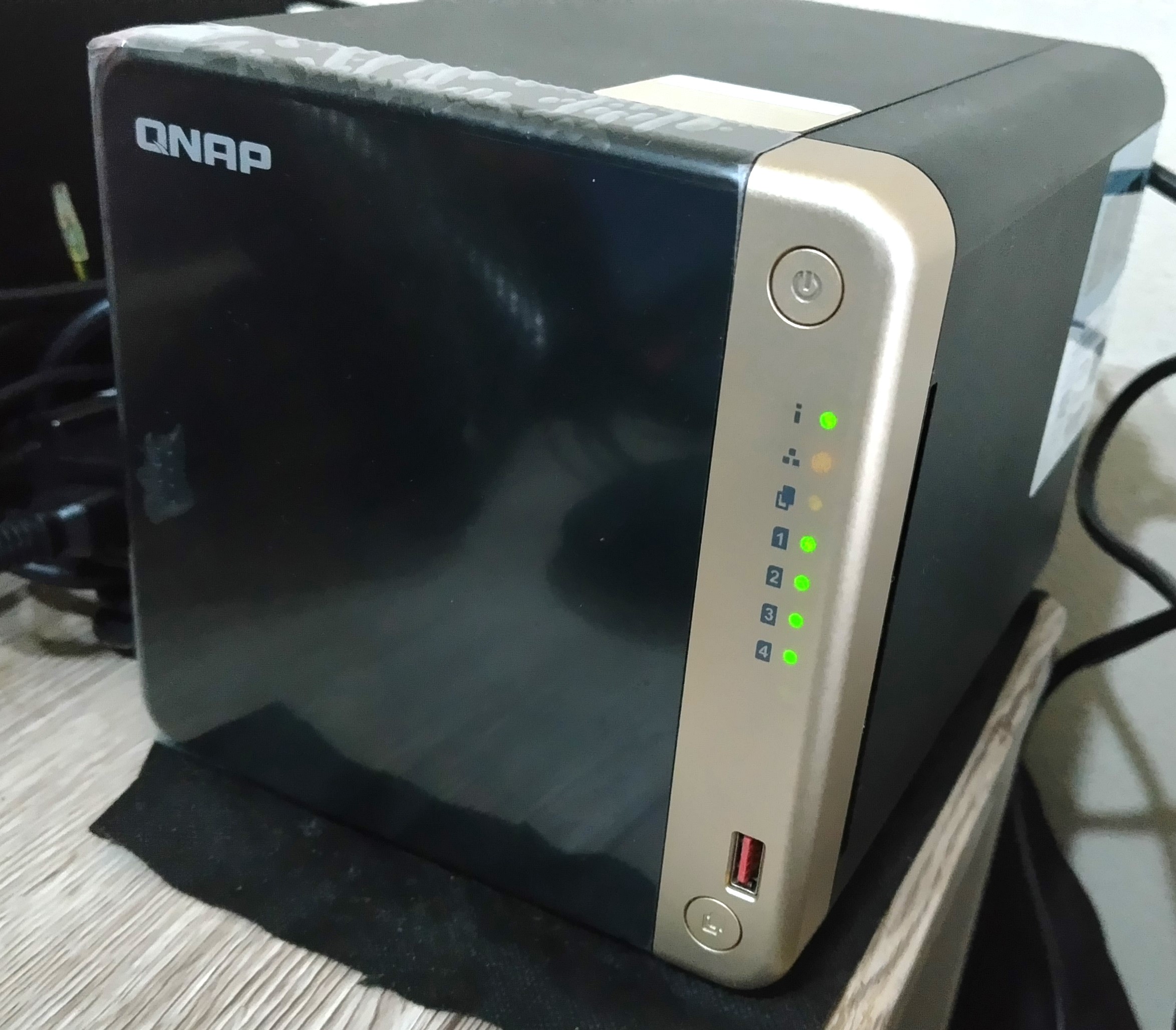 一方、画像のQNAP NAS「TS-464」が新しく導入したNASです。
このTS-464へ、TS-231Kのデータを移行してみましょう。
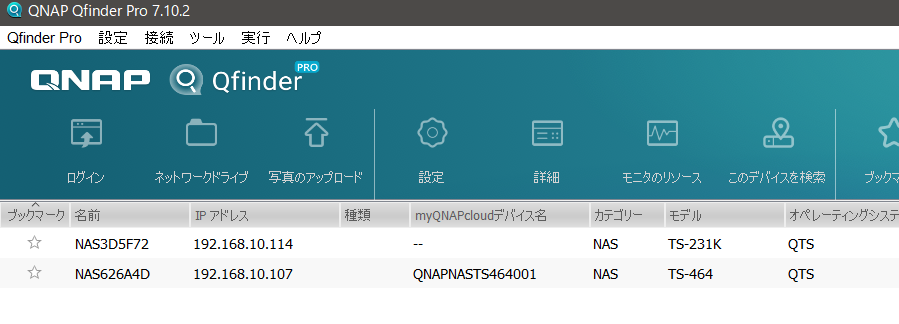 同一ネットワーク内にあるQNAP製デバイスを確認できるQNAP Qfinder Proの画面を参照し、ネットワーク内に両方のNASがあることを確認してください。
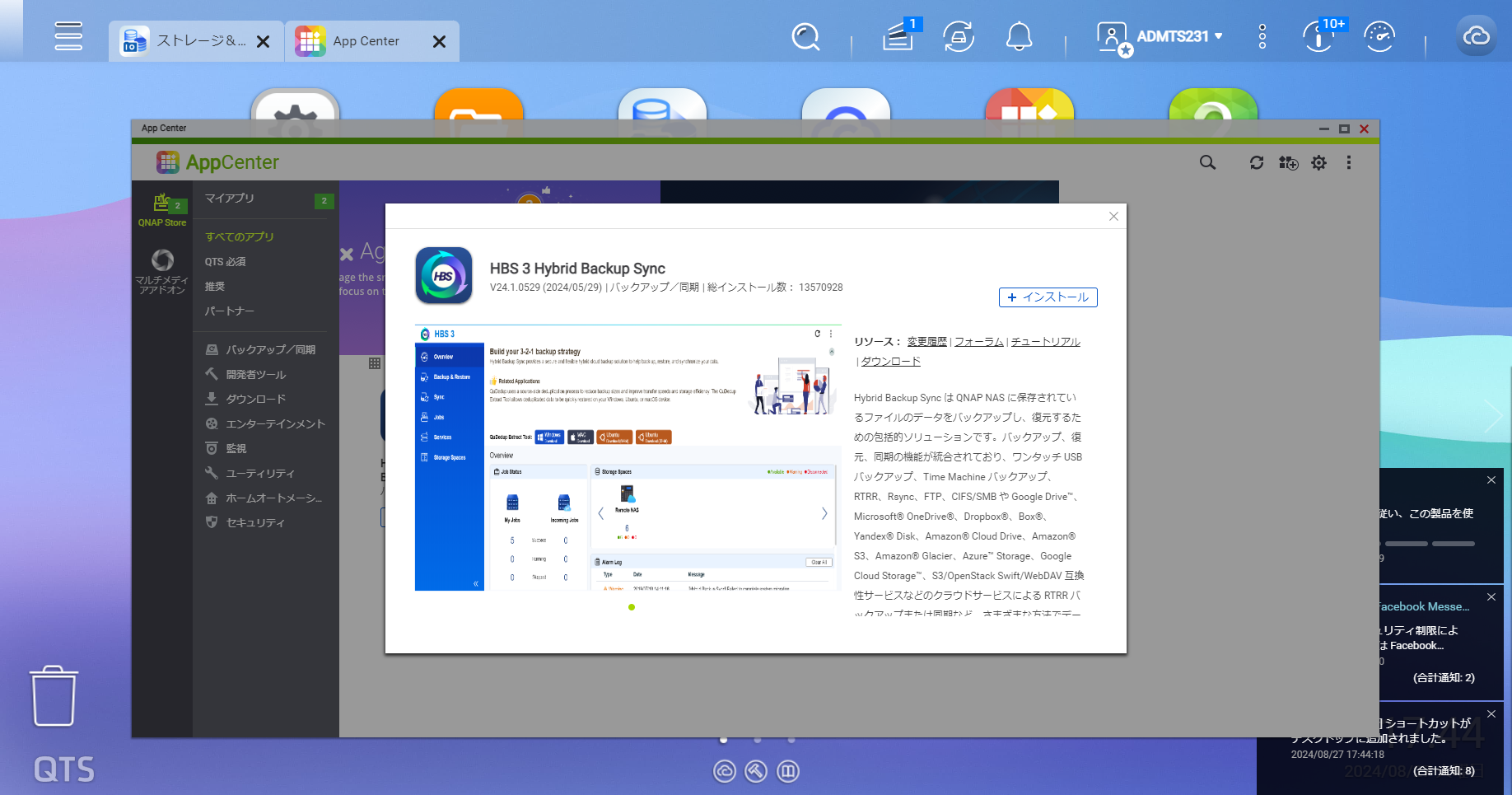 TS-231KからTS-464へのデータ移行には「Hybrid Backup Sync」を使用します。
移行元・移行先の双方のNASに「App Center」から「Hybrid Backup Sync」をインストールしておきます。
次に、同期用のフォルダーを作成しましょう。
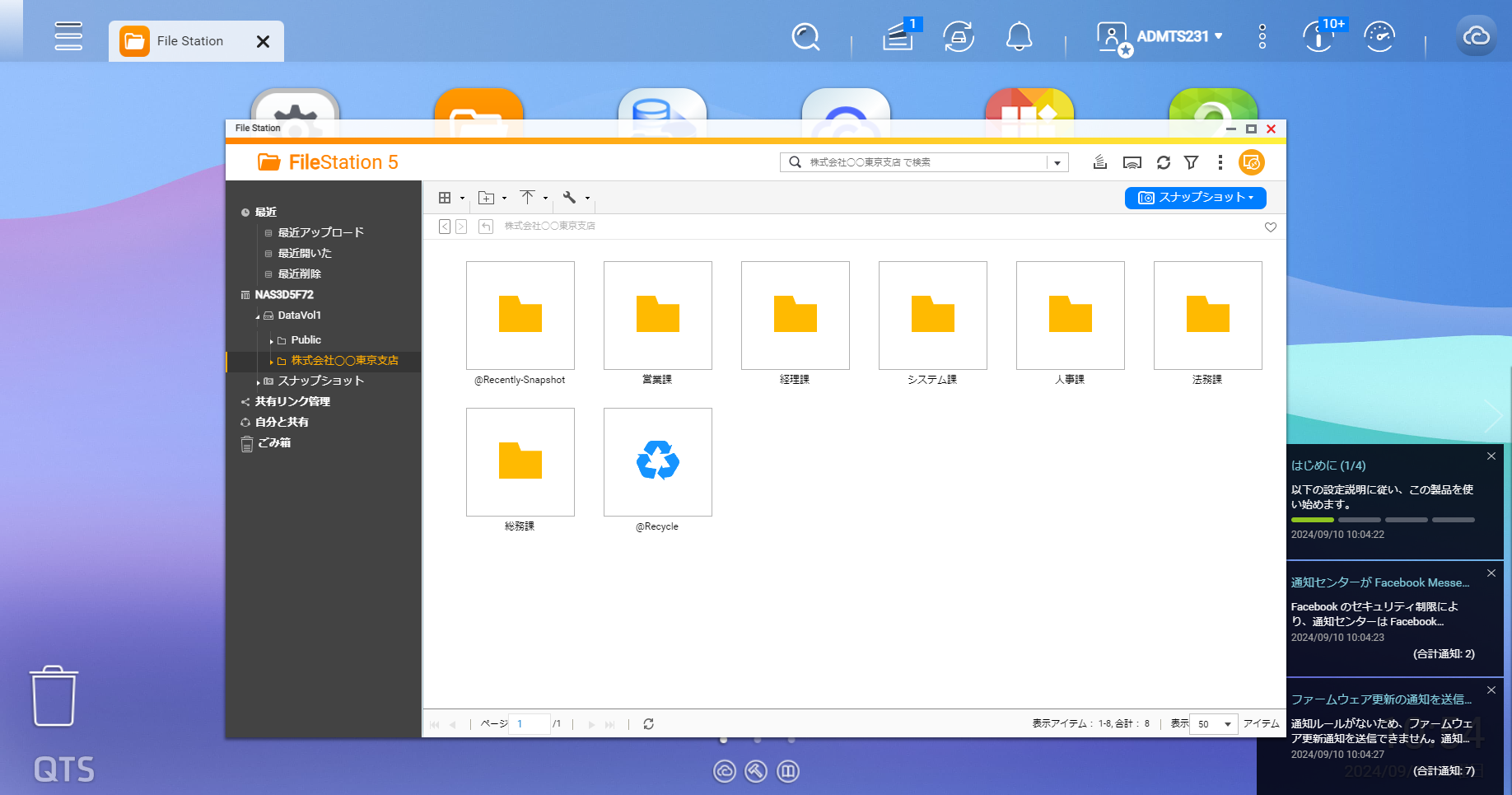 今回はわかりやすく、移行元に「株式会社◯◯東京支店」というトップフォルダーがあり、その中に部署ごとのフォルダーがあるという状況を想定します。
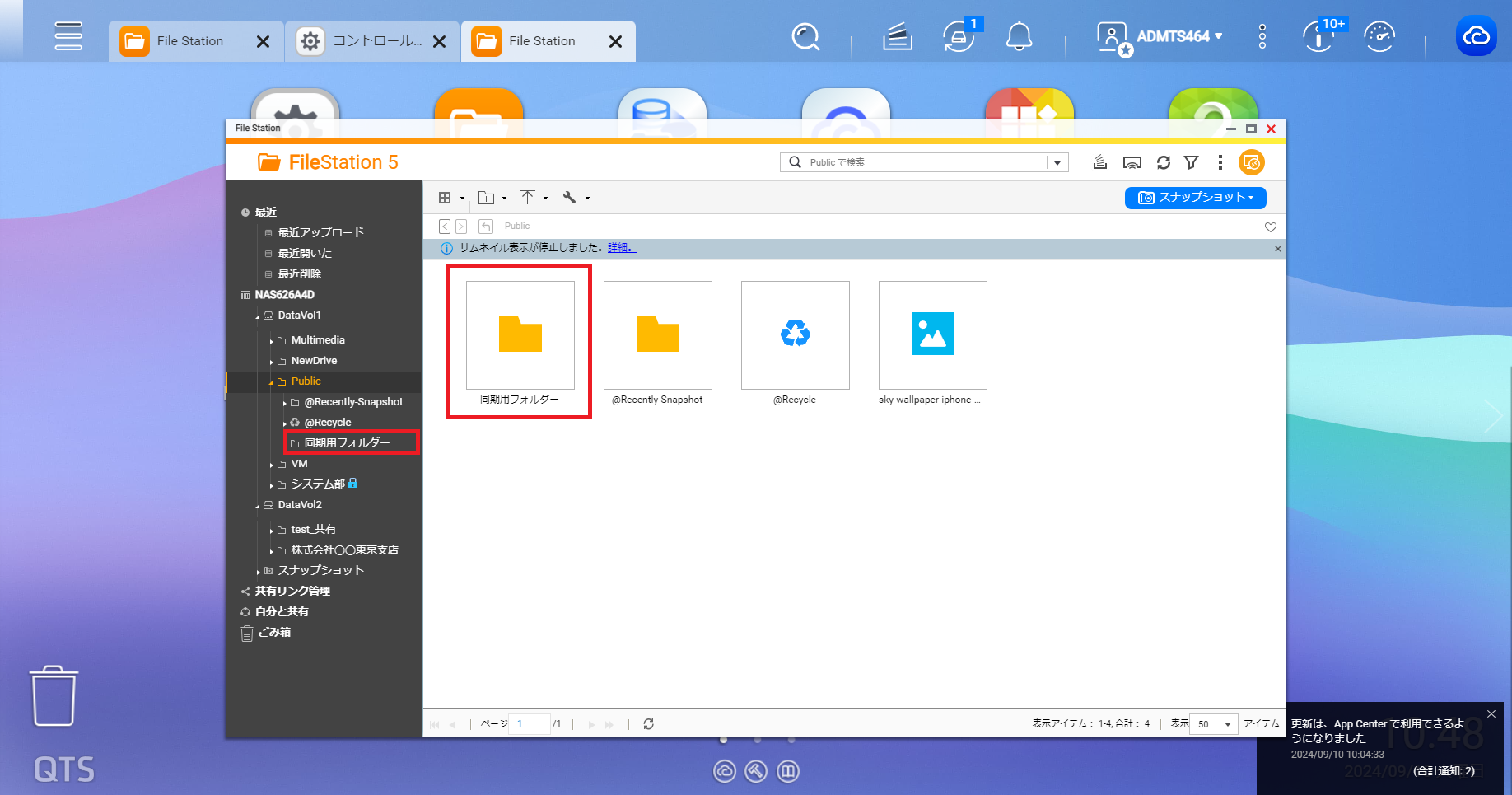 移行先のTS-464にもまったく同じ名前を付けてもよいですが、今回は同期の操作であることをわかりやすくするため「同期用フォルダー」というフォルダーを作成しておきます。
次に、移行先のNASにて、Hybrid Backup Syncを起動し、同期されたデータを受け取る設定をします。
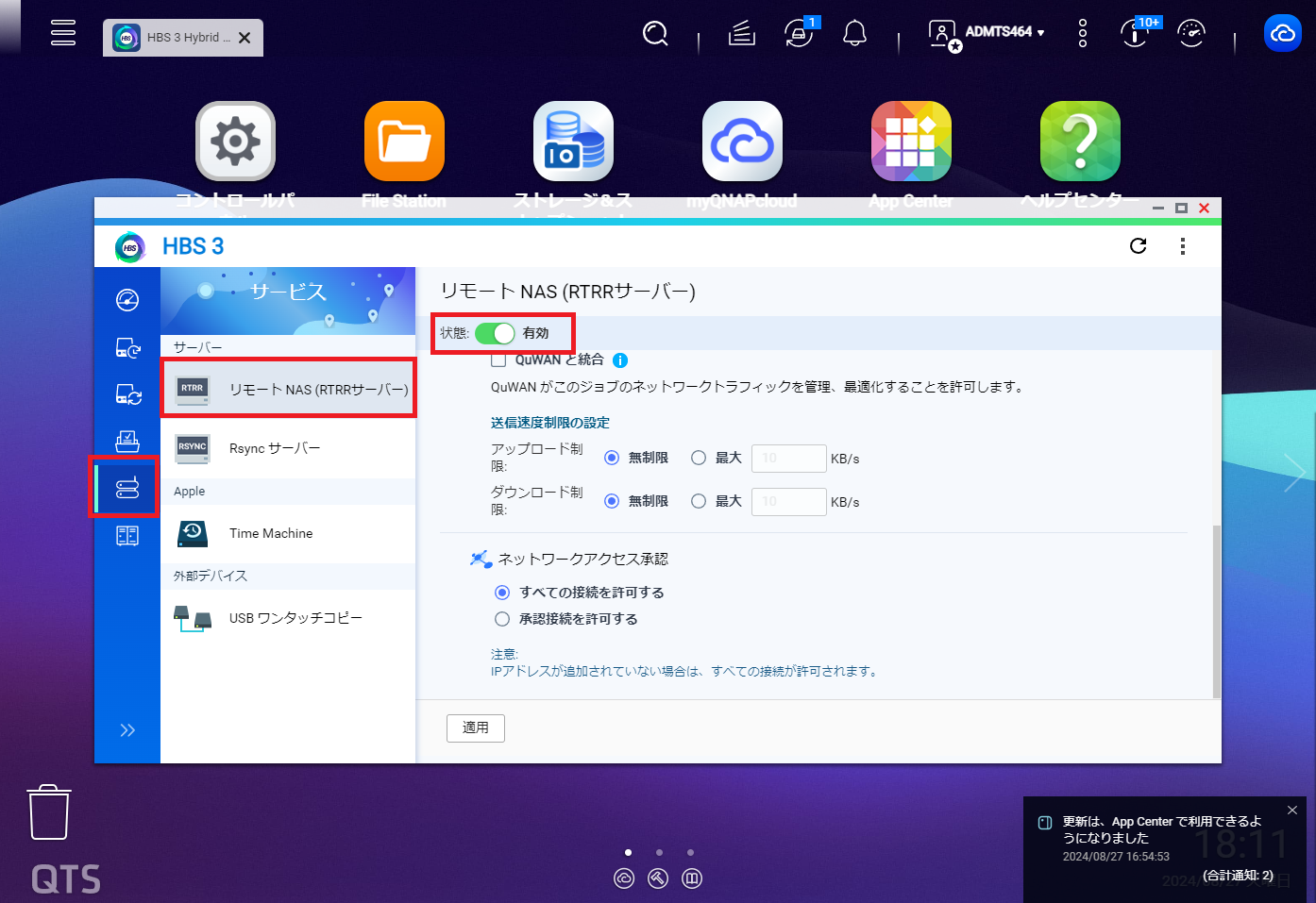 「サービス」のボタンをクリックし「リモートNAS(RTRRサーバー)」の状態を「有効」に設定しましょう。
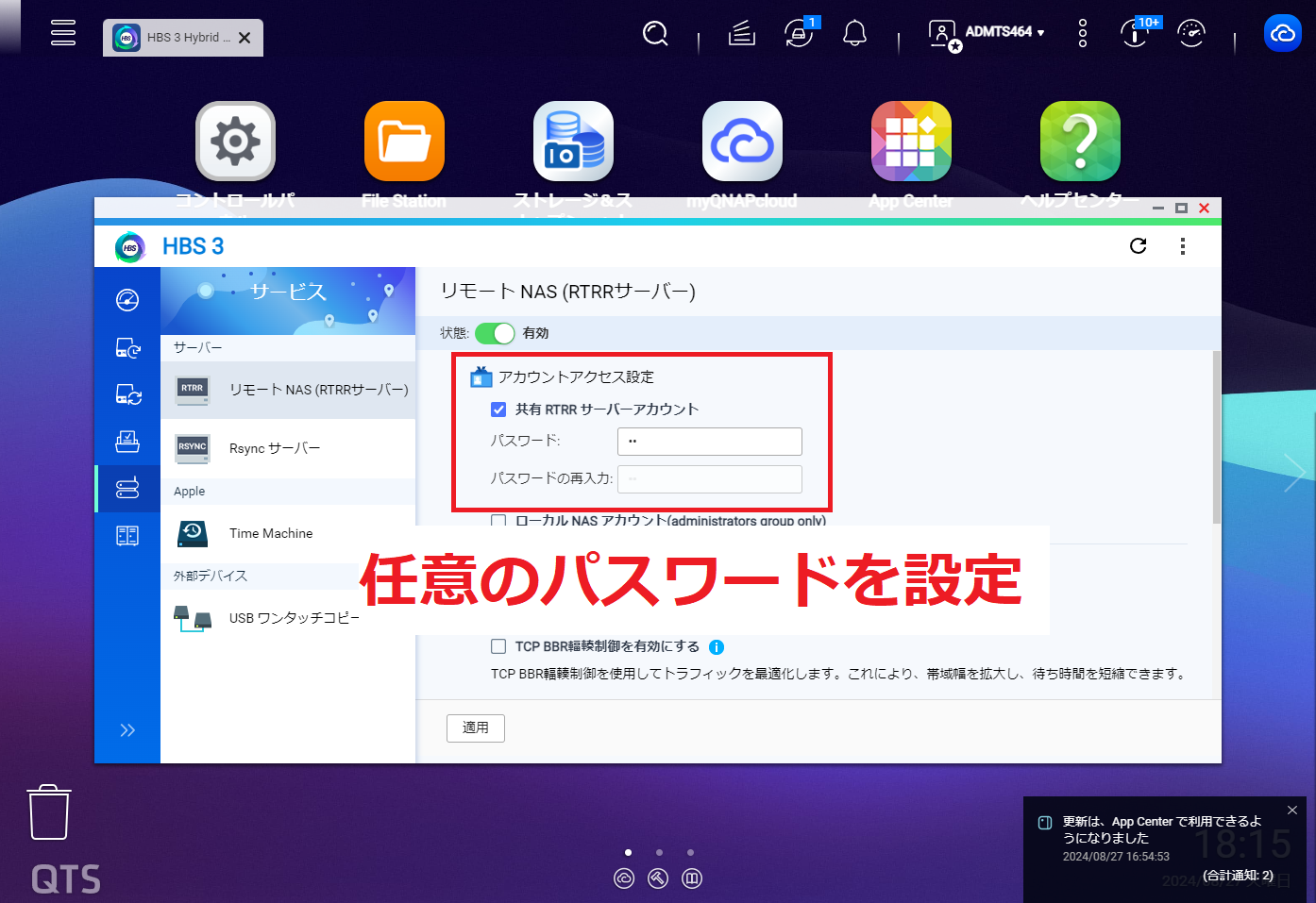 そして「アカウントアクセス設定」のパスワードを設定します。任意のパスワードを指定して「適用」ボタンをクリックすれば、移行先のNASでの作業は完了です。
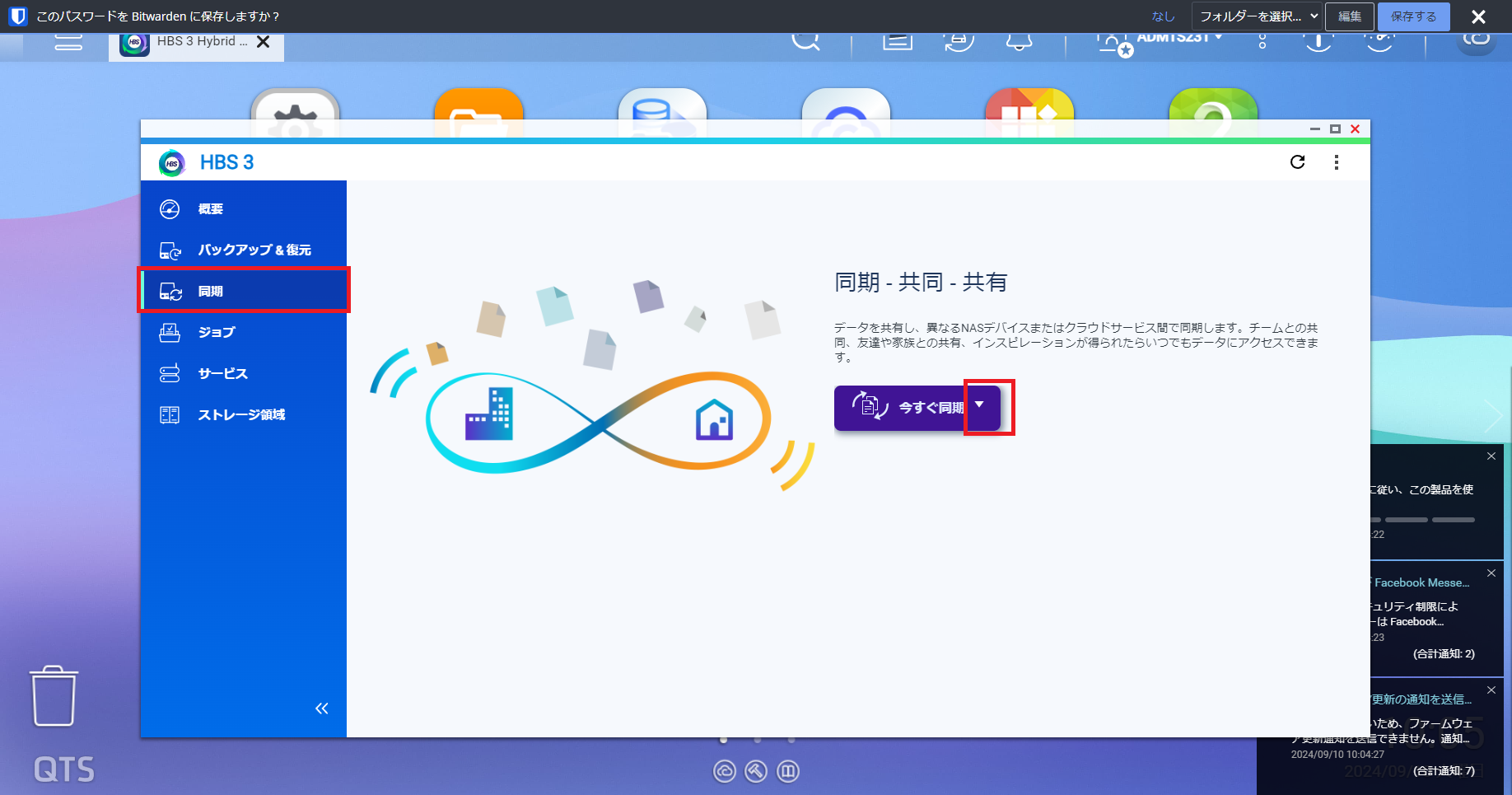 次に、移行元のNASでHybrid Backup Syncを起動し「同期」をクリックします。
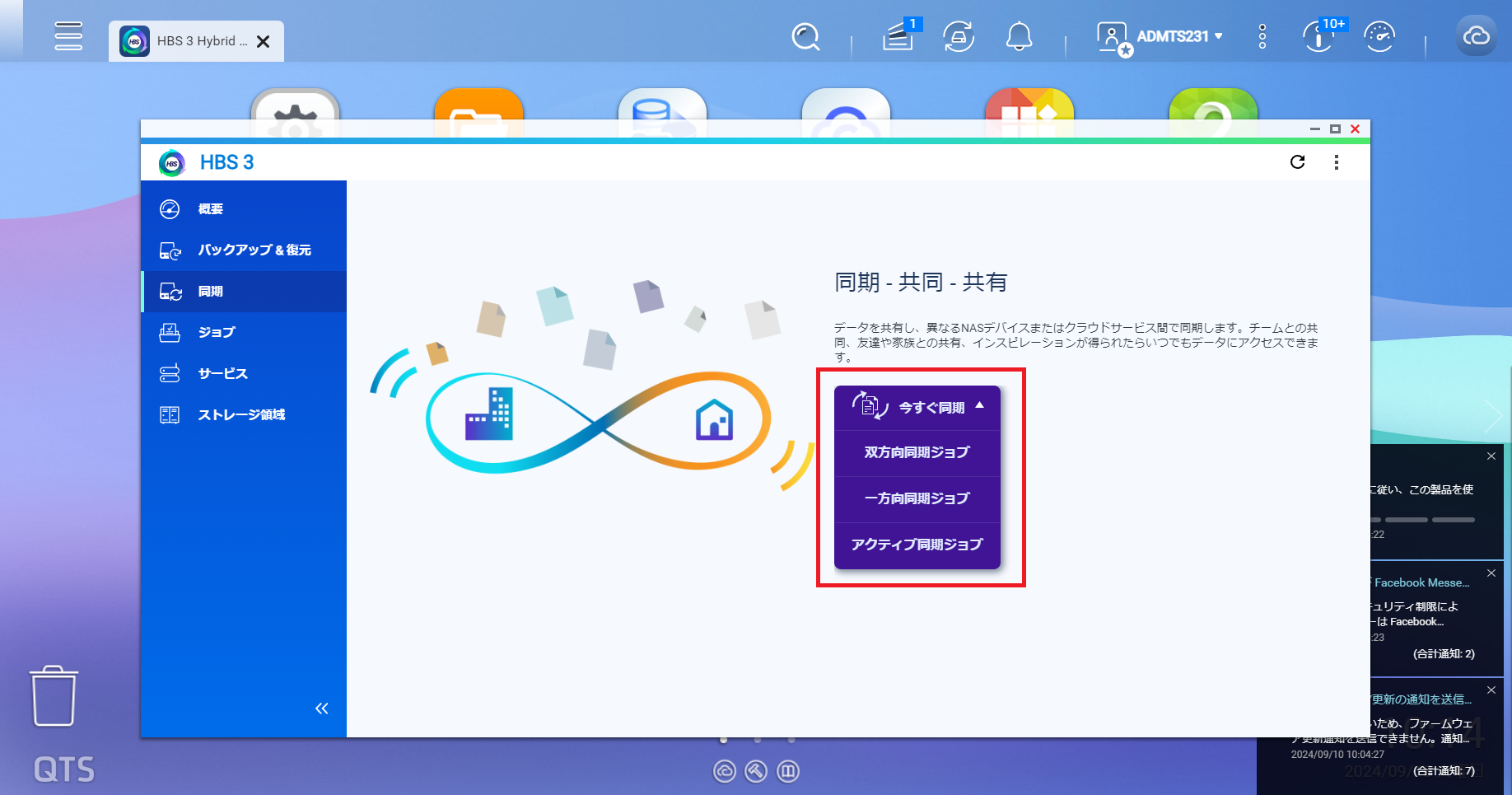 同期には、以下の3種類のモードがあります。
・一方向同期ジョブ
・アクティブ同期ジョブ
・双方向同期ジョブ
それぞれの同期の機能は、以下のとおりです。
・一方向同期ジョブ:NAS内のデータを他のデバイスに同期する
・双方向同期ジョブ:ローカルNASとリモートNASなどの間で双方向に同期する
・アクティブ同期ジョブ:リモートNASやクラウドサービスからローカルNASへ同期する
今回は同期の動作を解説するため「一方向同期ジョブ」を選択します。
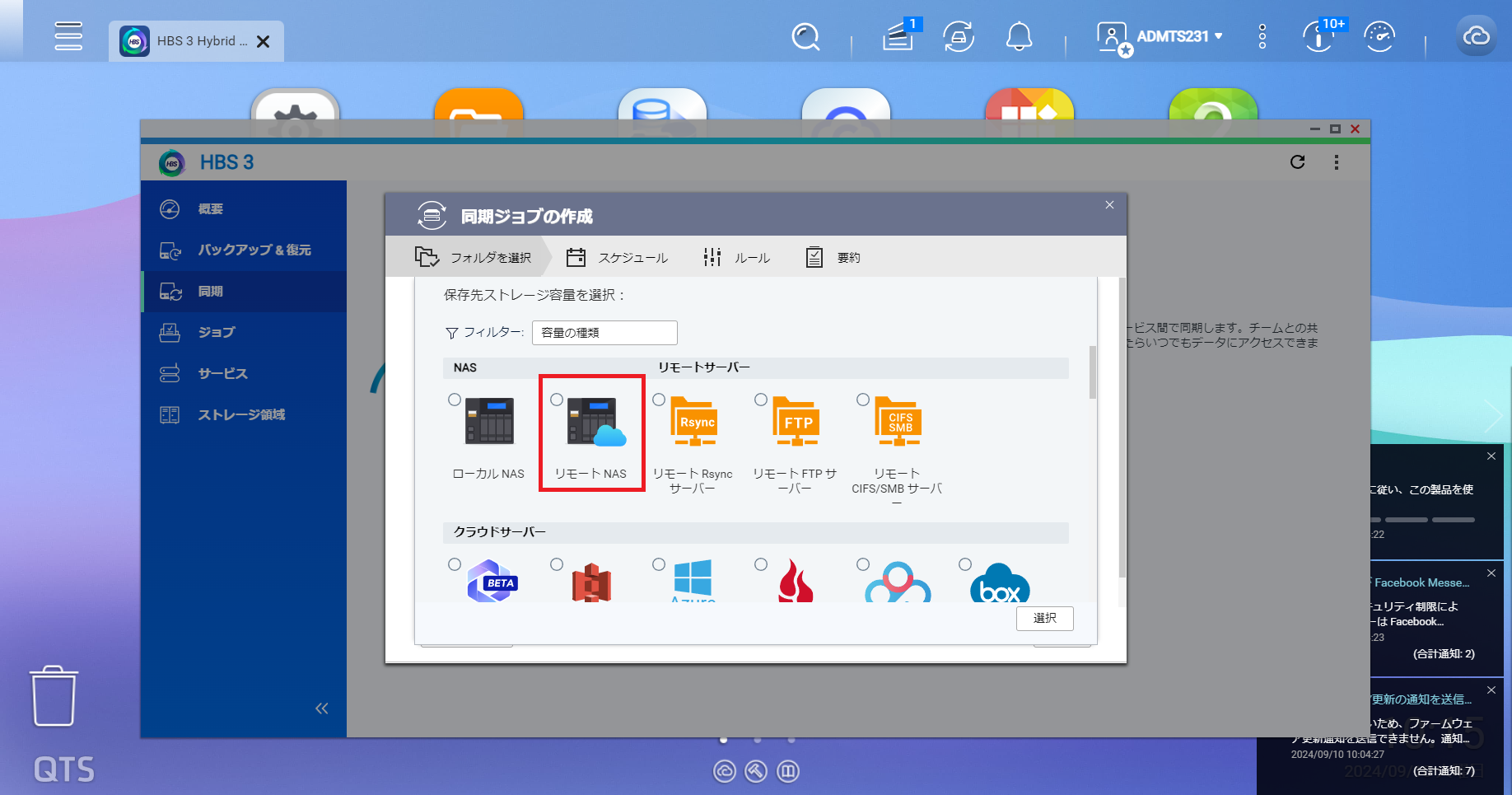
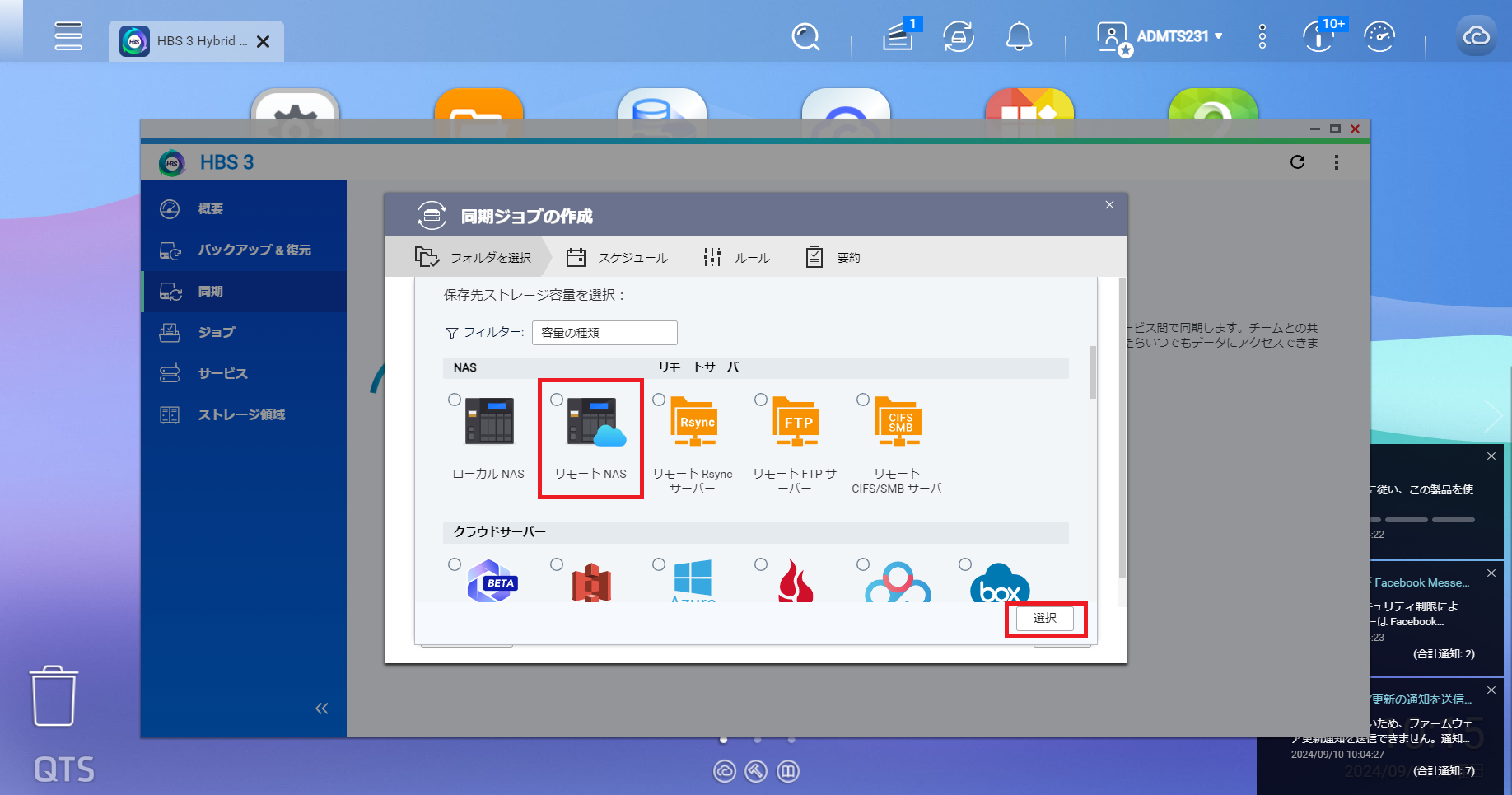 一方向同期ジョブを選択すると、同期ジョブの作成画面が起動します。最初に、保存先ストレージを選択します。
今回は、保存先であるNAS「TS-464」を選択するため「リモートNAS」のラジオボタンをオンにします。
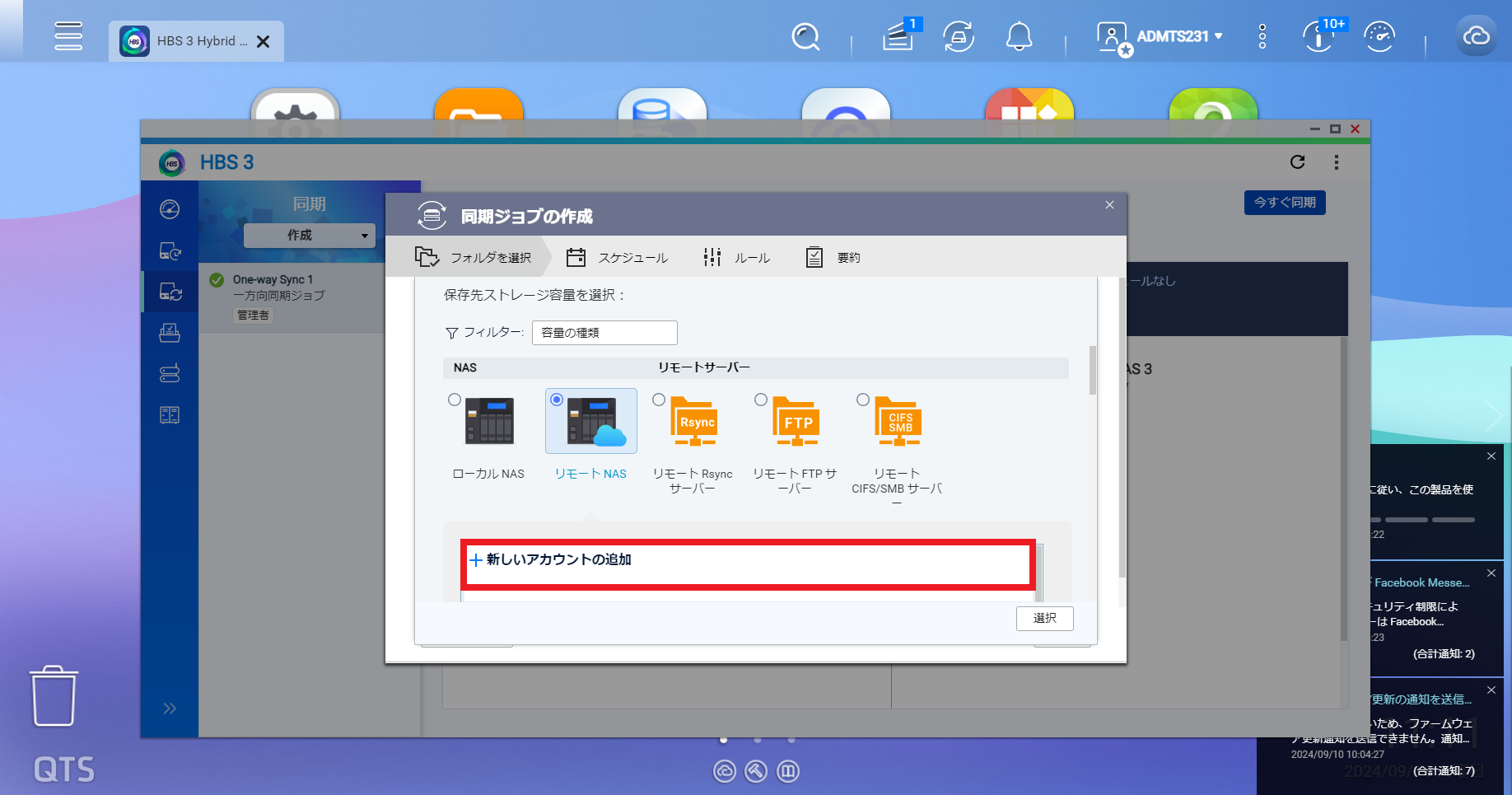 「リモートNAS」を選択すると、アカウント設定の画面が下部に現れます。
初めて同期ジョブを実行する場合は「新しいアカウントの追加」をクリックします。
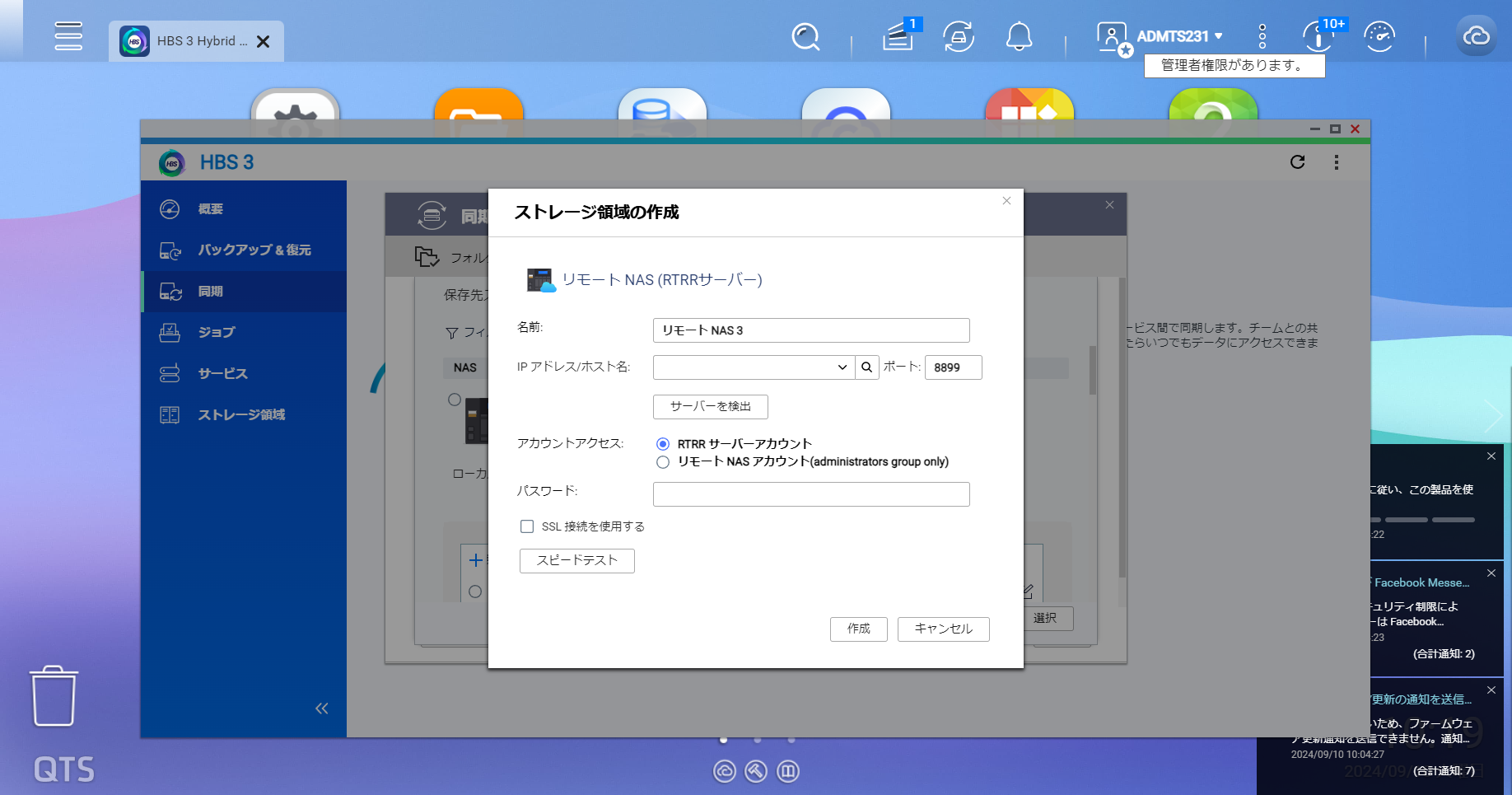 次の画面では、リモートNASを検出します。
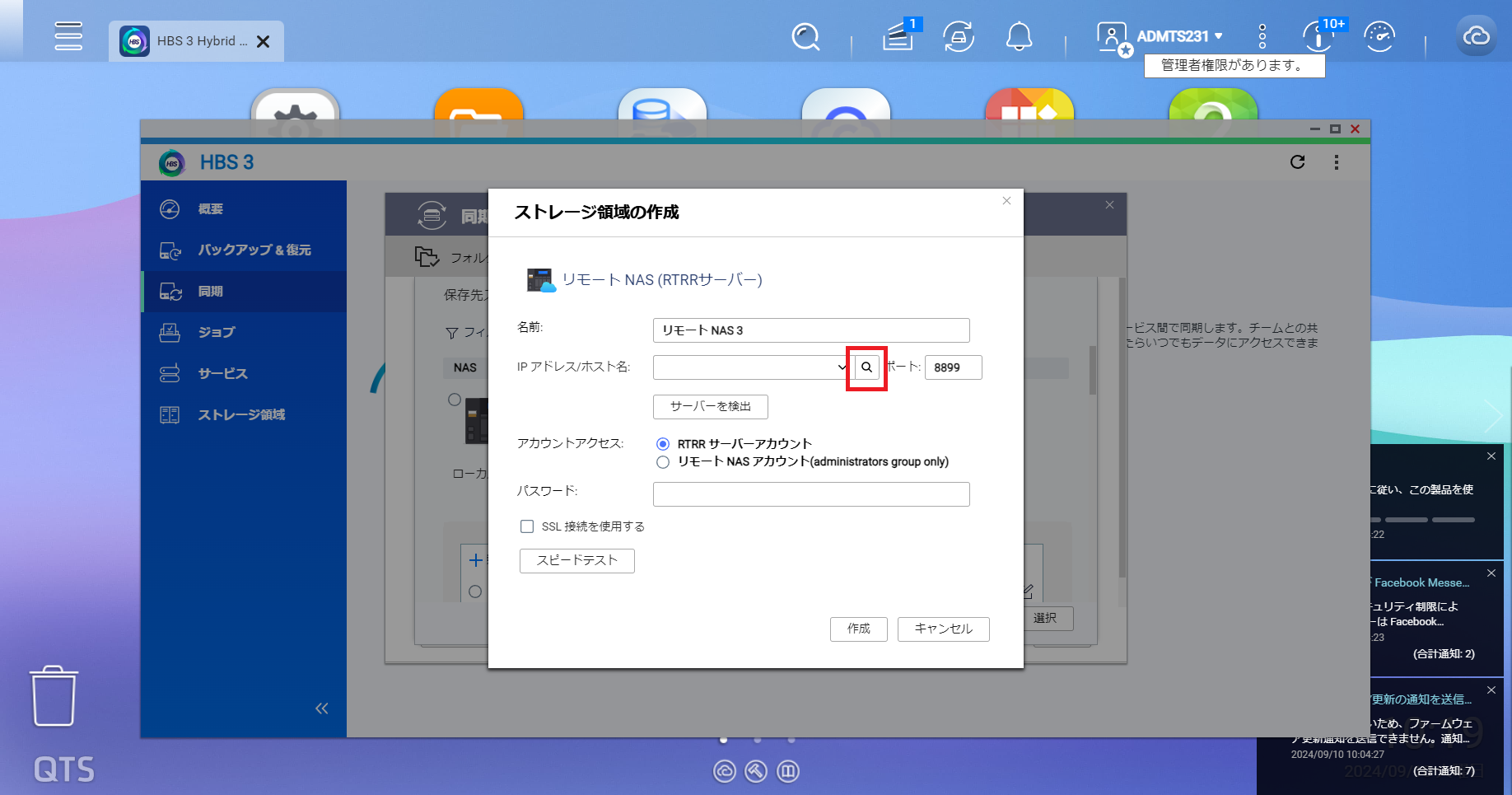
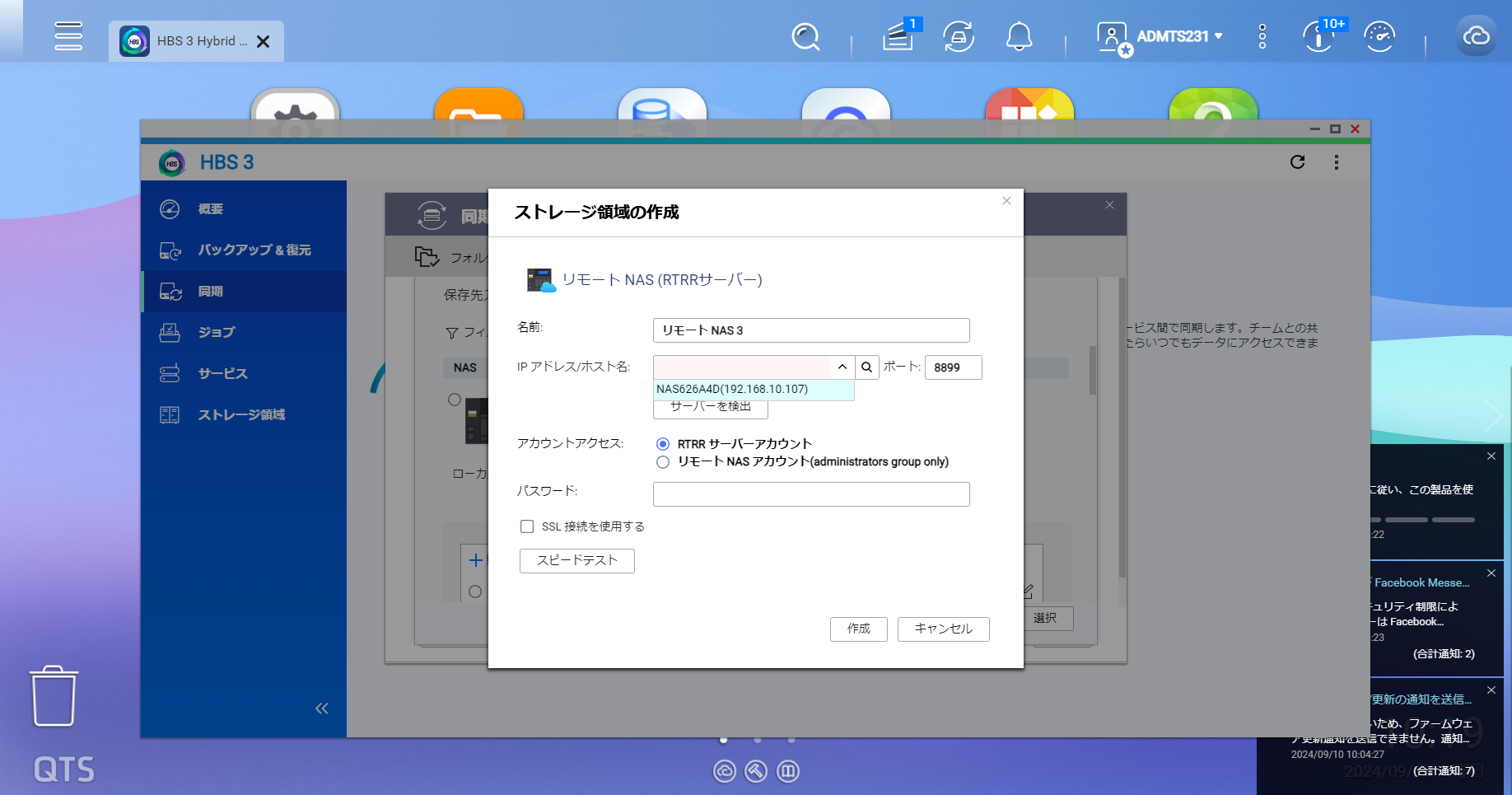 「IPアドレス/ホスト名」の項目には、移行先NASのIPアドレスを入力しますが、同一ネットワーク上にある場合には、虫眼鏡のマークをクリックすると、該当のNASがヒットしますので、これを選択する方法でも構いません。
なお、SSL接続がオプションで利用できるため、セキュリティを重視する場合にはチェックボックスをオンにしても構いません。
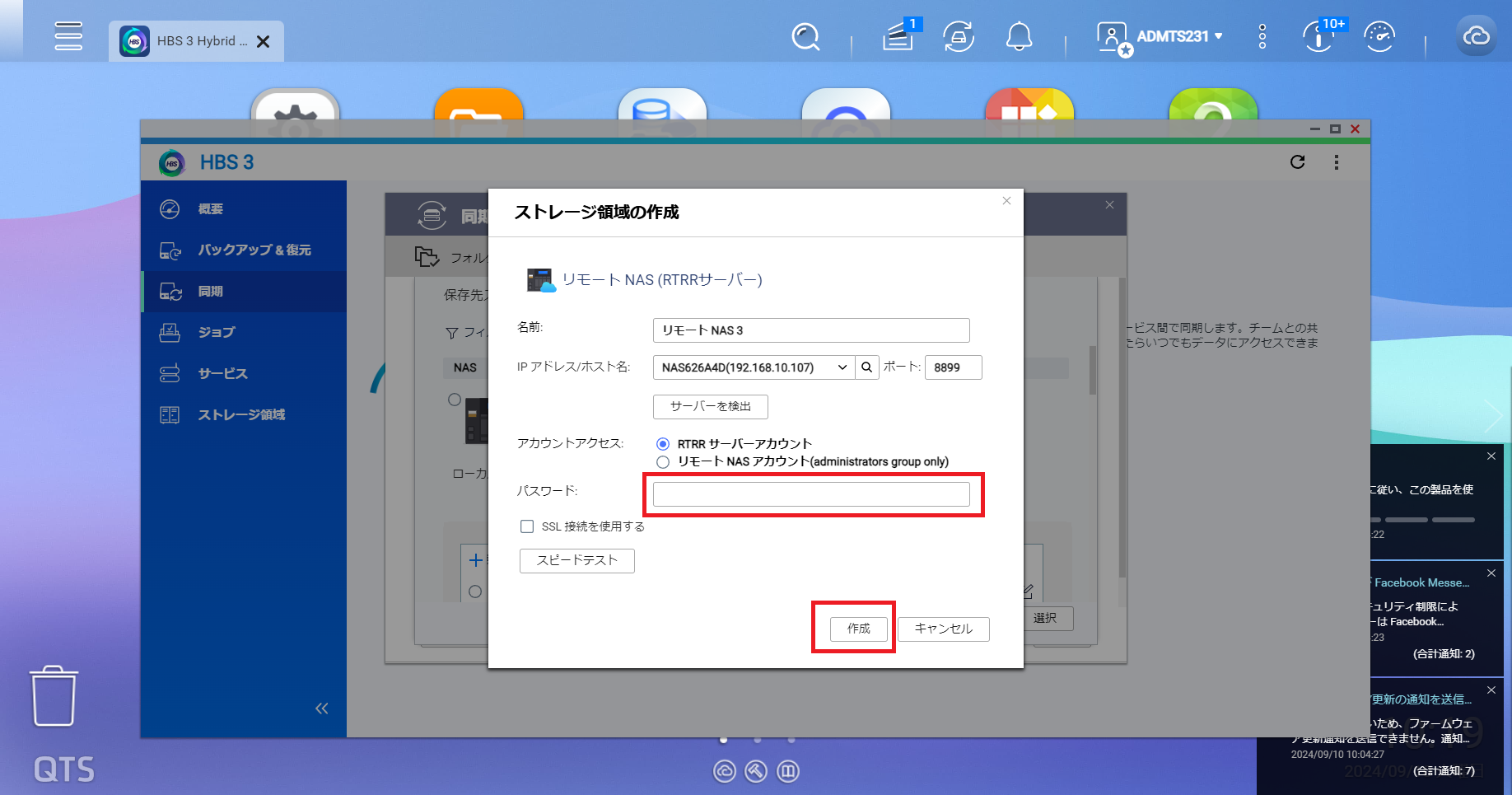 「パスワード」の項目に、移行先NASで先程設定したパスワードを入力して「作成」ボタンをクリックします。
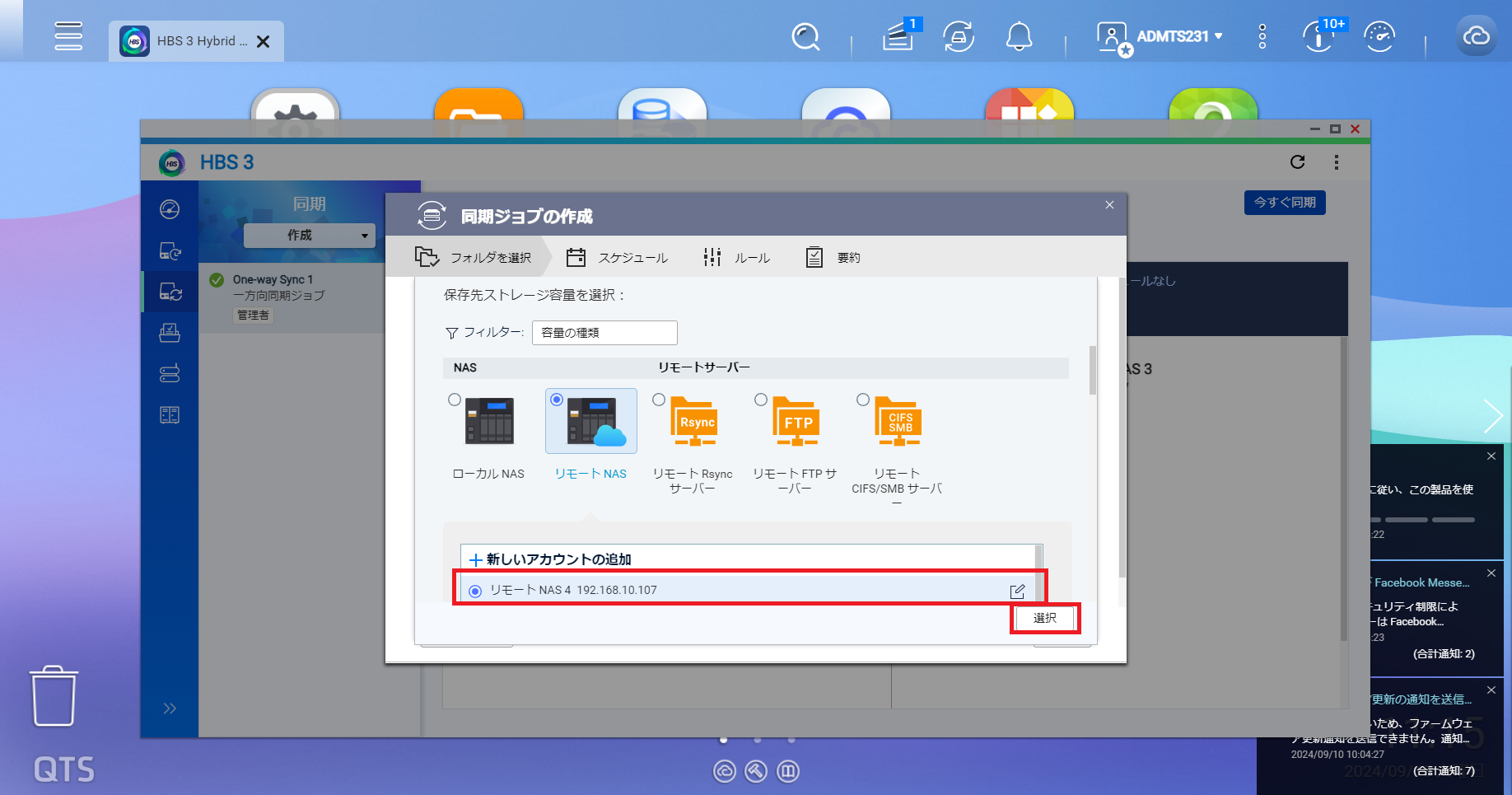 作成したアカウントを選択して「選択」のボタンをクリックします。
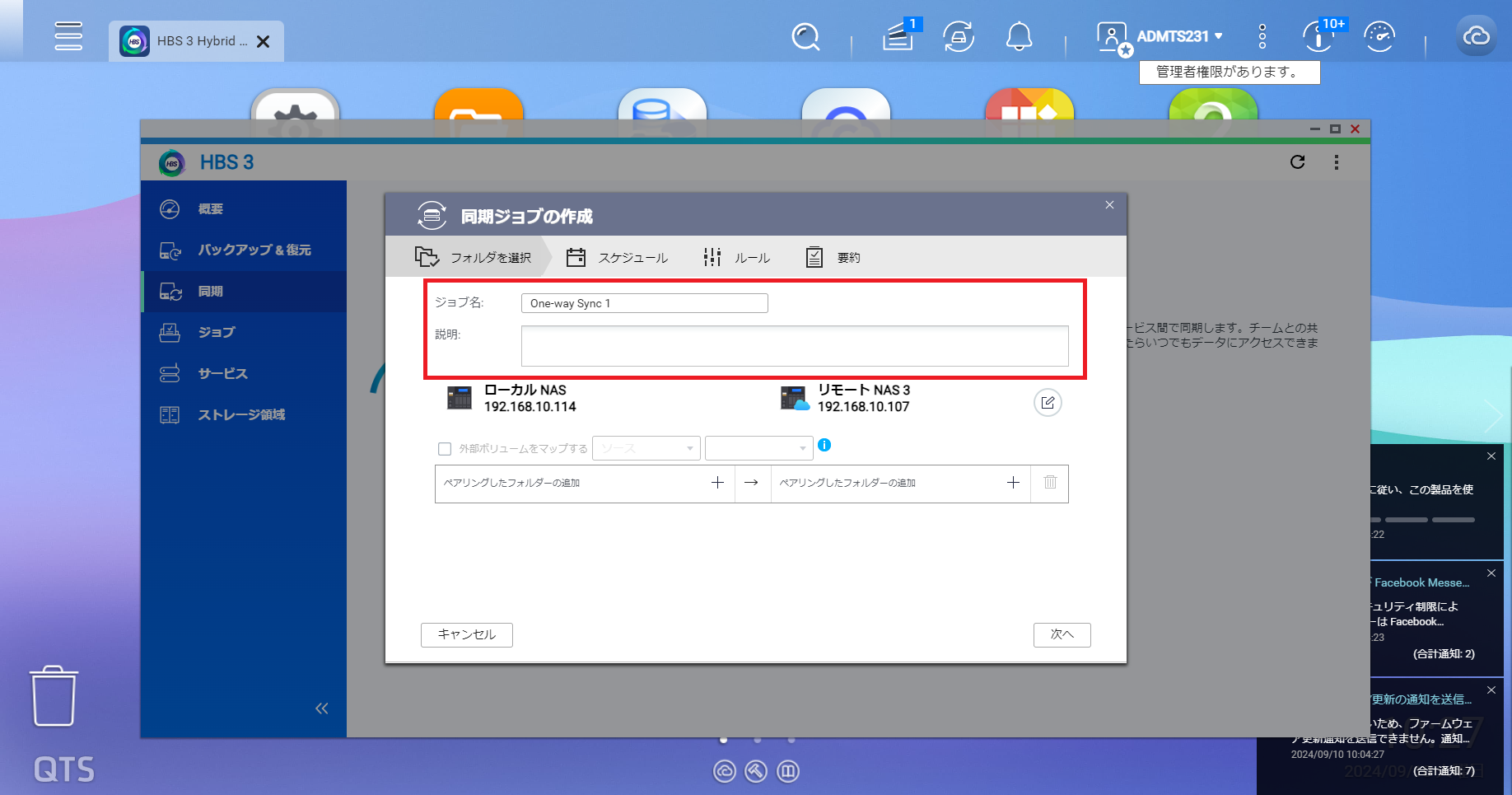 次の画面では、ジョブ名・説明の設定とフォルダーを選択できます。
ジョブ名と説明は、このジョブが何の目的で作成されたかわかりやすい名称・説明を設定してもよいですし、デフォルトのままでも構いません。
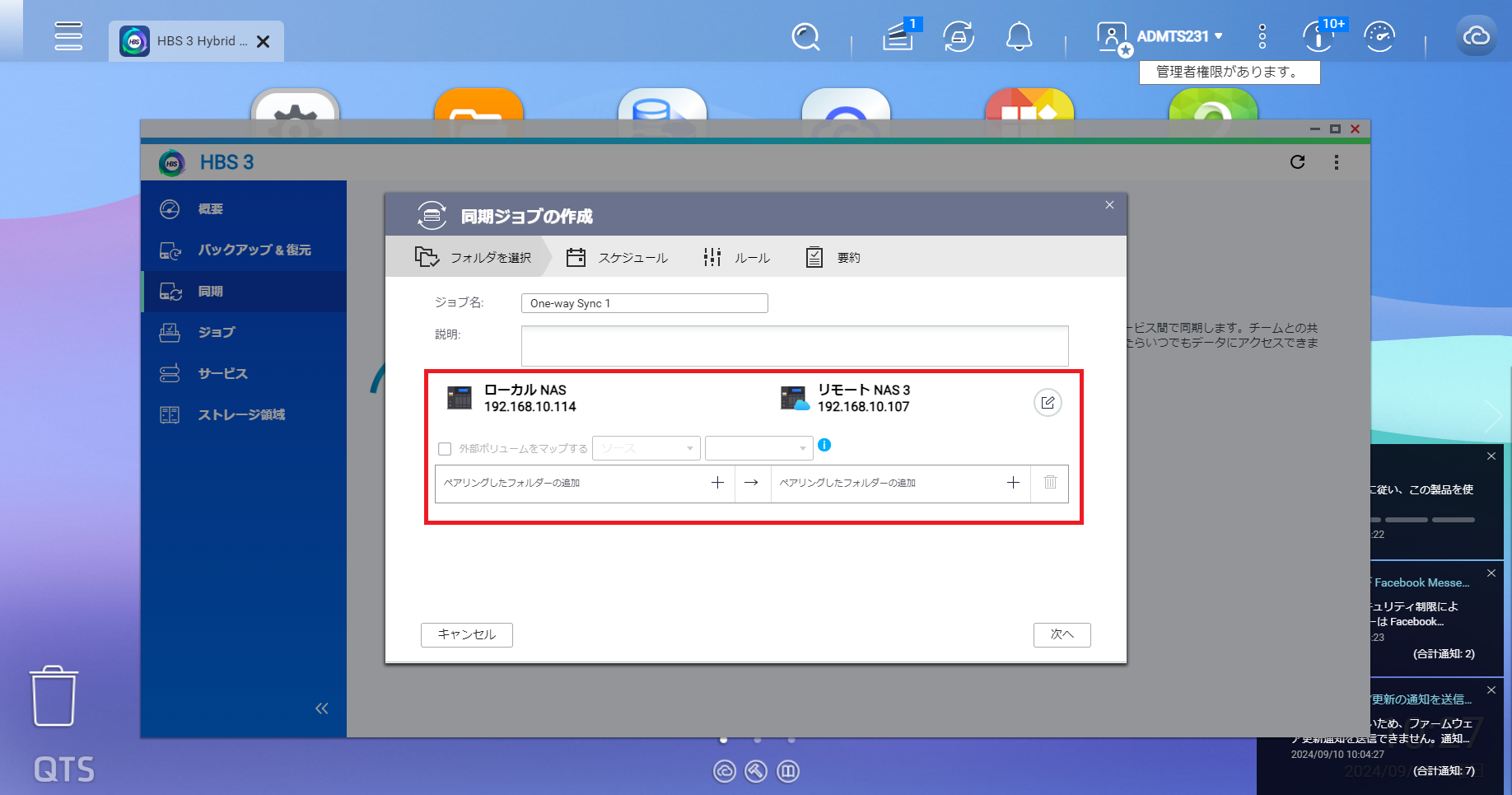 フォルダーの選択では、移行元のどのフォルダーを、移行先のどのフォルダーに同期するかを選択します。
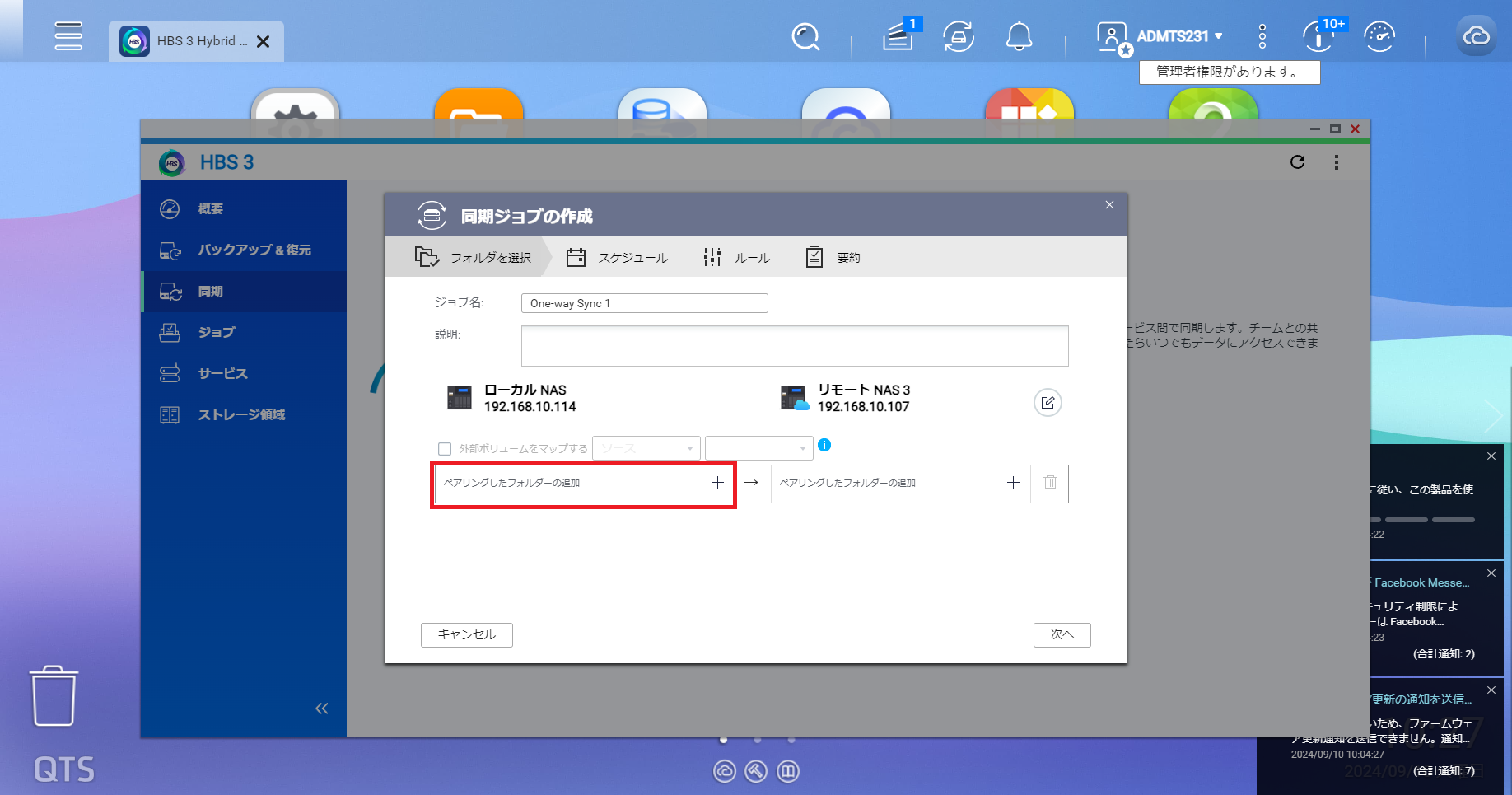 「ローカルNAS」の「ペアリングしたフォルダー」のボタンをクリックすると、移行元NAS内にあるフォルダーが一覧表示されます。
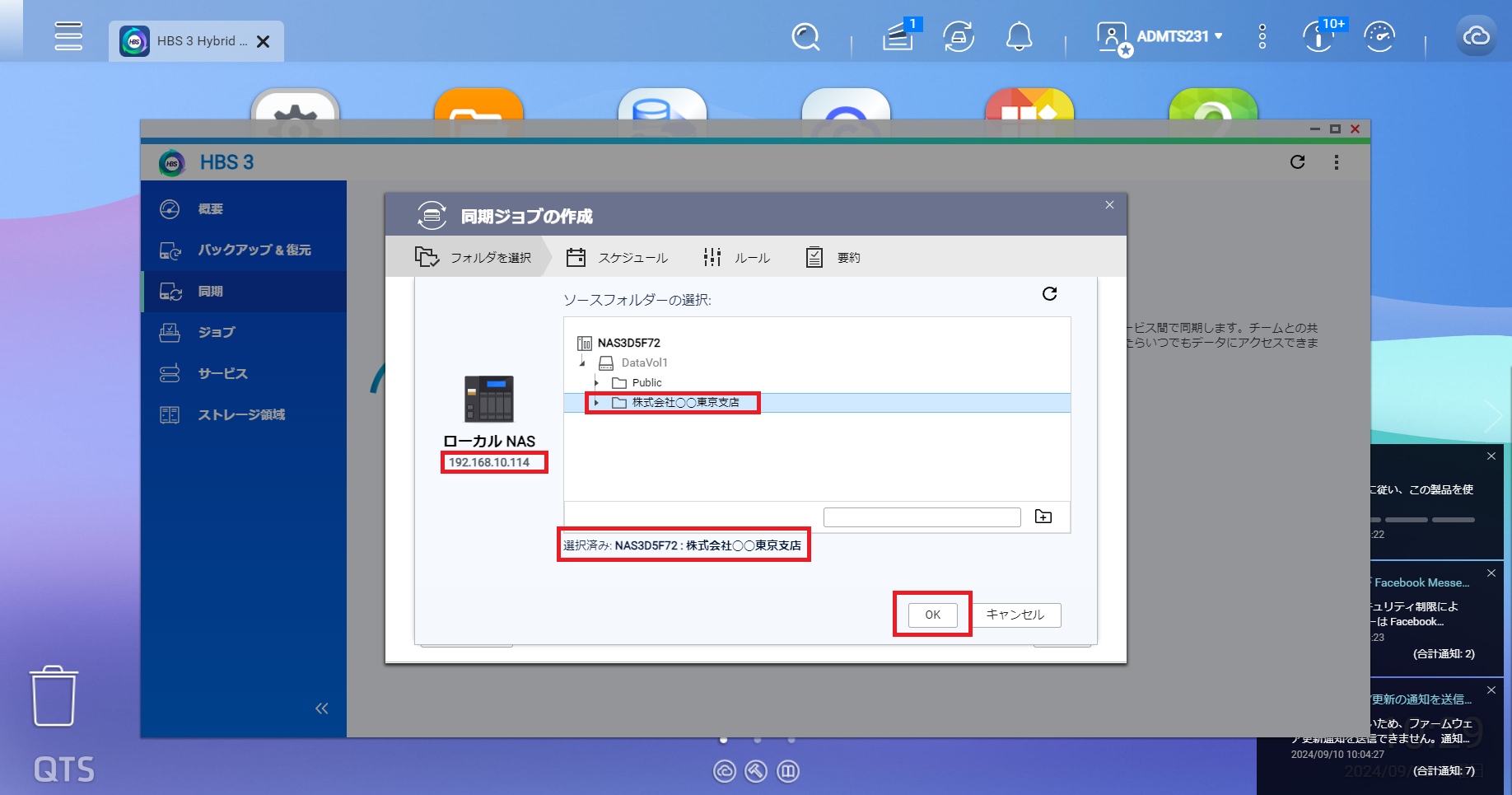 今回移行する「株式会社◯◯東京支店」を選択して「OK」をクリックします。
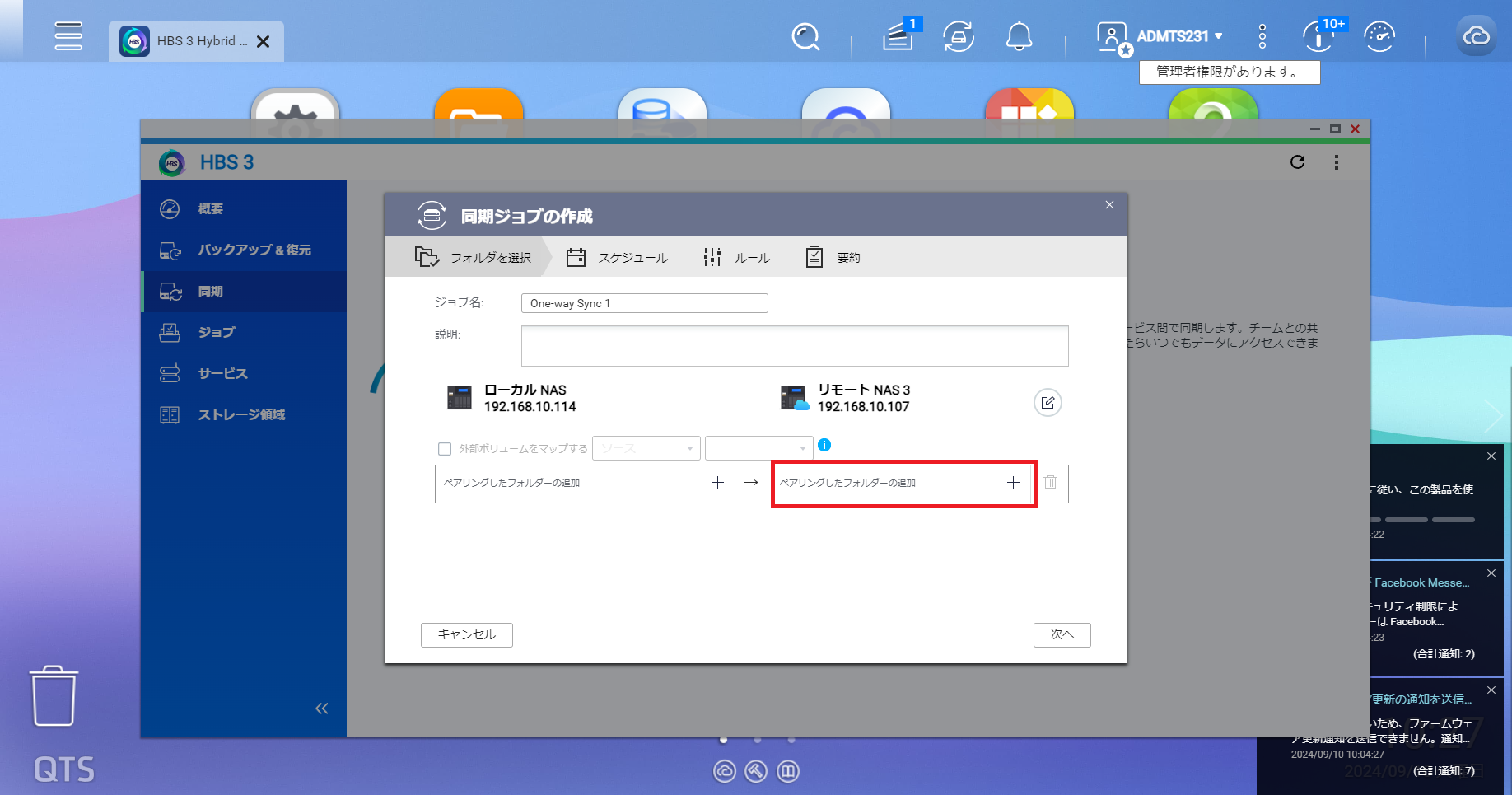 次に「リモートNAS」の「ペアリングしたフォルダー」のボタンをクリックします。
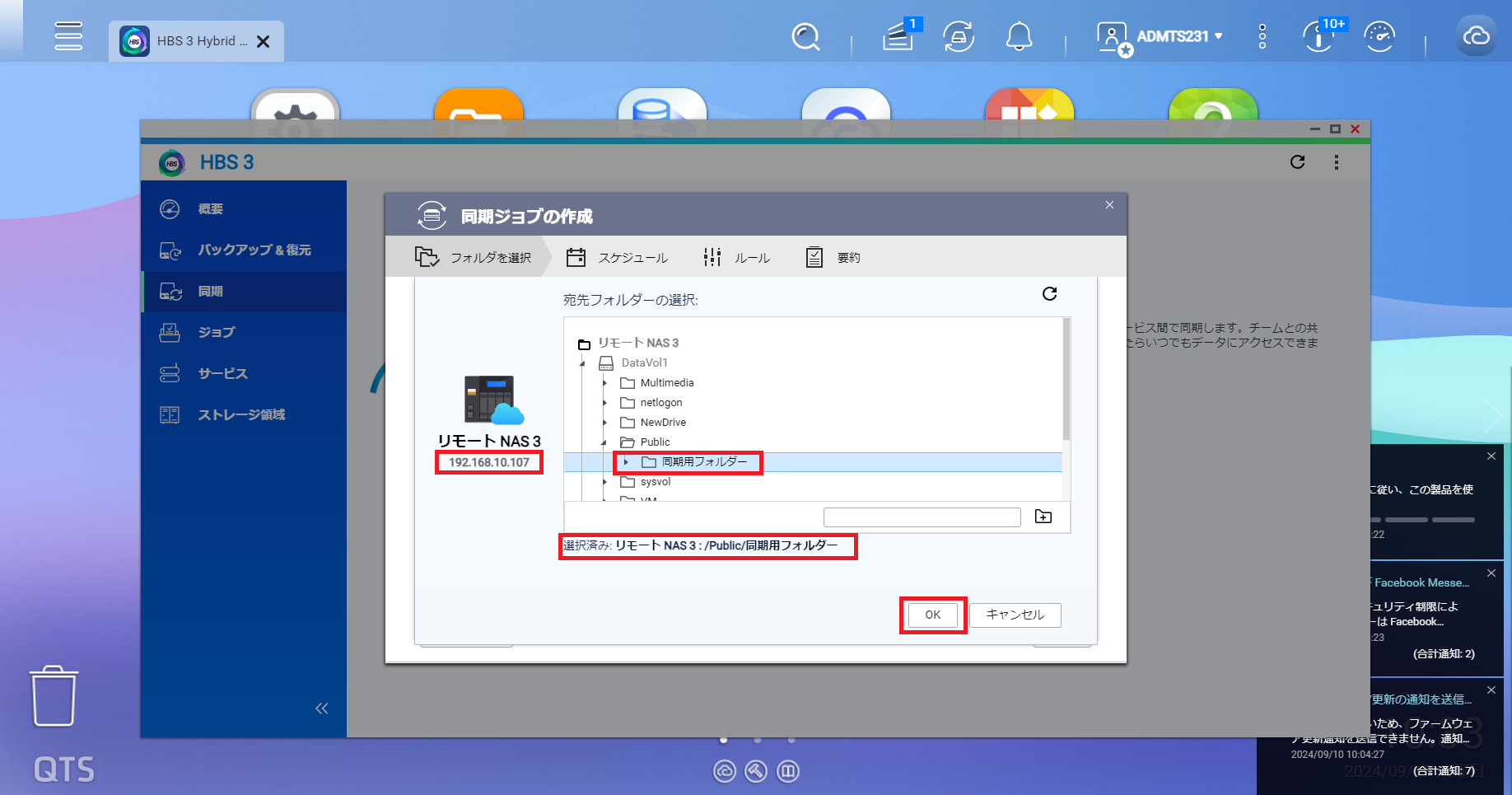 今回はテストなので、リモートNAS内の「Public」フォルダー内にある「同期用フォルダー」に同期します。実際の運用では、NASの運用方針やセキュリティ上の運用ポリシーに沿って同期フォルダーを選択してください。
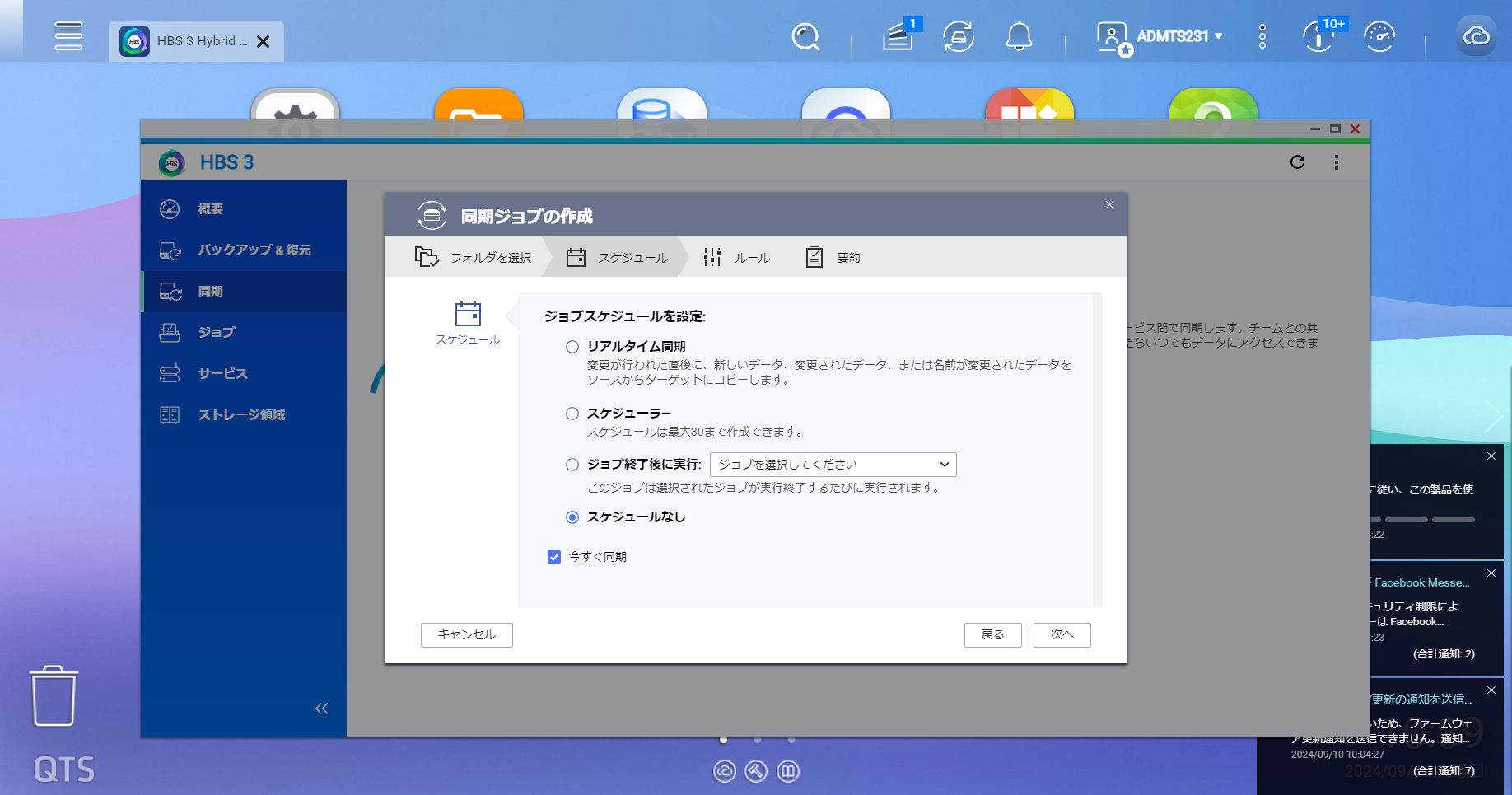 次の画面では、同期のスケジュールを設定できます。フォルダーに変更があった際に新しいデータをコピーしてくれる「リアルタイム同期」などの設定もありますが、今回はひとまず、移行元のフォルダーを移行先にすぐに同期したいケースを想定します。
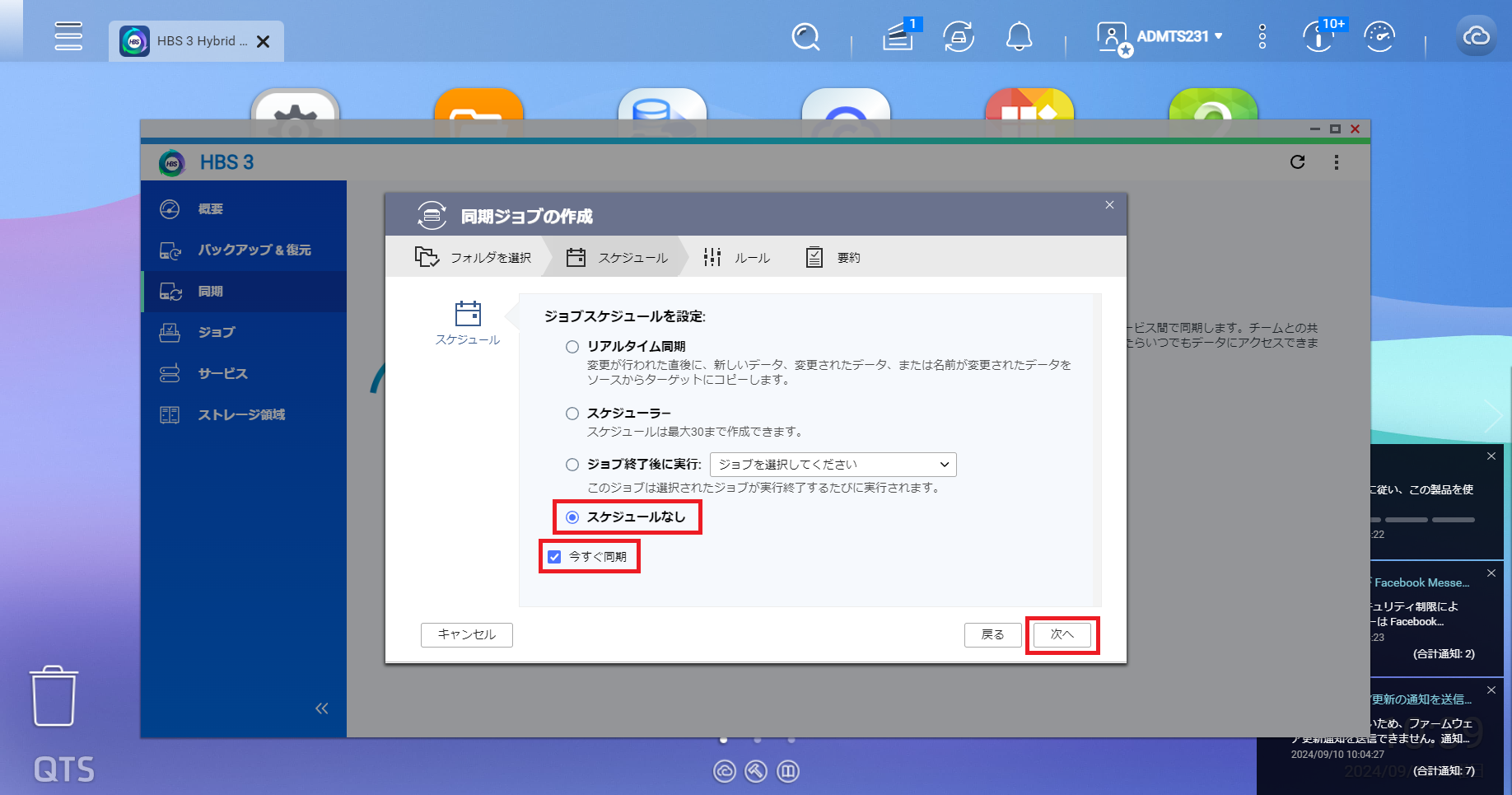 「スケジュールなし」を選択し、「今すぐ同期」のチェックボックスをオンにして「次へ」をクリックします。
次の画面では、ジョブの詳細設定ができます。
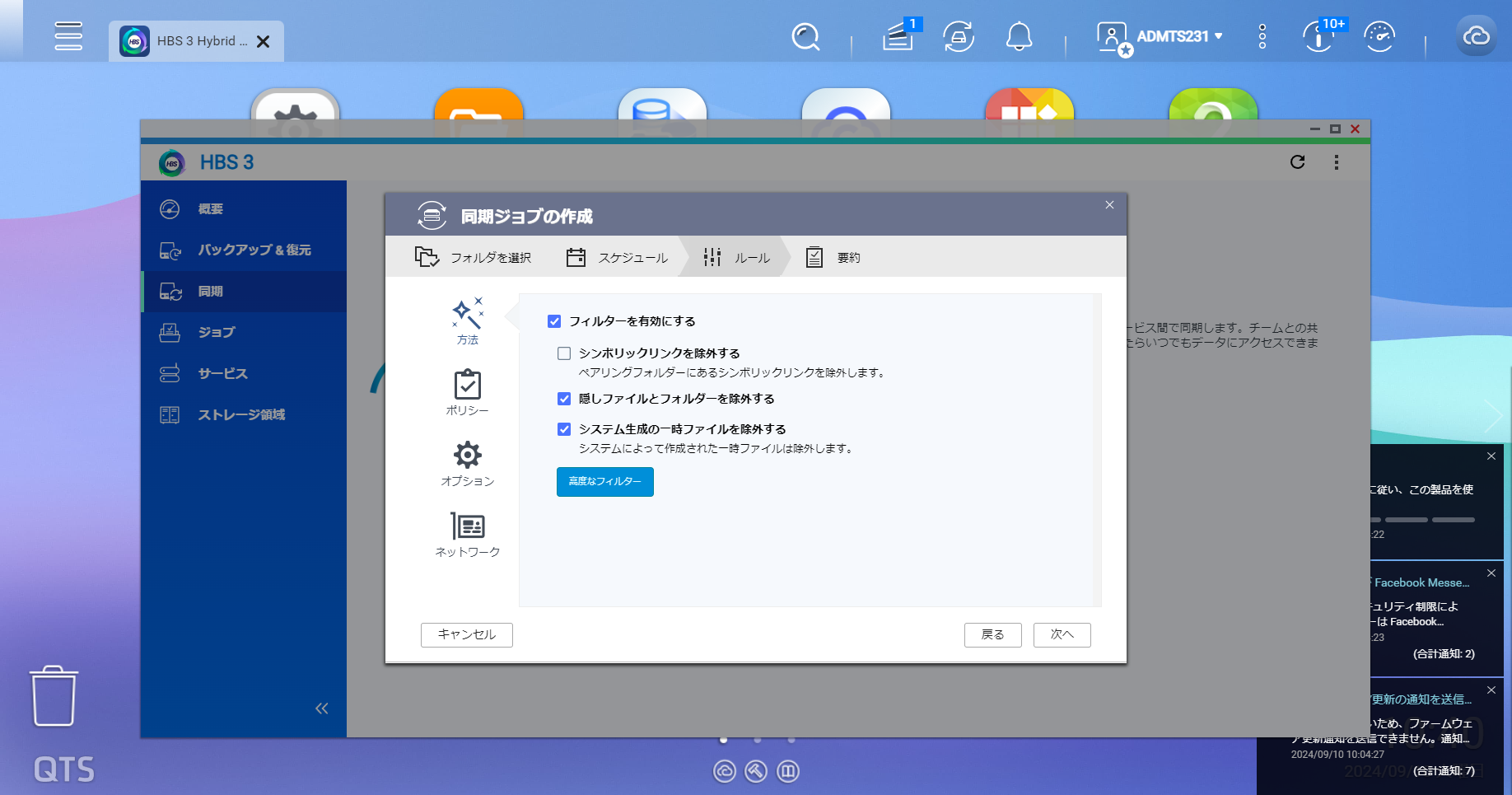 隠しファイルとフォルダー、システム生成の一時ファイルをコピーするかというルール、速度制限などのポリシーなどが選択できますが、実際の運用時にこれらの設定が必要な場合には、適宜設定を変更してください。今回は、デフォルトのまま「次へ」を選択します。
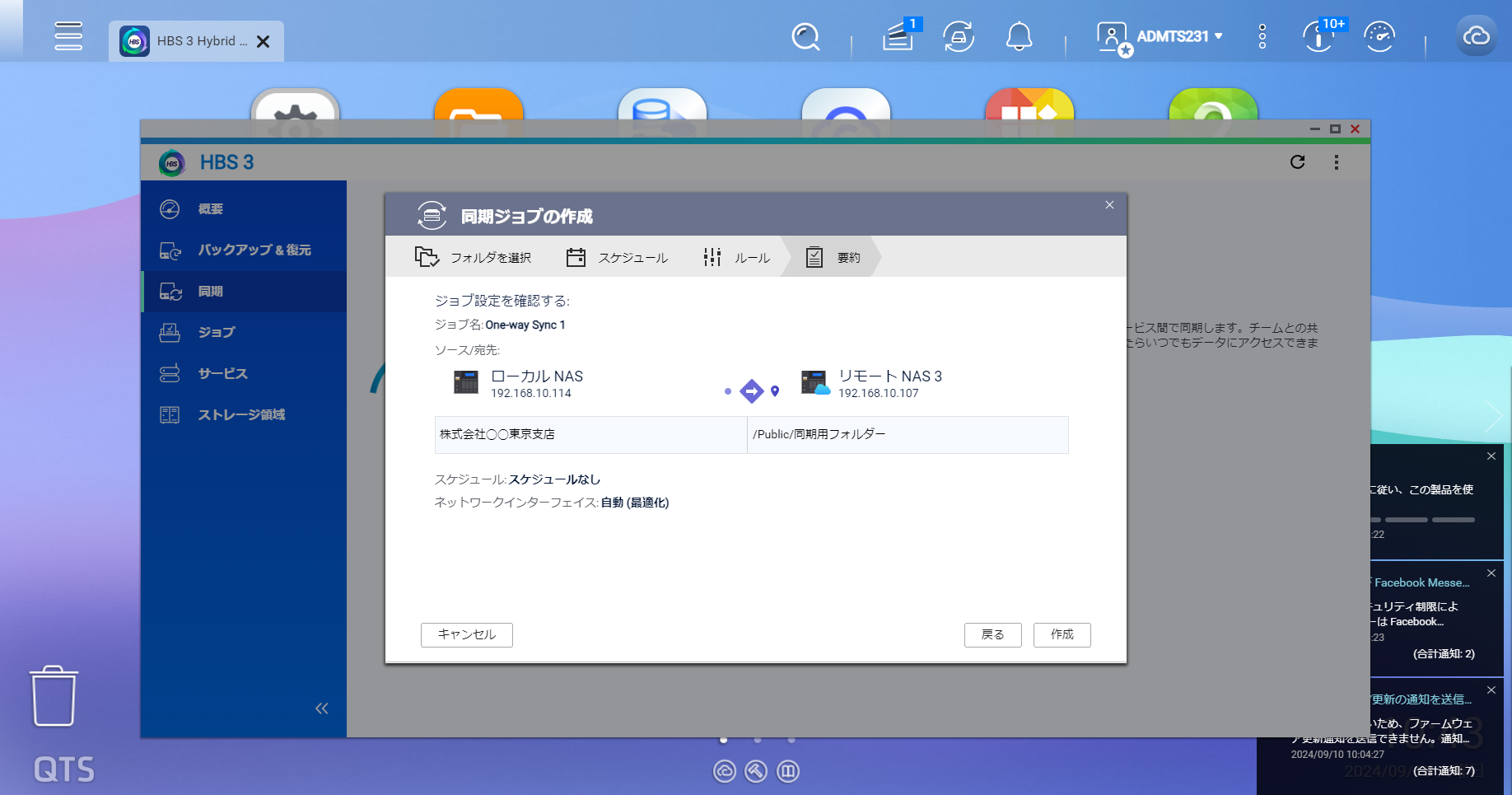 次の画面では、設定したジョブの要約が表示されます。設定内容を確認し問題がなければ「作成」のボタンをクリックしてジョブの作成を完了します。
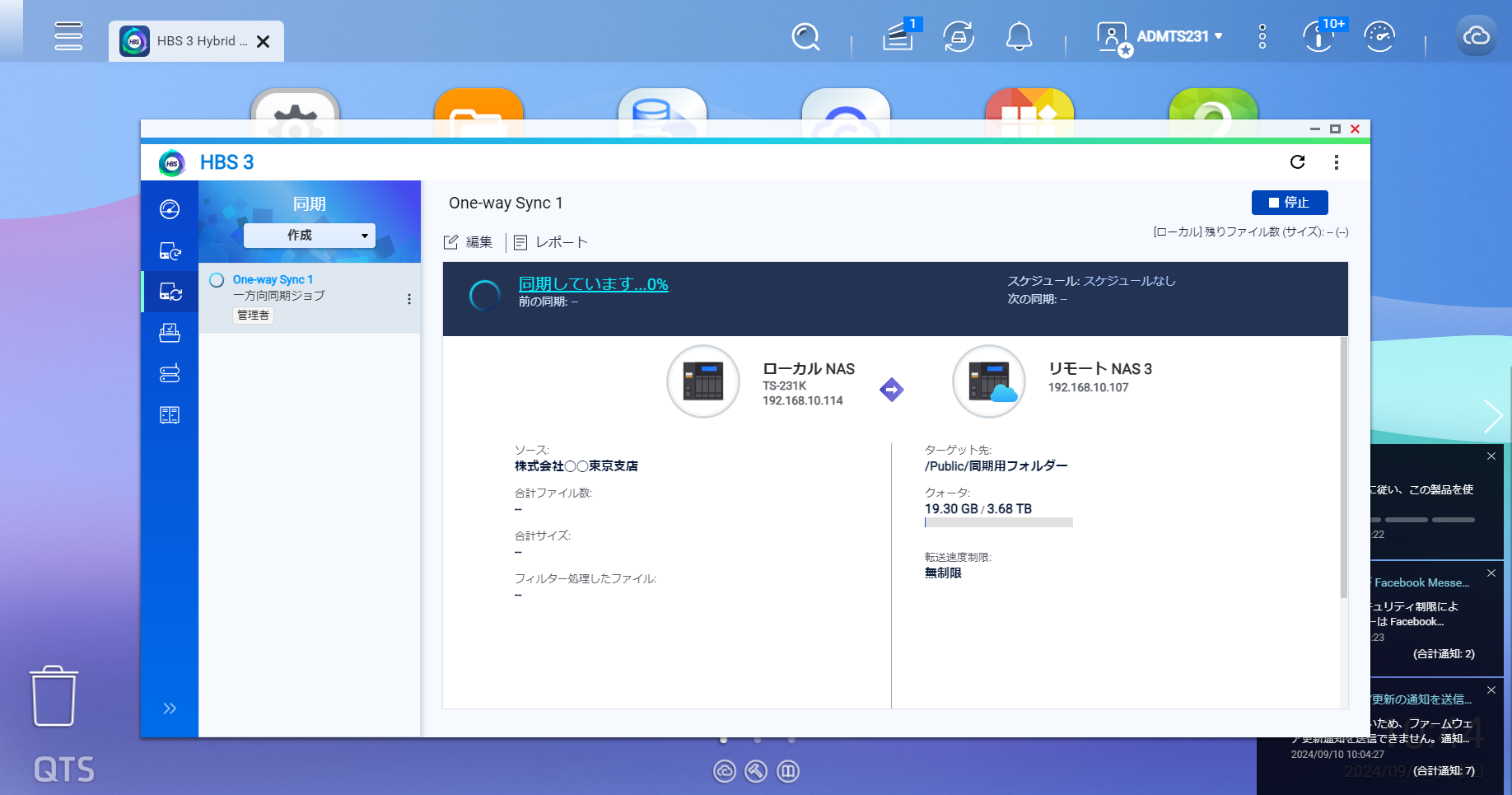 今回は「すぐに同期」の設定をオンにしたため、ジョブを作成するとすぐに開始されます。
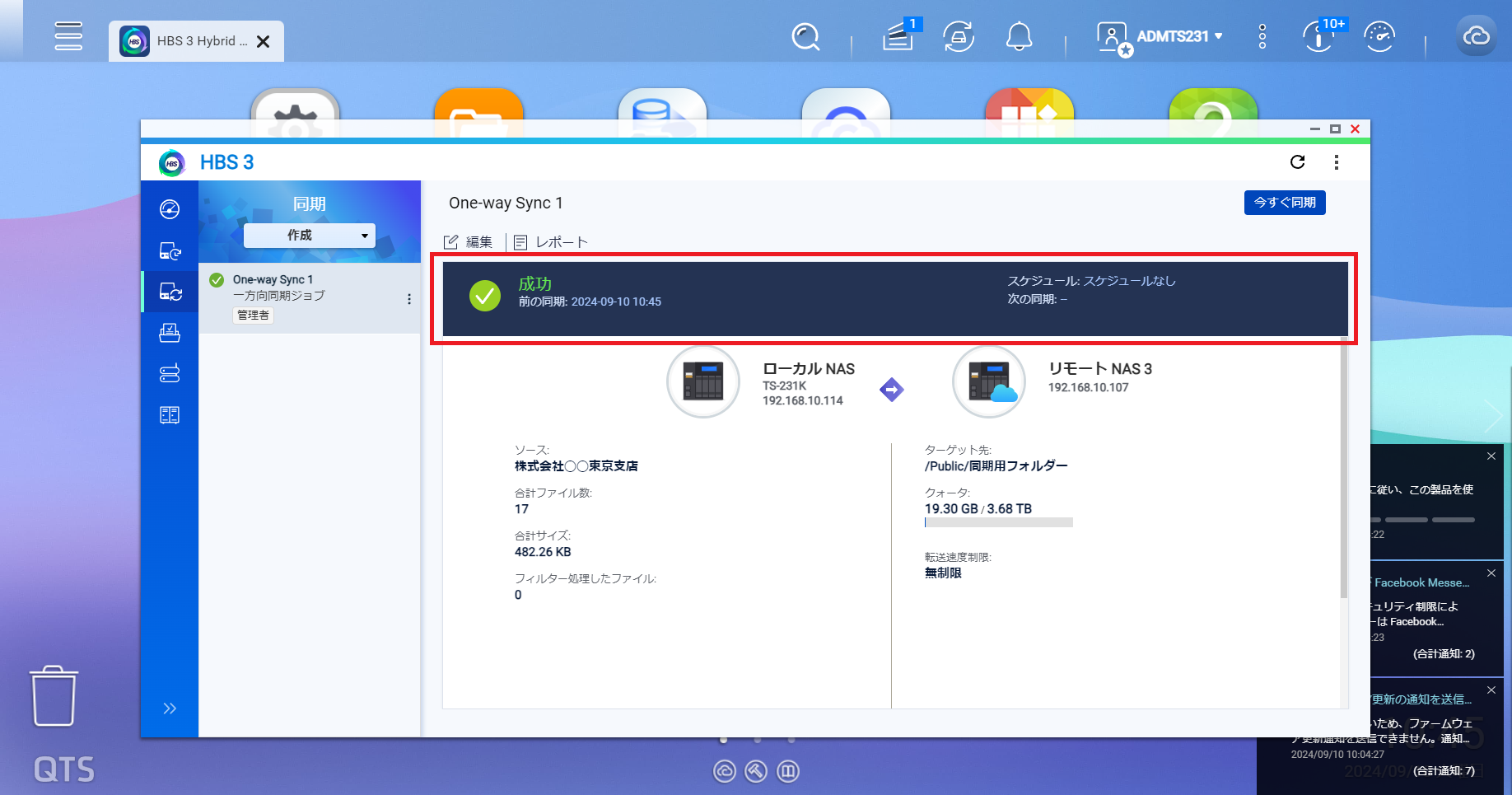 ジョブの結果が「成功」と表示されました。それでは、移行先のTS-464を確認してみましょう。
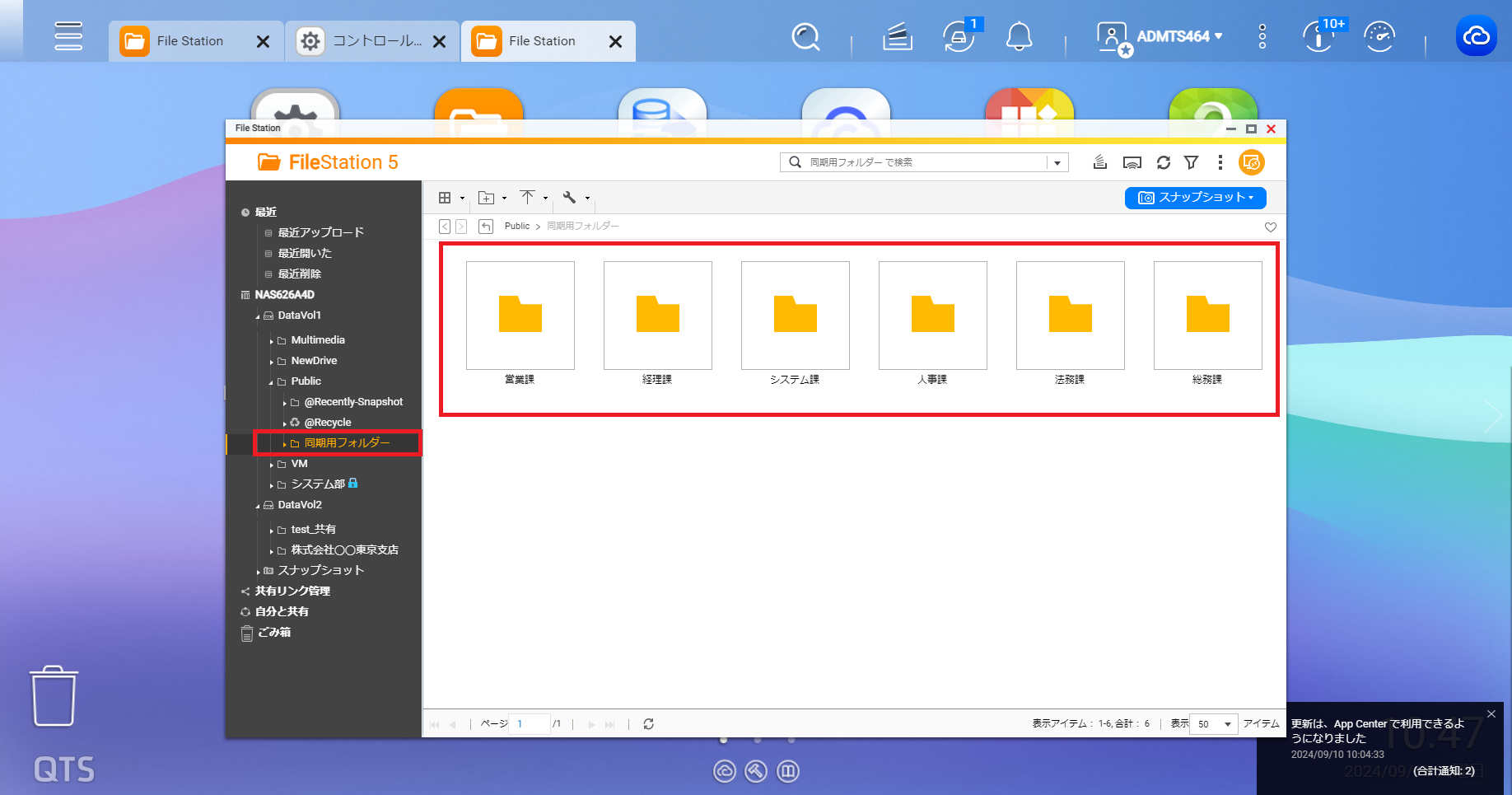 画像のように、「同期用フォルダー」の中に、移行元と同じく部署ごとのフォルダーが作成されています。
このようにして、古いNASから新しいNASへ、外付けHDDなどを介さずにバックアップが可能です。
誰でもがアクセスできる状態は便利ではありますが、その分、不正アクセスや権限外のファイル・フォルダーへのアクセスを許してしまう危険性があるなど、情報管理の面から好ましくありません。
NASのデータ移行に関しては担当者を決め、必要な権限だけを与えるように注意するようにしましょう。
パソコン同士や外付けHDD同士では、一時的に別の媒体にファイルを保存するなどの手間が必要ですが、QNAP NAS同士であれば、Hybrid Backup Syncを使ってNAS同士直接のデータ移行ができます。
QNAP NASのリプレイスや増設などを行った際には、この記事で解説した内容を参考に、データ移行に取り組んでみてください。
【差し替え用】Wasabiでのデータ復旧方法とは?QNAP NASと連携した復元手順とポイントを解説(9月29日) Wasabiでのデータ復旧方法とは?QNAP NASと連携した復元手順とポイントを解説(9月25日) Wasabiのイミュータブル(Immutable)設定方法とは?オブジェクトロックの仕組みと設定手順を解説(9月25日) ランサムウェア対策のベストプラクティスとは?中小企業が今すぐ実践すべき防御・復旧のポイントを解説【図解付き】(9月24日) NASで多拠点バックアップを構築する方法|Hybrid Backup Sync活用術(8月25日)



そこで必要となるのが、古いNASからデータを移行する手順です。
この記事では、古いNASからのデータ移行の選択肢と、QNAP NASからQNAP NASへのHybrid Backup Syncを使ったデータ移行の方法を解説します。
NASからNASへデータ移行する3つの方法
NASをリプレイスしたときや増設したときなど、NASからNASへデータを移行しなければならない場面もあるでしょう。スマートフォンなどでのデータ移行は、クラウド上にあるユーザーデータを使って比較的容易に行えますが、NAS内のデータの場合は、移行するデータが膨大な量となりがちです。
NASからNASへのデータ移行には、大きく分けて以下の3つの方法があります。
・パソコンのHDDを中継する
・外付けHDDやSDカードへ一時的に移行する
・NASからNASにコピーする
それぞれ具体的に見ていきましょう。
パソコンのHDDを中継する
まずはNASのデータを、一時的にパソコンの内蔵HDDに移行して中継するという方法です。昨今のパソコンは内蔵HDDの保存容量が多いものもあり、NAS内のデータがそれほど多くない場合には、内蔵HDDにデータを一時的に収めることができます。
他にも、小規模な企業でNASを利用している場合には、部署ごとに代表者を決め、代表者のパソコンに部署ごとにデータを移行しておくという手段もあります。
複数のパソコンを使用している環境では、データを分散させてパソコンにデータを移行すると、合計でもかなりの量のデータを一時的に保存できるでしょう。
外付けHDDやSDカードへ一時的に移行する
パソコンのデータを外部に持ち出す際に使用する機器として、外付けHDDやSSDなどの外部記録媒体があります。現代ではDVDやCD-Rなどはあまり利用されませんが、それらもデータを記録できます。
また、適合する端子があれば、SDカード・microSDカードや、USBメモリーなども一時的な保存場所として活用できるでしょう。
NASからNASにコピーする
移行元・移行先の双方のNASがすでに手元にあって稼働している場合は、NASからNASへ移行する方法もあります。移行の方法はNASのメーカーによって異なりますが、データの移行ツールなどを提供しているメーカーも少なくありません。
パソコンや外部記録媒体を介さず、外部にデータを出さない唯一の方法といえるでしょう。
NASデータの移行に内蔵HDDや外付けHDDを利用する際の課題
NASデータを移行するには、パソコンの内蔵HDDや外付けHDDなどの外部記録媒体に一時的に保存する方法があります。しかしこの方法には課題もあります。
パソコンの内蔵HDDやSSD、外付けHDDの容量は限られており、NASは複数のHDDを搭載するために移行するデータが収まらないという課題です。
また、大量のデータを一時的とはいえ業務で使用するパソコンに書き込むには、内蔵HDDへのハード面・ネットワーク帯域への負荷がかかり、処理速度の低下が発生するおそれがあります。
一度の移行ではデータの移行が終わらず、一時保管場所への移動、新しいNASへの再度の移動という二度手間が発生することも見逃せません。
データ移行はNASからNASへのコピーがおすすめな理由
データ移行の方法として解説したNASからNASへのコピーは、古いNASからのデータ移行の手段として最もおすすめです。NASからNASへのコピーがおすすめな理由は、以下のとおりです。
・一時保管場所の確保が不要
・PCをシャットダウンしてもコピー可能
・一度のコピーで完結
・移行サポートツールがある
それぞれ具体的に見ていきましょう。
一時保管場所の確保が不要
まず、NASからNASへ直接データをコピーする場合には、一時保管場所としてのパソコンの内蔵HDDや、外付けHDDなどの記録媒体が必要ないというメリットがあります。NASのデータを保管するために、NASとは別に新たに外付けHDDなどを購入するのは本末転倒です。
また、外部記録媒体の故障や、内蔵HDDに大量のデータを受け入れるパソコンの負荷も考える必要がありません。
PCをシャットダウンしてもコピー可能
パソコンや、パソコンに接続した外付けHDDなどにデータを一時保管する場合には、NASとパソコンの両方の電源が入っていて稼働している必要があります。自宅でのプライベートな用途であればそれほど問題にはなりませんが、起動中のパソコンをそのままオフィスに残してオフィスが無人になるということには、セキュリティや電力消費の問題が生じる可能性があります。
NASからNASへの移行では、NAS自身がネットワークに接続するため、パソコンが起動している必要はありません。
一度のコピーで完結
パソコンの内蔵HDDや外付けHDDなどの外部記録媒体を使用する場合には、一度現行のNASからHDDへデータをコピーして保管し、新しいNASへ再度データをコピーするという手間が生じます。これは先に指摘した手間の問題だけではなく、工程が増えることによるデータコピーのエラーや漏れが生じる危険性が高まることにも注意が必要でしょう。
USBメモリーやSDカードなどの小型の記録媒体では、一時的な保管の際に記録媒体そのものを紛失したり、盗難されたりというリスクにも備える必要があります。
移行サポートツールがある
NASのメーカーは多くの場合、自社製NAS間のデータ移行をサポートするツールを頒布しています。QNAPでは、Hybrid Backup SyncというアプリケーションがQTS上で動作し、古いNASから新しいNASへデータ移行が可能です。
なお、搭載HDDの数やモデルによっては、直接HDDを新しいNASへ挿し直すだけでストレージプールごとの移行が完了するケースもあります。
この方法による移行が可能なモデルであるかどうかは、QNAPのウェブサイトで移行の互換性を確認してください。
QNAP NAS移行の互換性
QNAP NASを使ったNASからNASへのデータ移行方法を解説
実際に、2台のQNAP NASを使用してNASからNASへのデータ移行を行ってみましょう。このTS-464へ、TS-231Kのデータを移行してみましょう。
移行元・移行先の双方のNASに「App Center」から「Hybrid Backup Sync」をインストールしておきます。
次に、同期用のフォルダーを作成しましょう。
次に、移行先のNASにて、Hybrid Backup Syncを起動し、同期されたデータを受け取る設定をします。
・一方向同期ジョブ
・アクティブ同期ジョブ
・双方向同期ジョブ
それぞれの同期の機能は、以下のとおりです。
・一方向同期ジョブ:NAS内のデータを他のデバイスに同期する
・双方向同期ジョブ:ローカルNASとリモートNASなどの間で双方向に同期する
・アクティブ同期ジョブ:リモートNASやクラウドサービスからローカルNASへ同期する
今回は同期の動作を解説するため「一方向同期ジョブ」を選択します。
今回は、保存先であるNAS「TS-464」を選択するため「リモートNAS」のラジオボタンをオンにします。
初めて同期ジョブを実行する場合は「新しいアカウントの追加」をクリックします。
なお、SSL接続がオプションで利用できるため、セキュリティを重視する場合にはチェックボックスをオンにしても構いません。
ジョブ名と説明は、このジョブが何の目的で作成されたかわかりやすい名称・説明を設定してもよいですし、デフォルトのままでも構いません。
次の画面では、ジョブの詳細設定ができます。
このようにして、古いNASから新しいNASへ、外付けHDDなどを介さずにバックアップが可能です。
データ移行の注意点
データ移行の際に、誰でもアクセスできるようにNASのアクセス権限を全面的に許可してしまうケースがあります。誰でもがアクセスできる状態は便利ではありますが、その分、不正アクセスや権限外のファイル・フォルダーへのアクセスを許してしまう危険性があるなど、情報管理の面から好ましくありません。
NASのデータ移行に関しては担当者を決め、必要な権限だけを与えるように注意するようにしましょう。
まとめ
この記事では、NASからNASへのデータ移行の方法と、QNAP NAS同士のデータ移行の手順について解説しました。パソコン同士や外付けHDD同士では、一時的に別の媒体にファイルを保存するなどの手間が必要ですが、QNAP NAS同士であれば、Hybrid Backup Syncを使ってNAS同士直接のデータ移行ができます。
QNAP NASのリプレイスや増設などを行った際には、この記事で解説した内容を参考に、データ移行に取り組んでみてください。


-->
記事検索