
2026年10月29日(木)
NASコンテンツ
【マニュアル】Rsyncを使用してQNAP以外のNASにバックアップする方法


新着ニュース30件


2024年11月6日 15:00

この記事では、QNAP NASから他社製NASにバックアップ・ファイル同期をする方法と手順について解説します。
しかし、重要なデータを失わないためには、NASデータそのもののバックアップも重要です。
NASのデータをどこにバックアップするかは、大まかに以下のような選択肢があります。
・外部エンクロージャー
・外部HDD・SSDなどのストレージ
・クラウドストレージ
●ID27:拡張ストレージの接続方法について
これらの選択肢は、NASに保存されているデータの量や、普段使用する機器によって選択肢が分かれるでしょう。
一方、NASを複数利用している場合には、双方のNASで相互にバックアップを取得する方法もあります。
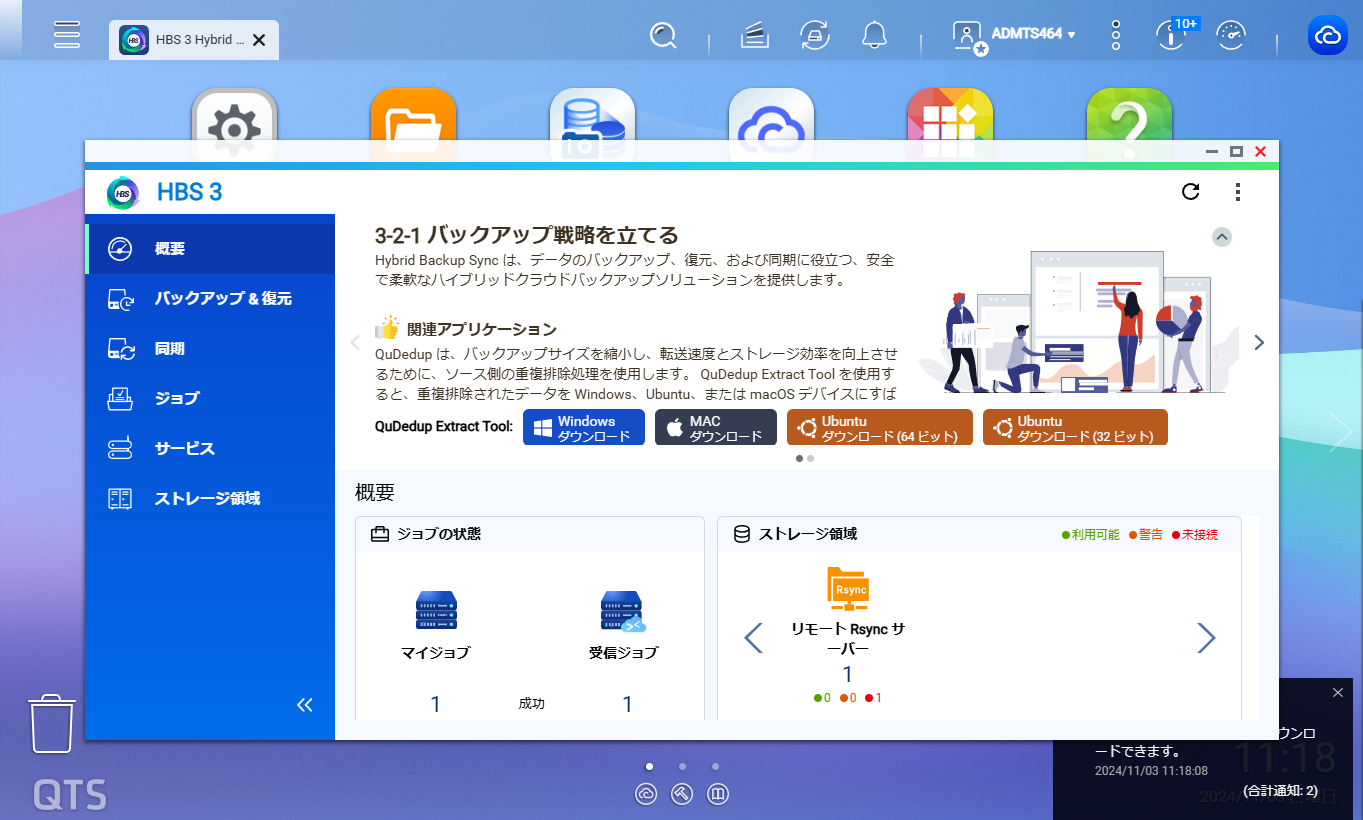 QNAP NASが2台以上ある場合には、Hybrid Backup Sync(HBS 3)を使用して、手軽に相互バックアップの構成ができます。
●ID30:Hybrid Backup Sync(HBS 3)によるバックアップの設定方法について
●ID40:【マニュアル】2拠点間のNASを相互にバックアップ(または本社をメインにして、支店にバックアップを取る)
しかし、NASを複数台所有しているユーザーでも、必ずしもQNAP製NASを複数保有しているわけではないでしょう。
NAS間のデータのやり取りには、SMB/CIFS、NFS、Rsyncなどのプロトコルと呼ばれる、データの送受信方法や共有方法を定めたルールが利用されます。
これらのプロトコルが、両方のNASでサポートされていれば、データのやり取りが可能です。
QNAP NASでは、バックアップ・同期用のアプリケーションであるHybrid Backup Sync(HBS 3)が提供されており、このアプリケーションを使うと、他社製NASへのバックアップ設定も比較的簡単に行えます。
注意点として、異なるファイルシステムを使用している場合、一部のファイル属性が失われる可能性があることや、ネットワーク経由でのデータ転送にはセキュリティ対策が重要であることを覚えておきましょう。
前提として、手元に2台のNASがあることを想定します。
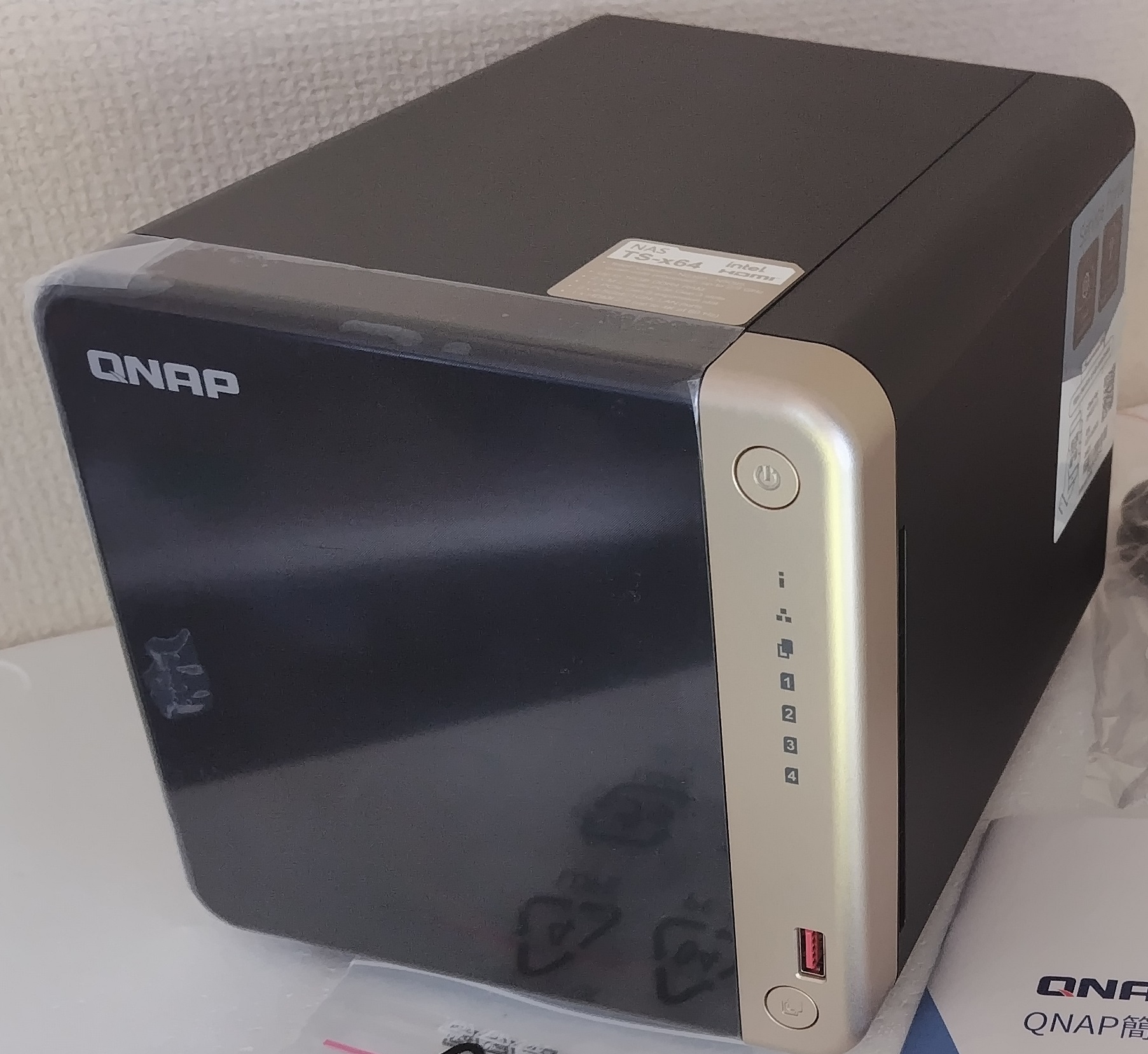 1台目のNASは、QNAP製NAS「TS-464」とします。
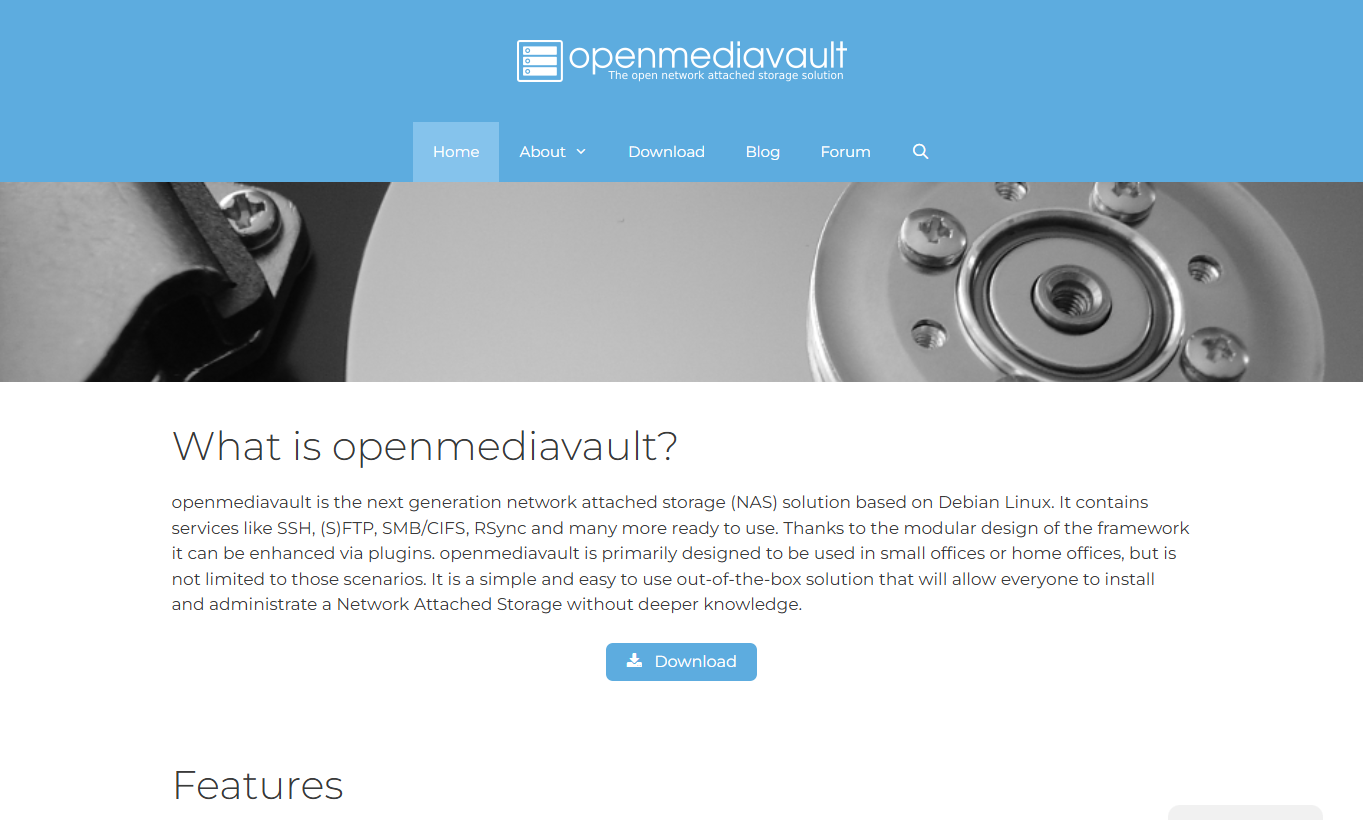
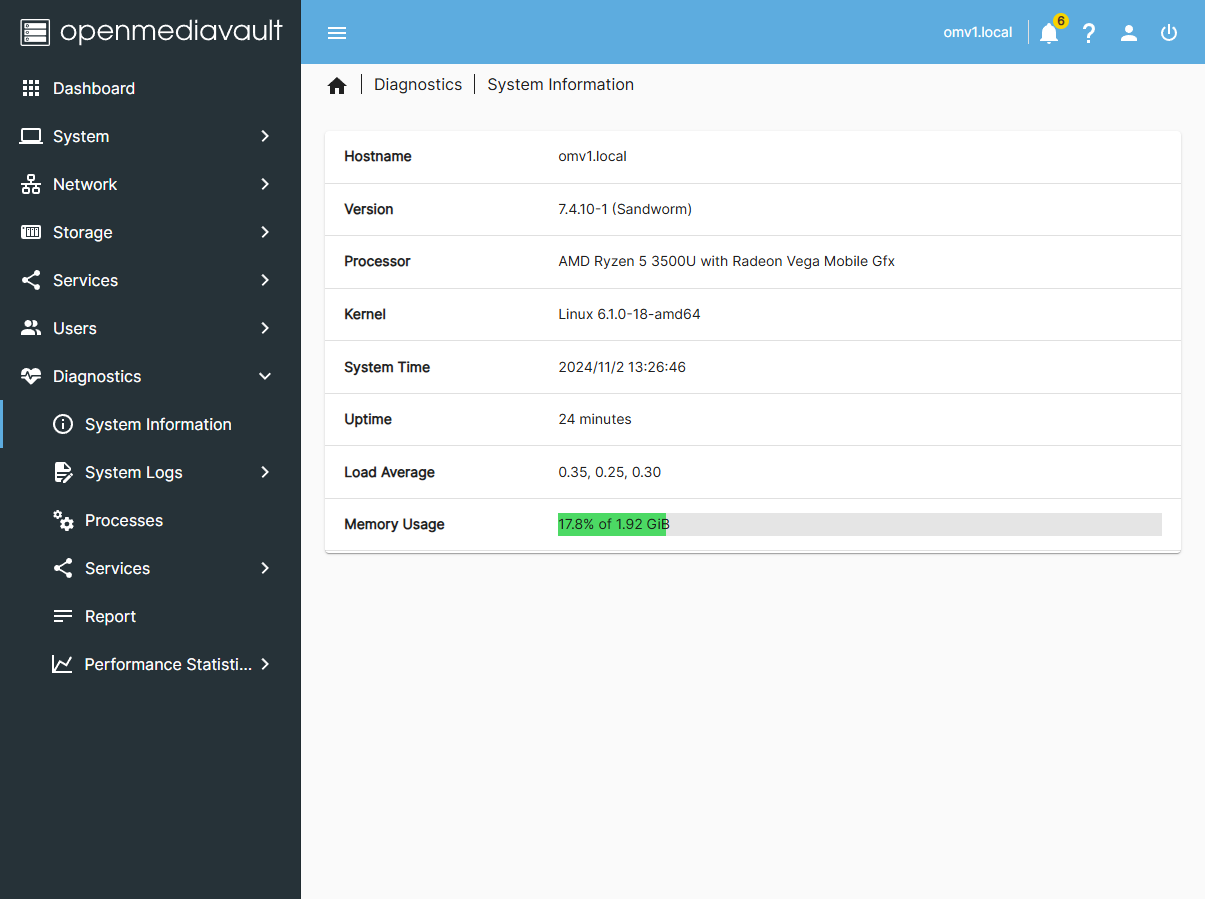 2台目のNASは、複数のストレージを搭載した機器に、NAS用OSである「OpenMediaVault」をインストールした自作NASとします。
OpenMediaVaultやTrueNAS SCALEなどのNAS用OSを使用して、Raspberry Piなどの機器をNAS化する試みは、手軽にNASを構築したいユーザーにとって低コストに目的を達成できる手段でしょう。
この自作NASに、QNAP製NAS内のデータを同期する手順を解説します。
まず、前提として自作NAS側は、Rsyncに対応している必要があります。
また、SSHが開放されている状態としておくのが現実的でしょう。
次に、QNAP NASと自作NASは、今回は同じローカルネットワークに存在するものと仮定します。
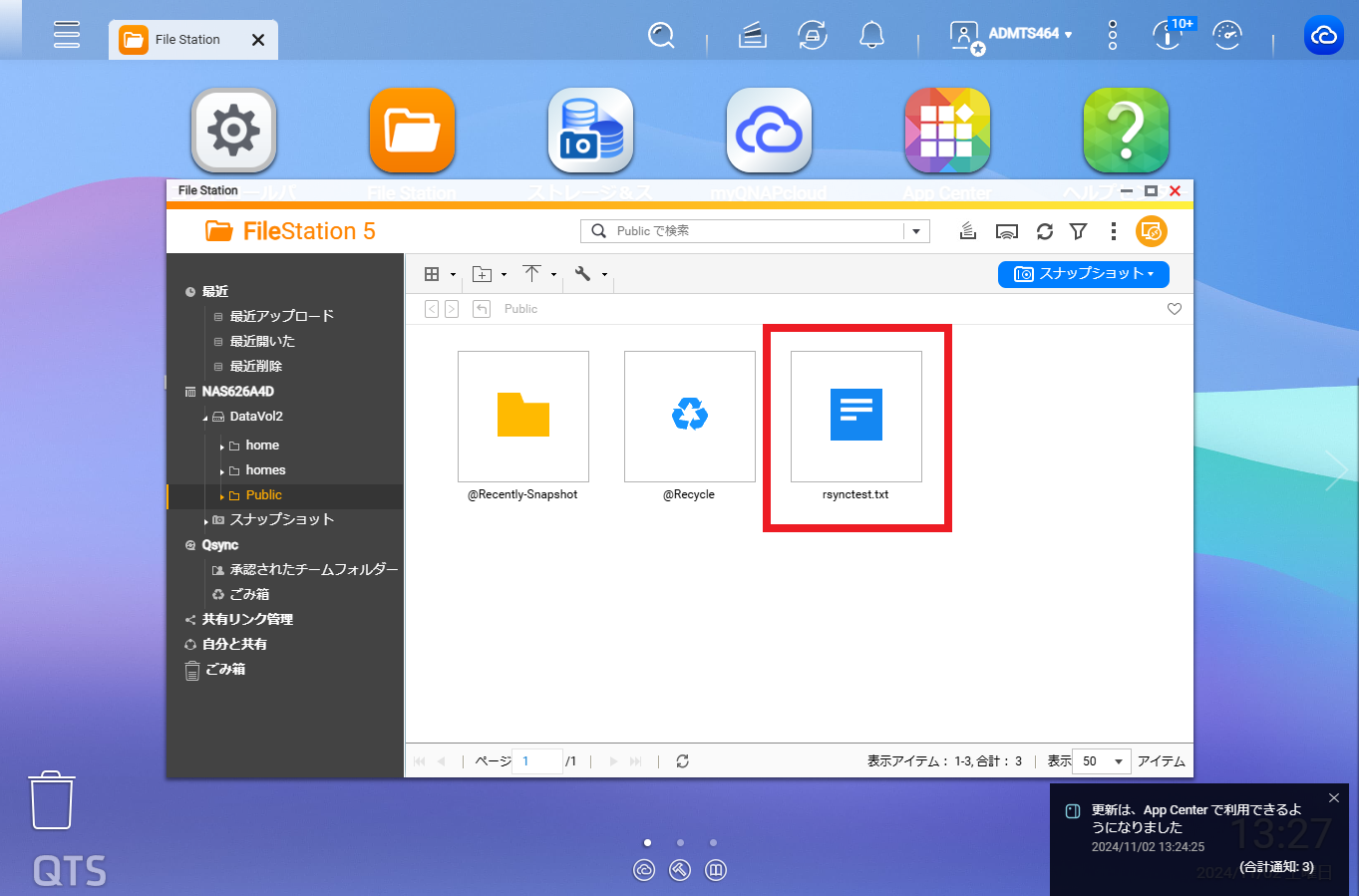 では、QNAP NAS内にある「rsynctest.txt」という名前のファイルを、自作NASに同期してみましょう。
まず、QNAP NASのHybrid Backup Sync(HBS 3)を起動し、左側のメニューから「ストレージ領域」をクリックします。
このストレージリストに、自作NASをrsyncストレージとして追加します。
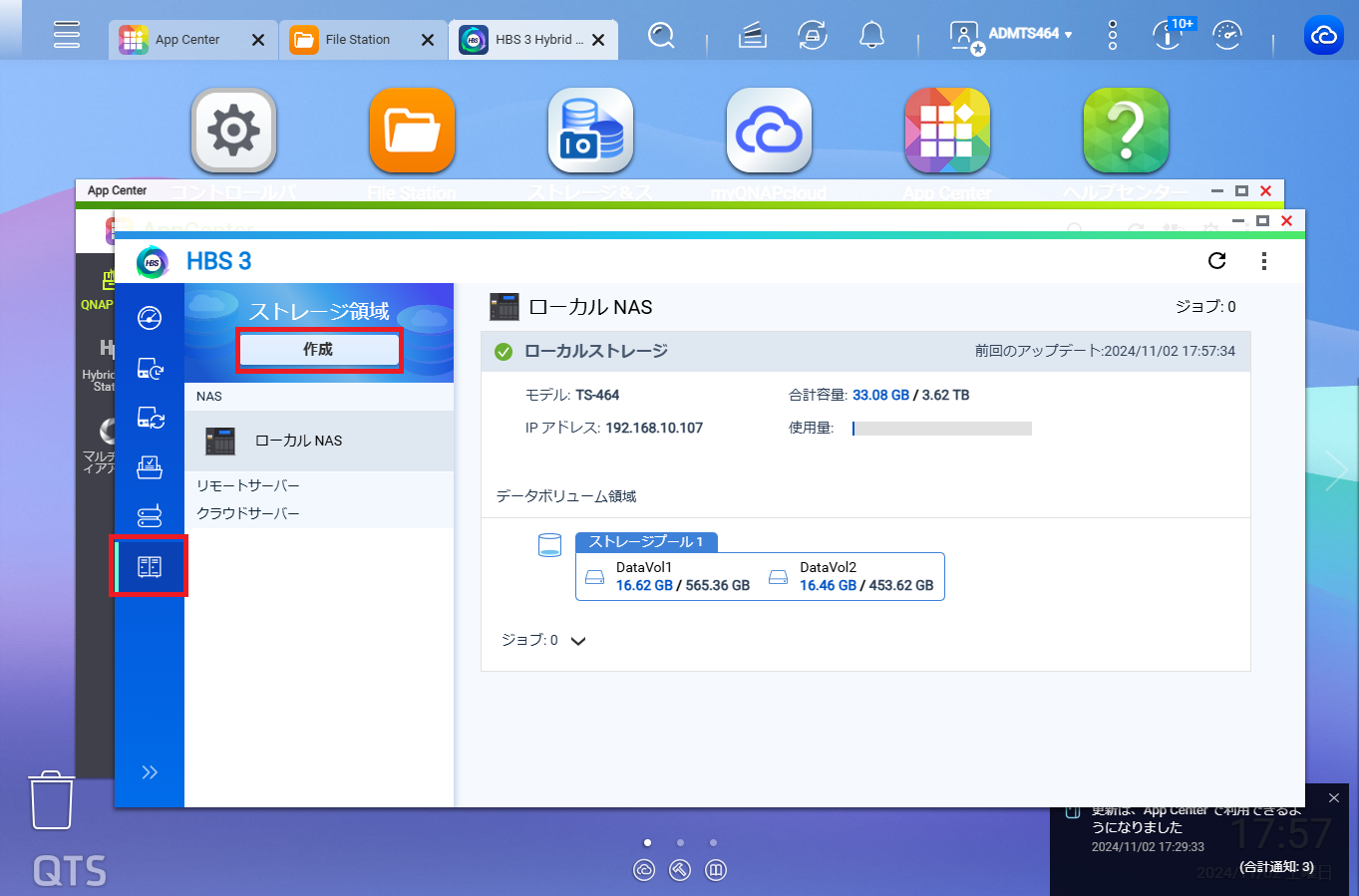 「ストレージ領域」の下にある「作成」のボタンをクリックしましょう。
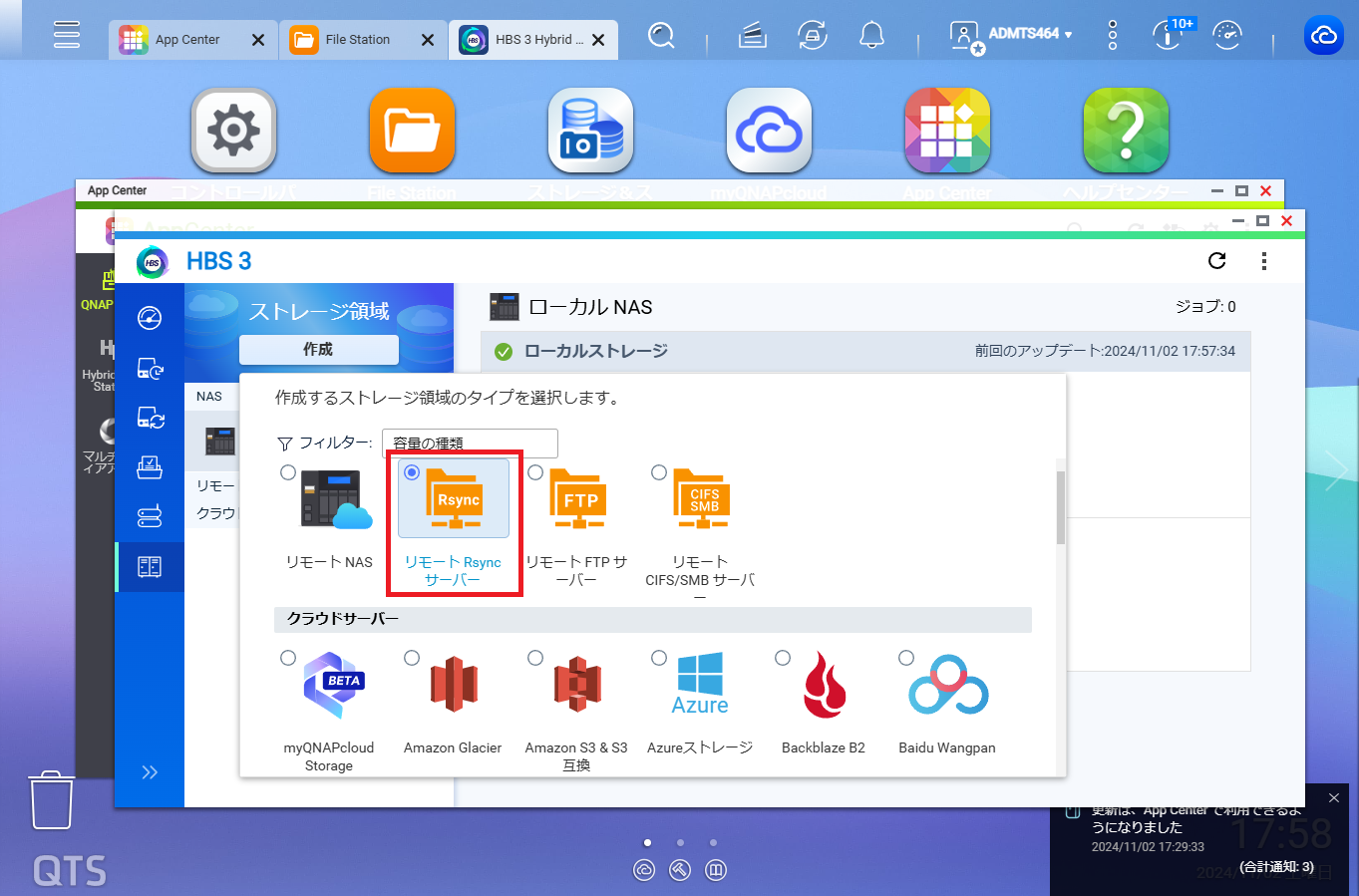 ストレージタイプの選択画面が現れます。
ここでは「リモートRsyncサーバー」を選択します。
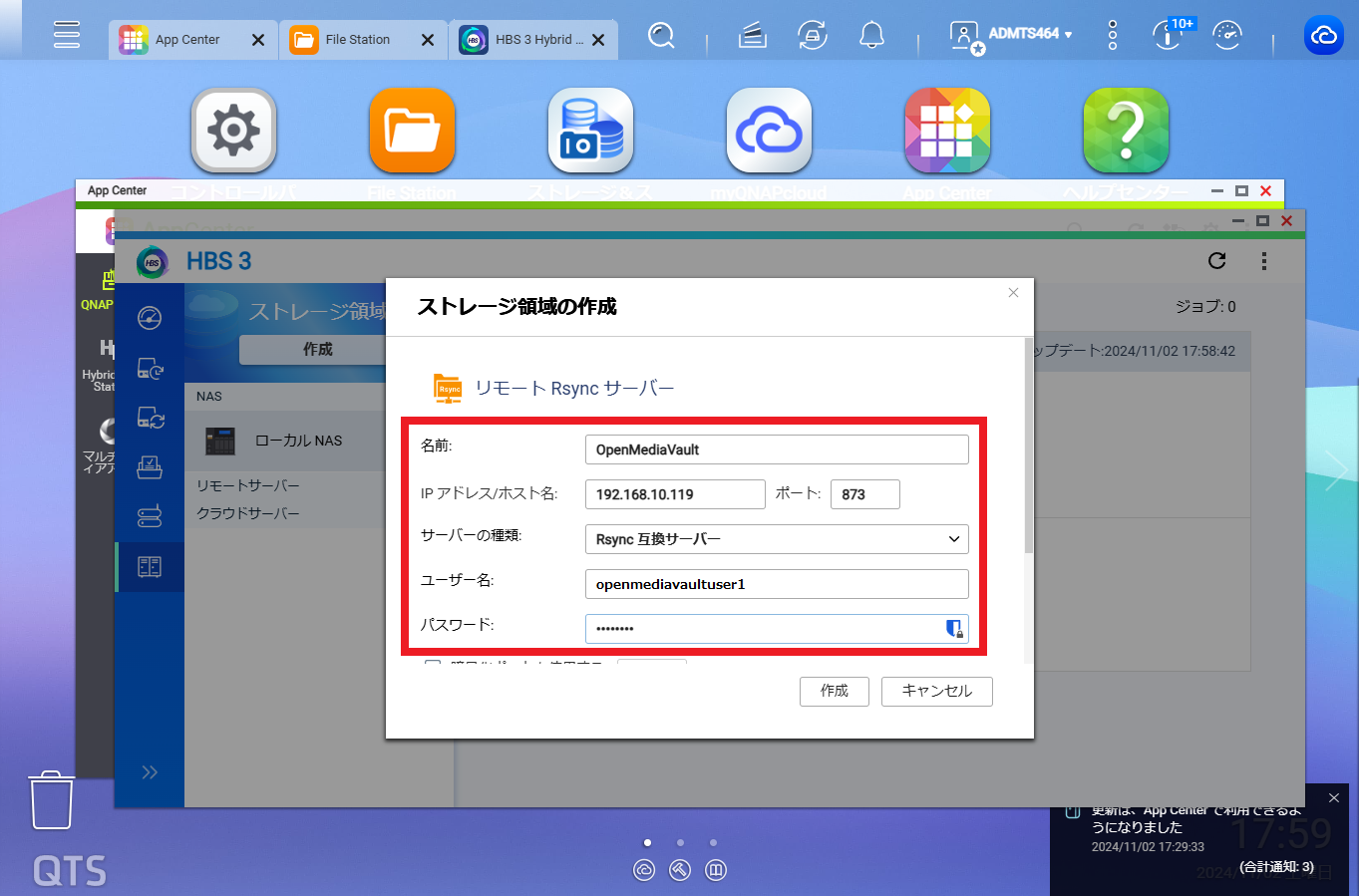 リモートRsyncサーバーの設定画面です。
名前は任意のもので構いません。IPアドレス/ホスト名は、自作NASのIPアドレスを入力します。
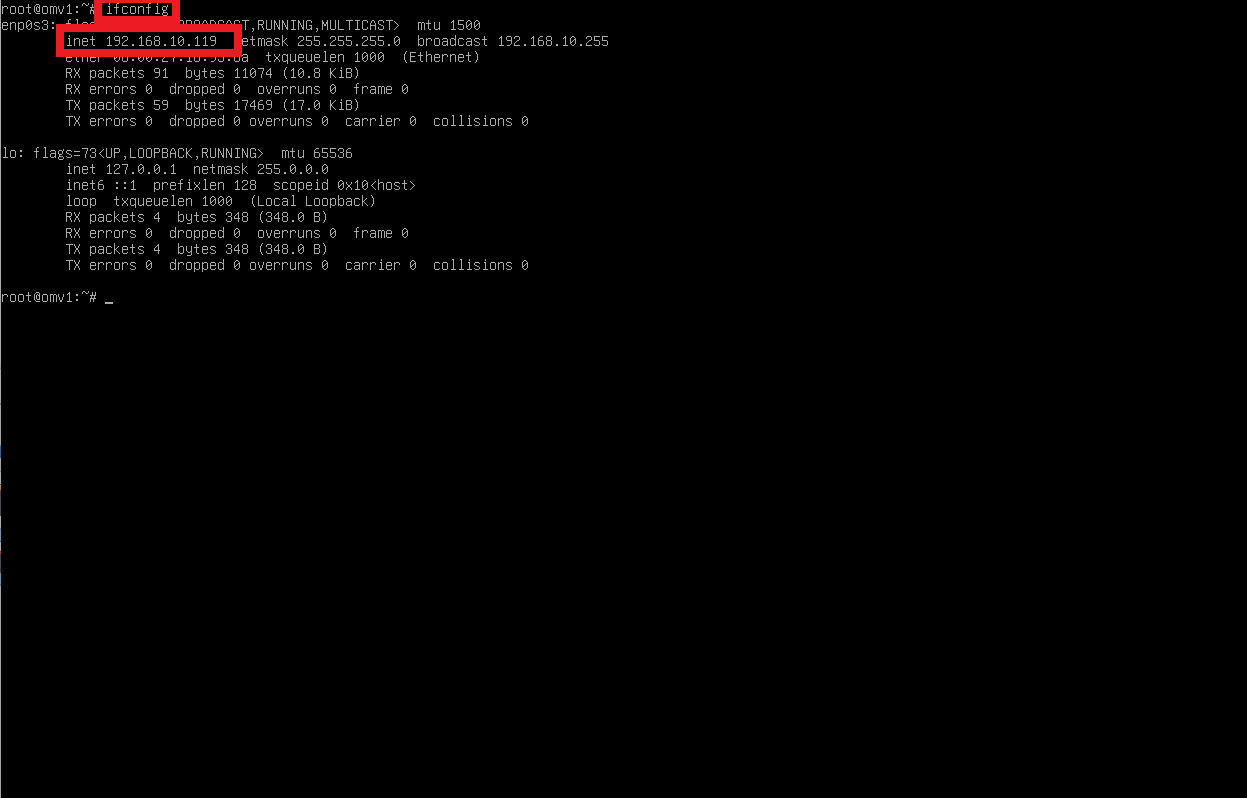 IPアドレスの特定には、Windowsの「ipconfig」に類似したLinuxコマンド「ifconfig」を使用するのが手軽でしょう。
ただし、インストール直後のOpenMediaVaultではifconfigパッケージが導入されていません。
そのため、「sudo apt install net-tools」などのコマンドでパッケージをインストール後「ifconfig」のコマンドを実行します。
画像の箇所に、イーサネットのIPアドレスが表示されているため、このIPアドレスを先のHybrid Backup Sync(HBS 3)のボックスに入力します。
※なお、OpenMediaVaultを自作NASのOSとする場合、一般的には静的(スタティック)IPアドレスを付与することが望ましいでしょう。
ポートは873のままで問題ありません。
「サーバーの種類」は「Rsync互換サーバー」を選択します。
「ユーザー」と「パスワード」は、自作NASのOpenMediaVaultへのログイン情報です。
rootユーザーでも接続可能ですが、セキュリティリスクの観点から、一般ユーザーを作成してアクセスする運用が推奨されます。
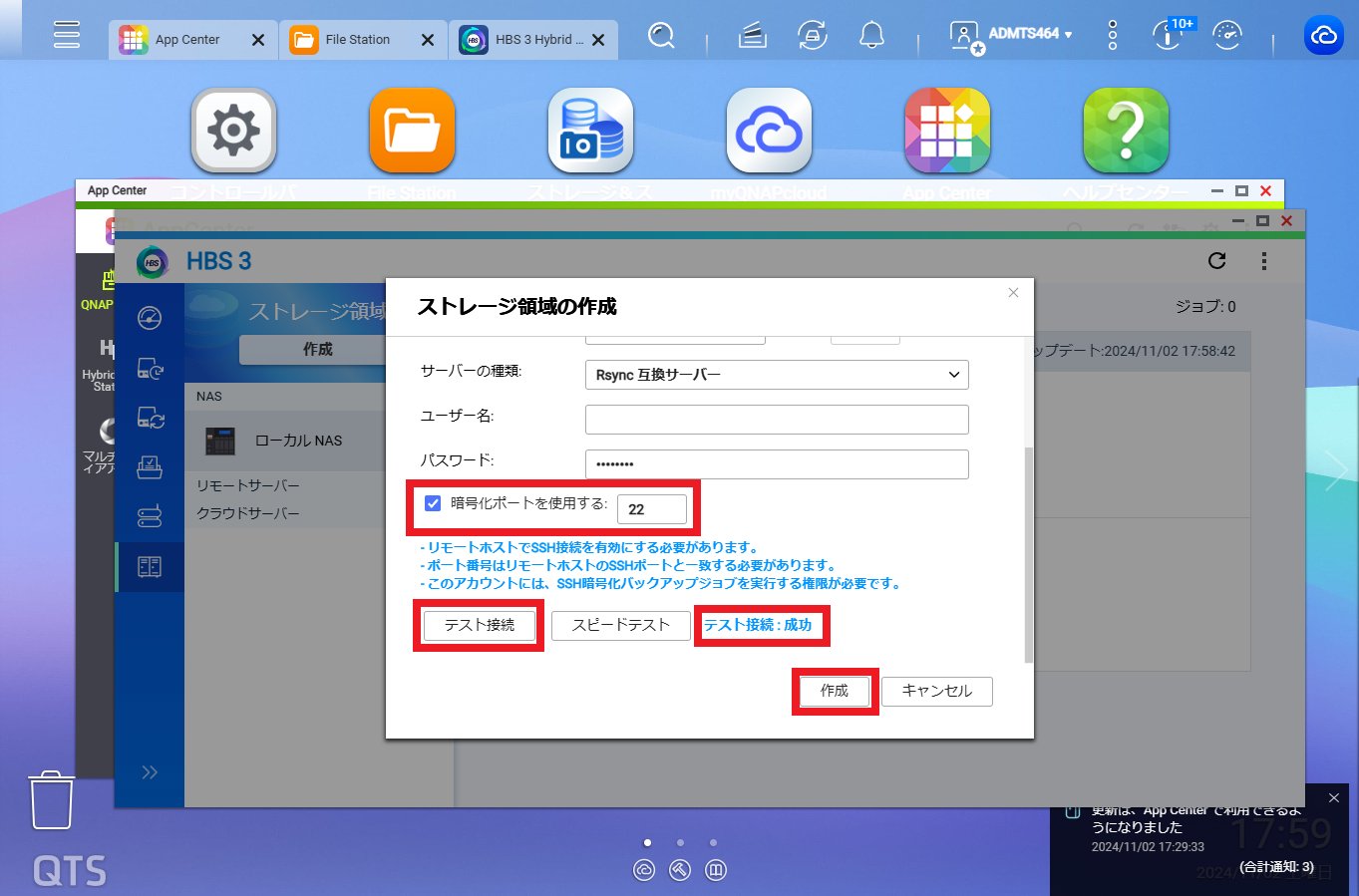 SSH接続で使用する場合には「暗号化ポートを使用する」にチェックを入れます。
SSHのデフォルトのポートである22が既定で指定されています。
「テスト接続」をクリックし「テスト接続:成功」と出れば、自作NASとQNAP NASとの間の通信は問題ありません。
「作成」をクリックして、Hybrid Backup Sync(HBS 3)に自作NASを登録します。
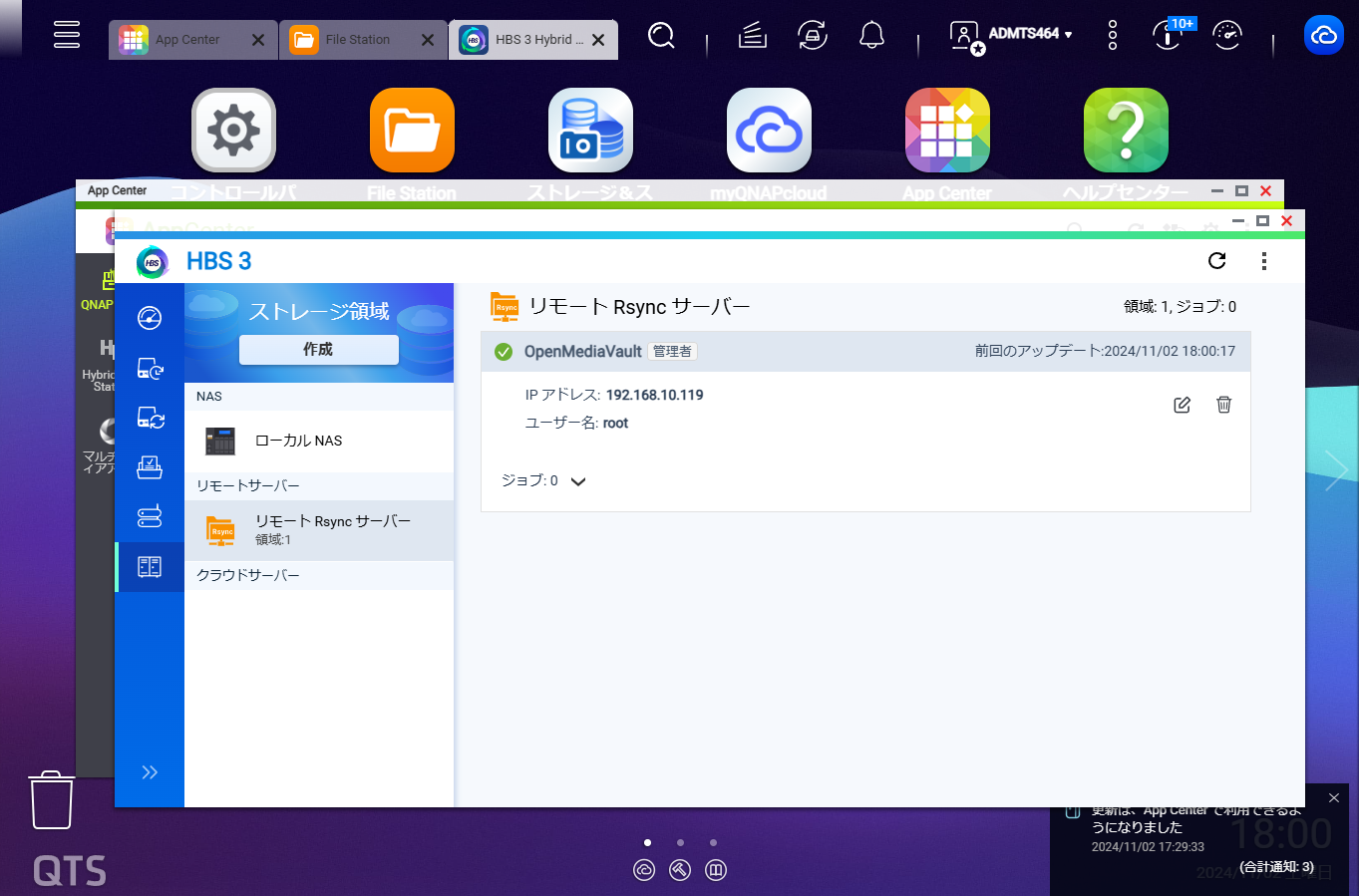 自作NASがリモートRsyncサーバーとして登録されました。
次に、同期操作を行います。
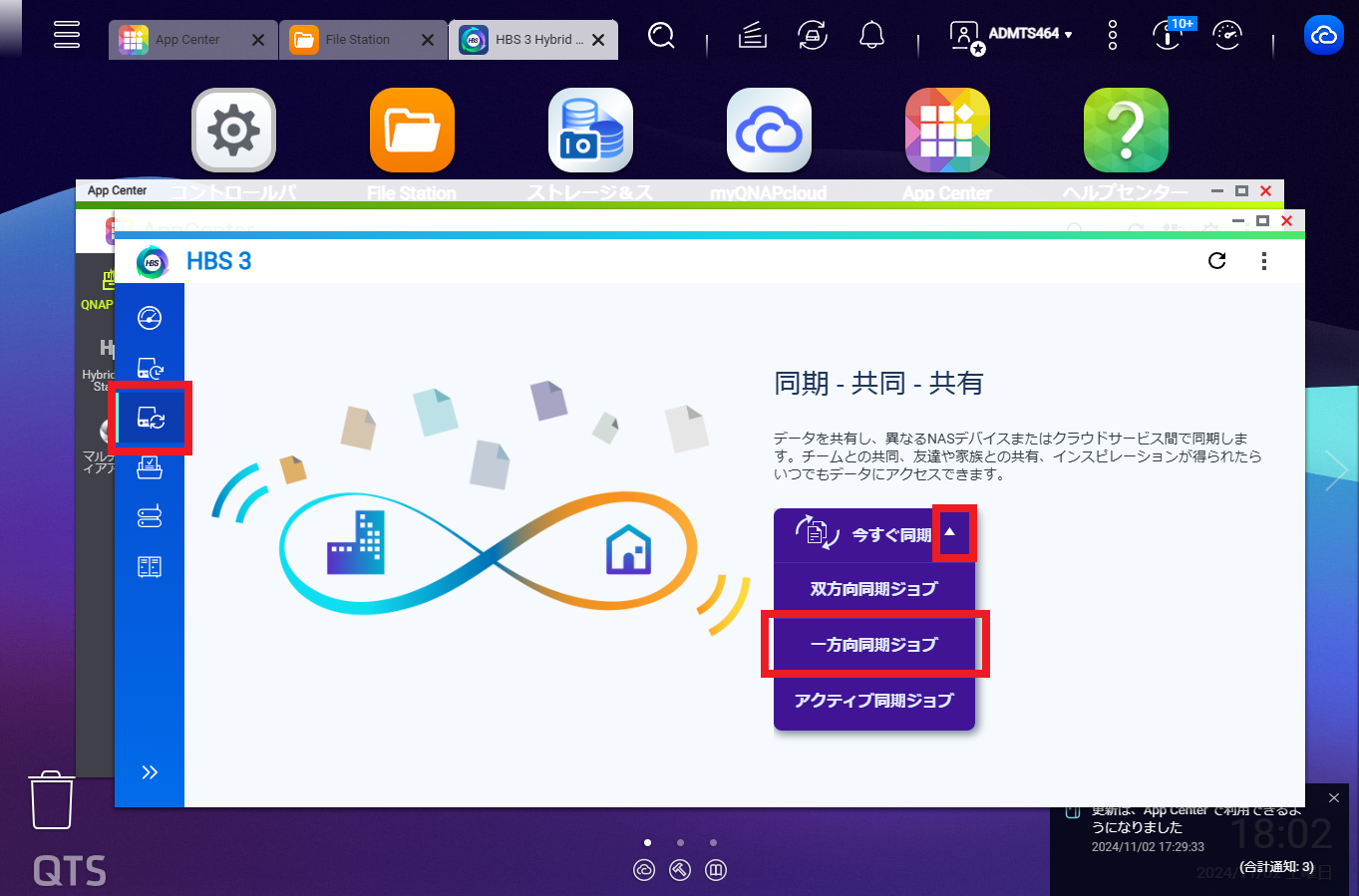 Hybrid Backup Sync(HBS 3)の左側のメニューから「同期」を選択し、今回は「一方向同期」を選択します。
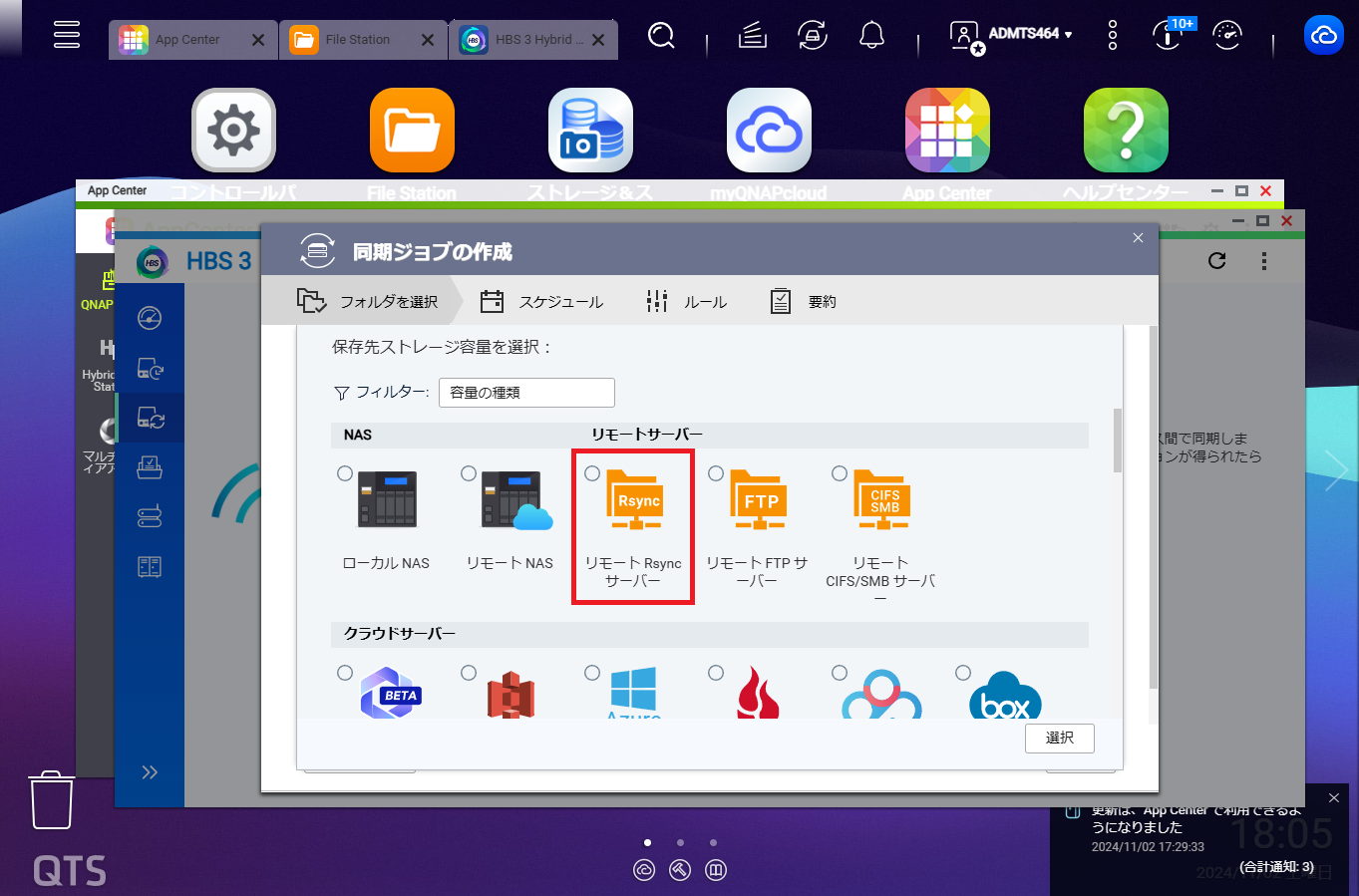 「リモートサーバー」の選択肢の中にある「リモートRsyncサーバー」を選択します。
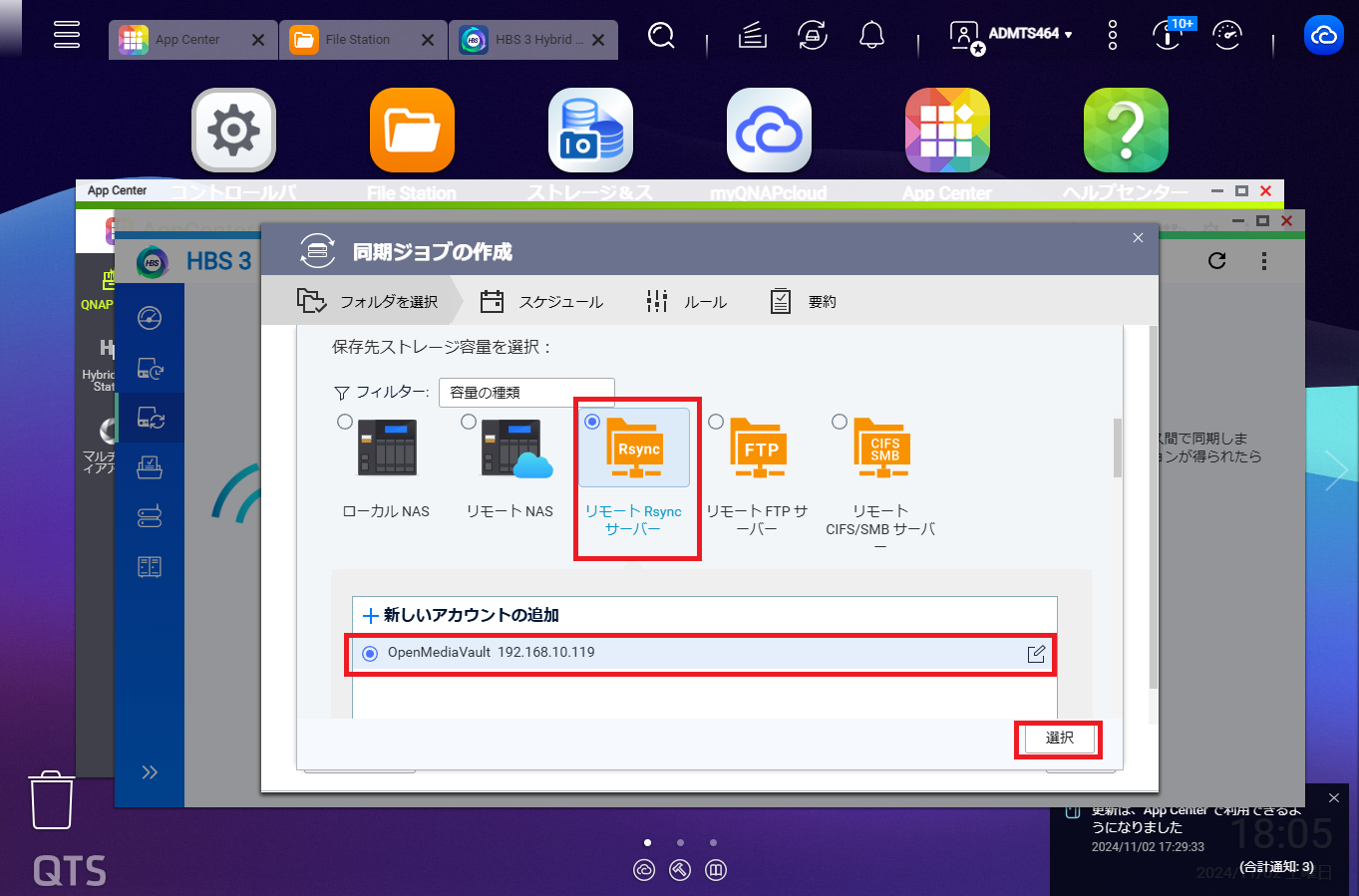 先に入力したアカウントがすでに存在しているため、これが選択されている状態であることを確認し「選択」ボタンをクリックします。
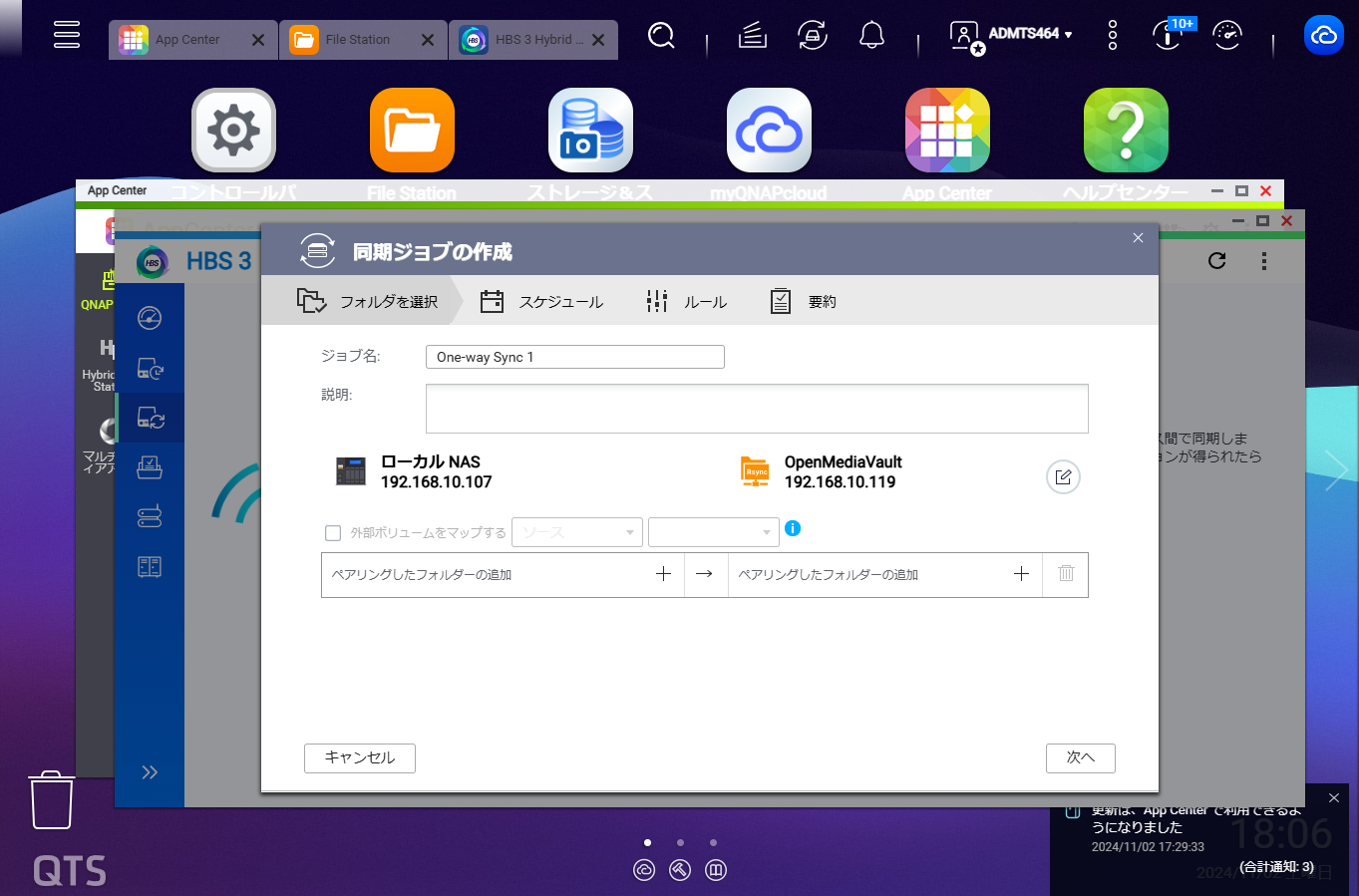 同期元・同期先のフォルダを選択する画面です。
今回同期する「rsynctest.txt」ファイルは「Public」フォルダ内にあるため「Public」フォルダを選択します。
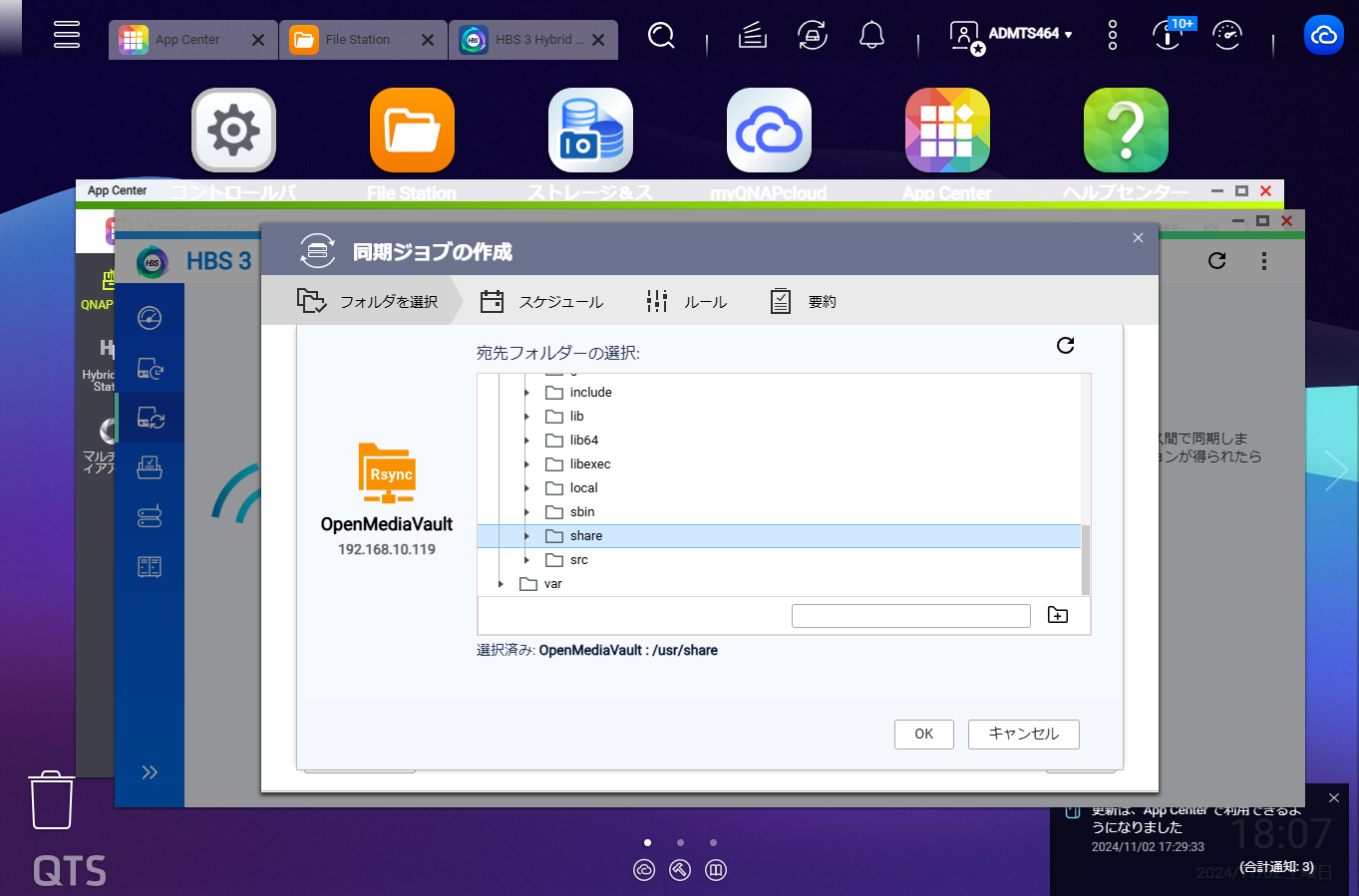
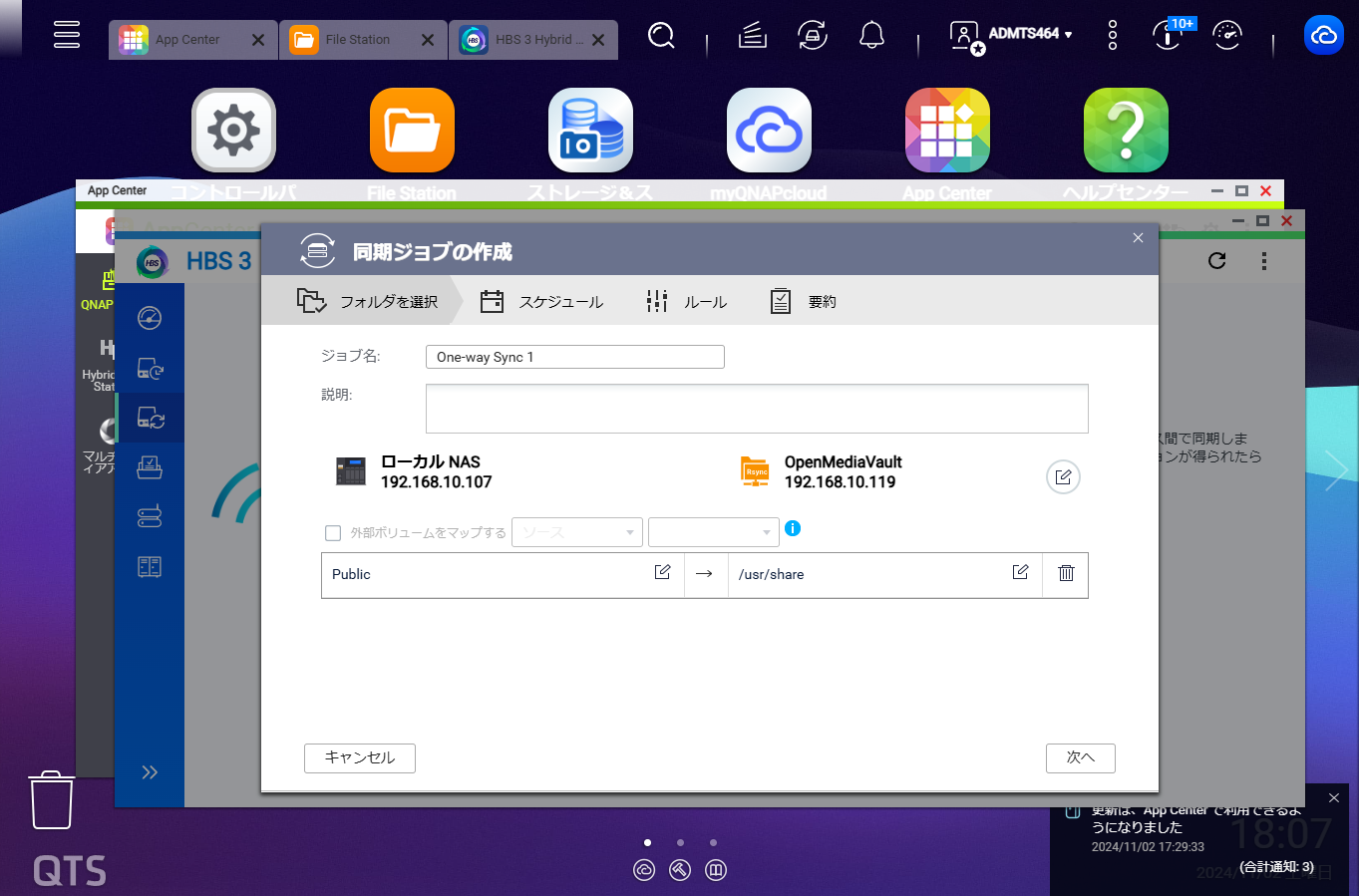 同期先のフォルダは、同期専用のフォルダを作成するのが望ましいですが、今回はテストとして「/usr/share/」に同期してみましょう。
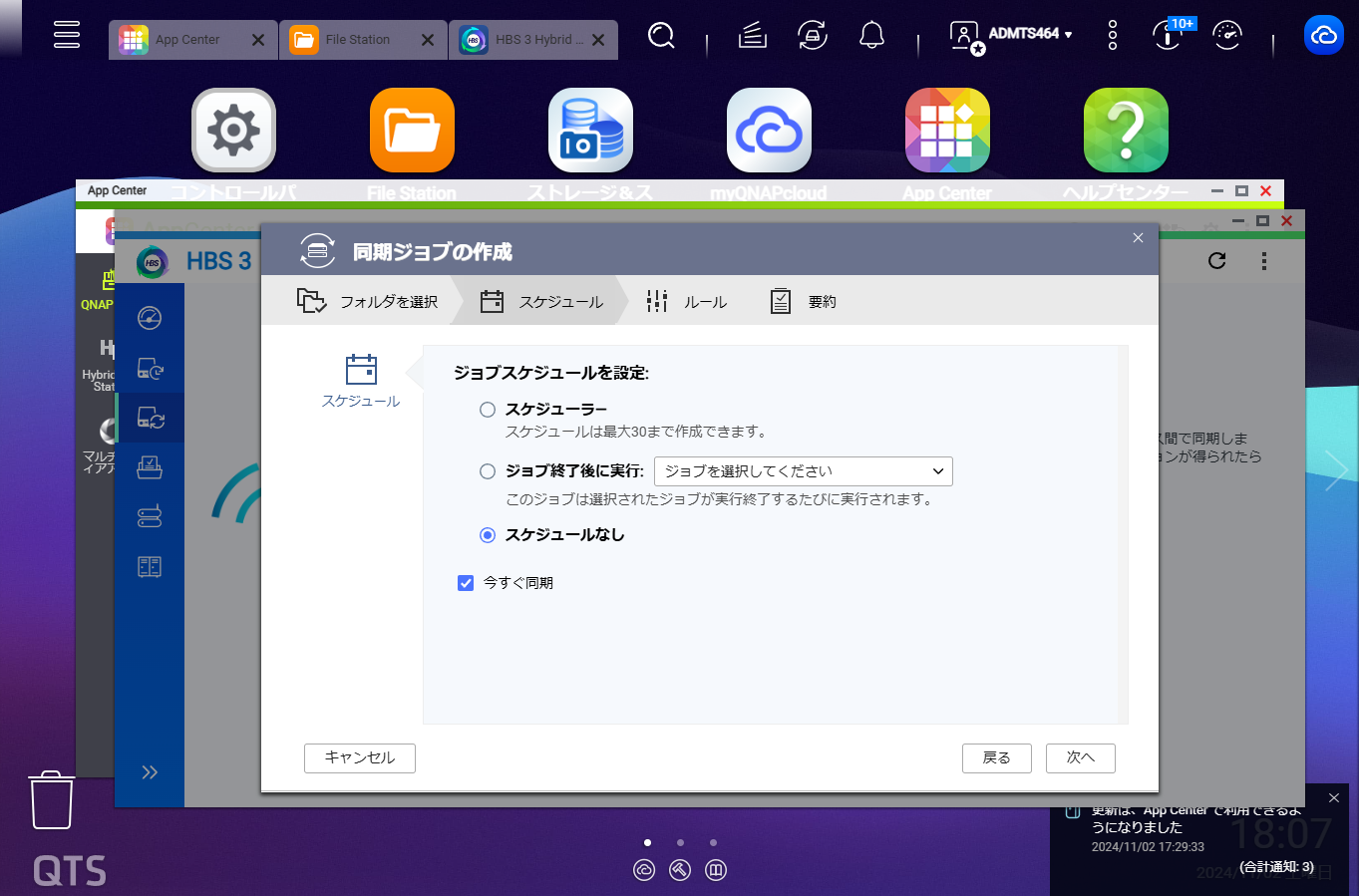 ジョブスケジュールを設定します。
定期的な同期体制を構築したい場合には「スケジューラー」から用途に合うようにスケジュールを指定しましょう。
今回はテストとして、すぐに同期された結果を確認したいため「スケジュールなし」「今すぐ同期」を選択し「次へ」をクリックします。
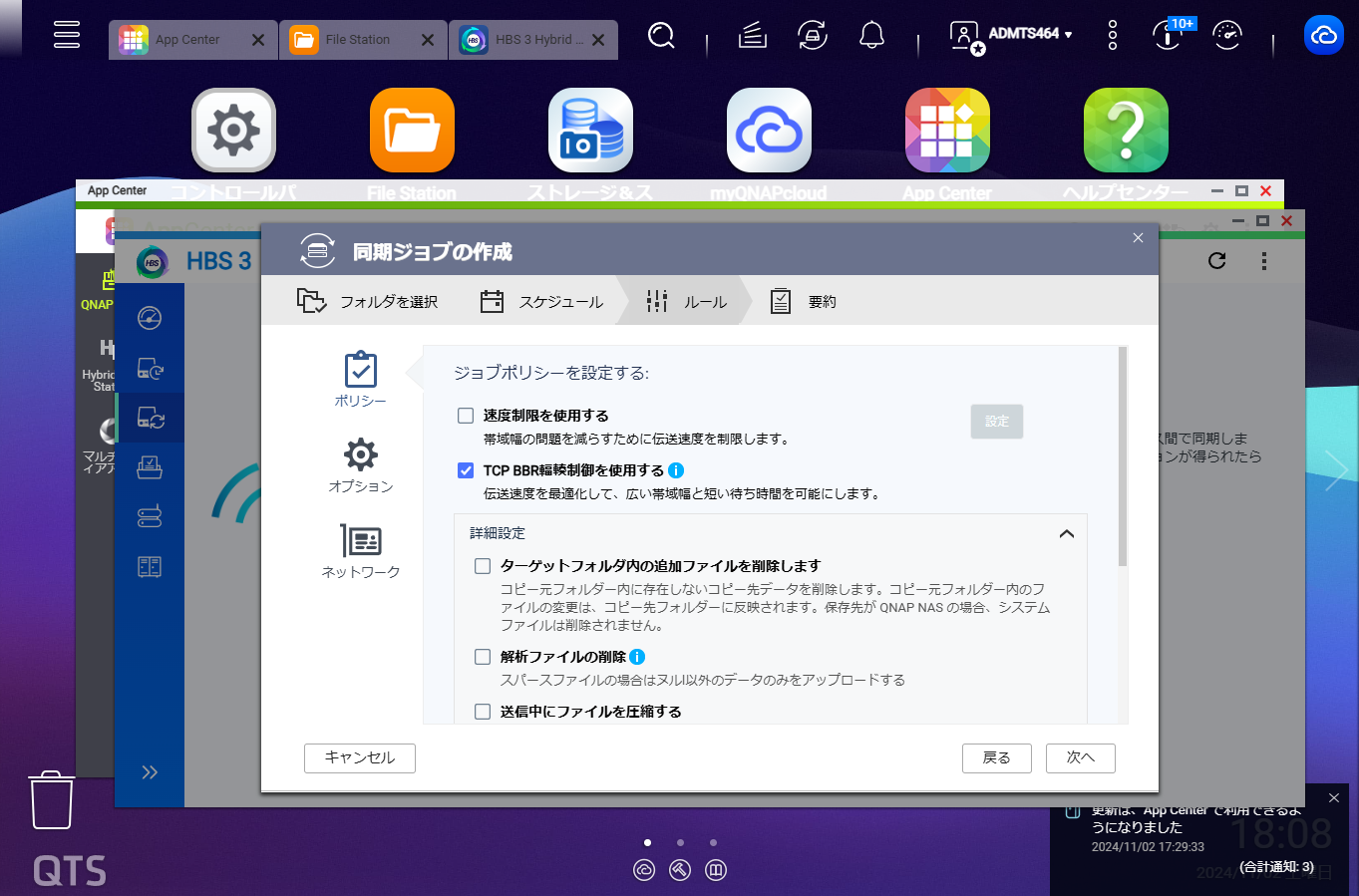 ジョブポリシーの設定は、ジョブごとのポリシー・追加設定を編集できます。
本番の同期の際には、この設定内容も自身の用途に合うように設定してください。
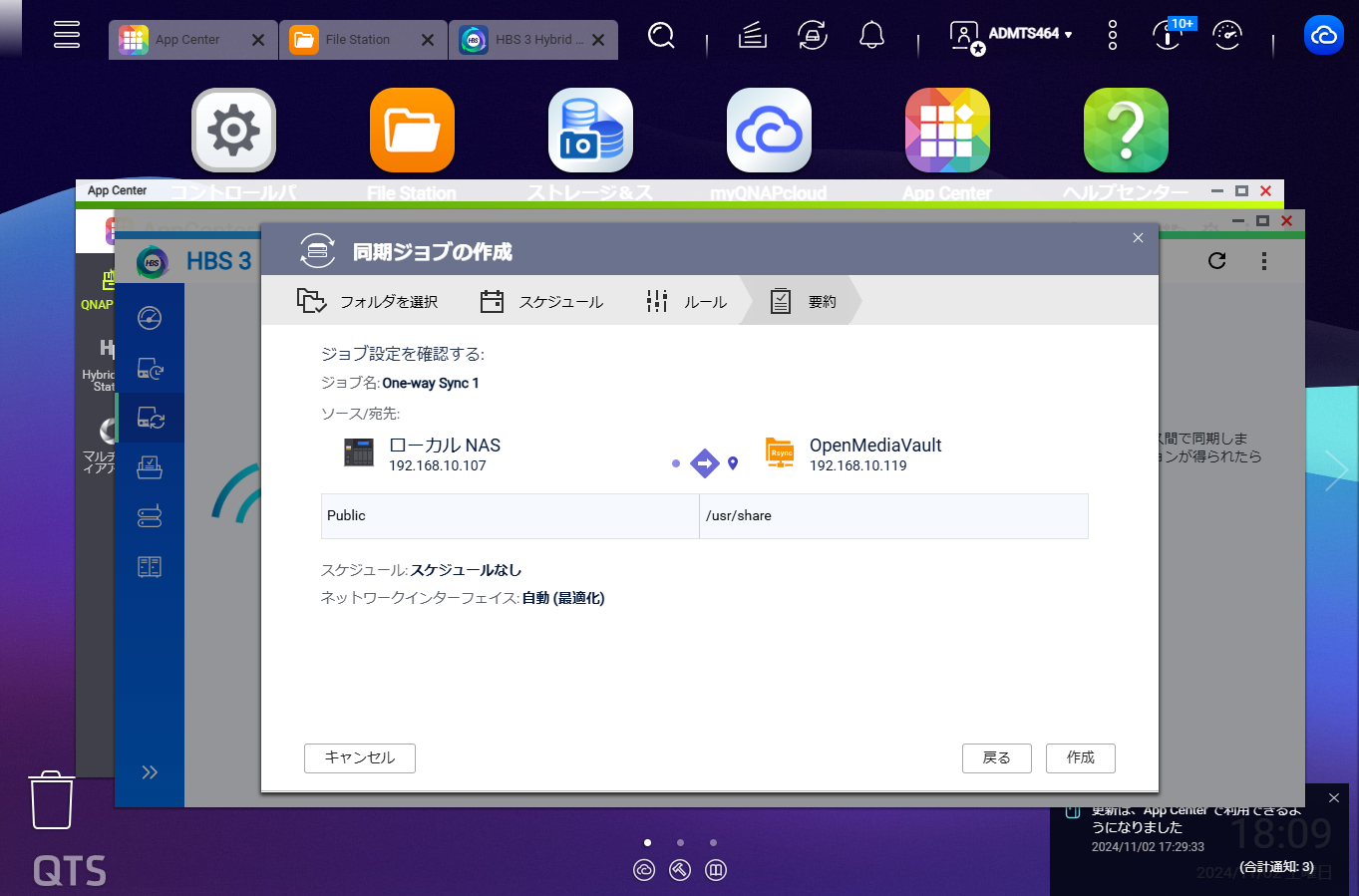 ジョブの最終確認の画面です。設定内容に問題がなければ「作成」のボタンをクリックし、ジョブを作成します。
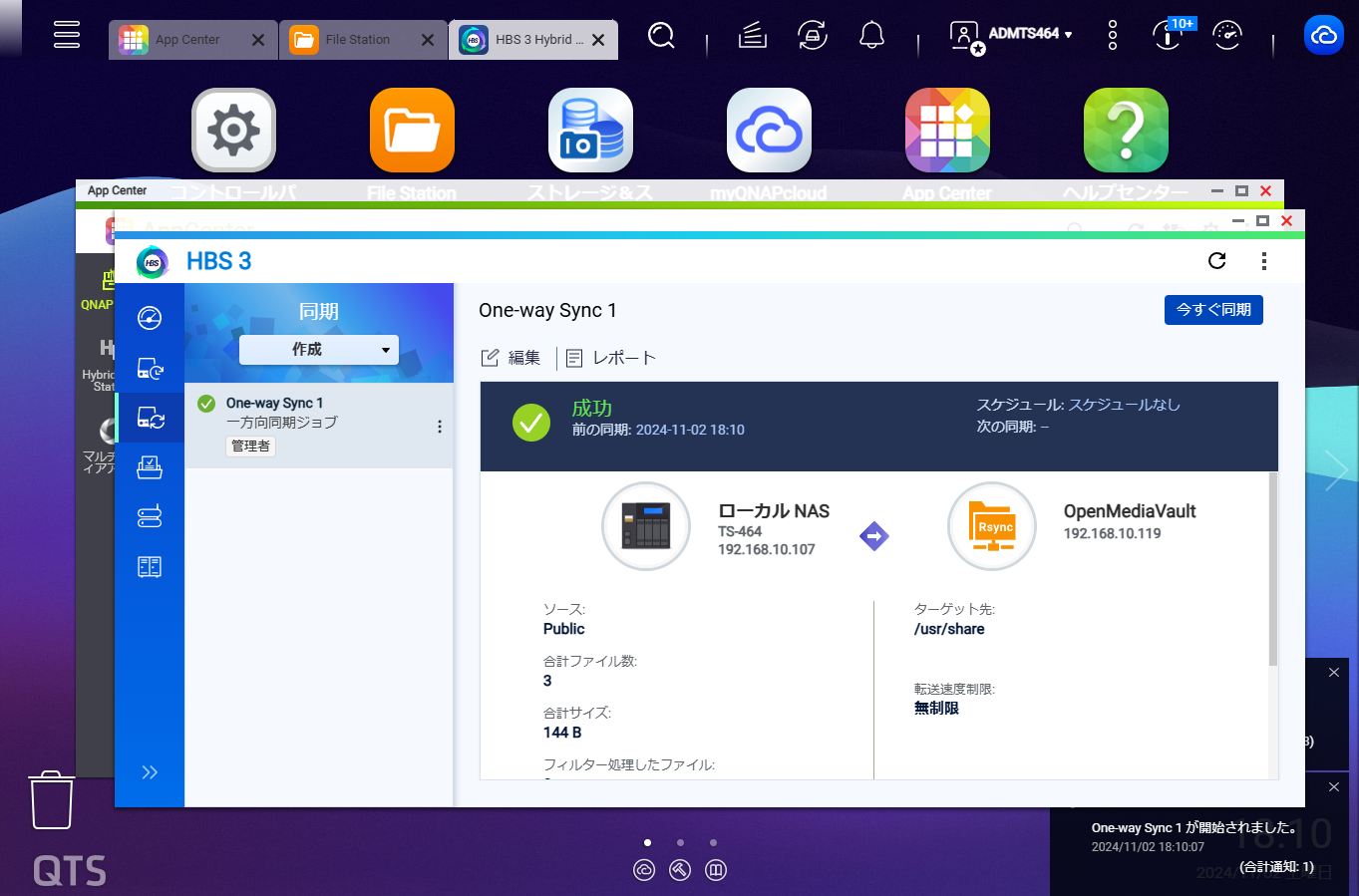 ジョブが開始し、成功しました。
では、正しく自作NASに該当のフォルダ内のファイルが同期されたのか確認しましょう。
OpenMediaVaultでは、デフォルトでエクスプローラーやファイルマネージャーなどがないため、コマンドラインから確認します。
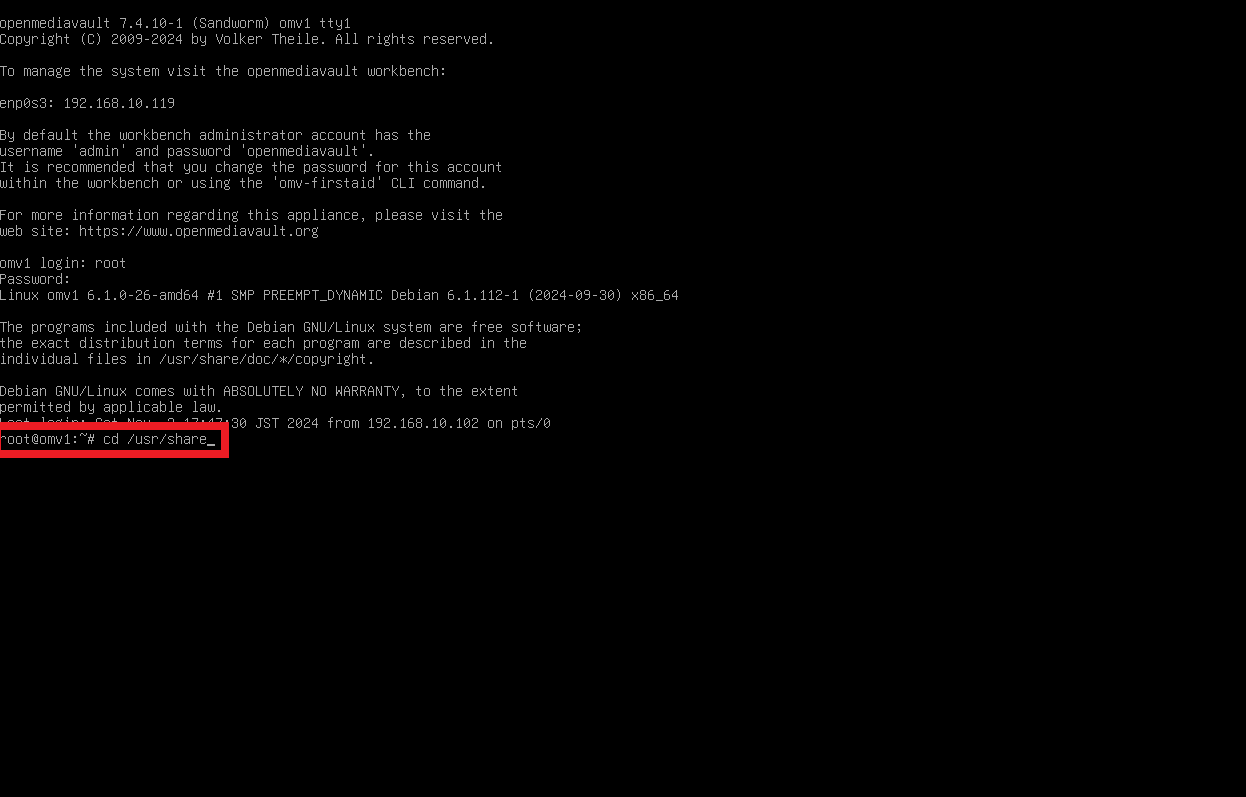 まず、カレントディレクトリーを「/usr/share/」へ移動します。
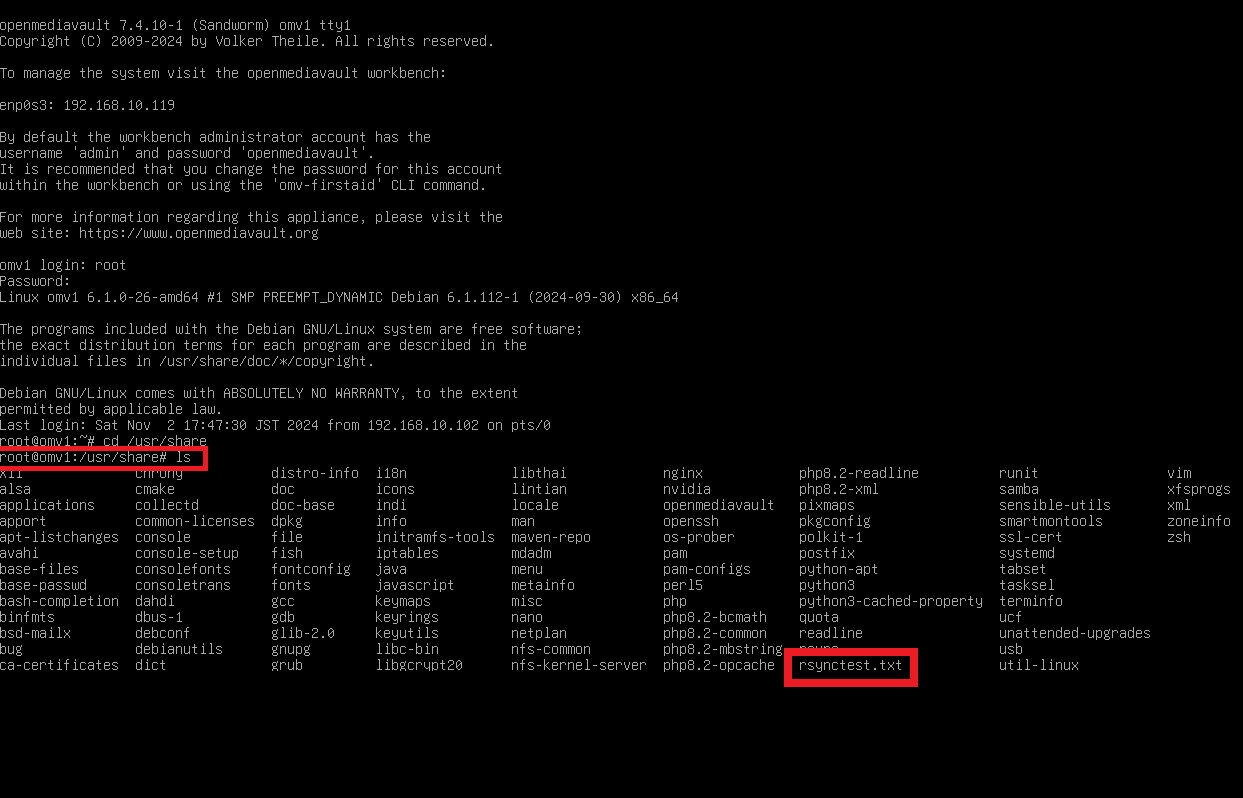 「ls」コマンドで、/share/にあるディレクトリ・ファイルの一覧を確認すると、リストの中に「rsynctest.txt」があります。
これで、QNAP NASからの同期処理が成功していることがわかりました。
このように、QNAP NASからQNAP以外のNASに対しても、rsyncプロトコルを使用して同期を行えることがわかりました。
QNAP NASで使用できるHybrid Backup Sync(HBS 3)は、QNAP製NASでなくともプロトコルが対応していればバックアップや同期に使用できます。
QNAP NASとQNAP以外のNASを運用している方は、この記事を参考にしてバックアップや同期の設定を行ってみてください。
※弊社では、他社製NASへのバックアップに関して、動作検証をしておらず、動作を保証することはできませんので、予めご了承ください。
【差し替え用】Wasabiでのデータ復旧方法とは?QNAP NASと連携した復元手順とポイントを解説(9月29日) Wasabiでのデータ復旧方法とは?QNAP NASと連携した復元手順とポイントを解説(9月25日) Wasabiのイミュータブル(Immutable)設定方法とは?オブジェクトロックの仕組みと設定手順を解説(9月25日) ランサムウェア対策のベストプラクティスとは?中小企業が今すぐ実践すべき防御・復旧のポイントを解説【図解付き】(9月24日) NASで多拠点バックアップを構築する方法|Hybrid Backup Sync活用術(8月25日)



QNAP NAS同士のバックアップは手軽にできる
NASに保存してあるデータは、RAID構成やスナップショット機能によりデータ喪失を防ぐ仕組みがあります。しかし、重要なデータを失わないためには、NASデータそのもののバックアップも重要です。
NASのデータをどこにバックアップするかは、大まかに以下のような選択肢があります。
・外部エンクロージャー
・外部HDD・SSDなどのストレージ
・クラウドストレージ
●ID27:拡張ストレージの接続方法について
これらの選択肢は、NASに保存されているデータの量や、普段使用する機器によって選択肢が分かれるでしょう。
一方、NASを複数利用している場合には、双方のNASで相互にバックアップを取得する方法もあります。
●ID30:Hybrid Backup Sync(HBS 3)によるバックアップの設定方法について
●ID40:【マニュアル】2拠点間のNASを相互にバックアップ(または本社をメインにして、支店にバックアップを取る)
しかし、NASを複数台所有しているユーザーでも、必ずしもQNAP製NASを複数保有しているわけではないでしょう。
他社NASとのバックアップや同期も可能
QNAP NASと他社製のNASを保有している場合、QNAP NASから他社製NASへのバックアップや同期ももちろん可能です。NAS間のデータのやり取りには、SMB/CIFS、NFS、Rsyncなどのプロトコルと呼ばれる、データの送受信方法や共有方法を定めたルールが利用されます。
これらのプロトコルが、両方のNASでサポートされていれば、データのやり取りが可能です。
QNAP NASでは、バックアップ・同期用のアプリケーションであるHybrid Backup Sync(HBS 3)が提供されており、このアプリケーションを使うと、他社製NASへのバックアップ設定も比較的簡単に行えます。
注意点として、異なるファイルシステムを使用している場合、一部のファイル属性が失われる可能性があることや、ネットワーク経由でのデータ転送にはセキュリティ対策が重要であることを覚えておきましょう。
Rsyncを使ってQNAP製以外のNASと同期する方法の例
ここからは、具体的にQNAP NASのデータを、rsyncプロトコルを使用して別のNASに同期する方法について解説します。前提として、手元に2台のNASがあることを想定します。
OpenMediaVaultやTrueNAS SCALEなどのNAS用OSを使用して、Raspberry Piなどの機器をNAS化する試みは、手軽にNASを構築したいユーザーにとって低コストに目的を達成できる手段でしょう。
この自作NASに、QNAP製NAS内のデータを同期する手順を解説します。
まず、前提として自作NAS側は、Rsyncに対応している必要があります。
また、SSHが開放されている状態としておくのが現実的でしょう。
次に、QNAP NASと自作NASは、今回は同じローカルネットワークに存在するものと仮定します。
まず、QNAP NASのHybrid Backup Sync(HBS 3)を起動し、左側のメニューから「ストレージ領域」をクリックします。
このストレージリストに、自作NASをrsyncストレージとして追加します。
ここでは「リモートRsyncサーバー」を選択します。
名前は任意のもので構いません。IPアドレス/ホスト名は、自作NASのIPアドレスを入力します。
ただし、インストール直後のOpenMediaVaultではifconfigパッケージが導入されていません。
そのため、「sudo apt install net-tools」などのコマンドでパッケージをインストール後「ifconfig」のコマンドを実行します。
画像の箇所に、イーサネットのIPアドレスが表示されているため、このIPアドレスを先のHybrid Backup Sync(HBS 3)のボックスに入力します。
※なお、OpenMediaVaultを自作NASのOSとする場合、一般的には静的(スタティック)IPアドレスを付与することが望ましいでしょう。
ポートは873のままで問題ありません。
「サーバーの種類」は「Rsync互換サーバー」を選択します。
「ユーザー」と「パスワード」は、自作NASのOpenMediaVaultへのログイン情報です。
rootユーザーでも接続可能ですが、セキュリティリスクの観点から、一般ユーザーを作成してアクセスする運用が推奨されます。
SSHのデフォルトのポートである22が既定で指定されています。
「テスト接続」をクリックし「テスト接続:成功」と出れば、自作NASとQNAP NASとの間の通信は問題ありません。
「作成」をクリックして、Hybrid Backup Sync(HBS 3)に自作NASを登録します。
次に、同期操作を行います。
今回同期する「rsynctest.txt」ファイルは「Public」フォルダ内にあるため「Public」フォルダを選択します。
定期的な同期体制を構築したい場合には「スケジューラー」から用途に合うようにスケジュールを指定しましょう。
今回はテストとして、すぐに同期された結果を確認したいため「スケジュールなし」「今すぐ同期」を選択し「次へ」をクリックします。
本番の同期の際には、この設定内容も自身の用途に合うように設定してください。
では、正しく自作NASに該当のフォルダ内のファイルが同期されたのか確認しましょう。
OpenMediaVaultでは、デフォルトでエクスプローラーやファイルマネージャーなどがないため、コマンドラインから確認します。
これで、QNAP NASからの同期処理が成功していることがわかりました。
このように、QNAP NASからQNAP以外のNASに対しても、rsyncプロトコルを使用して同期を行えることがわかりました。
まとめ
この記事では、QNAP NASからQNAP以外のNASへのバックアップ・同期の方法について解説しました。QNAP NASで使用できるHybrid Backup Sync(HBS 3)は、QNAP製NASでなくともプロトコルが対応していればバックアップや同期に使用できます。
QNAP NASとQNAP以外のNASを運用している方は、この記事を参考にしてバックアップや同期の設定を行ってみてください。
※弊社では、他社製NASへのバックアップに関して、動作検証をしておらず、動作を保証することはできませんので、予めご了承ください。


-->
記事検索