
2026年10月29日(木)
NASコンテンツ
【修正】IPアドレスの設定について


新着ニュース30件


2024年6月21日 12:00

この記事では、QNAP NASにおけるIPアドレスの設定について解説します。
そのため、単にネットワークを通じたストレージとして利用する際には、IPアドレスを設定することなく使用が可能です。
しかし、NASにはIPアドレスを設定する項目があります。
この設定項目が存在する理由は、IPアドレスをあえて設定して利用するケースがあるためです。
しかし、自動で付与されるIPアドレスは、ネットワークが初期化されるタイミングや、機器の再接続によってIPアドレスが変動します。
IPアドレスが変動しても接続が失われないのは「ダイナミックDNS」と呼ばれる機能が稼働しているためです。
ダイナミックDNSは、ホスト名とIPアドレスを動的に更新し、IPアドレスが変動しても自動で接続してくれる機能です。
しかし、ダイナミックDNSの機能を持たないネットワーク機器を使用している場合や、企業のオフィス内などで、ネットワークに接続する機器をIPアドレスで管理しているという場合には、IPアドレスの変動を防ぐために固定IPアドレス(静的IPアドレス)が選ばれるケースも珍しくありません。
具体的には、FTPサーバーとしての利用や、VPNを利用する場合には固定IPアドレスが選ばれます。
次の項目では、QTSによるIPアドレスの固定の手順について解説します。
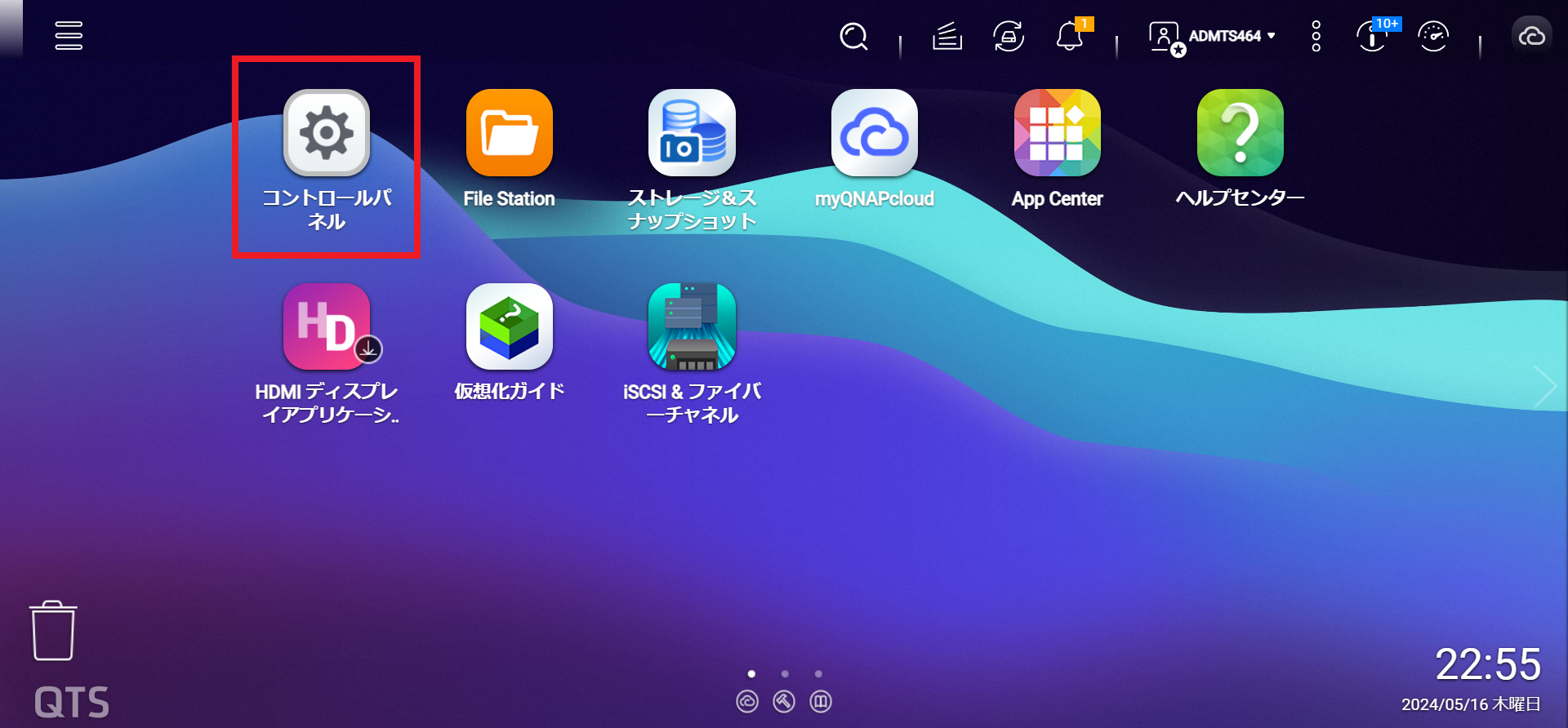 トップ画面に表示される「コントロールパネル」へ入ります。
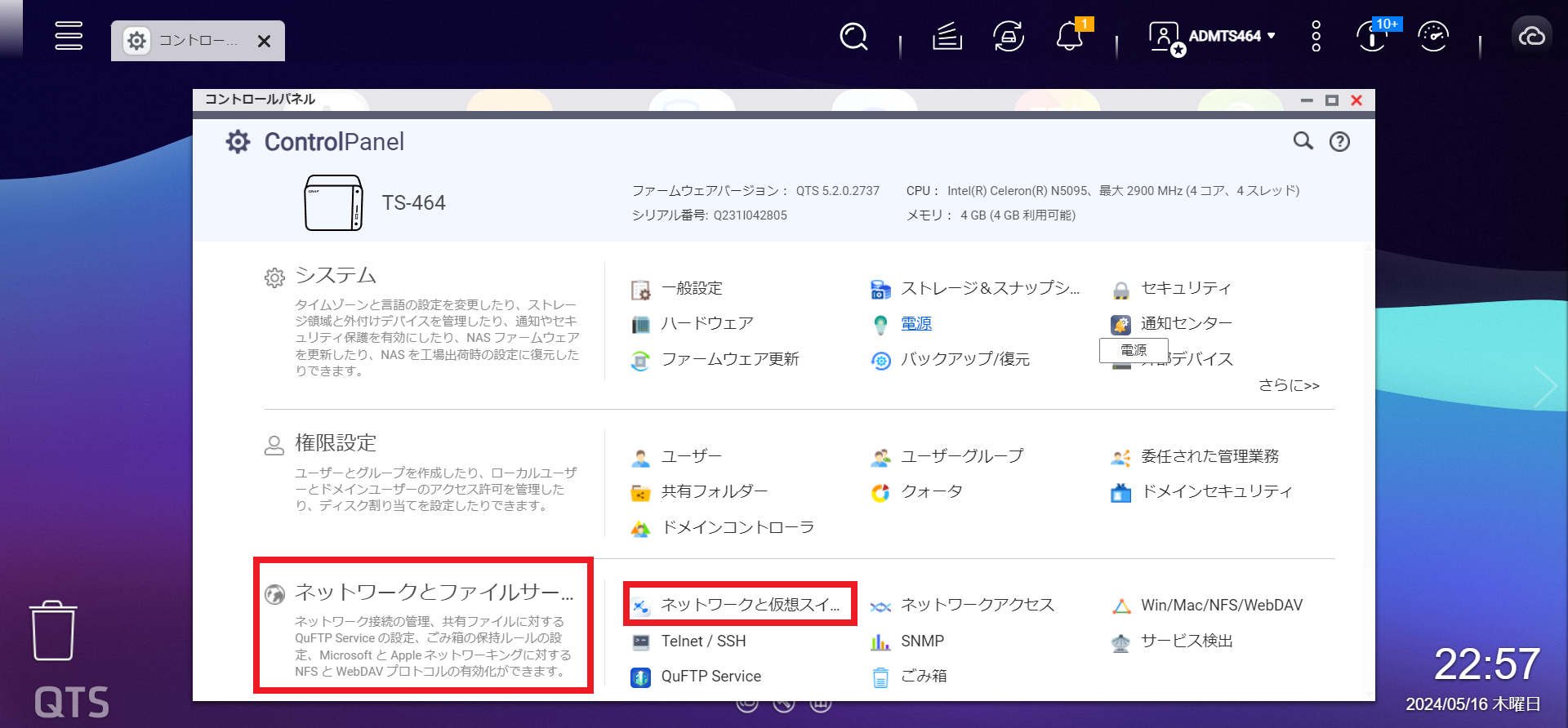 「ネットワークとファイルサービス」の項目の中にある「ネットワークと仮想スイッチ」を開きます。
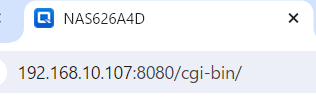 アドレスバーに表示されているIPアドレスがNASのローカルIPアドレスであり「8080」はポート番号を示しています。
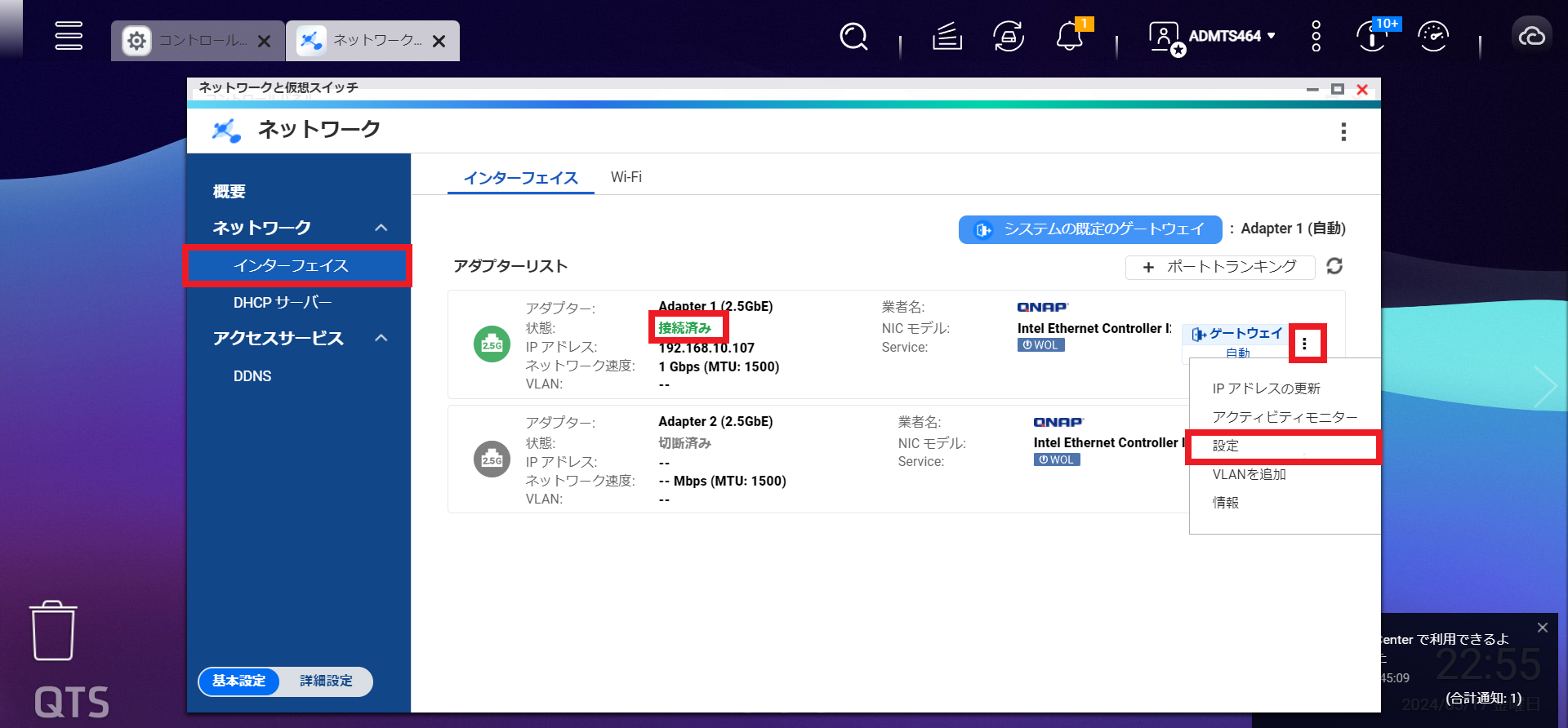 静的IPアドレスを使用するためには「ネットワークと仮想スイッチ」の「インターフェイス」にある「アダプターリスト」から「接続済み」となっている方のアダプターの右側にある3つの点(縦三点リーダー)をクリックし、「設定」を開きます。
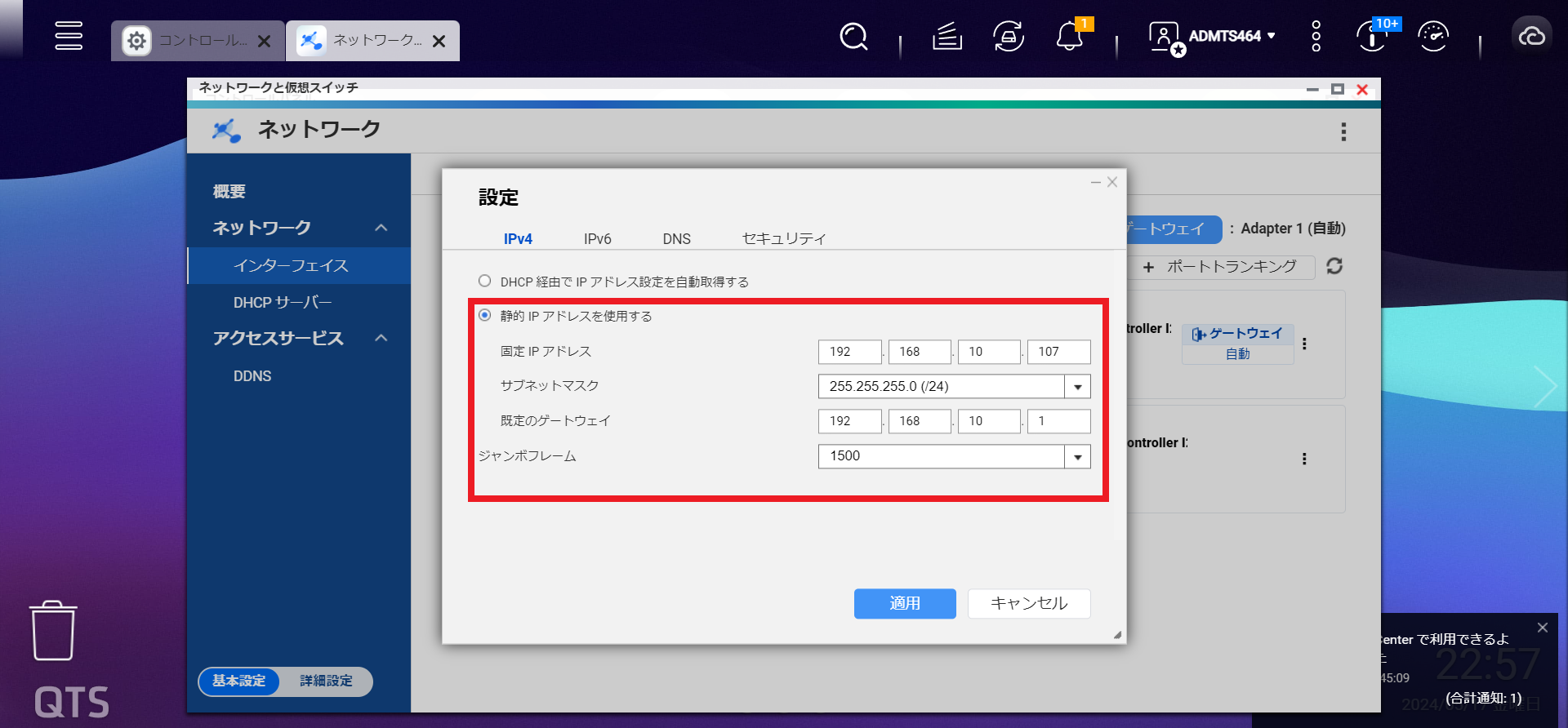 中段にある「静的IPアドレスを使用する」をクリックすると、固定IPアドレスを手動で入力できるようになります。
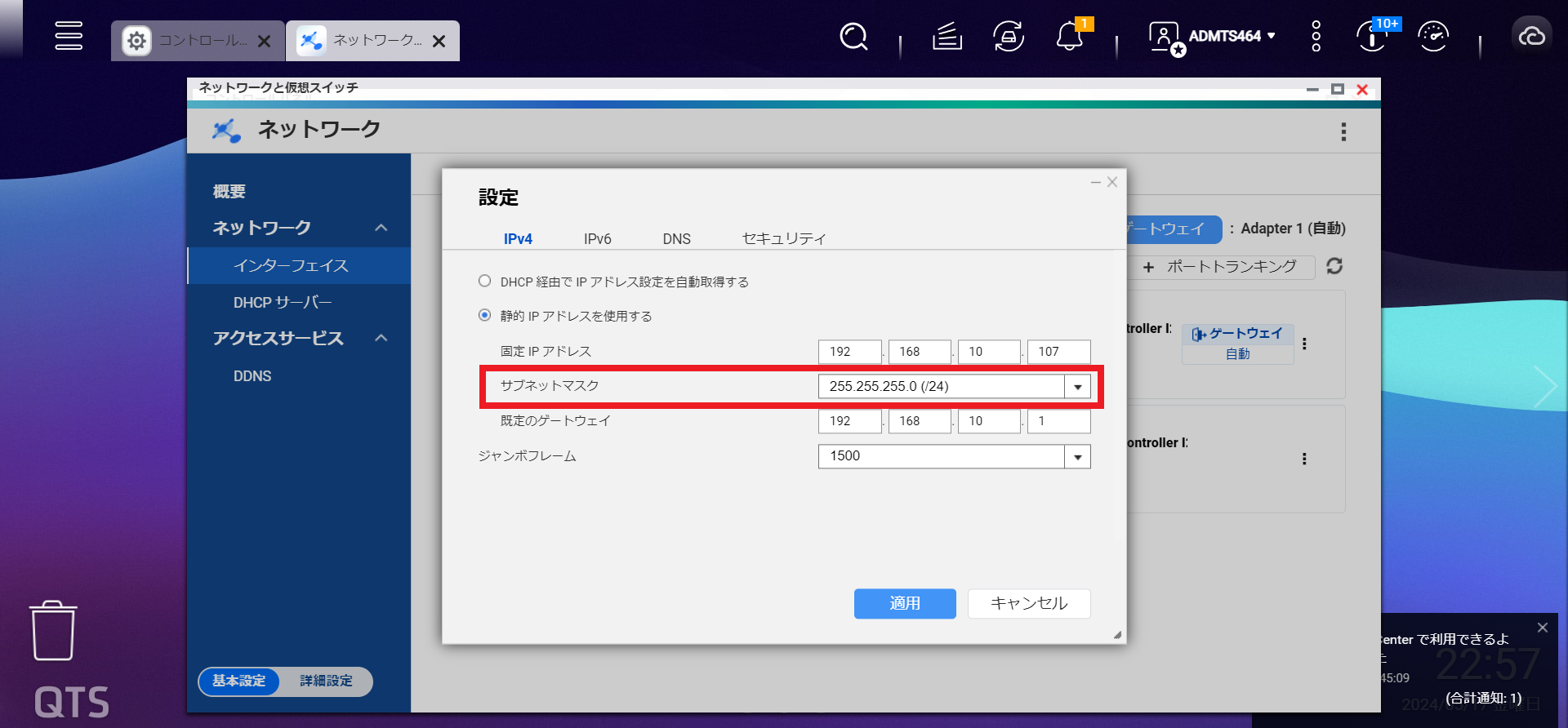 IPアドレスの下にある「サブネットマスク」という項目についても説明します。
デフォルトでは「255.255.255.0」と指定されています。
サブネットマスクは、IPアドレスと組み合わせることによってネットワークの範囲を指定するために利用するものです。
ネットワークの分割やトラフィック制御などのために必要がある場合には、社内ネットワーク環境に合わせて設定します。
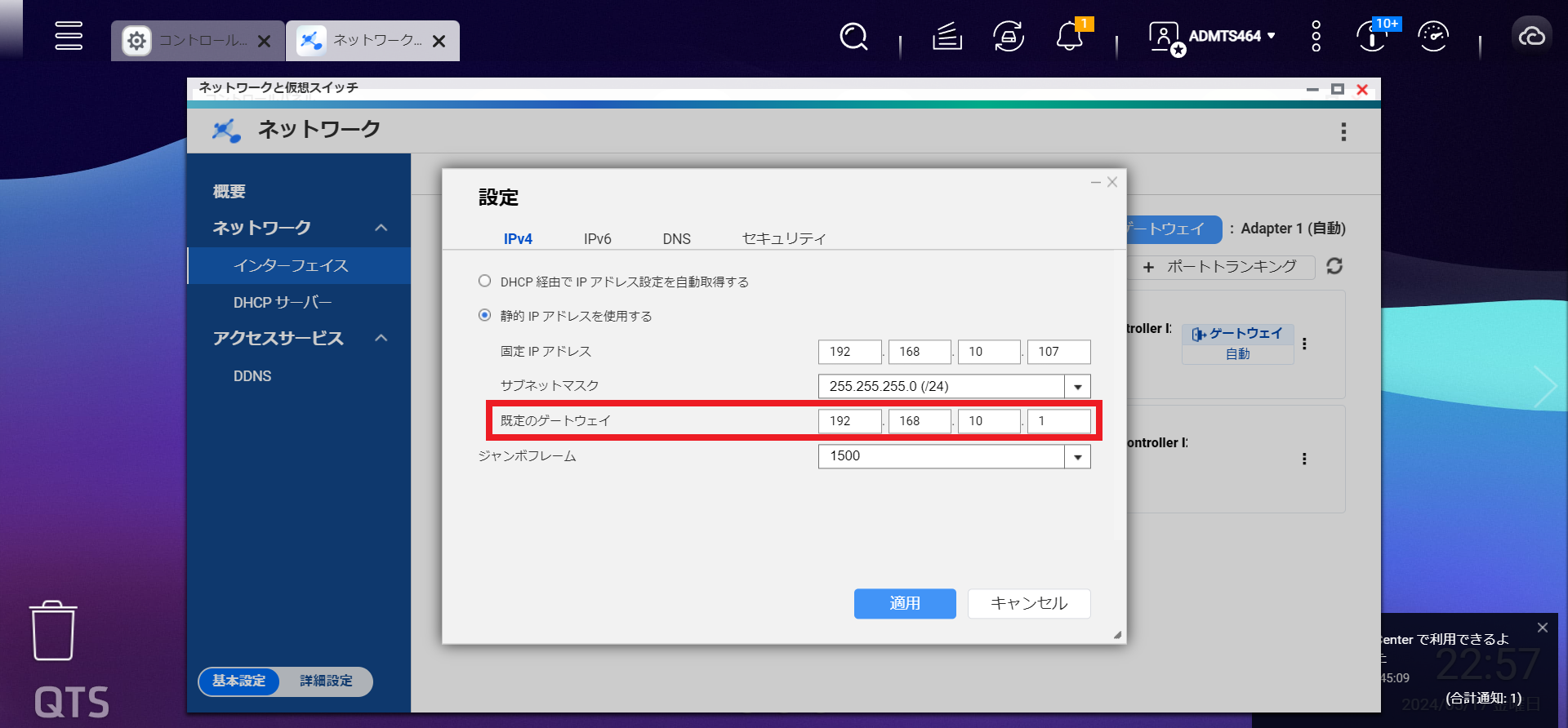 NASの固定IPアドレス、サブネットマスクの設定に続いて項目があるのが「既定のゲートウェイ」です。
ゲートウェイは、異なるプロトコル間でのネットワークを中継する装置です。
代表的なゲートウェイの一種としてルーターがあります。
ゲートウェイのローカルIPアドレスは、一般的に「192.168.*.1」が指定されますが、自社の環境に合わせてゲートウェイのIPアドレスを指定してください。
「ジャンボフレーム」は、一度に送受信するデータ単位を大きくして通信効率を上げるために使用します。
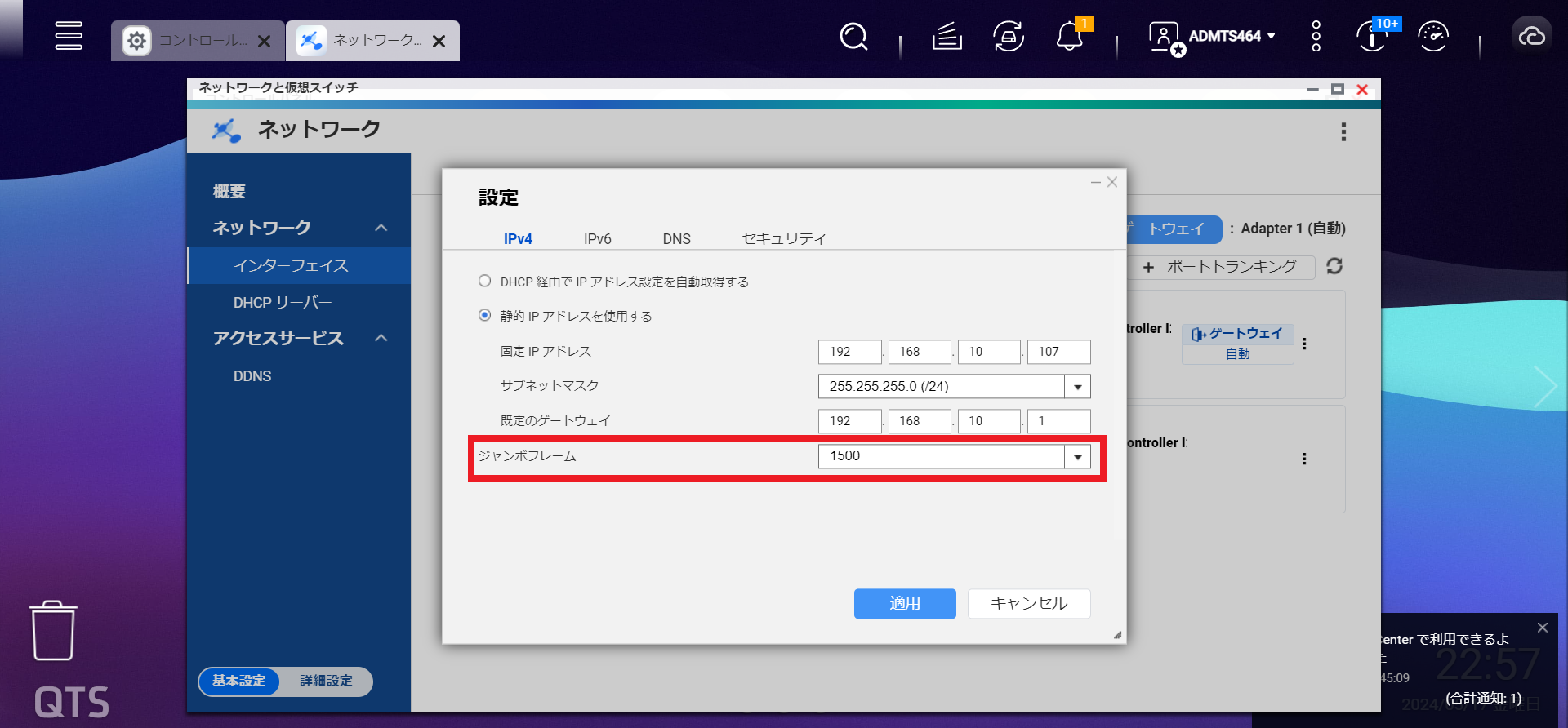 大きい値を指定すると、それだけ多くのデータを積載して通信することとなりますが、ジャンボフレームが非対応の機器では送受信できないデータが切り捨てられてしまいます。
ネットワークに参加する機器のすべてがジャンボフレームに対応していることを確認してください。
しかし、IPアドレスを固定して利用する際には以下のような点に注意しましょう。
・IPアドレスの重複が発生しないよう注意する
・IPアドレス指定のルールを設ける
それぞれ具体的に見ていきましょう。
すでに使用されているIPアドレスを指定してしまった場合、一般的にはエラーが発生するためその場で修正すれば事足ります。
しかし、何らかの原因でエラーに気づかずそのまま設定を終えてしまった場合、想定していたネットワーク環境が実現できず、運用に支障をきたす可能性があります。
例として「192.168.*.1」をルーター、「192.168.*.2」をWifiアクセスポイント、「192.168.*.3~10」はNASやファイルサーバー、というようにルールを設けると、IPアドレス付与する際に迷いがなく、かつIPアドレスがどの種類の機器なのかが一見してわかるようになります。
IPアドレスの設定自体は、コントロールパネルから容易に設定することができます。
ただし、IPアドレスの固定には注意点もあります。
自社のルールを定めて混乱のないIPアドレスの運用ができるよう整備しておくとよいでしょう。
【差し替え用】Wasabiでのデータ復旧方法とは?QNAP NASと連携した復元手順とポイントを解説(9月29日) Wasabiでのデータ復旧方法とは?QNAP NASと連携した復元手順とポイントを解説(9月25日) Wasabiのイミュータブル(Immutable)設定方法とは?オブジェクトロックの仕組みと設定手順を解説(9月25日) ランサムウェア対策のベストプラクティスとは?中小企業が今すぐ実践すべき防御・復旧のポイントを解説【図解付き】(9月24日) NASで多拠点バックアップを構築する方法|Hybrid Backup Sync活用術(8月25日)



NASでIPアドレスを設定する
ネットワークを通じてファイルの保存を行うNASは、基本的にはネットワークに接続した時点で自動的にIPアドレスが付与されます。そのため、単にネットワークを通じたストレージとして利用する際には、IPアドレスを設定することなく使用が可能です。
しかし、NASにはIPアドレスを設定する項目があります。
この設定項目が存在する理由は、IPアドレスをあえて設定して利用するケースがあるためです。
NASでIPアドレスを固定する理由
NASでIPアドレスを固定する理由を考える前に、まず前提として「インターネット上で通信をする際には、通信先のIPアドレスに対して接続している」という点が重要です。しかし、自動で付与されるIPアドレスは、ネットワークが初期化されるタイミングや、機器の再接続によってIPアドレスが変動します。
IPアドレスが変動しても接続が失われないのは「ダイナミックDNS」と呼ばれる機能が稼働しているためです。
ダイナミックDNSは、ホスト名とIPアドレスを動的に更新し、IPアドレスが変動しても自動で接続してくれる機能です。
しかし、ダイナミックDNSの機能を持たないネットワーク機器を使用している場合や、企業のオフィス内などで、ネットワークに接続する機器をIPアドレスで管理しているという場合には、IPアドレスの変動を防ぐために固定IPアドレス(静的IPアドレス)が選ばれるケースも珍しくありません。
具体的には、FTPサーバーとしての利用や、VPNを利用する場合には固定IPアドレスが選ばれます。
IPアドレスの固定はQTSから可能
QNAP NASのIPアドレスの設定画面は、固定IPアドレスへの変更も含めて、管理画面であるQTSからアクセスすることができます。次の項目では、QTSによるIPアドレスの固定の手順について解説します。
QTSでのIPアドレスの固定
QTSでのIPアドレスの固定を行うためには、まずQTSにログインします。NASのローカルIPアドレスを確認する
NASのローカルIPアドレスを確認するには、設定画面からも確認できますが、QTSを開いていればさらに簡単にわかります。静的IPアドレスの使用
サブネットマスクの設定
デフォルトでは「255.255.255.0」と指定されています。
サブネットマスクは、IPアドレスと組み合わせることによってネットワークの範囲を指定するために利用するものです。
ネットワークの分割やトラフィック制御などのために必要がある場合には、社内ネットワーク環境に合わせて設定します。
ゲートウェイの指定
ゲートウェイは、異なるプロトコル間でのネットワークを中継する装置です。
代表的なゲートウェイの一種としてルーターがあります。
ゲートウェイのローカルIPアドレスは、一般的に「192.168.*.1」が指定されますが、自社の環境に合わせてゲートウェイのIPアドレスを指定してください。
「ジャンボフレーム」は、一度に送受信するデータ単位を大きくして通信効率を上げるために使用します。
ネットワークに参加する機器のすべてがジャンボフレームに対応していることを確認してください。
IPアドレスの固定で注意すること
VPNの使用や、NASを何らかのサーバーとして利用する場合などに固定IPアドレスを使用するケースは珍しくありません。しかし、IPアドレスを固定して利用する際には以下のような点に注意しましょう。
・IPアドレスの重複が発生しないよう注意する
・IPアドレス指定のルールを設ける
それぞれ具体的に見ていきましょう。
IPアドレスの重複が発生しないよう注意する
ネットワークに接続している機器のIPアドレスについて、DHCPにより自動付与されているものと、手動で固定IPアドレスを設定しているものとが混在している場合、注意が必要なのはIPアドレスの重複です。すでに使用されているIPアドレスを指定してしまった場合、一般的にはエラーが発生するためその場で修正すれば事足ります。
しかし、何らかの原因でエラーに気づかずそのまま設定を終えてしまった場合、想定していたネットワーク環境が実現できず、運用に支障をきたす可能性があります。
IPアドレス指定のルールを設ける
ネットワーク内の機器を固定IPアドレスで運用する場合、自社でIPアドレスを付与する際のルールを決めて運用することで、エラーの発生を防げるだけでなく、運用負担も軽減できます。例として「192.168.*.1」をルーター、「192.168.*.2」をWifiアクセスポイント、「192.168.*.3~10」はNASやファイルサーバー、というようにルールを設けると、IPアドレス付与する際に迷いがなく、かつIPアドレスがどの種類の機器なのかが一見してわかるようになります。
まとめ
この記事では、QNAP NASでのIPアドレスの指定方法、特に固定(静的)IPアドレスの使用方法と注意点について解説しました。IPアドレスの設定自体は、コントロールパネルから容易に設定することができます。
ただし、IPアドレスの固定には注意点もあります。
自社のルールを定めて混乱のないIPアドレスの運用ができるよう整備しておくとよいでしょう。


-->
記事検索