
2026年10月29日(木)
NASコンテンツ
【修正】ストレージのセットアップについて


新着ニュース30件


2024年6月21日 12:00

この記事では、QNAP NASの設定項目のうち、QNAP Qfinder Proで管理・設定ができるストレージの設定項目について解説します。
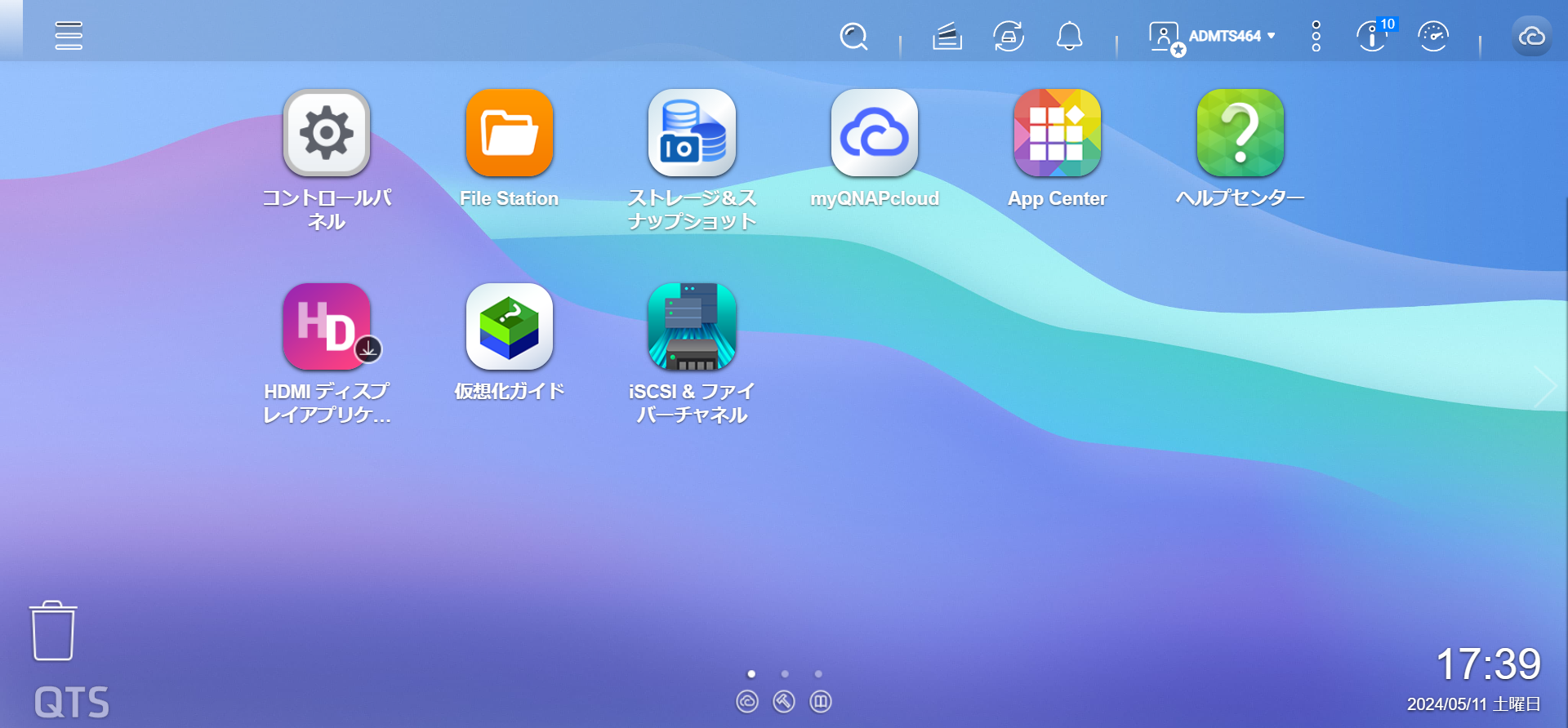 QNAP Qfinder Proの管理画面にログインすると、トップページは画像のような状態となっています。
「ストレージ&スナップショット」のアイコンから、ストレージ設定の項目へアクセスできます。
「ストレージ&スナップショット」の項目には、以下のような設定項目があります。
・ディスク/VJBOD
・ストレージ/スナップショット
・キャッシュ加速
・外部ストレージ
・リモートディスク
・トポロジー
次の項目からは、NASを使用するうえで使用頻度が高い設定項目について解説します。
なお、本記事では例として、4台のHDDを接続できる「QNAP TS-464」を使用して解説します。
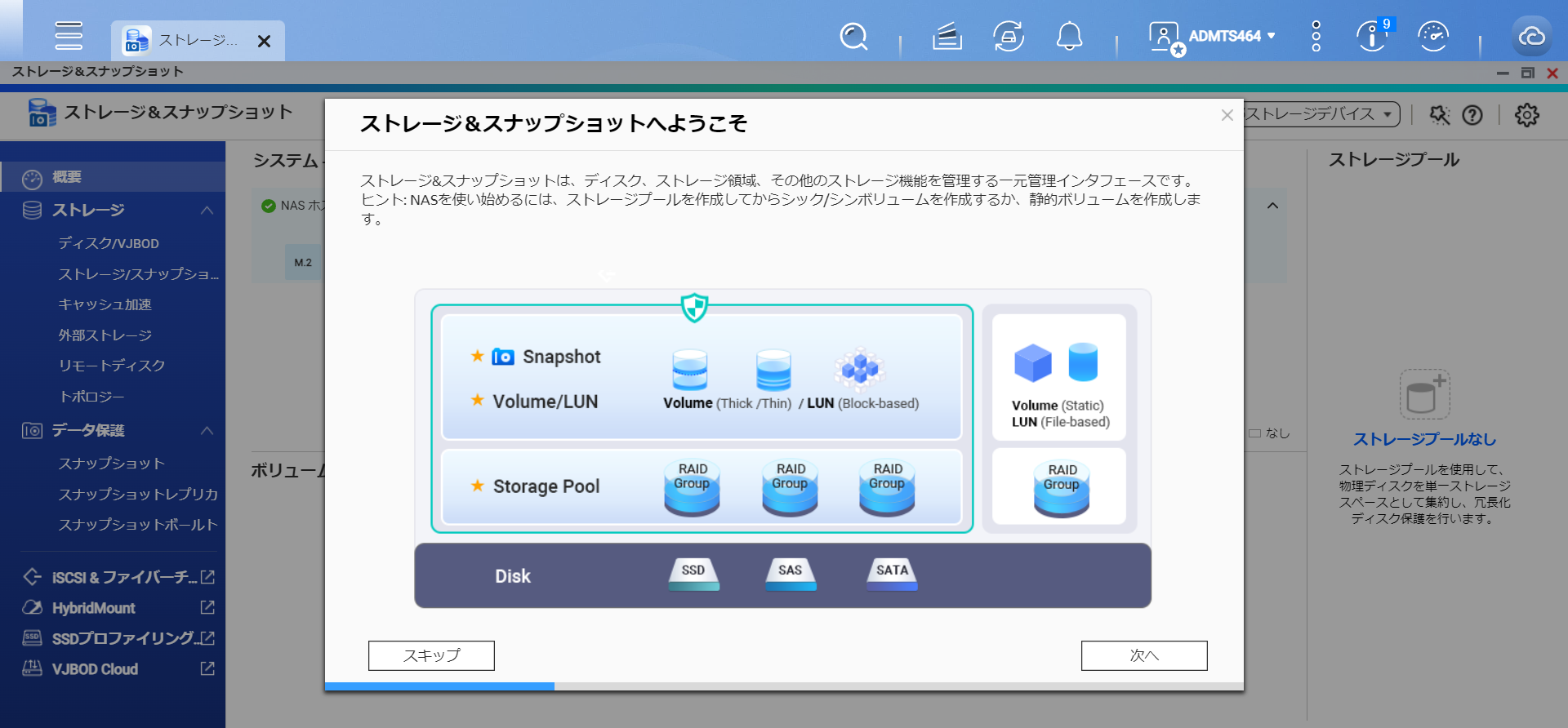 ストレージの主要な設定とストレージプールについては「ストレージ/スナップショット」の項目から設定します。
ストレージプールとは、ストレージ仮想化の機能を使い、複数台のストレージを統合して、仮想的に「ひとつのストレージ」として扱う領域のことです。
具体的には、このNASには現在、4台のHDDが挿入されています。
パソコンのHDDなどを想像するとイメージしやすくなりますが、このような場合はそれぞれのディスクが個別にエクスプローラー上に表示されます。
しかし、ストレージプールの機能を活用することにより、ユーザーからは個別のディスクではなく、まとめてひとつのディスクであるかのように使用できるのです。
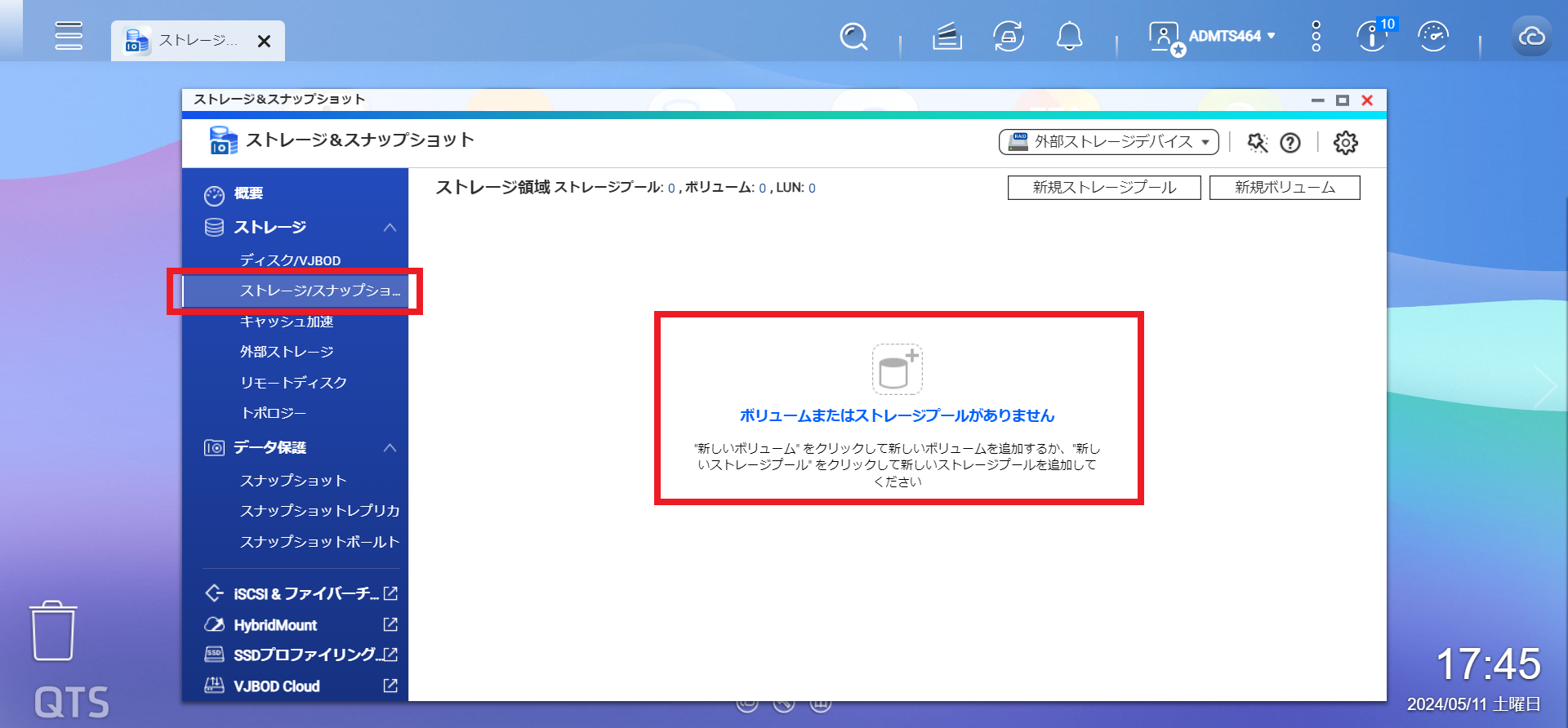 セットアップを終えたばかりの段階では、まだ装着したHDDに対してボリュームやストレージプールが作成されていないため、この画面では「ボリュームまたはストレージプールがありません」という表示になっています。
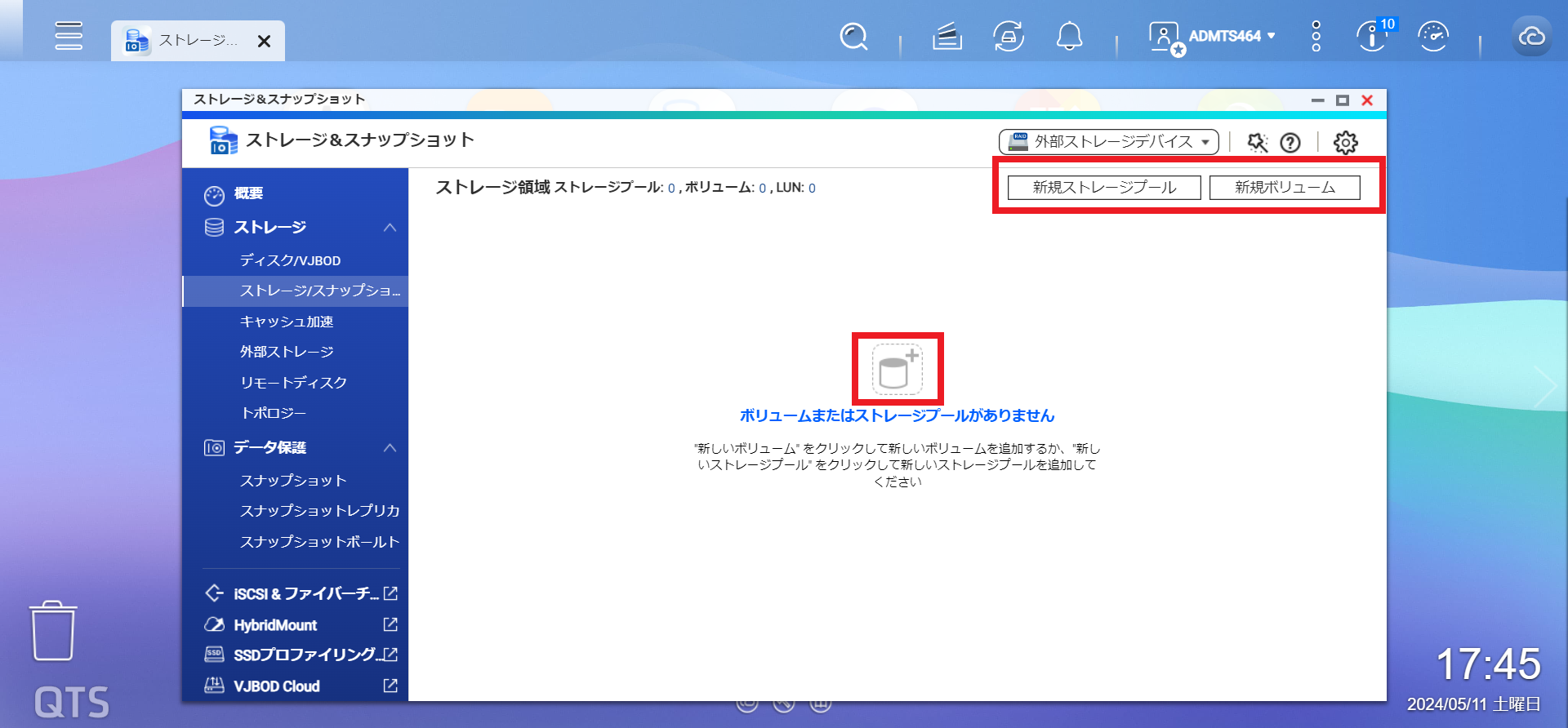
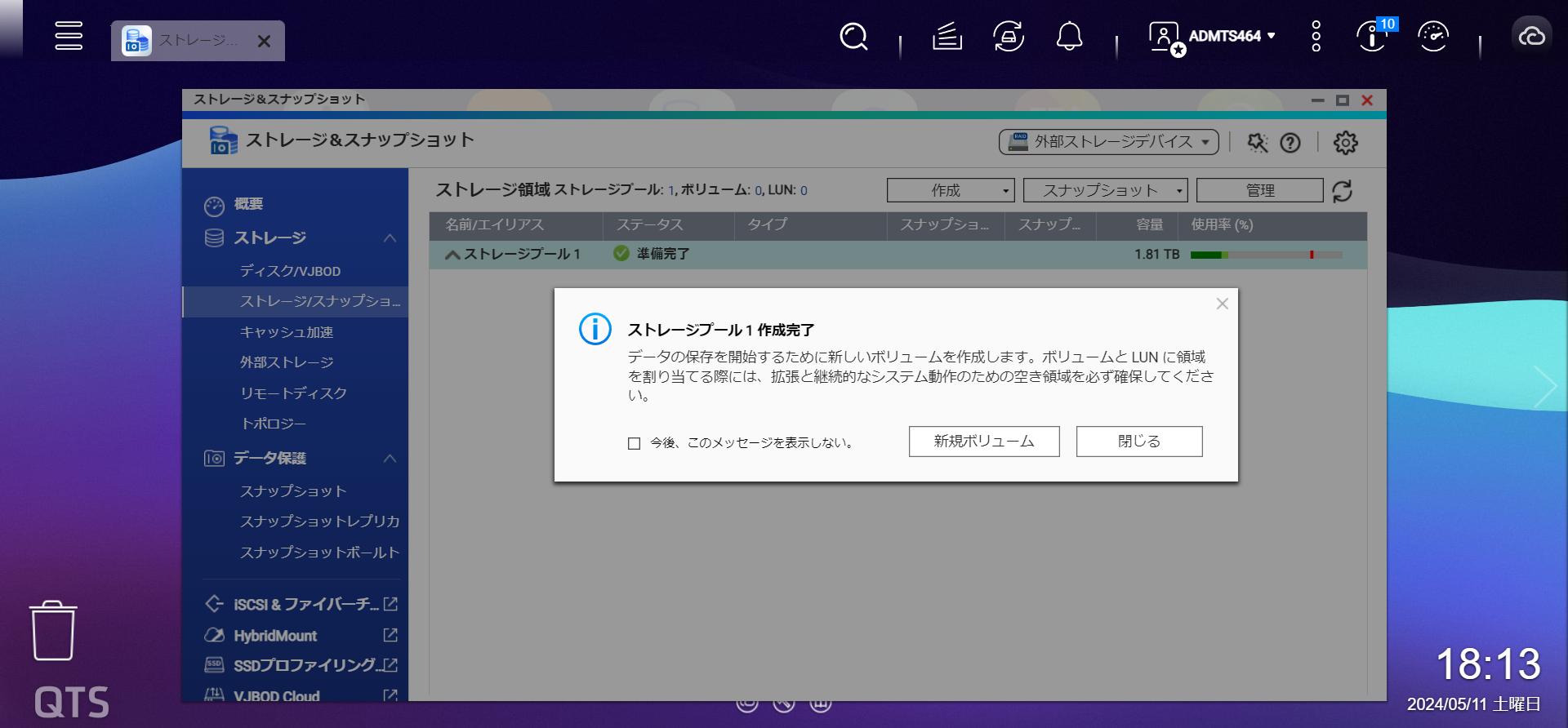 赤枠で囲んだ画面中央のアイコン、または「新規ストレージプール」「新規ボリューム」のボタンから、ストレージプールやボリュームを作成することができます。
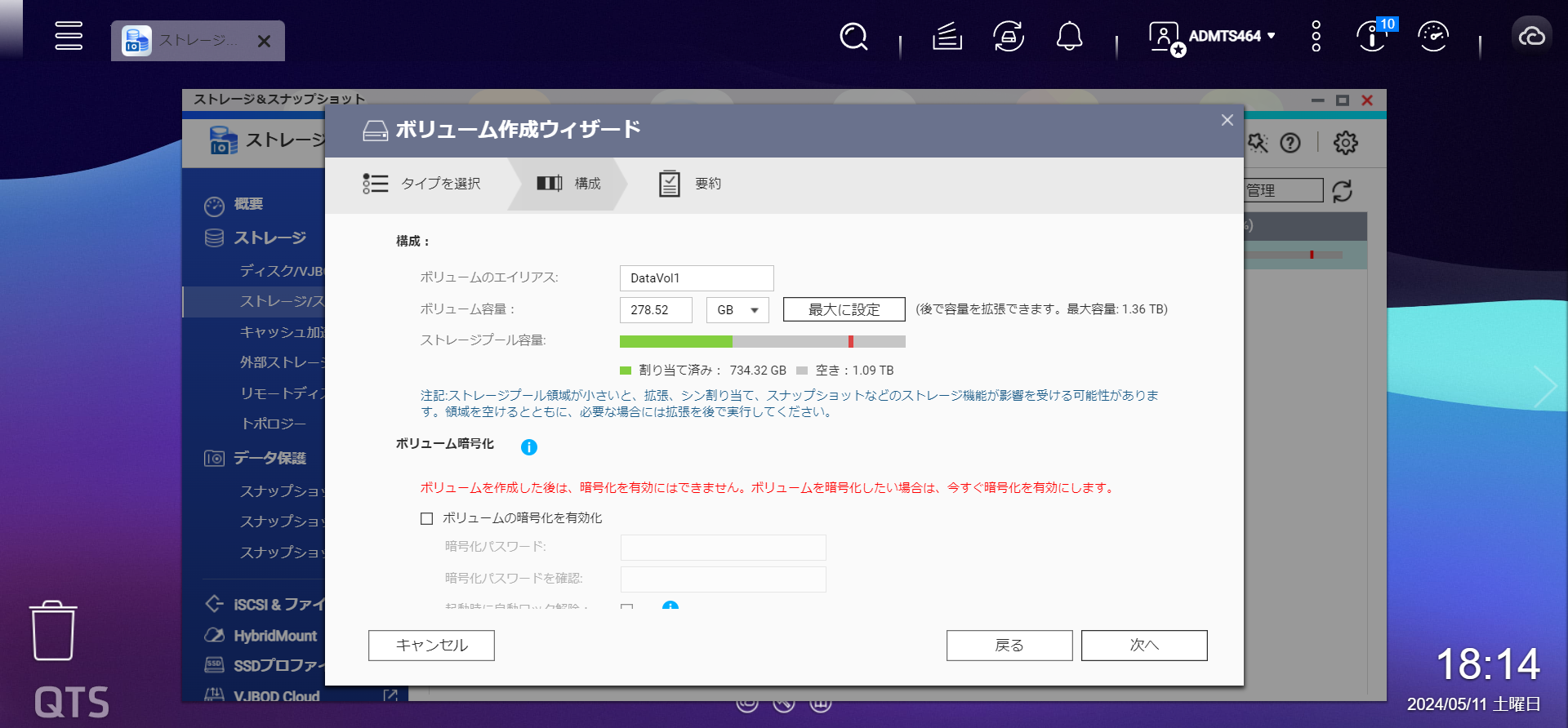 ボリュームの設定についても「ストレージ/スナップショット」の項目から設定を行います。
「ボリューム」という言葉に馴染みが薄いというケースもあるでしょう。
たとえば、現在このNASには4台のHDDが装着されています。
この場合は「ボリュームが4つある」と思いがちです。
しかし、この理解は正確ではありません。
ハードディスクなどのストレージは、物理的にはひとつのディスクですが、論理的(仮想的)に、内部に「データを保存する部屋」を設けることができます。
この「データを保存する部屋」を「ボリューム」と呼び、ボリュームの区切りのことを「パーティション」と呼びます。
このパーティションごとにデータを保存する領域があるため、パソコンやNASから見た場合には、ディスクの数ではなくパーティションで区切られた領域の数を「ボリューム」と数えるのです。
ストレージプールと同様に、セットアップを終えた段階ではまだボリュームが作成されていないため、この画面では「ボリュームまたはストレージプールがありません」という表示になっています。
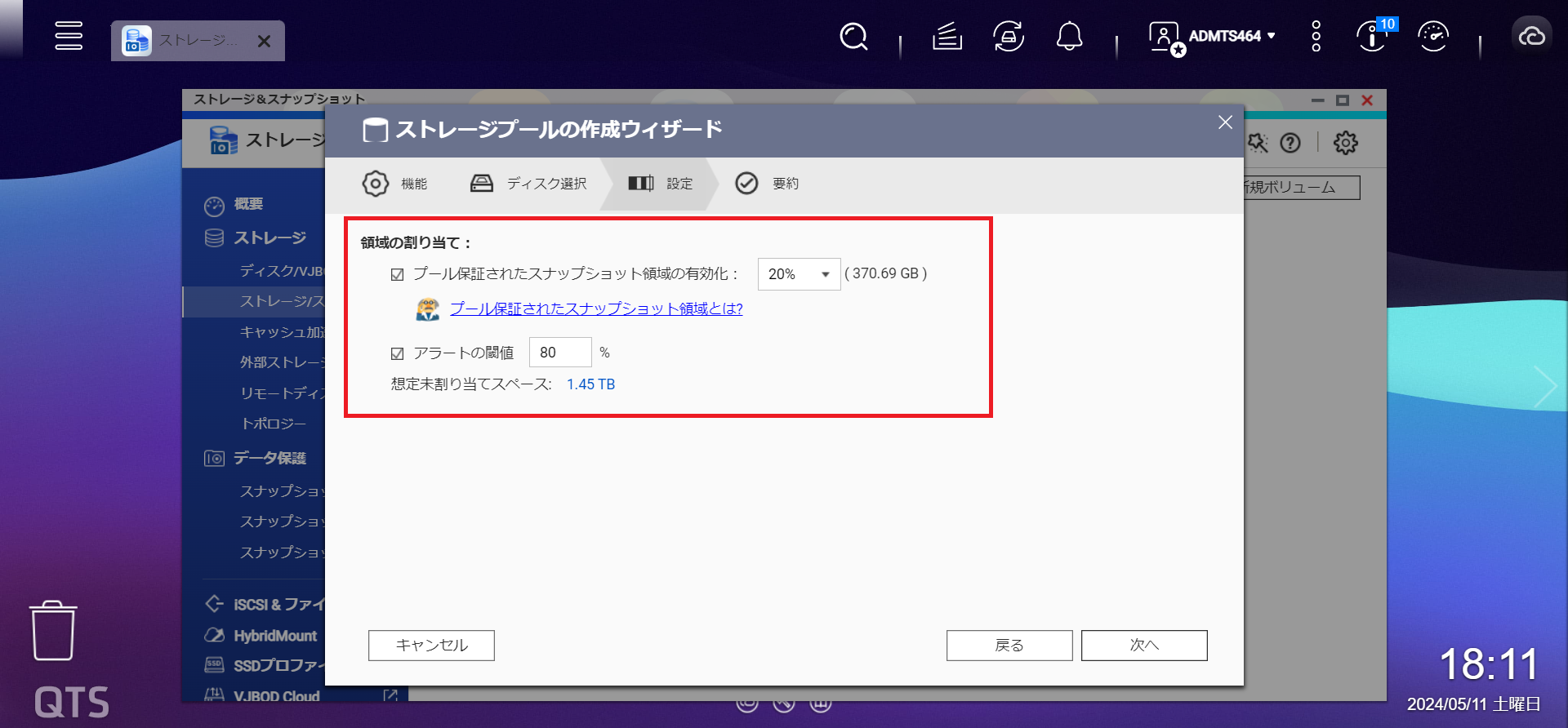 スナップショットとは、ある時点でのストレージのファイルを記録する仕組みのことを指します。
バックアップと混同されることがありますが、バックアップは多くの場合、ファイルそのものを保存します。
これに対してスナップショットは、ファイルの更新状態やバージョンなどを記録するものです。
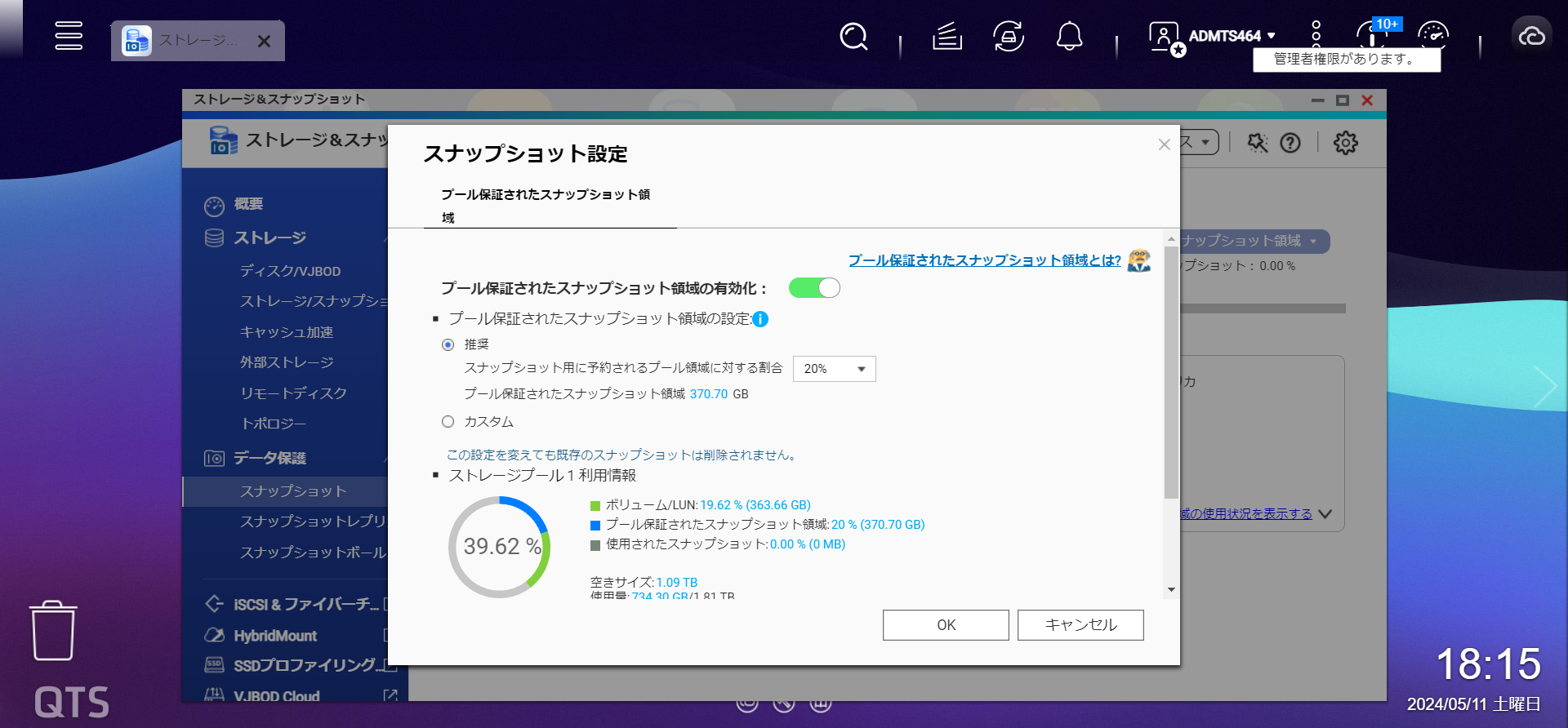 QNAP Qfinder Proのスナップショットは、ストレージプールの設定画面の中から「スナップショットに使用する領域」を確保し「スナップショット」の項目からは、該当のボリュームでのスナップショット設定を変更することができます。
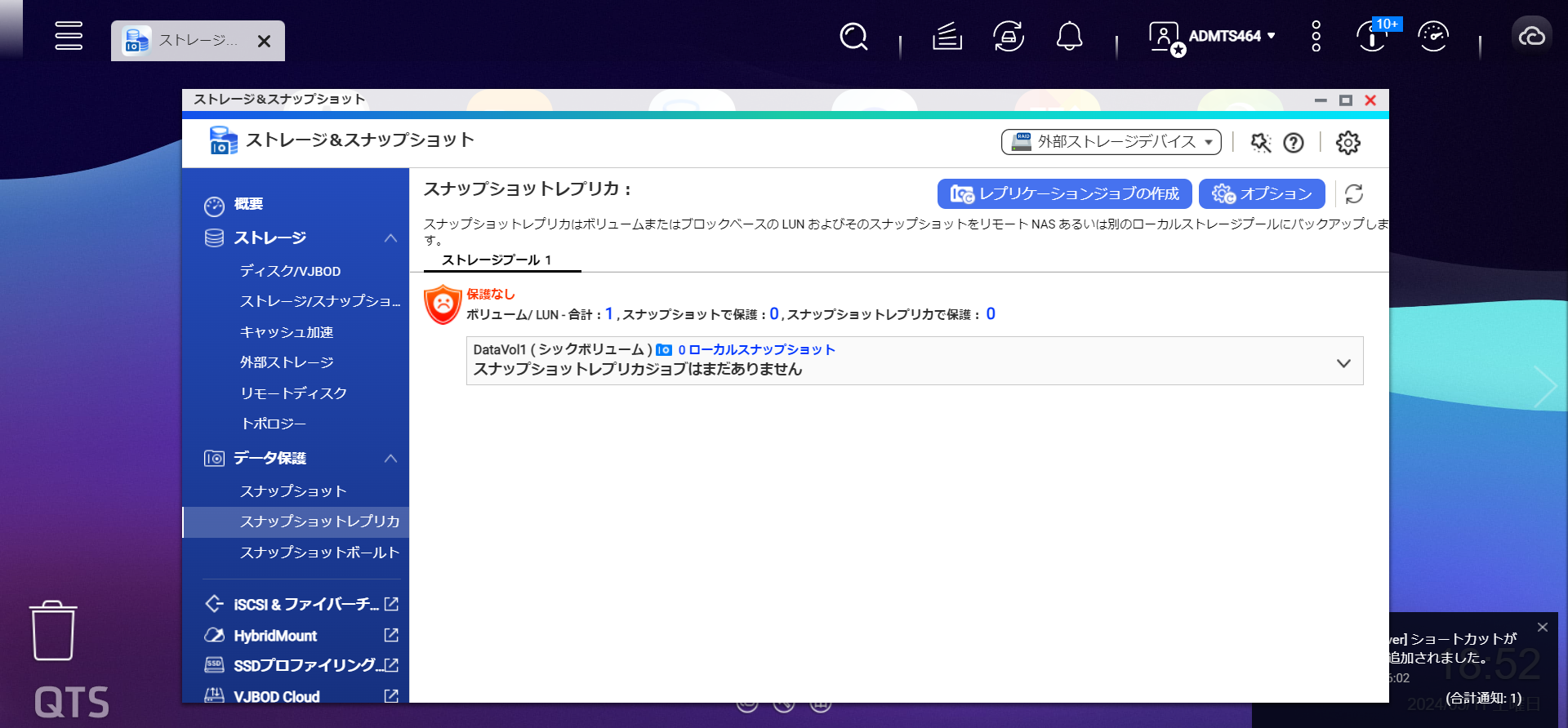 「スナップショット」に並んでいる項目のうち、「スナップショットレプリカ」は、スナップショットを別のストレージやNASに保存する際に使用します。
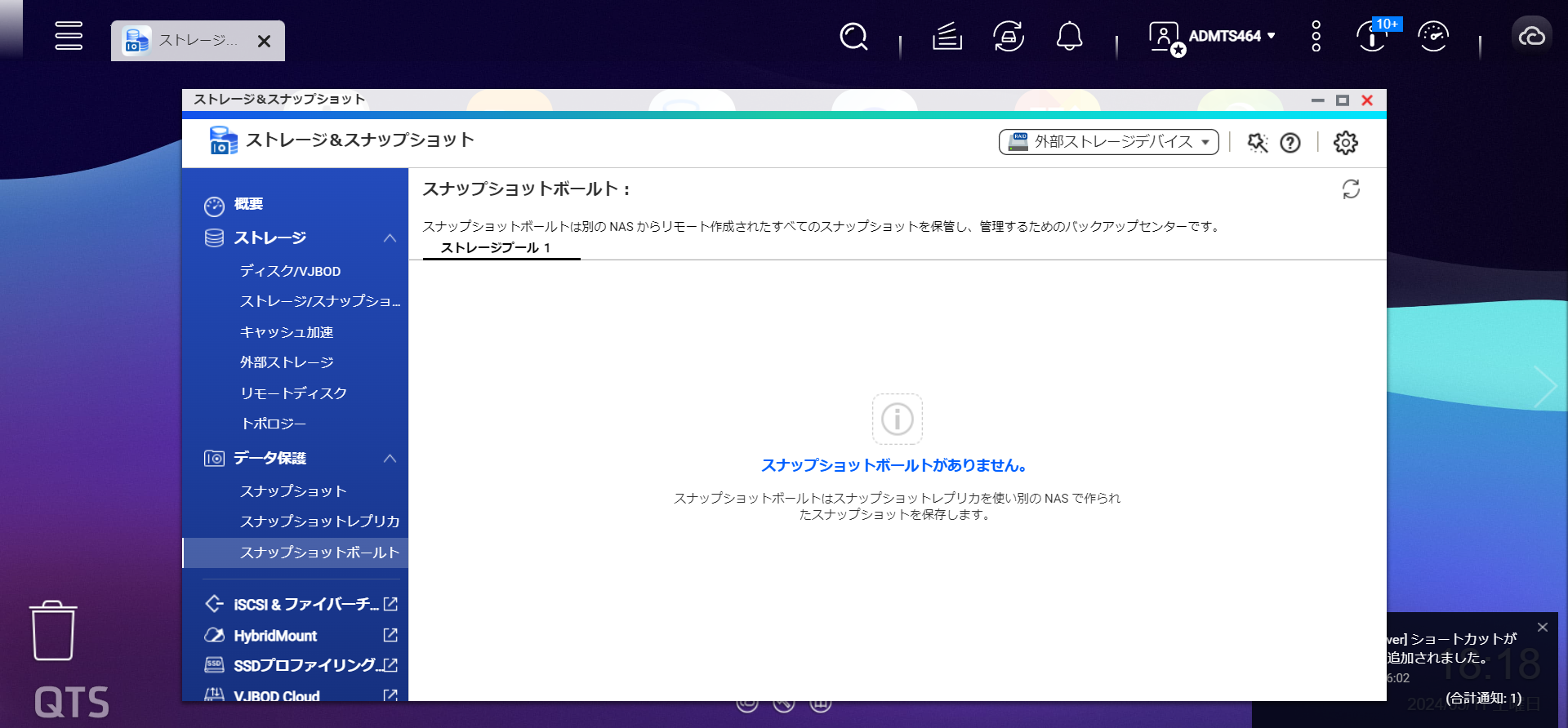 「スナップショットボールト」は、すでに作成されたスナップショットの管理ができます。
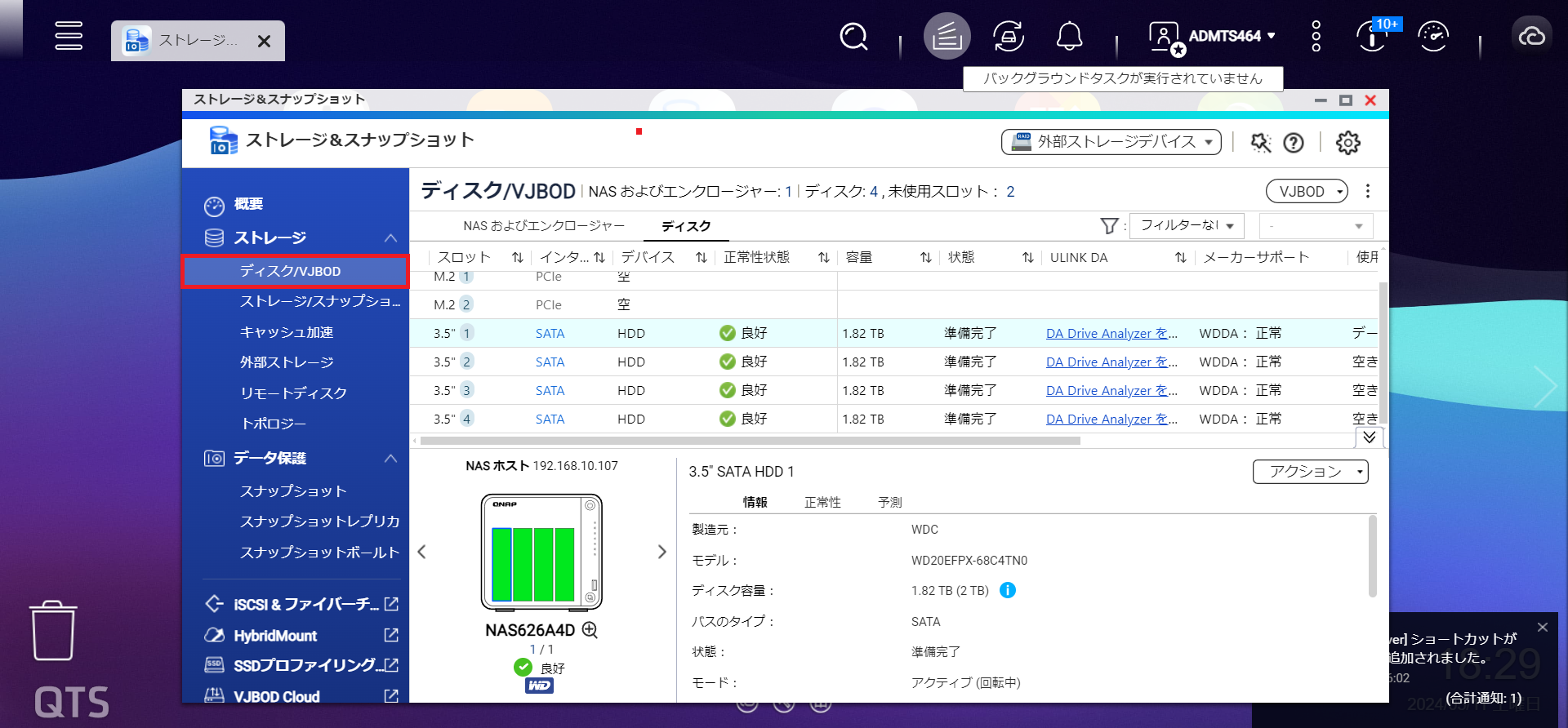 「ディスク/VJBOD」は、現在接続されているディスクの一覧と状態が表示されます。
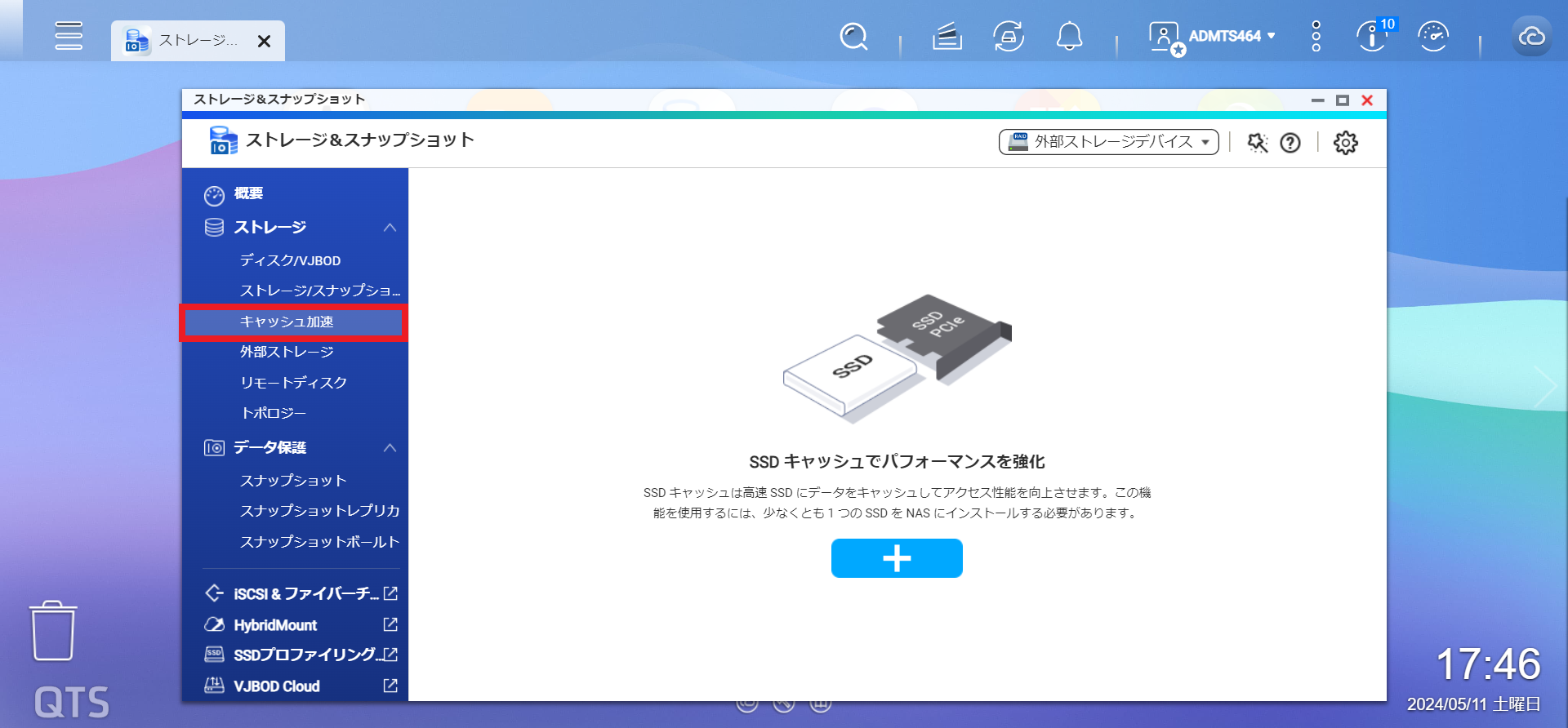 「キャッシュ加速」は、NASにSSDを挿入すると使用可能になります。
SSDキャッシュを使用して、パフォーマンスを高めることができます。
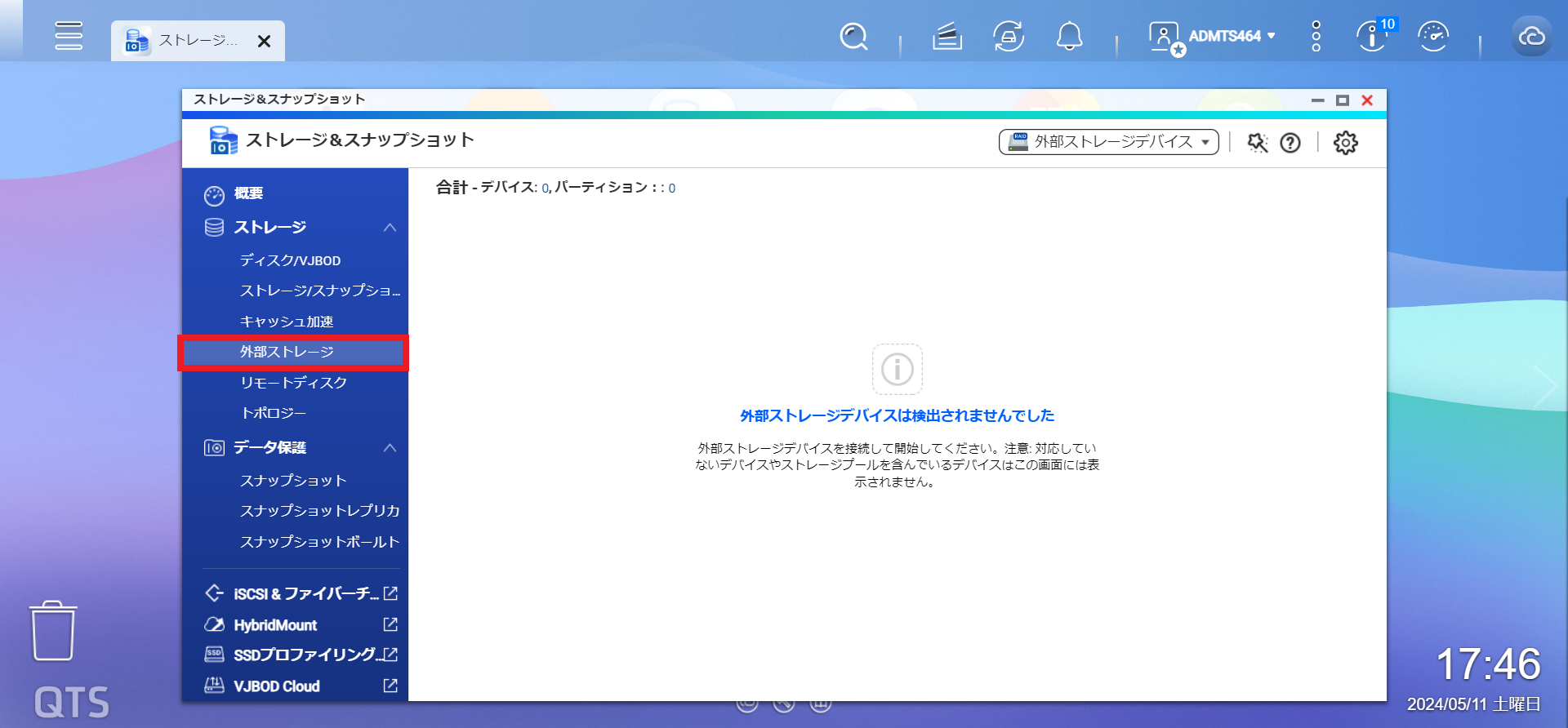 「外部ストレージ」では、NASに接続された外部ストレージが表示されます。
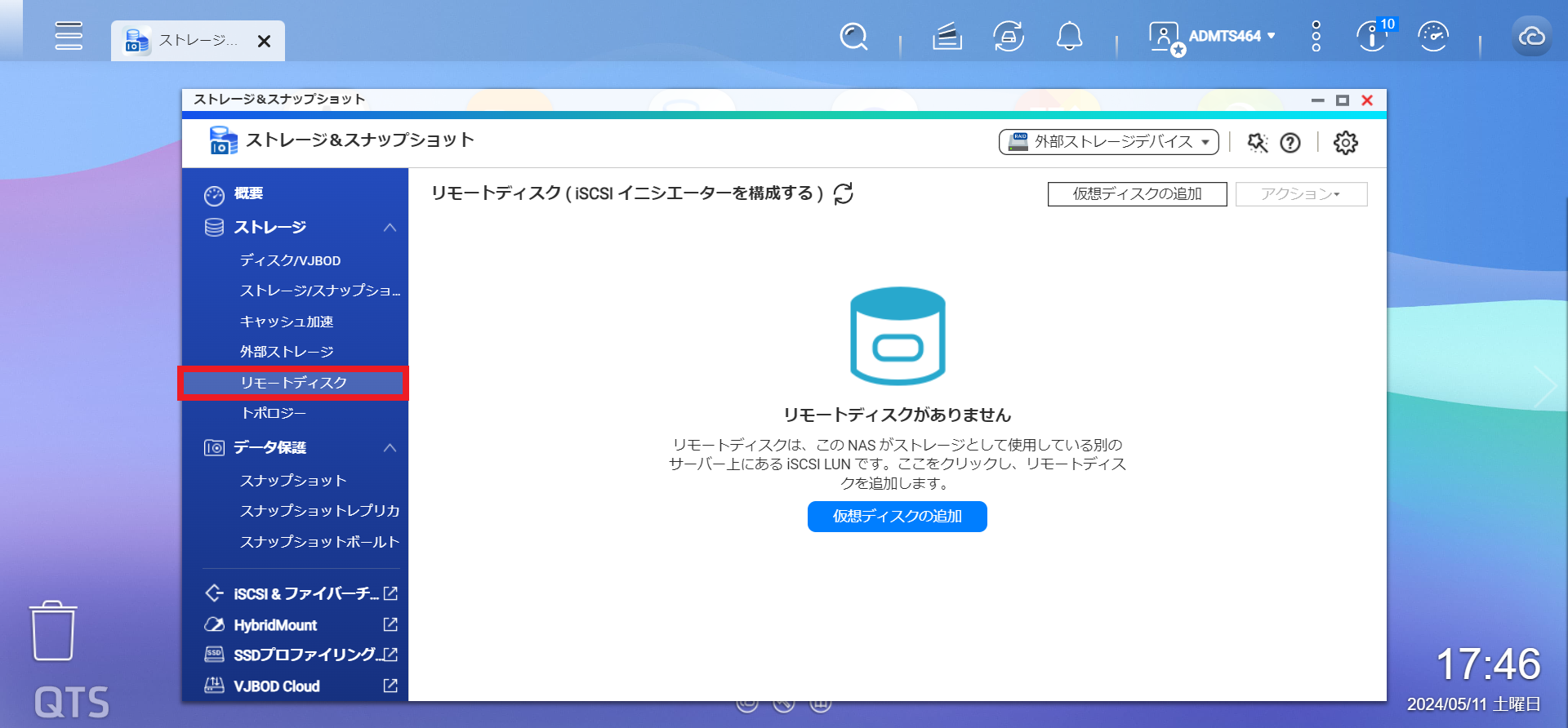 「リモートディスク」は、すでに接続設定が完了している他のNASやファイルサーバーを表示する機能です。
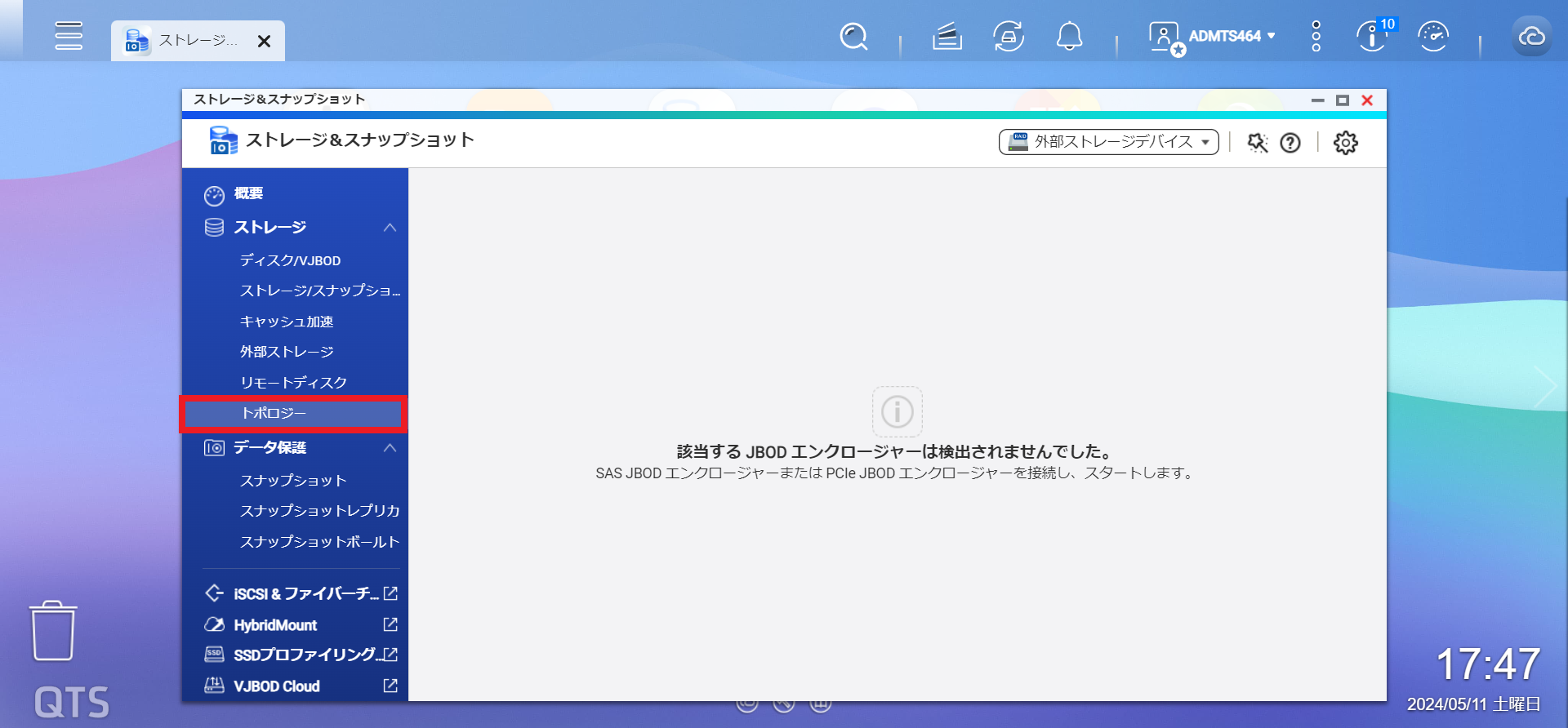 「トポロジー」は、SAS(Serial Attached SCSI)やPCIeで接続されているその他のストレージ群を表示します。
QNAP Qfinder Proでは、設定項目がグラフィカルに整備されているため、直感的に設定を完了できる項目も多くあります。
まずは、ストレージ&スナップショットにはどのような設定項目があるのか、どのように設定するのかということを把握してからストレージプールやボリューム、スナップショットの設定を開始するとよいでしょう。
【差し替え用】Wasabiでのデータ復旧方法とは?QNAP NASと連携した復元手順とポイントを解説(9月29日) Wasabiでのデータ復旧方法とは?QNAP NASと連携した復元手順とポイントを解説(9月25日) Wasabiのイミュータブル(Immutable)設定方法とは?オブジェクトロックの仕組みと設定手順を解説(9月25日) ランサムウェア対策のベストプラクティスとは?中小企業が今すぐ実践すべき防御・復旧のポイントを解説【図解付き】(9月24日) NASで多拠点バックアップを構築する方法|Hybrid Backup Sync活用術(8月25日)



QNAP Qfinder Proによるストレージ設定の全体像
まずは、QNAP Qfinder Proによるストレージ設定にはどのような項目があるのかについて解説します。「ストレージ&スナップショット」のアイコンから、ストレージ設定の項目へアクセスできます。
「ストレージ&スナップショット」の項目には、以下のような設定項目があります。
・ディスク/VJBOD
・ストレージ/スナップショット
・キャッシュ加速
・外部ストレージ
・リモートディスク
・トポロジー
次の項目からは、NASを使用するうえで使用頻度が高い設定項目について解説します。
なお、本記事では例として、4台のHDDを接続できる「QNAP TS-464」を使用して解説します。
ストレージプールとは/設定方法
ストレージプールとは、ストレージ仮想化の機能を使い、複数台のストレージを統合して、仮想的に「ひとつのストレージ」として扱う領域のことです。
具体的には、このNASには現在、4台のHDDが挿入されています。
パソコンのHDDなどを想像するとイメージしやすくなりますが、このような場合はそれぞれのディスクが個別にエクスプローラー上に表示されます。
しかし、ストレージプールの機能を活用することにより、ユーザーからは個別のディスクではなく、まとめてひとつのディスクであるかのように使用できるのです。
ボリュームとは/設定方法
「ボリューム」という言葉に馴染みが薄いというケースもあるでしょう。
たとえば、現在このNASには4台のHDDが装着されています。
この場合は「ボリュームが4つある」と思いがちです。
しかし、この理解は正確ではありません。
ハードディスクなどのストレージは、物理的にはひとつのディスクですが、論理的(仮想的)に、内部に「データを保存する部屋」を設けることができます。
この「データを保存する部屋」を「ボリューム」と呼び、ボリュームの区切りのことを「パーティション」と呼びます。
このパーティションごとにデータを保存する領域があるため、パソコンやNASから見た場合には、ディスクの数ではなくパーティションで区切られた領域の数を「ボリューム」と数えるのです。
ストレージプールと同様に、セットアップを終えた段階ではまだボリュームが作成されていないため、この画面では「ボリュームまたはストレージプールがありません」という表示になっています。
スナップショットとは/設定方法
バックアップと混同されることがありますが、バックアップは多くの場合、ファイルそのものを保存します。
これに対してスナップショットは、ファイルの更新状態やバージョンなどを記録するものです。
その他の設定項目
「ストレージ」の項目の中にあるその他の項目について解説します。SSDキャッシュを使用して、パフォーマンスを高めることができます。
まとめ
NASを活用するには、ディスクやストレージの設定が欠かせません。QNAP Qfinder Proでは、設定項目がグラフィカルに整備されているため、直感的に設定を完了できる項目も多くあります。
まずは、ストレージ&スナップショットにはどのような設定項目があるのか、どのように設定するのかということを把握してからストレージプールやボリューム、スナップショットの設定を開始するとよいでしょう。


-->
記事検索