
2026年10月29日(木)
NASコンテンツ
外出先から会社のデータにスマホでアクセスする方法


新着ニュース30件


2024年7月25日 16:00


外出先から会社のデータにアクセスするための方法にはいくつか候補がありますが、NASを使ったアクセス方法をご存知でしょうか?
NASを活用すればクラウドストレージの利便性と安全性を両立できるだけでなく、保存するデータ量が多くなっても、NASに搭載しているHDDの上限を越えなければ追加費用もかかりません。
この記事では、外出先から会社のデータへスマホでアクセスするための方法と、QNAP NASでその環境を構築するための設定方法について解説します。
外出先からも保存したデータにアクセスするには?
外出先で会社のデータにアクセスしたいという場合には、外出先から社内のデータを閲覧できるようにオンラインの環境に保存する必要があります。データそのものをUSBメモリーや外付けHDD、持ち出し可能な端末に保存して持ち出す方法もありますが、紛失や盗難の危険があることから推奨していない企業もあります。
一般的には、このような用途ではGoogle DriveやOneDriveなどのオンラインストレージを利用するという方法が想像しやすいでしょう。
しかし、オンラインストレージは保存する容量が大きくなれば追加費用がかかるほか、オンラインストレージサービスを運営する企業にデータを「預ける」こととなります。
企業の情報管理においては、機密情報となるデータを外部に保存することを許可できないケースもあるでしょう。
外出先から保存したデータにアクセスする方法は、オンラインストレージだけではありません。
QNAP NASでは「myQNAPcloud」を利用することで、データを自社の管理下に置きながら、外部からもアクセスできるのです。
オンラインストレージの利便性と、自社でデータを管理下に置けるという安全性を同時に確保できるNASは、多くの企業にとって活用の余地がある選択肢となるでしょう。
外出先からもスマホでアクセスできる「myQNAPcloud」とは
外出先からスマホなどでQNAPのNASに保存したデータにアクセスするには、myQNAPcloudというアプリケーションを利用します。以下の項目では、myQNAPcloudの概要に加えて、myQNAPcloudを使って外出先から会社のデータにアクセスする利用シーンや、myQNAPcloudの利用方法について解説します。
・myQNAPcloudとは
・myQNAPcloudの利用シーン
・myQNAPcloudの利用方法
それぞれ具体的に見ていきましょう。
myQNAPcloudとは
myQNAPcloudとは、QNAPが提供しているアプリケーションです。myQNAPCloudはNASに保存されているファイルを表示する機能以外にも、データにアクセスする機能もあります。
myQNAPCloudをNASにインストールし、作成したアカウントでサインインすると、外出先のパソコンやスマホ・タブレットなどからもQNAP NAS内のデータにアクセスできます。
外出先のパソコンからQNAP NAS内のデータにアクセスするには、myQNAPcloudにアクセスするだけで活用できますが、スマホ・タブレットなどからアクセスする場合は専用のアプリが必要です。
モバイル端末側でQfile Proというアプリをインストールしてください。
myQNAPcloudの利用シーン
実際にmyQNAPcloudを業務利用するにはどのようなシーンが考えられるでしょうか。たとえば、顧客や取引先を訪問するケースを想定してみましょう。
持参したパソコンやタブレットに保存していない資料を求められた際には、社内でデータ保存場所としているNASがあれば、訪問先からQNAP NASにアクセスしてその場で保存されている資料を提示することができます。
他にも以下のような利用シーンがあります。
・撮影や測量など、事務所を離れて現場を訪問した際にNAS内に保存してある仕様書や設計書などを閲覧する
・出張を伴う研修や商談で足りないデータを自社のNASに直接アクセスする
・本社を離れた店舗や支社で報告などを行う際に、QNAP NAS内のデータを閲覧する
このように、myQNAPcloudを活用できるシーンは多く、特に情報管理上の制約からクラウドストレージを利用できないようなケースでは効果的に活用できるといえるでしょう。
myQNAPcloudの利用方法
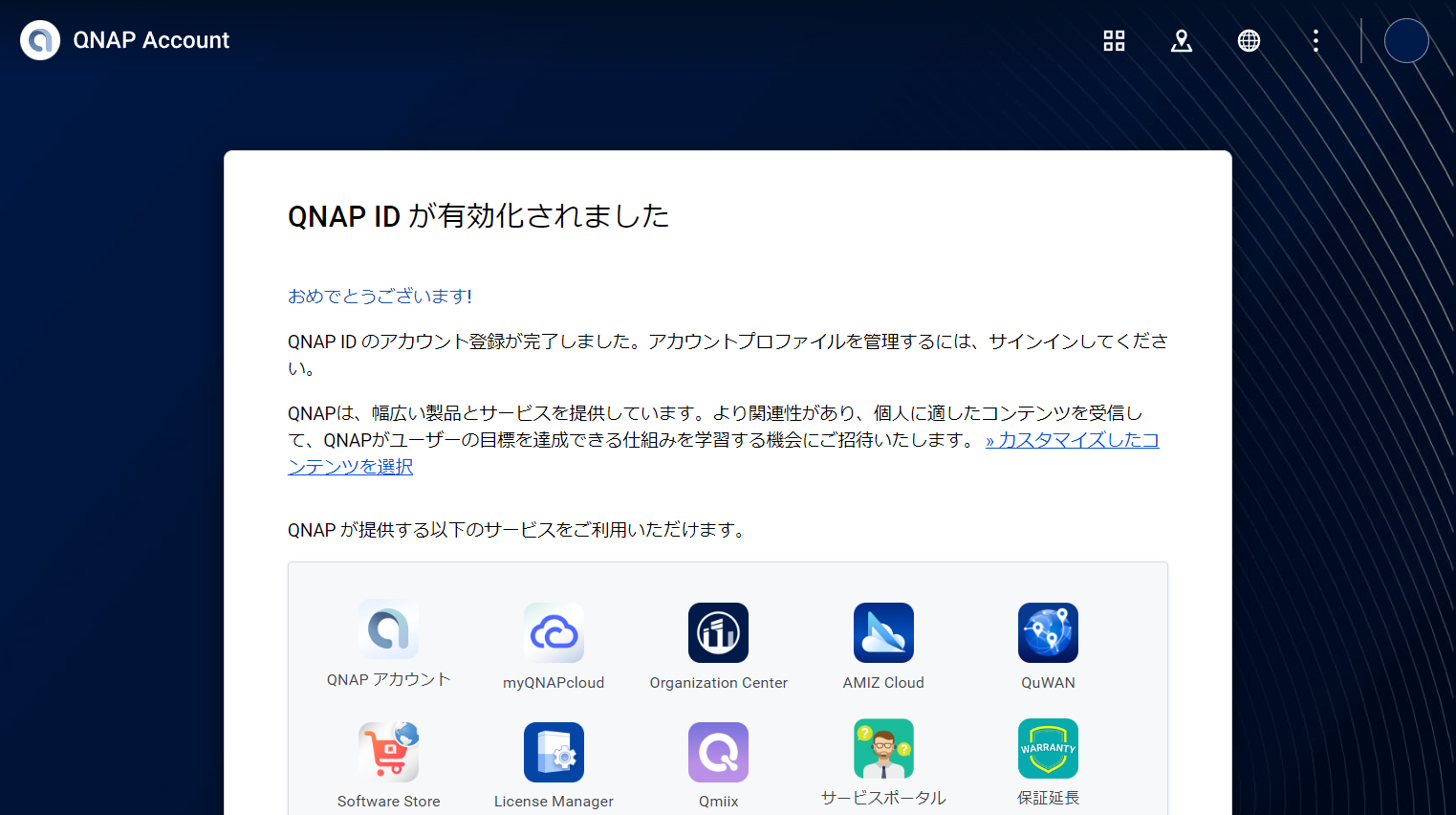
myQNAPcloudを利用するには、QNAP NASにインストールされているmyQNAPcloudの設定と、外出先からのアクセス設定を行う必要があります。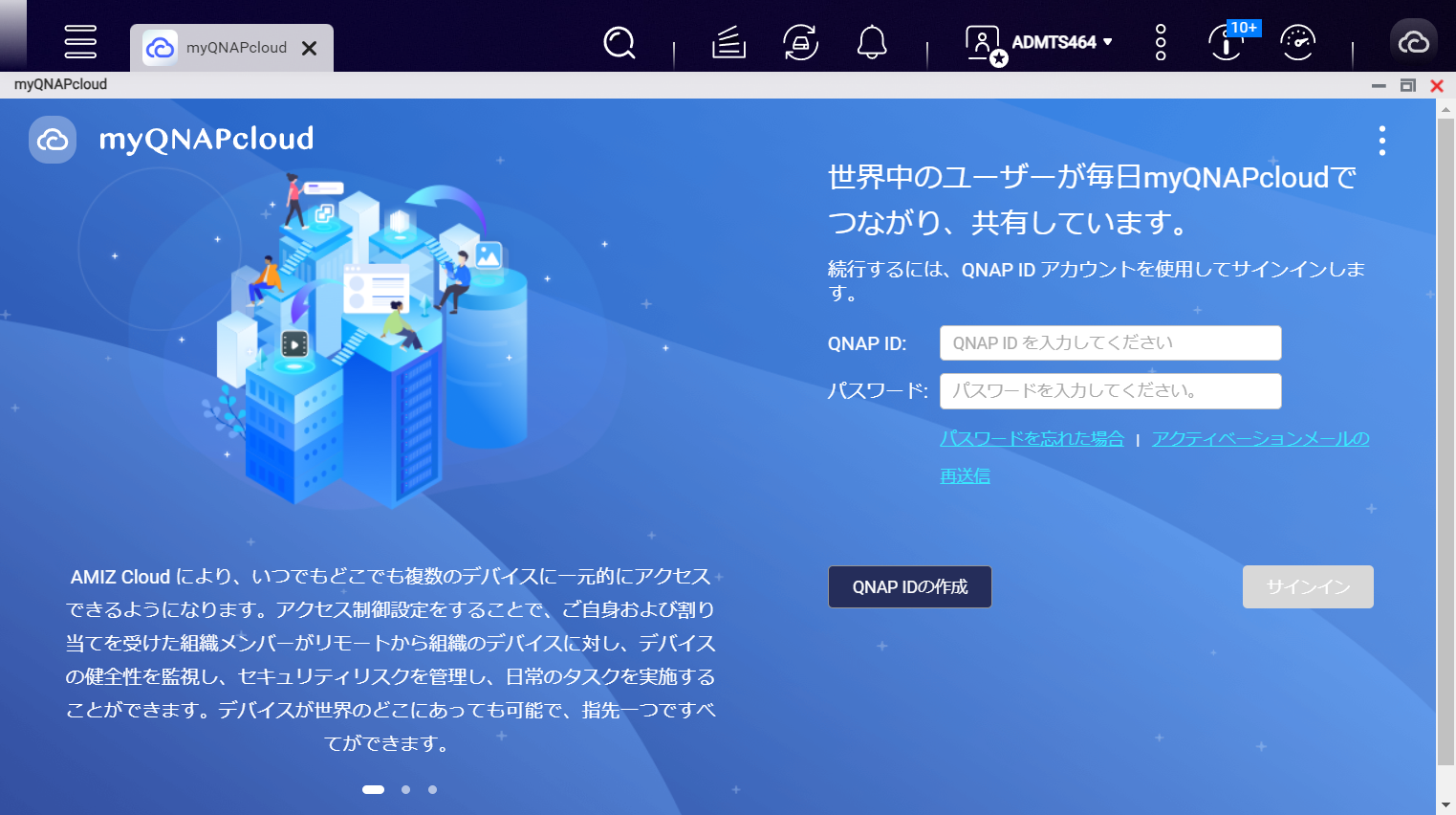
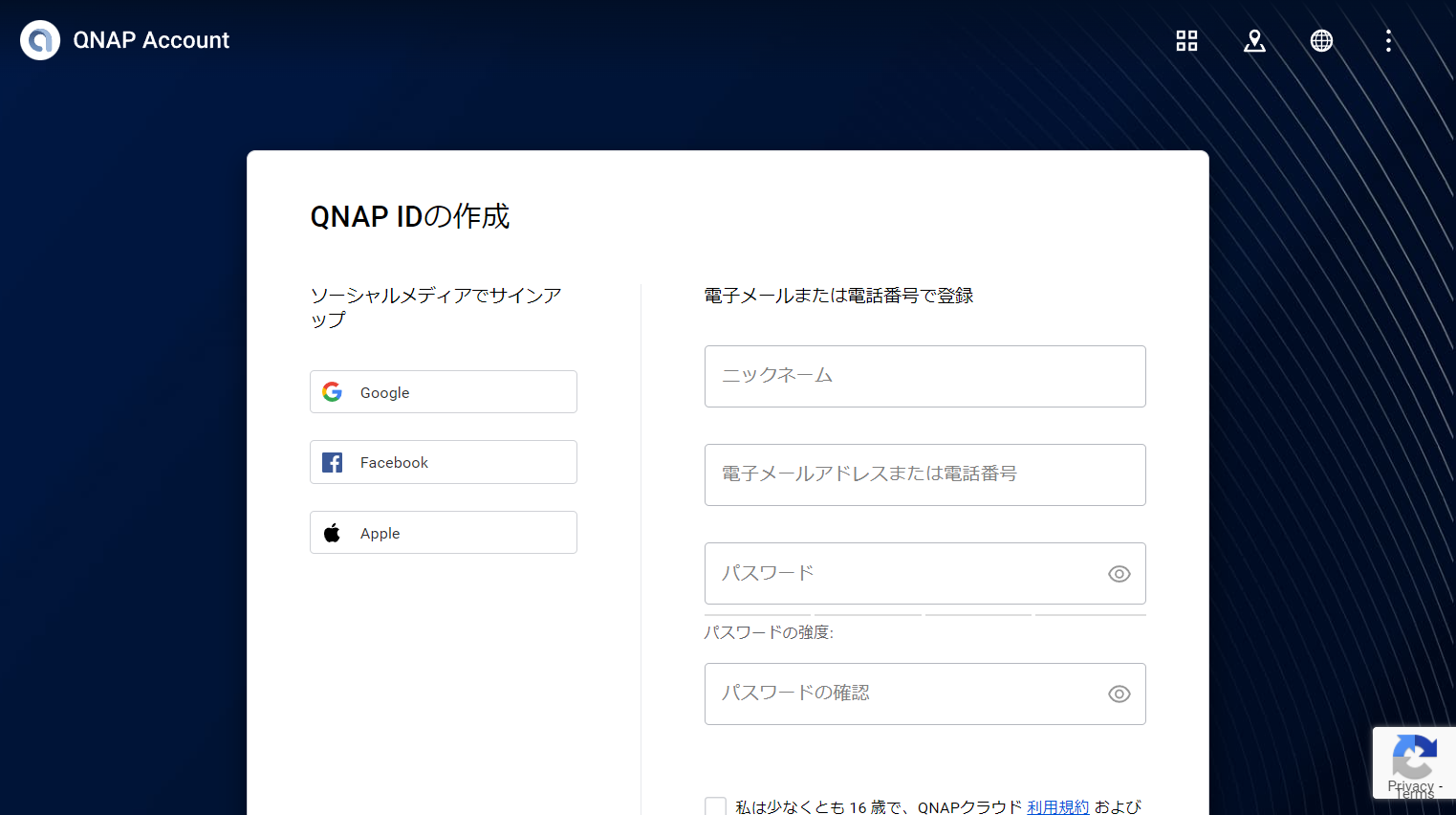
・ニックネーム
・電子メール/電話番号
・パスワード
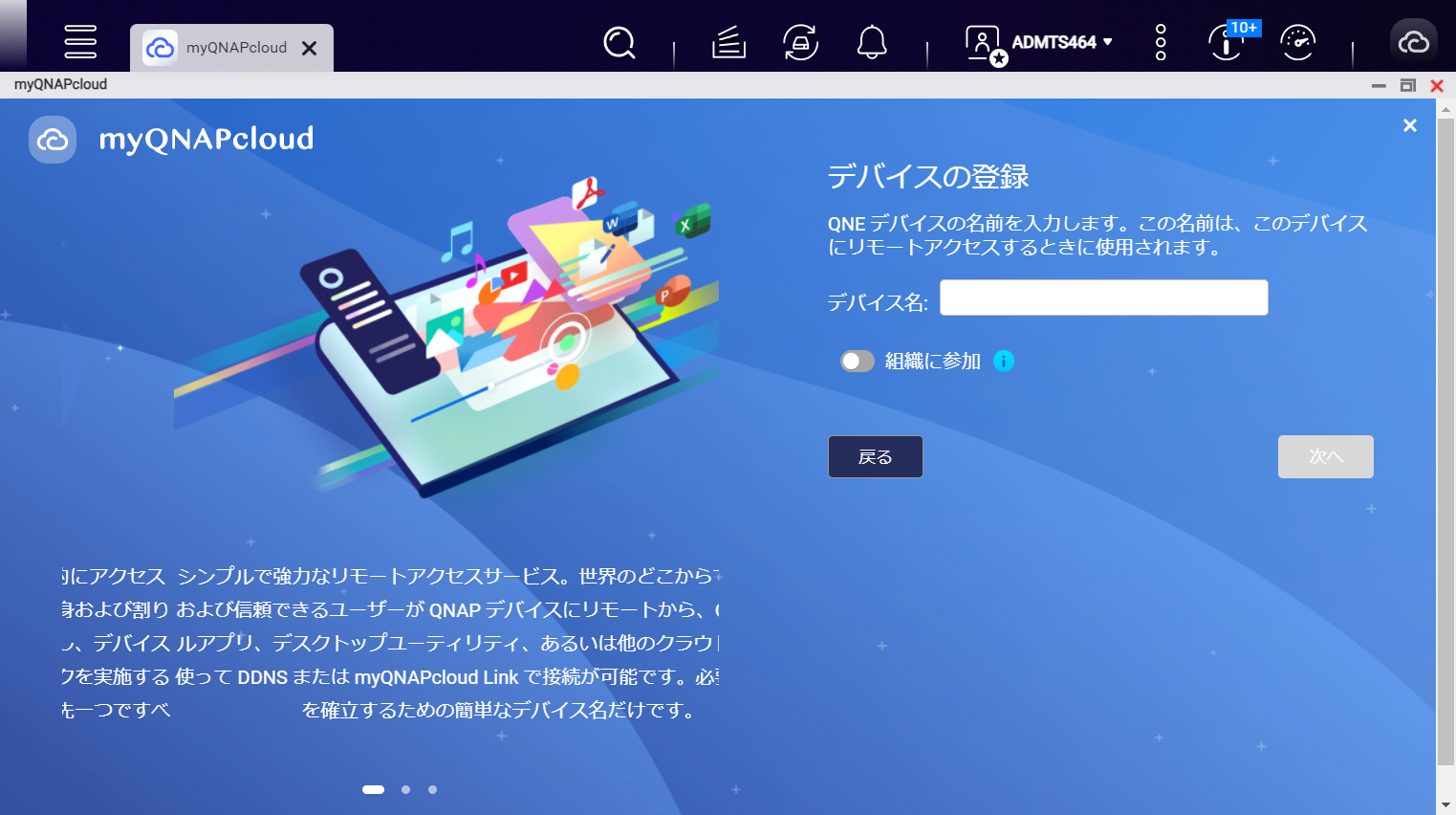
デバイスの名前は、NASにアクセスする際に見分けやすくするため、社内で共有しやすい名前を設定するとよいでしょう。
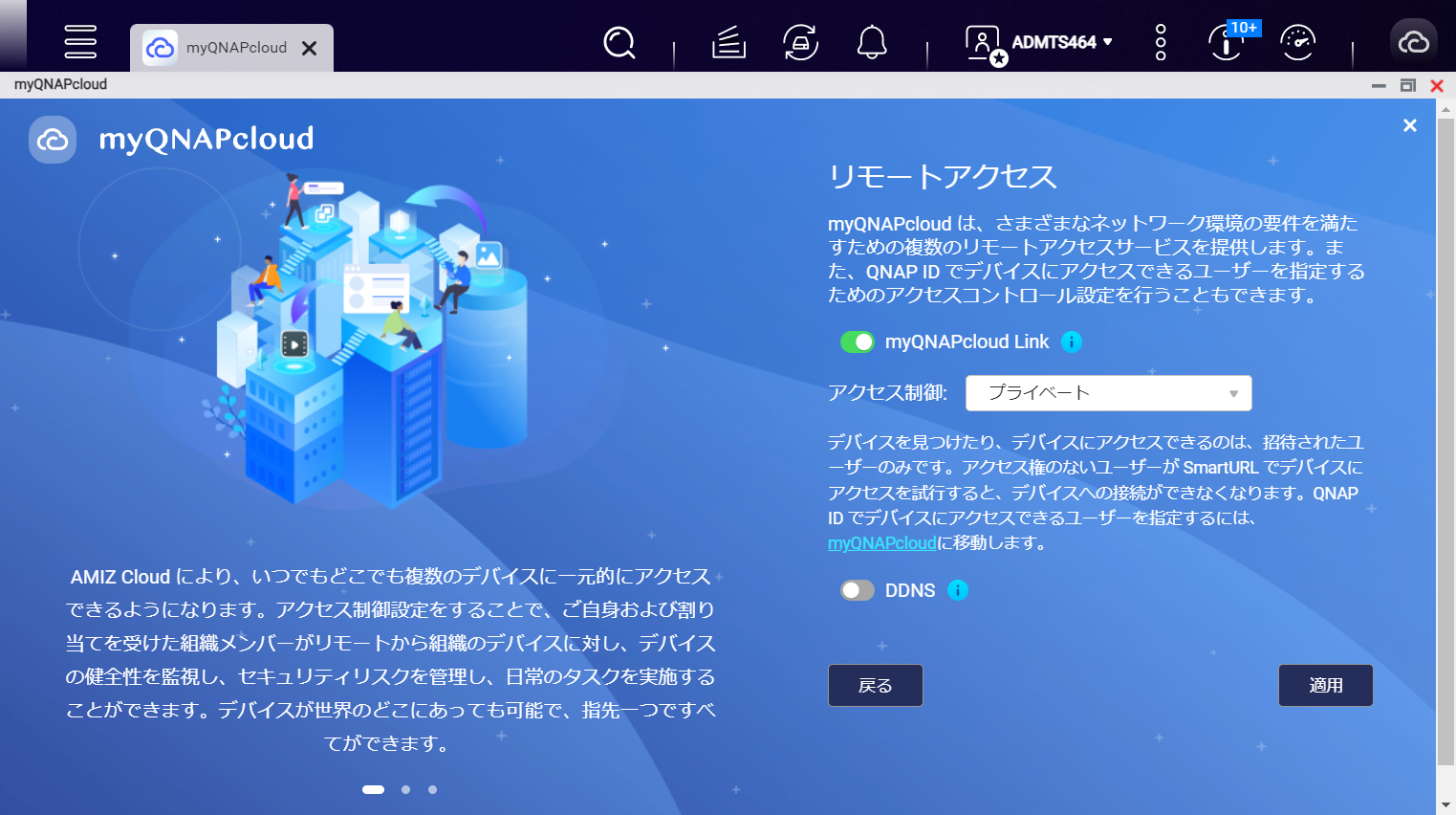
リモートアクセスの設定は、QNAP IDでデバイスにアクセスする際の設定であり、「プライベート」と「パブリック」の2種類があります。
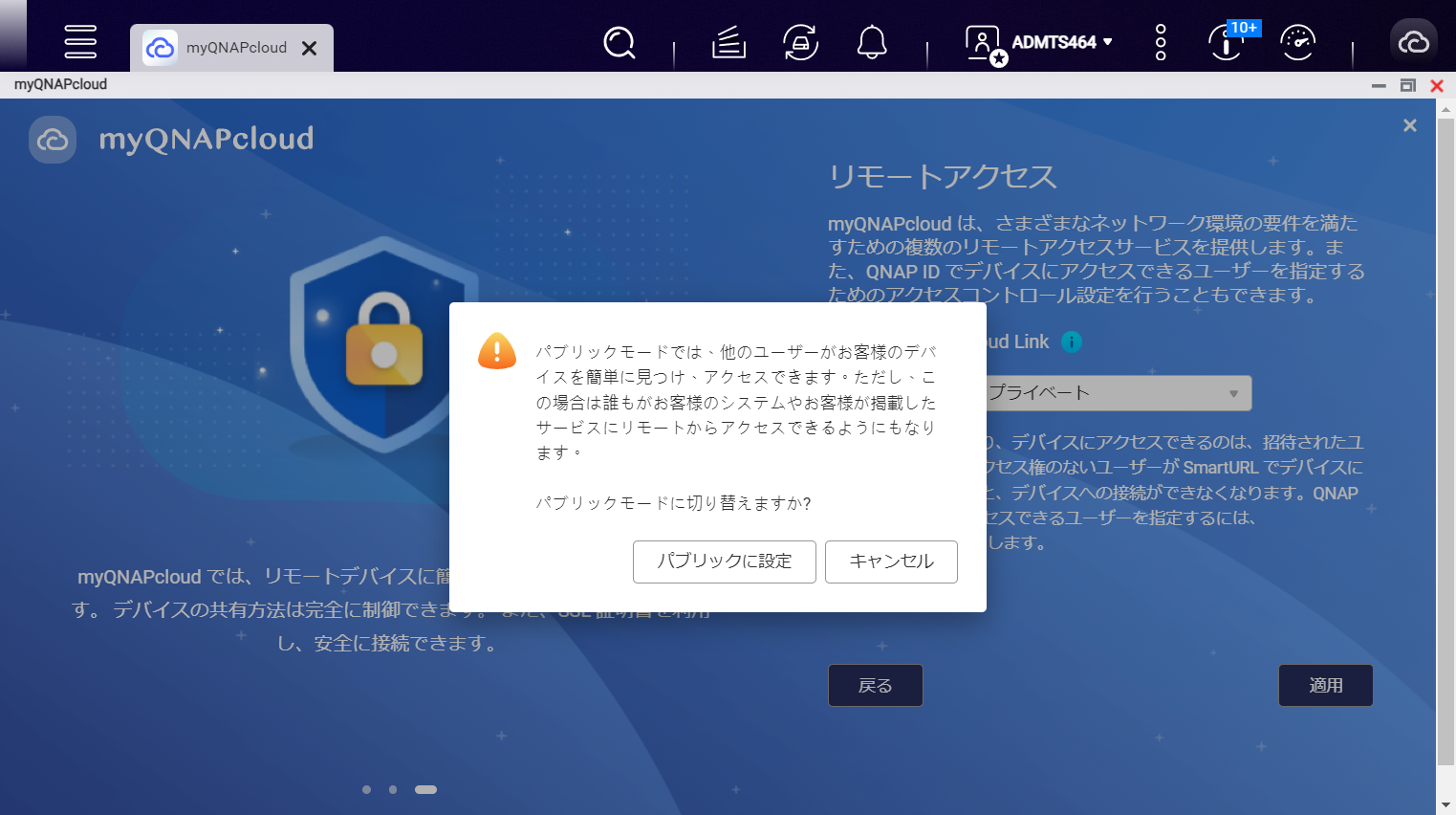
社外の人と共同作業をする場合などには便利な機能ですが、社内だけで安全性を確保しつつ利用したいという場合には「プライベート」の選択がよいでしょう。
アクセス制御の設定までが完了したら、myQNAPcloudが利用可能な状態となります。
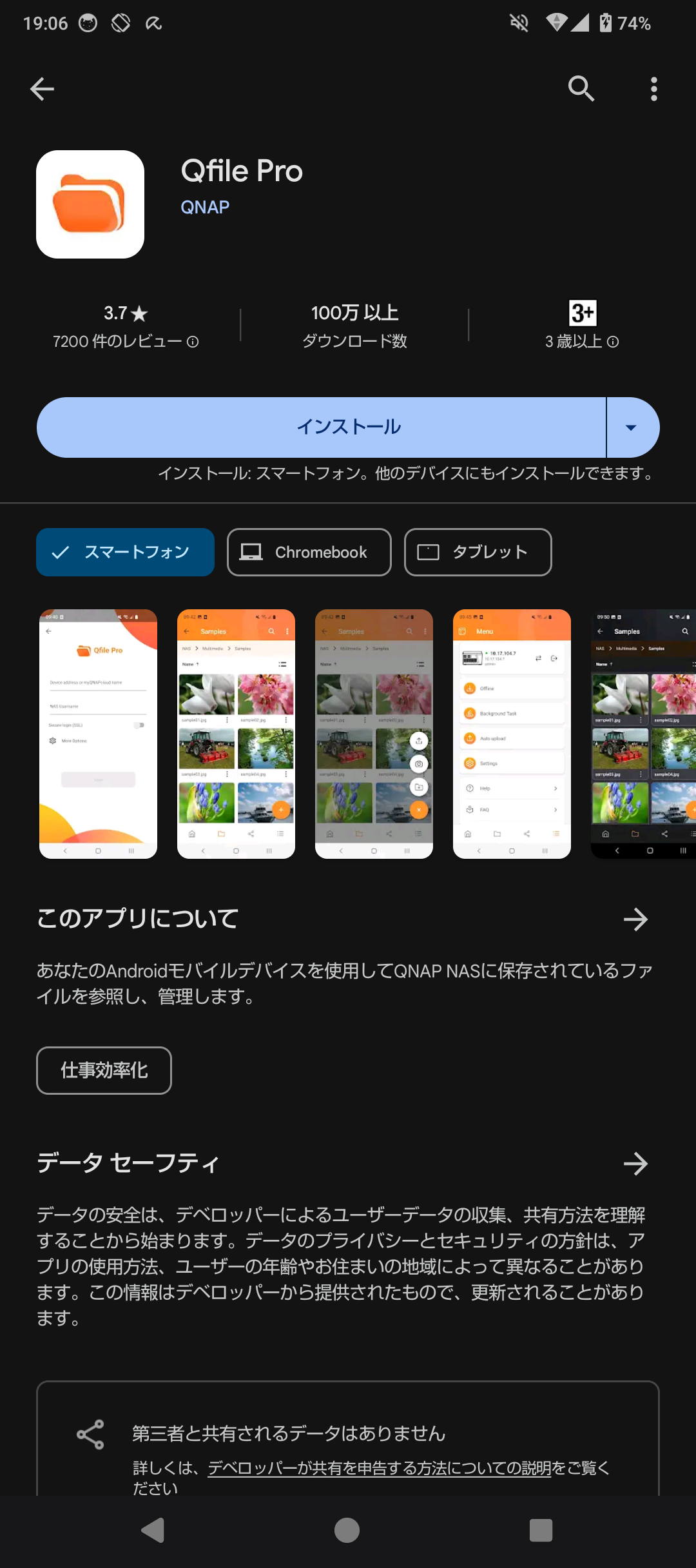
スマホでQNAP NASにアクセスするには「Qfile Pro」と呼ばれるアプリが必要です。
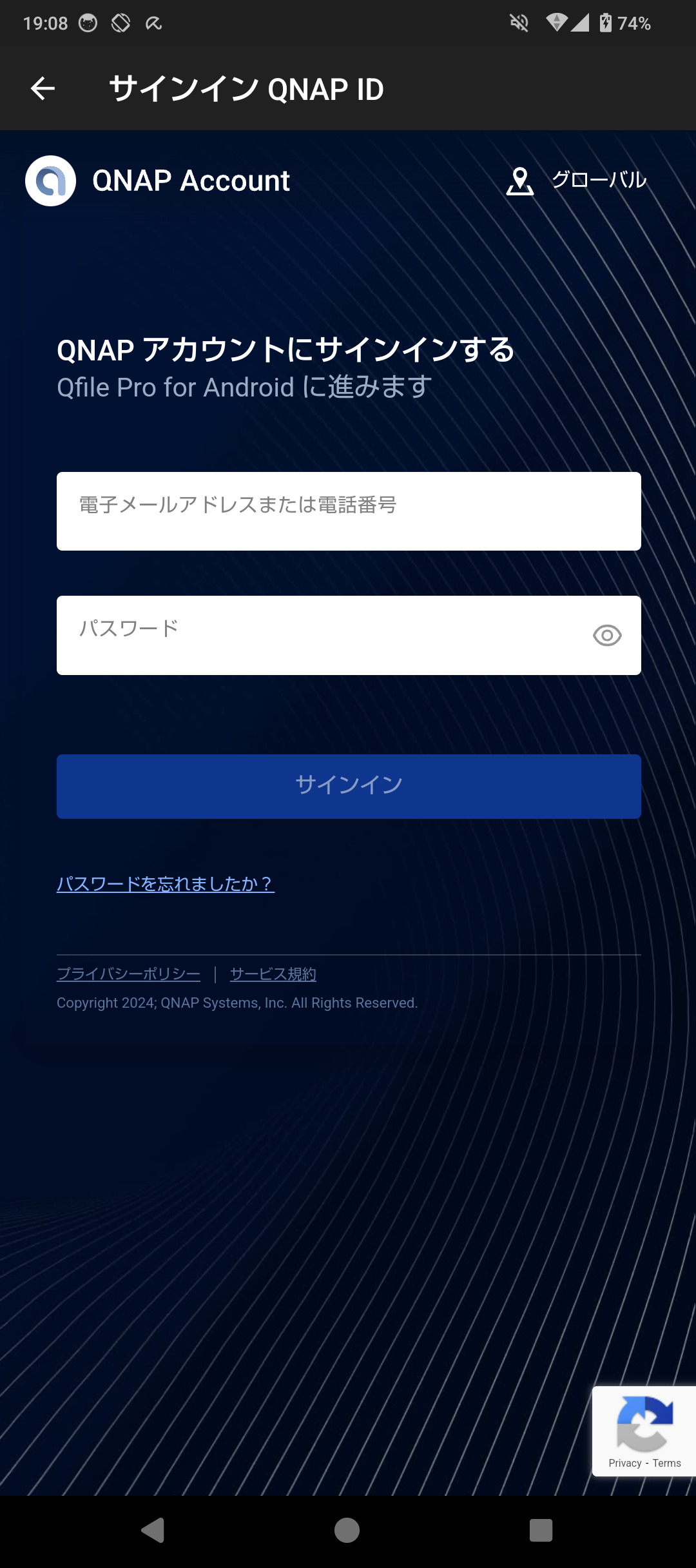
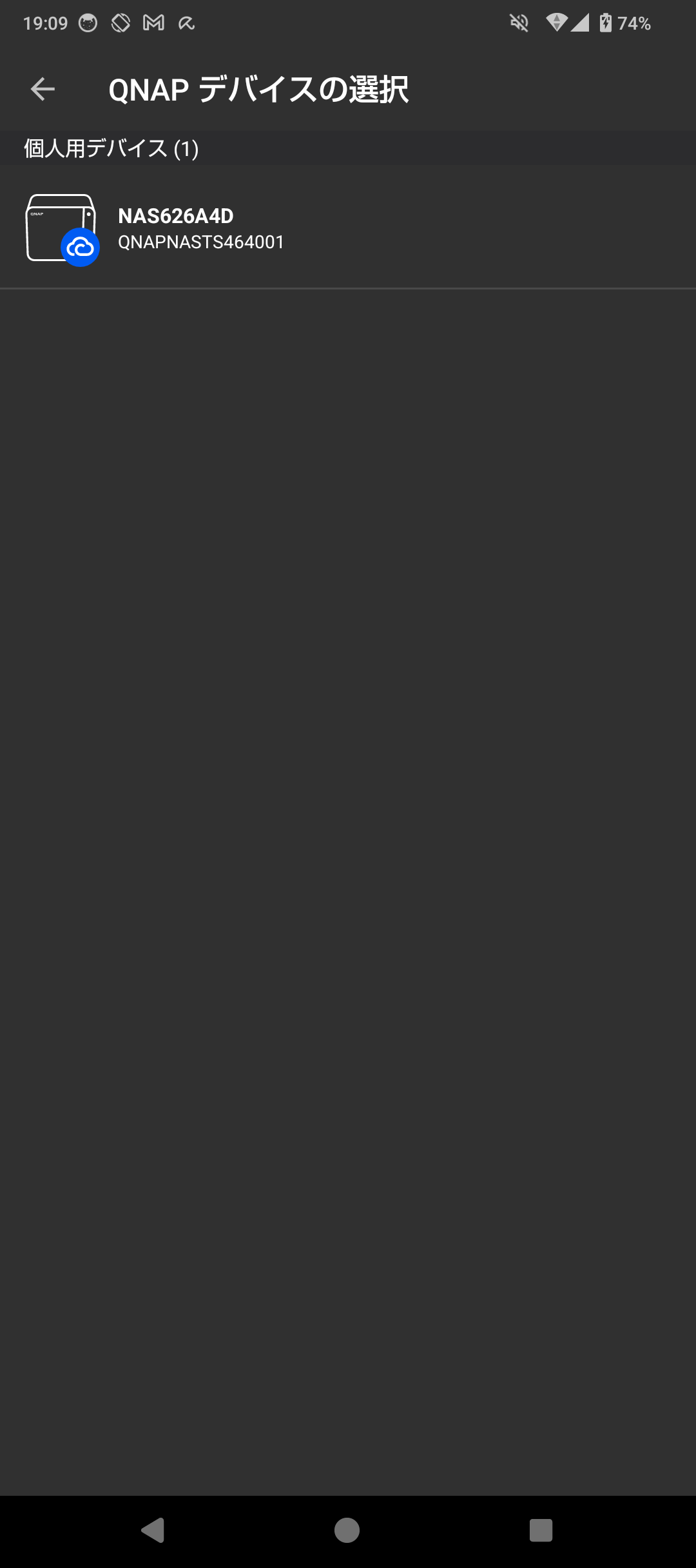
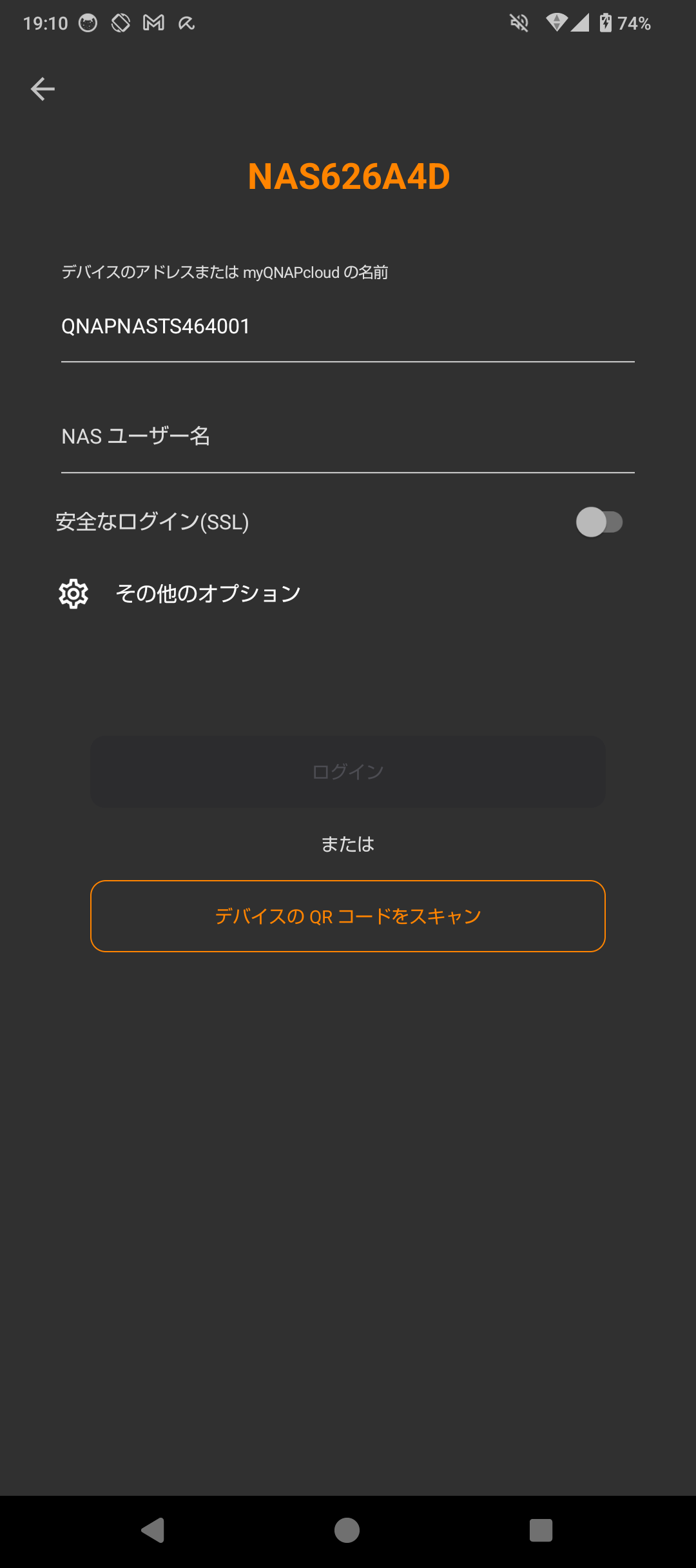
これは、QNAP NAS側のユーザー名を求められています。
今回はテストとして、管理者ユーザーでアクセスします。
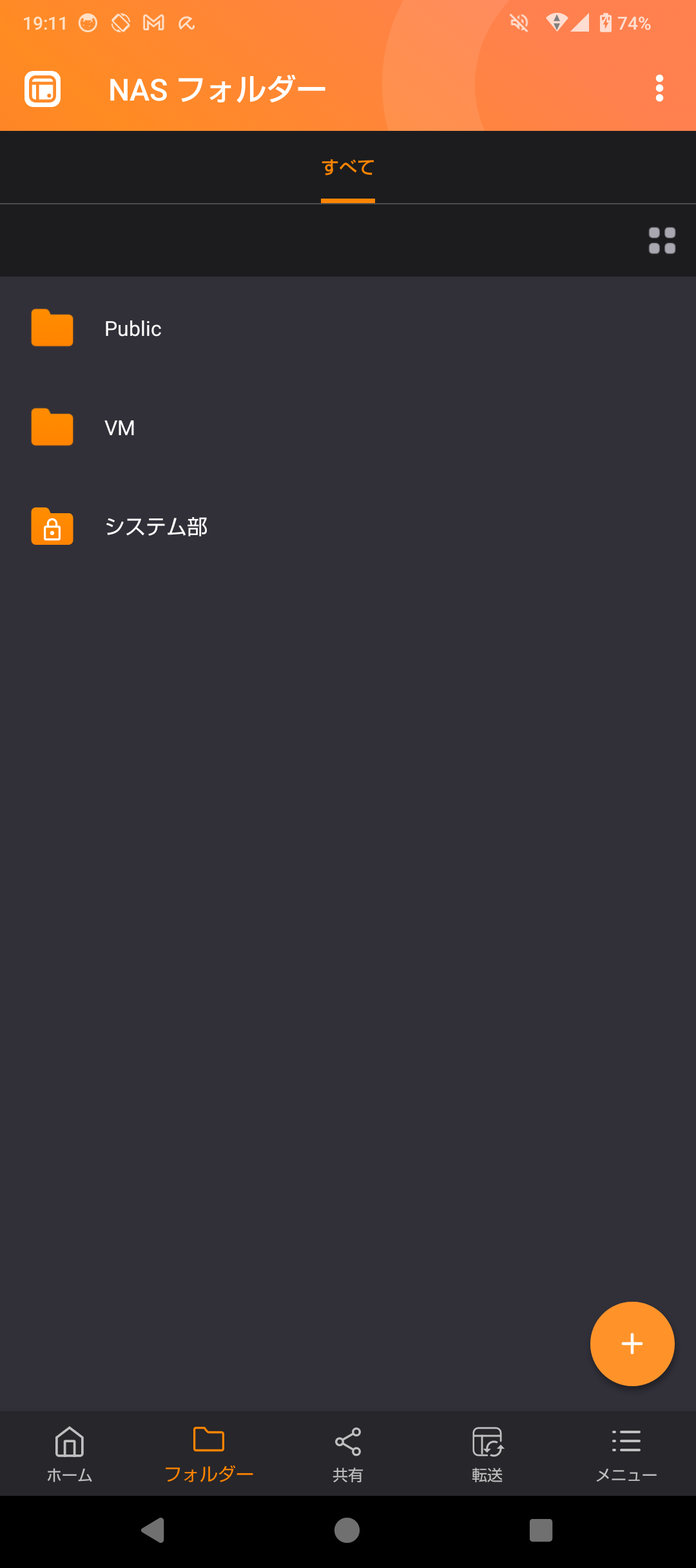
なお、企業で利用する場合には、全員が管理者アカウントを使い回すことは推奨されないため、あらかじめQNAP NASのコントロールパネルから、NASにアクセスする従業員のユーザー作成を済ませておくとよいでしょう。
これで、スマホ・タブレットなどを使って外出先から社内に設置しているNAS内に保存されているデータへアクセスできるようになりました。
まとめ

また、QNAP NAS内のデータに外出先からアクセスするためのmyQNAPcloud・Qfileの設定方法についても解説しています。
近年ではパソコンのストレージ容量も大きくなっていますが、会社で使うことが想定されるデータをすべて保存して持ち歩くことは現実的ではありません。
外出先から会社のデータにアクセスする際には、NASを便利に活用することも選択肢に加えてみるとよいでしょう。
QNAPは台湾のネットワーク機器専業メーカーで、世界28カ国で展開するグローバル企業です。IT機器の専門商社で、QNAPの正規代理店でもあるテックウインドは、豊富なノウハウを基に的確なモデル・構成のご提案をいたします。
NAS導入をお考えの法人様のお見積り・ご相談を承っております。
ぜひお気軽にお問い合わせください。
QNAP製品や特長のご紹介ページはこちら





-->
記事検索