
2026年10月29日(木)
NASコンテンツ
【個人】QNAP編スマホの写真をNASにバックアップする方法・おすすめツールを解説


- TOP
- >
- 【個人】QNAP編スマホの写真をNASにバックアップする方法・おすすめツールを解説
新着ニュース30件


2024年8月27日 21:00


旅行や近所のお出かけの際に良い景色や見栄えの良い食べ物を撮影する機会も多いでしょう。
しかし、スマホの故障や紛失などにより、思い出の写真が失われてしまう危険もあります。
大切な写真を紛失しないように、どこかへ保存しておきたいと考える人もいるかもしれません。
そこで問題となるのは、高性能な昨今のスマホカメラで撮影した写真を、どこにバックアップするのかという点です。
この記事では、スマホの写真のバックアップの方法について、バックアップ先としてNASを選定するメリット、NASへスマホの写真をアップロードする設定方法について解説します。
溜まったスマホの写真はNASにバックアップすべき
スマホに撮りためた写真をバックアップする方法は、主に以下の選択肢が代表的です。・パソコンに保存する
・外付けHDDやSSDに保存する
・クラウドストレージを利用する
・NASを利用する
パソコンや外付けHDD・SSDを所有していれば、比較的バックアップの作業は簡単にできますが、所有していない場合にはクラウドストレージの利用が便利です。
クラウドストレージとは、インターネット上のサーバーにファイルを保存し、いつでもどこからでもアクセスできるサービスで、Google DriveやiCloud、Dropboxなどが代表的なサービスです。クラウドストレージを活用すれば、追加の機器を導入せずにネットワークを経由して写真を保存できます。
しかし、クラウドストレージは無料で利用できる領域が少なく、追加の領域を利用するには月額料金が必要となるサービス形態が一般的です。
利用できる容量が少ないクラウドストレージと比較すると、NASは機器を導入する際の初期費用こそ必要となるものの、月額料金は必要なく、自分専用のネットワークストレージを保有できるというメリットがあります。
また、NASはクラウドストレージに搭載するHDDやSSDの容量を自分で選択できるため、用途に合ったストレージ環境を自分で構築できるという点も見逃せません。
QNAP NASはスマホからのバックアップも簡単にできる
QNAPのNASはパソコンからファイルアップロード・ダウンロード、ファイル管理などの機能を便利に活用できるだけでなく、スマホからのバックアップにも対応しています。QNAP NASにはスマホ用アプリがあり、スマホ用アプリを使えばスマホ内のファイルをQNAP NASにアップロードすることが可能です。
アプリのインストールとQNAP NASの設定を一度済ませれば、Google DriveやiCloudとほとんど違いを意識することなく利用できます。
スマホの写真をQNAP NASにバックアップする方法を解説
スマホの写真をQNAP NASにバックアップするには、以下の手順が必要です。・Qfileアプリをインストールする
・アップロード設定をしてアップロードする
それぞれ具体的に見ていきましょう。
Qfile Proアプリをインストールする
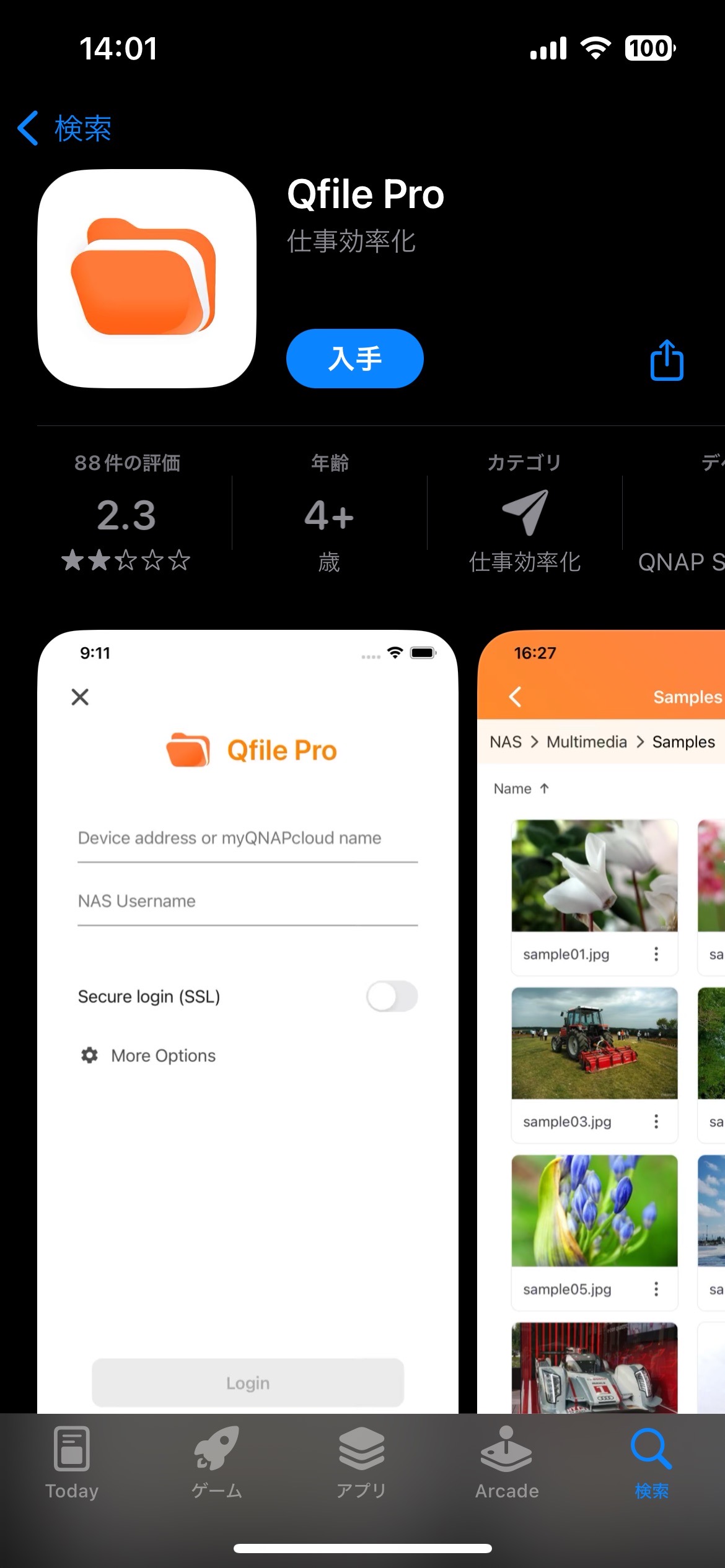
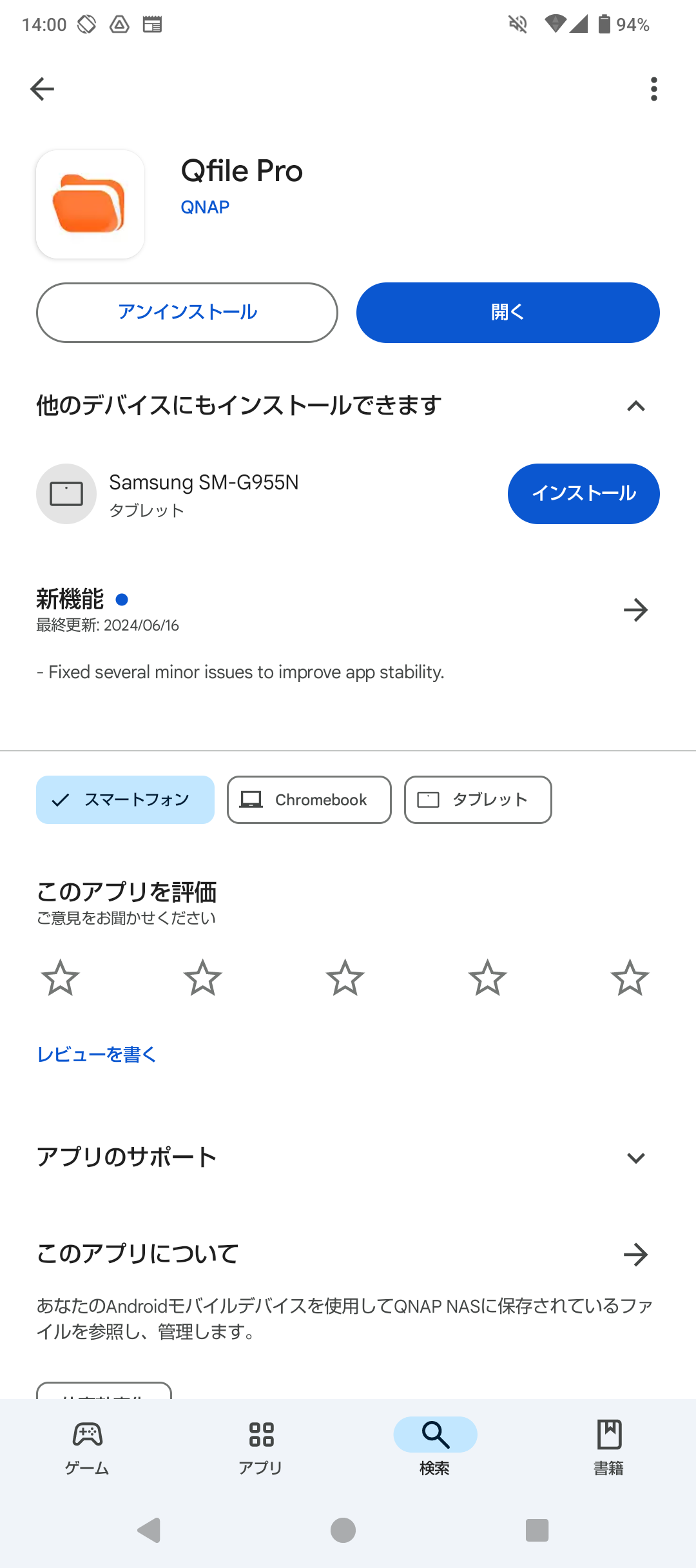
スマホ内のファイルのアップロードや、NASにアップロードしたファイルの管理も「Qfile Pro」アプリから行います。
Androidの場合はPlayストア、iOSの場合はApp Storeから「Qfile Pro」アプリをダウンロードし、インストールしましょう。
アップロード設定をしてアップロードする
Qfile Proのインストールが完了した後は、アップロードに関する設定を行います。スマホのQfile ProとQNAP NASとを紐づける設定と考えるとわかりやすいでしょう。まず、QNAP NASとスマホを同じWifiネットワークに接続します。
QNAP NASの側では、自分で使用するユーザーアカウントを追加しておき、ユーザー名とパスワードを控えておきましょう。
NASのユーザー追加の方法については、以下の記事を参照してください。
【ユーザーアカウントリストによるユーザー追加の方法】
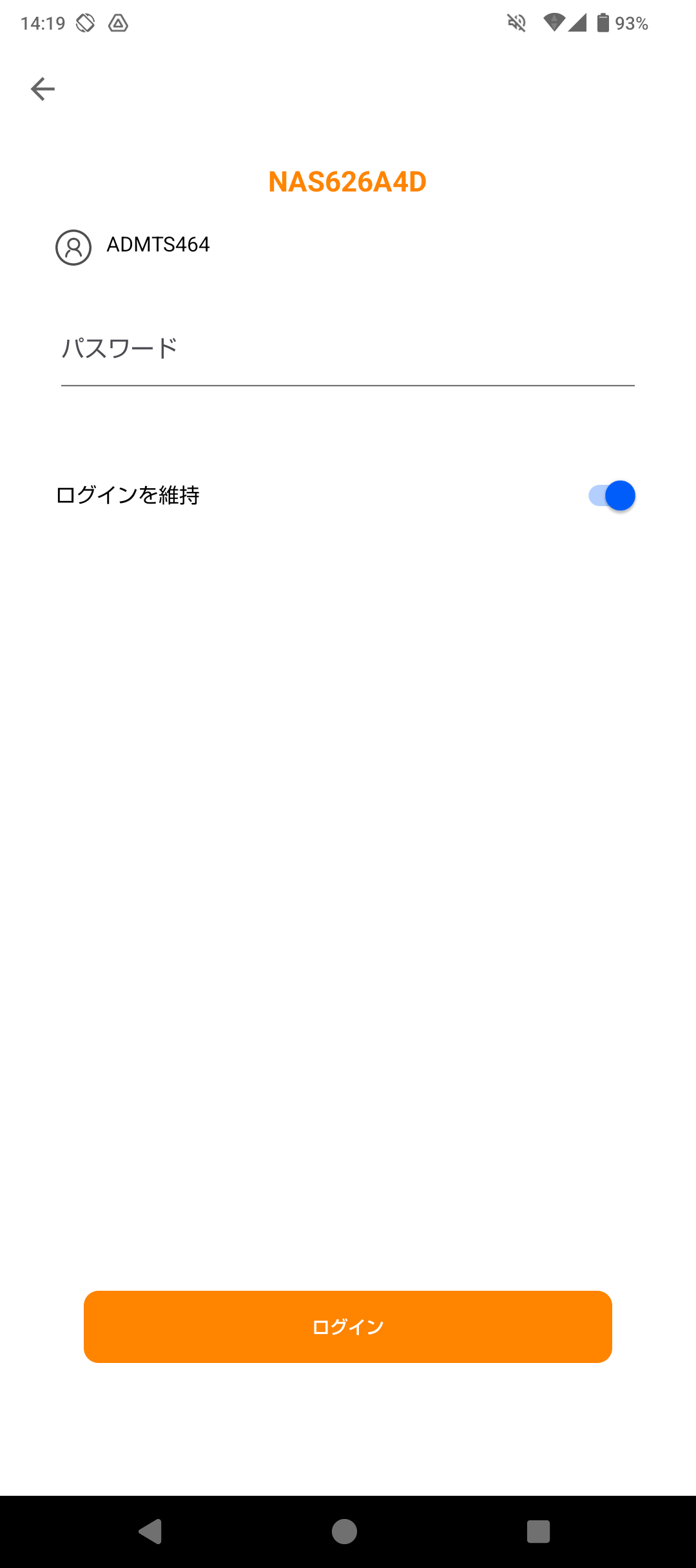
次に、スマホでQfile Proを起動します。
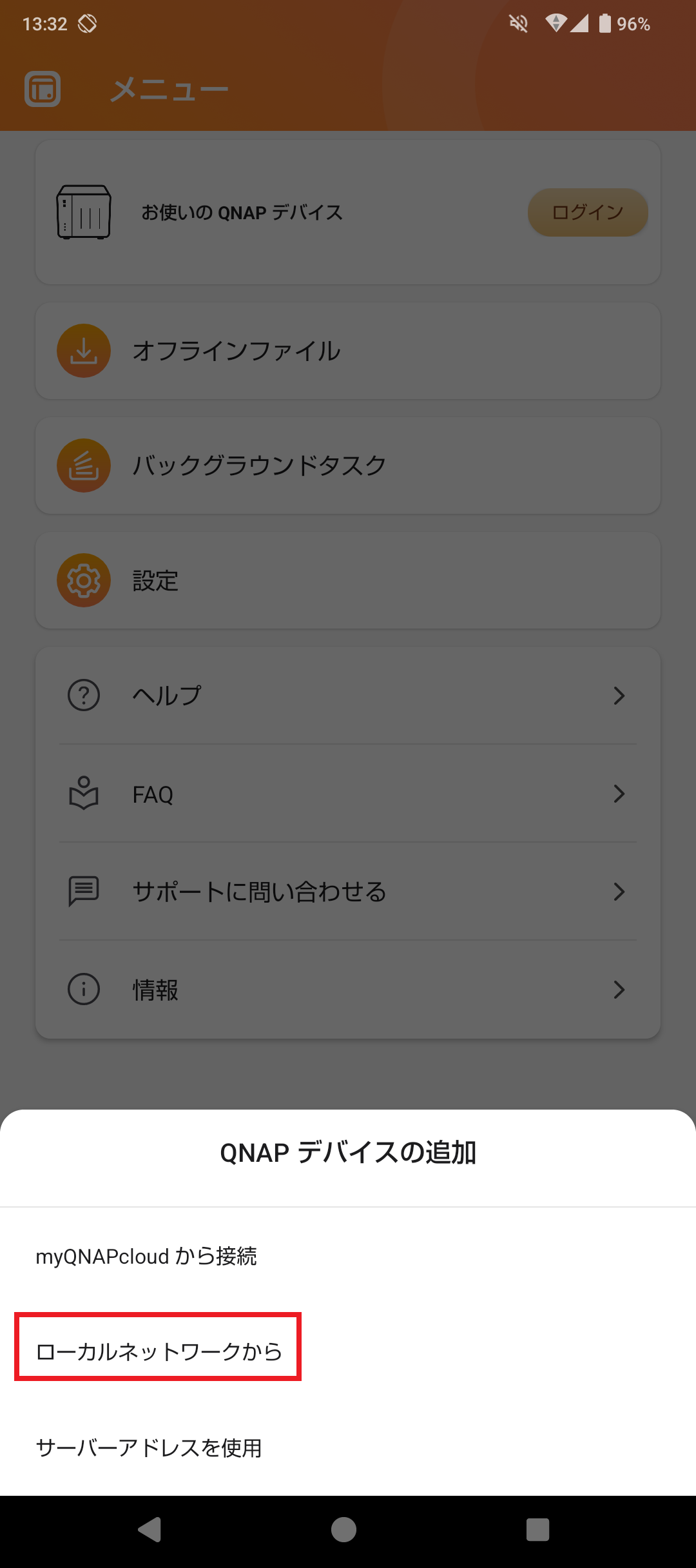
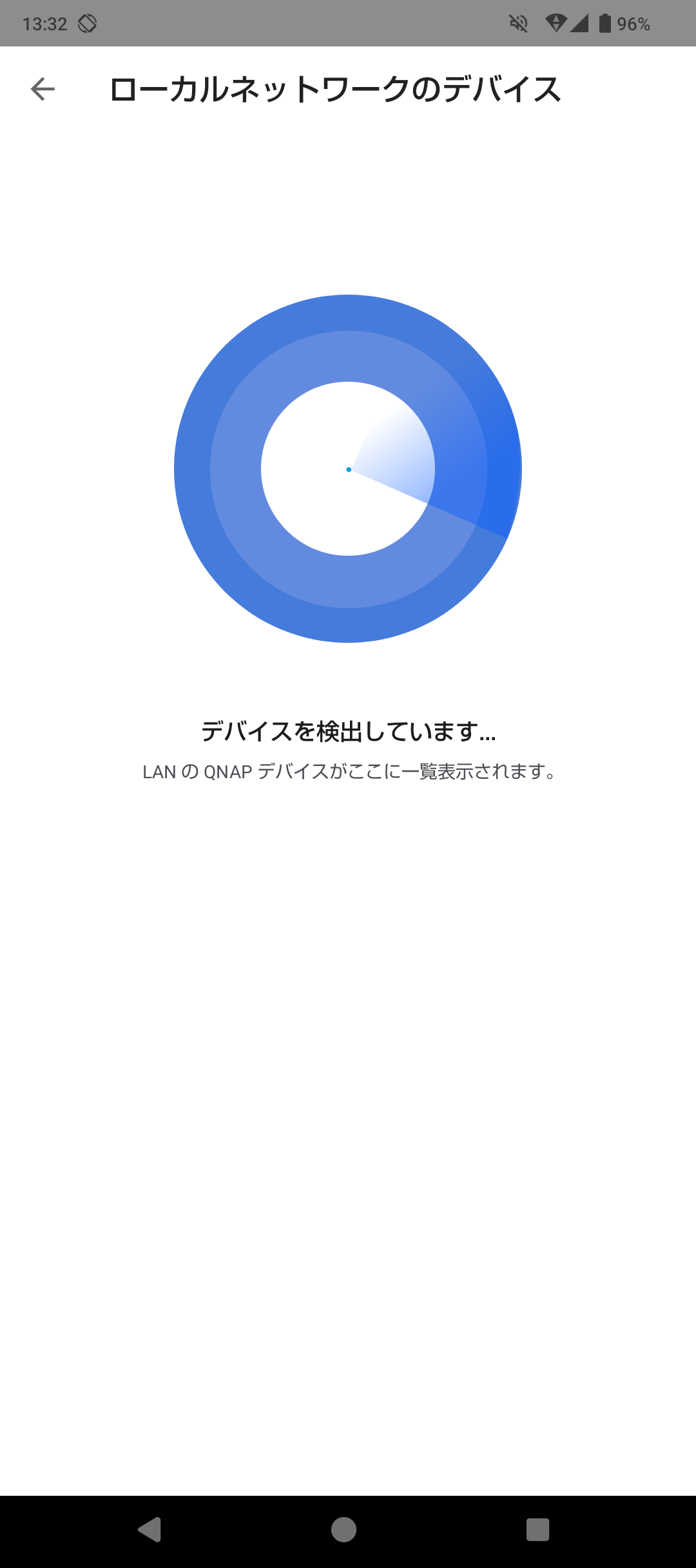
なお、ここでNASが表示されない場合には、NASとスマホが別のネットワークにあるか、NASの電源が投入されていないなどの原因が考えられるため、それぞれの機器の状況を確認してください。
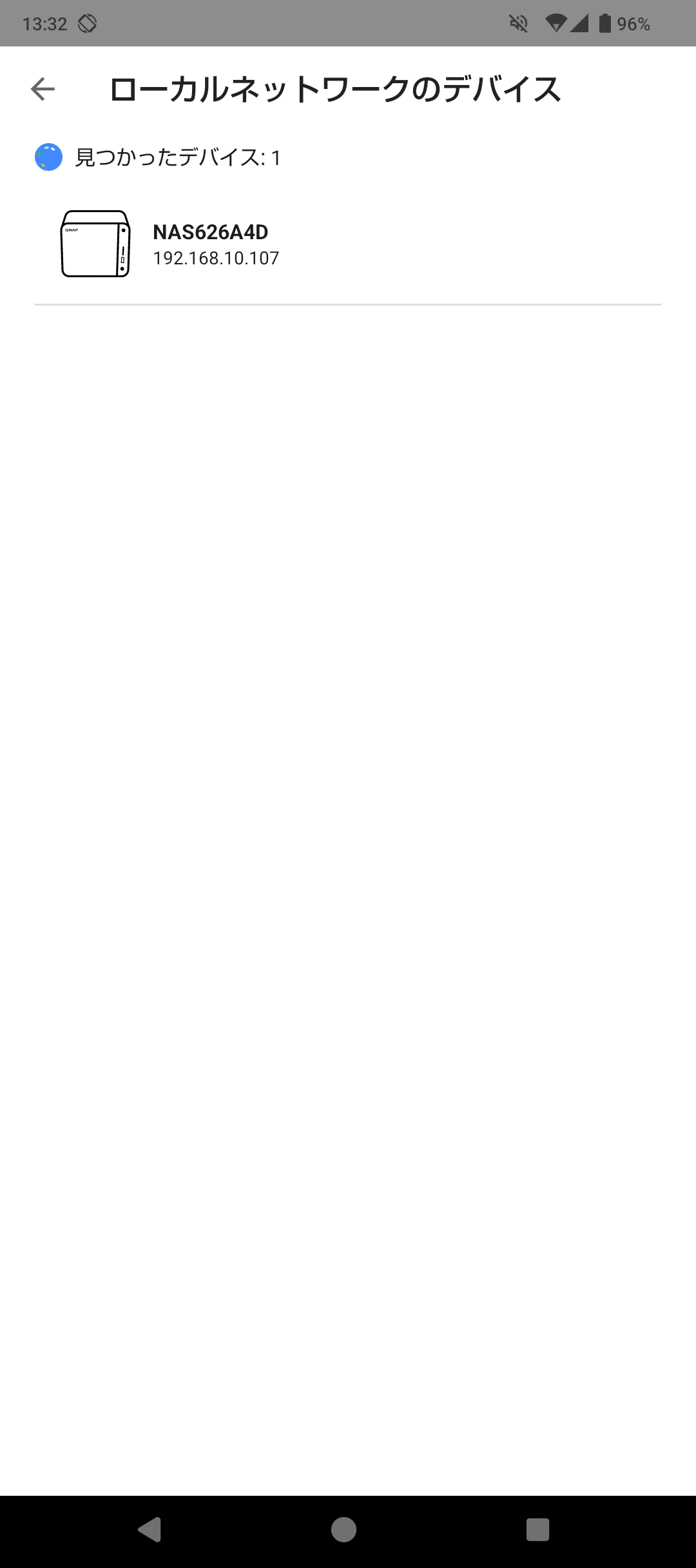
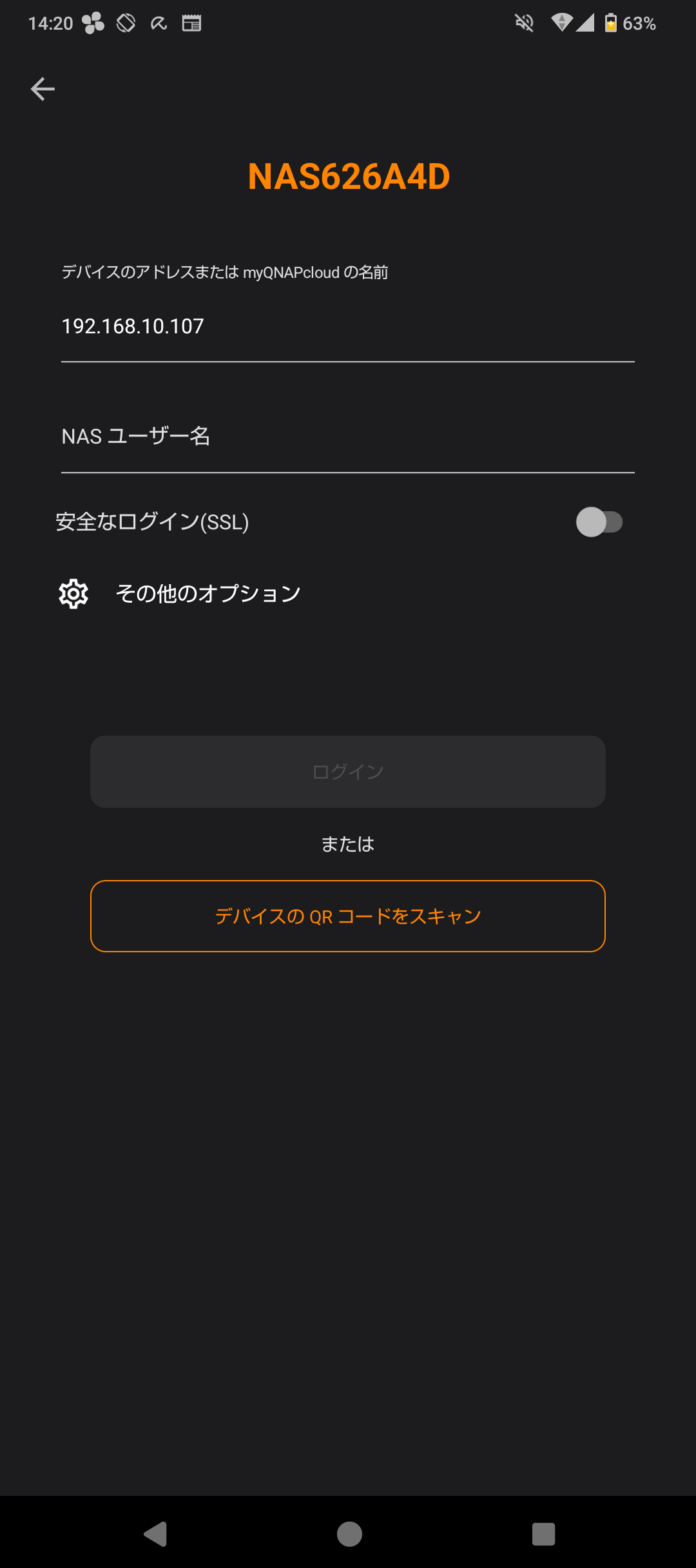
次の画面でパスワードの入力が求められるので、パスワードを入力して再度「ログイン」のボタンをタップします。
ユーザー名とパスワードが正当であれば、NASにログインできます。
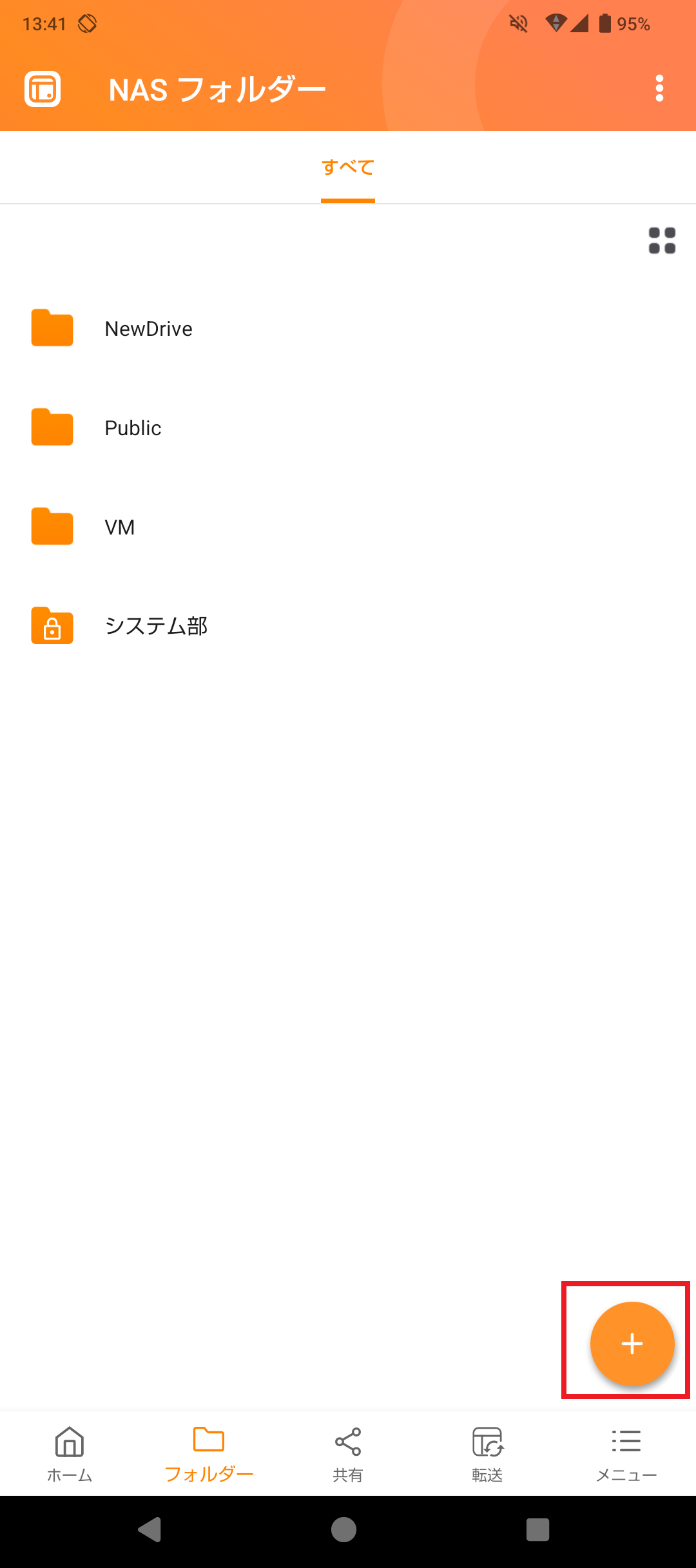
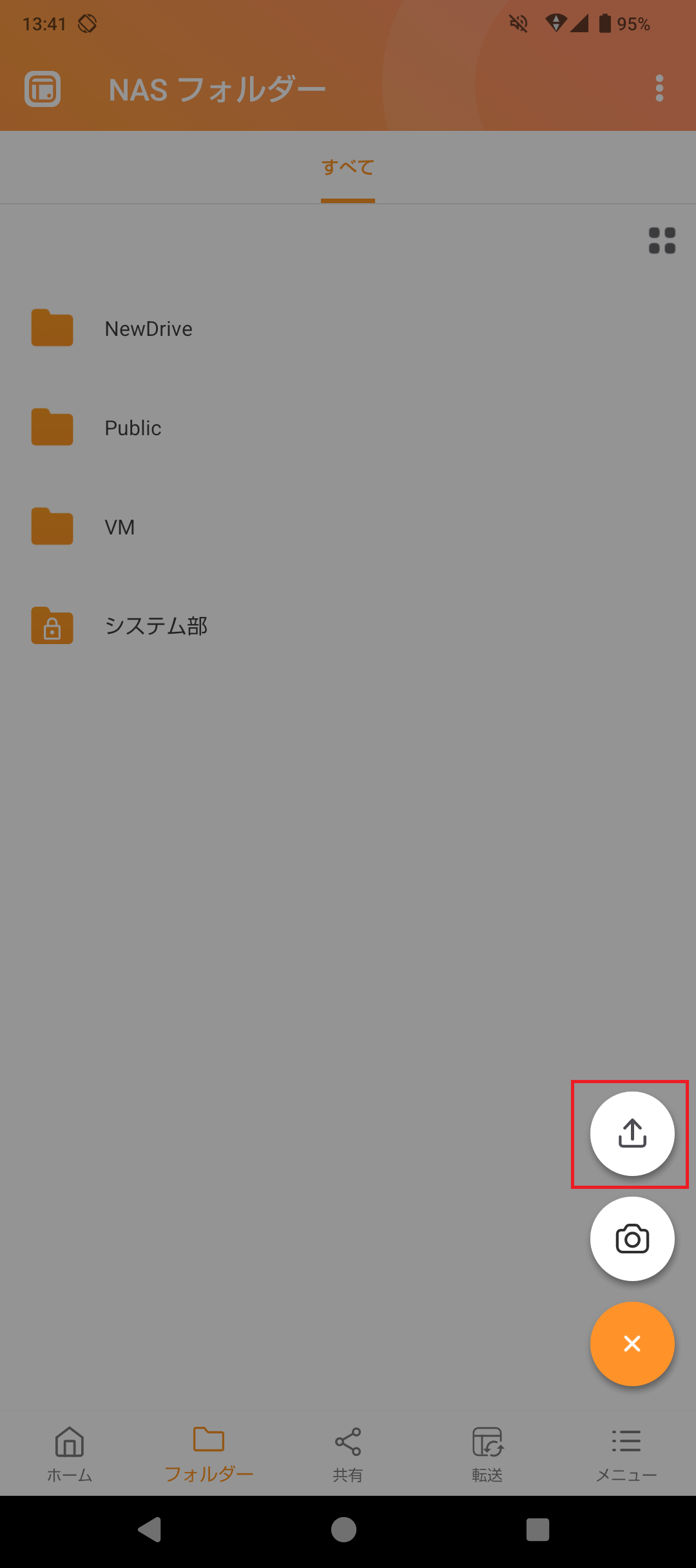
・フォトギャラリー
・ダウンロードフォルダー
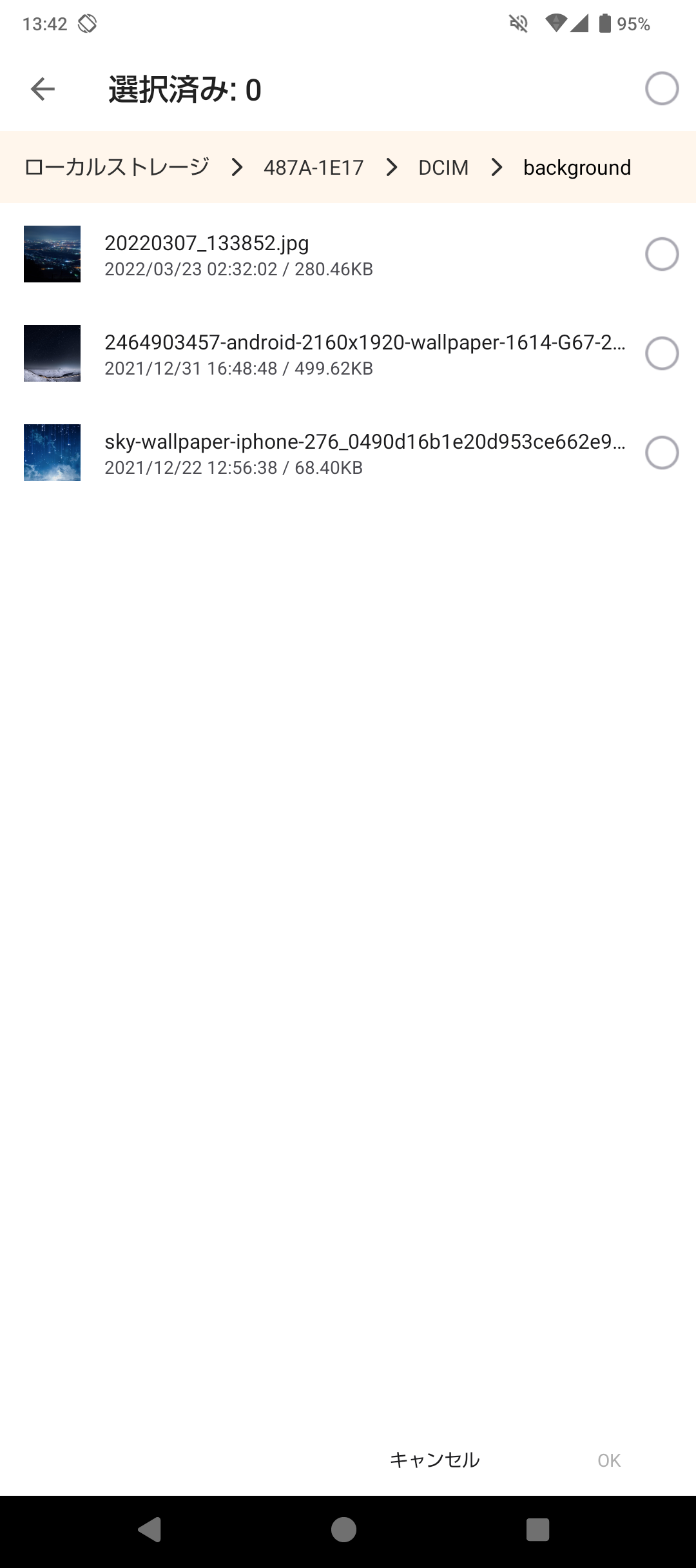
・ローカルストレージ
ボタンを押すと、上記の3種類の選択肢が現れますので、今回はテストとして「ローカルストレージ」を選択してみましょう。
スマホ内のすべてのフォルダーが対象となります。
今回は壁紙用の画像ファイルを「パブリック」フォルダーにアップロードしてみます。
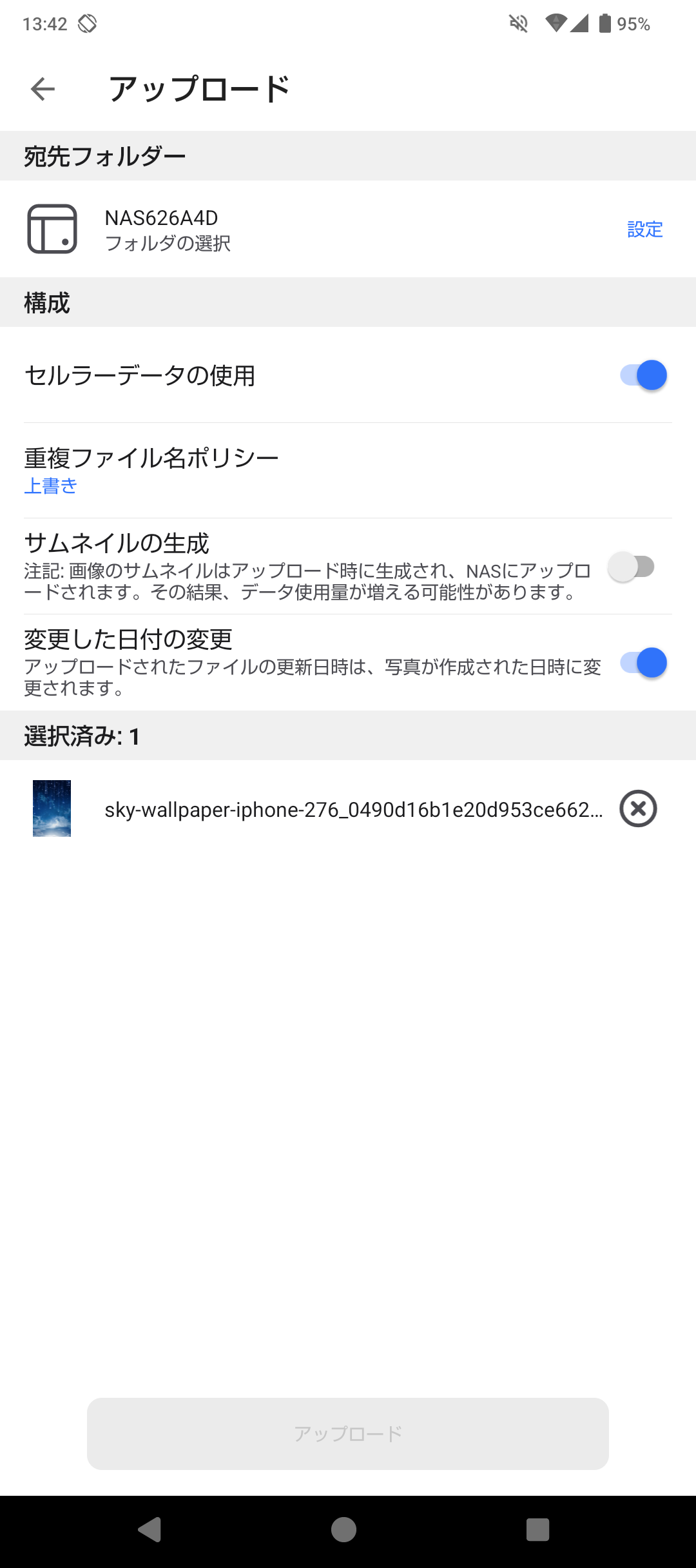
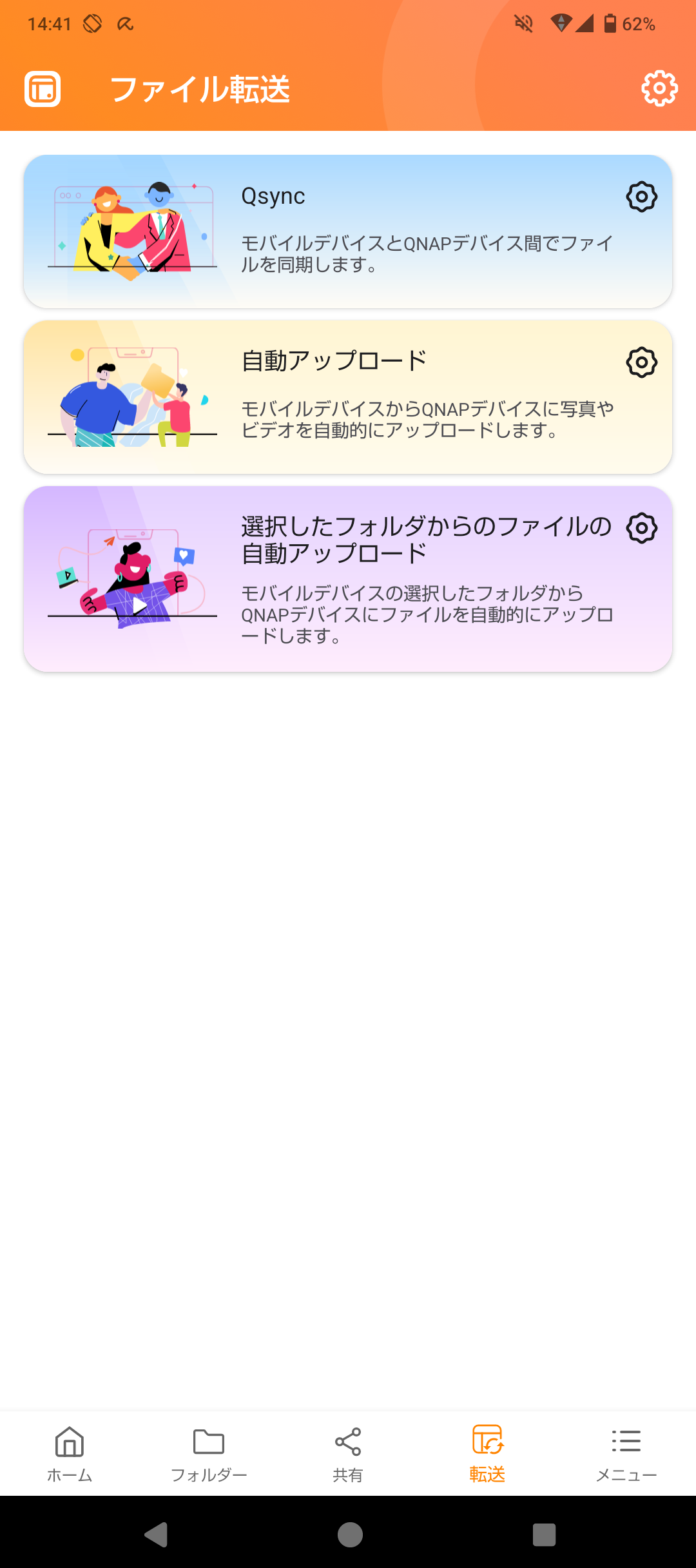
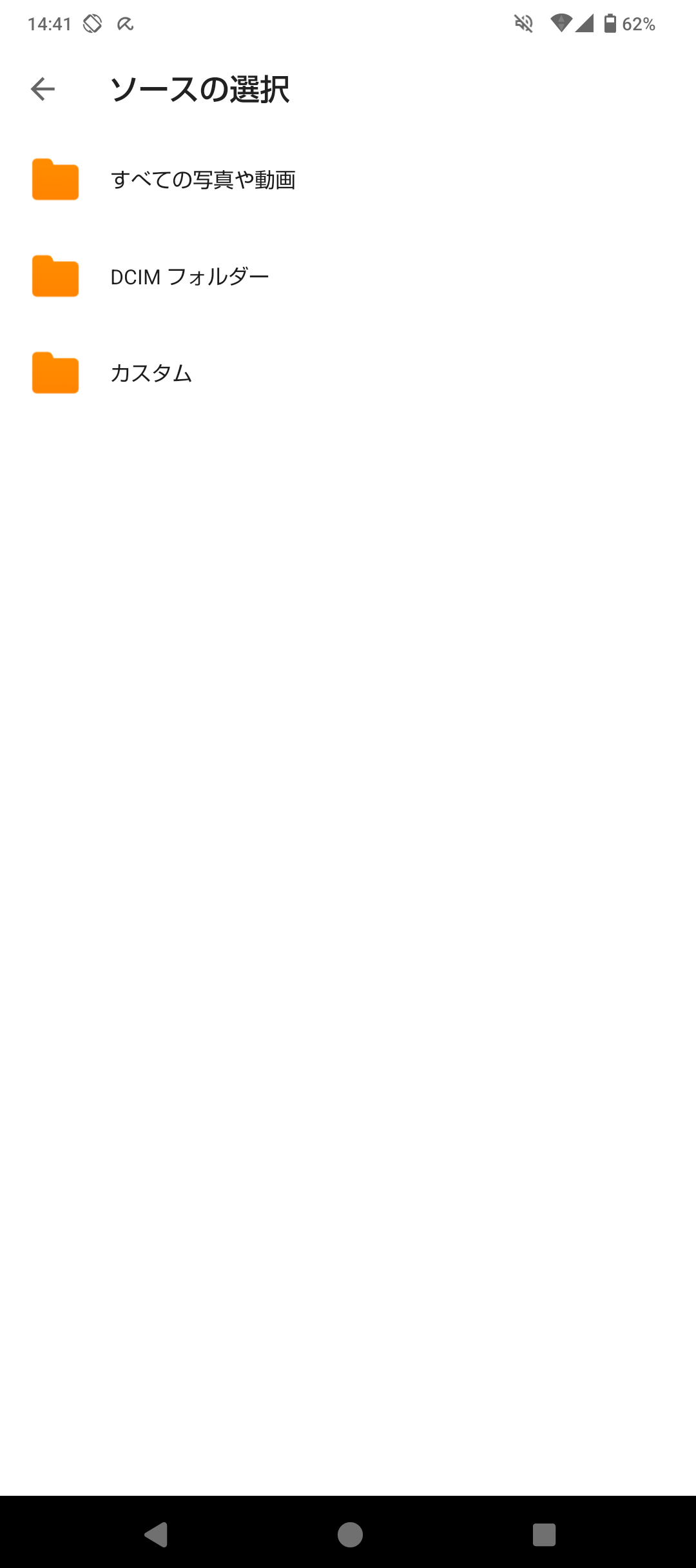
手動アップロードの手順と同時に覚えておくとよいでしょう。
QNAP NASを便利に使える3つのツールを紹介
スマホからQNAP NASへの基本的なファイルアップロードは、Qfile Proで実現できます。さらに他のツールを使えば、スマホからアップロードしたファイルの管理やQNAP NASへ外出先からアクセスすることも可能です。
ここでは、以下3つの機能を紹介します。
・QuMagie|AIが写真整理をサポート
・Hybrid Backup Sync|スマホ・デジカメ・クラウドもまとめて保管
・myQNAPcloud|外出先からNASにアクセスできる
それぞれ詳しく見ていきましょう。
QuMagie|AIが写真整理をサポート
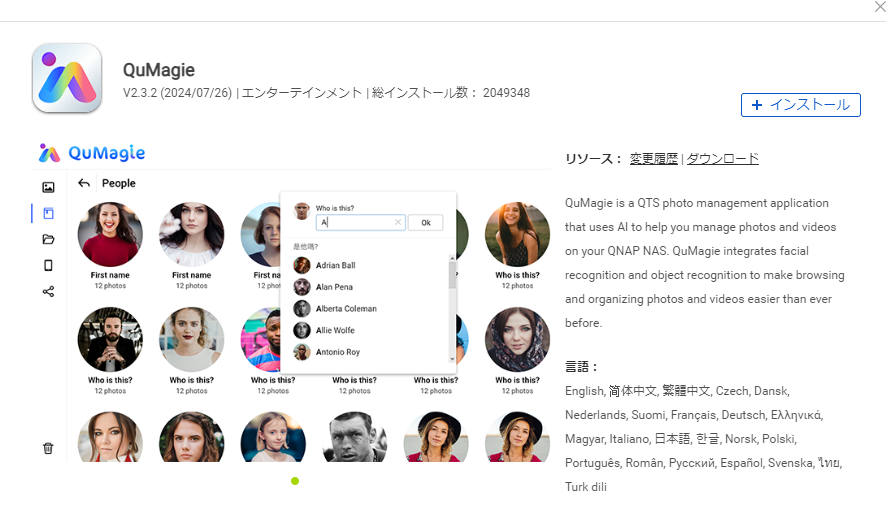
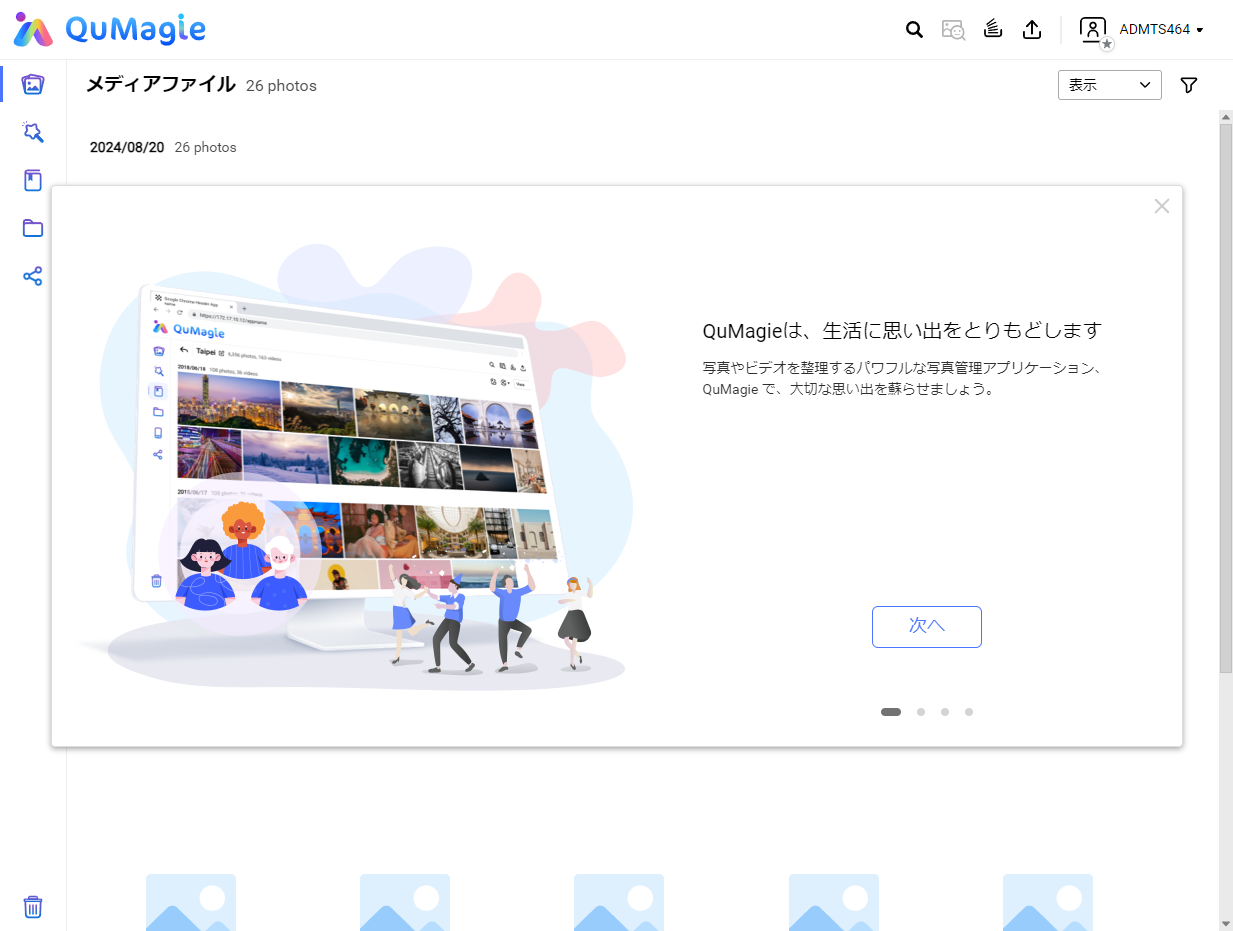
また、画像認識は単なるフォルダー・アルバム分類にとどまらず、QNAP NAS内のファイル検索の場面においても迅速な検索を可能とし、素早く目的の写真や画像を発見できるようになります。
QuMagie | AI搭載インテリジェントな写真管理
Hybrid Backup Sync|スマホ・デジカメ・クラウドもまとめて保管
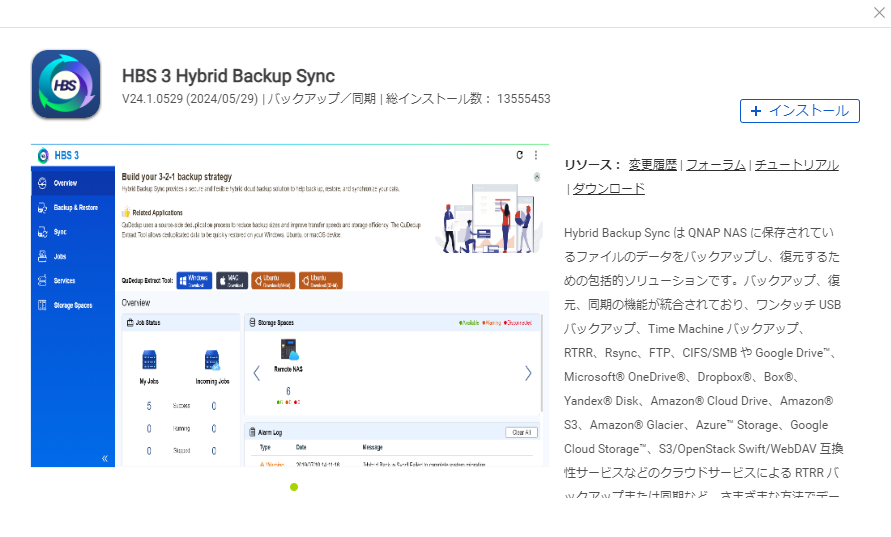
バックアップは、新たに追加したファイルを手動でアップロードしたり、重複ファイルを目で確認して削除するという運用もできます。
しかし、管理対象となるファイルが多くなると管理の手間は大きくなり、バックアップ管理が効率的に行えなくなるおそれがあります。
Hybrid Backup Syncは、バックアップ・復元・同期機能をひとつのアプリケーションに統合したもので、重複排除や世代管理バックアップ、スマホなどの外部デバイスを含めたバックアップ体制の構築が可能です。
myQNAPcloud|外出先からNASにアクセスできる
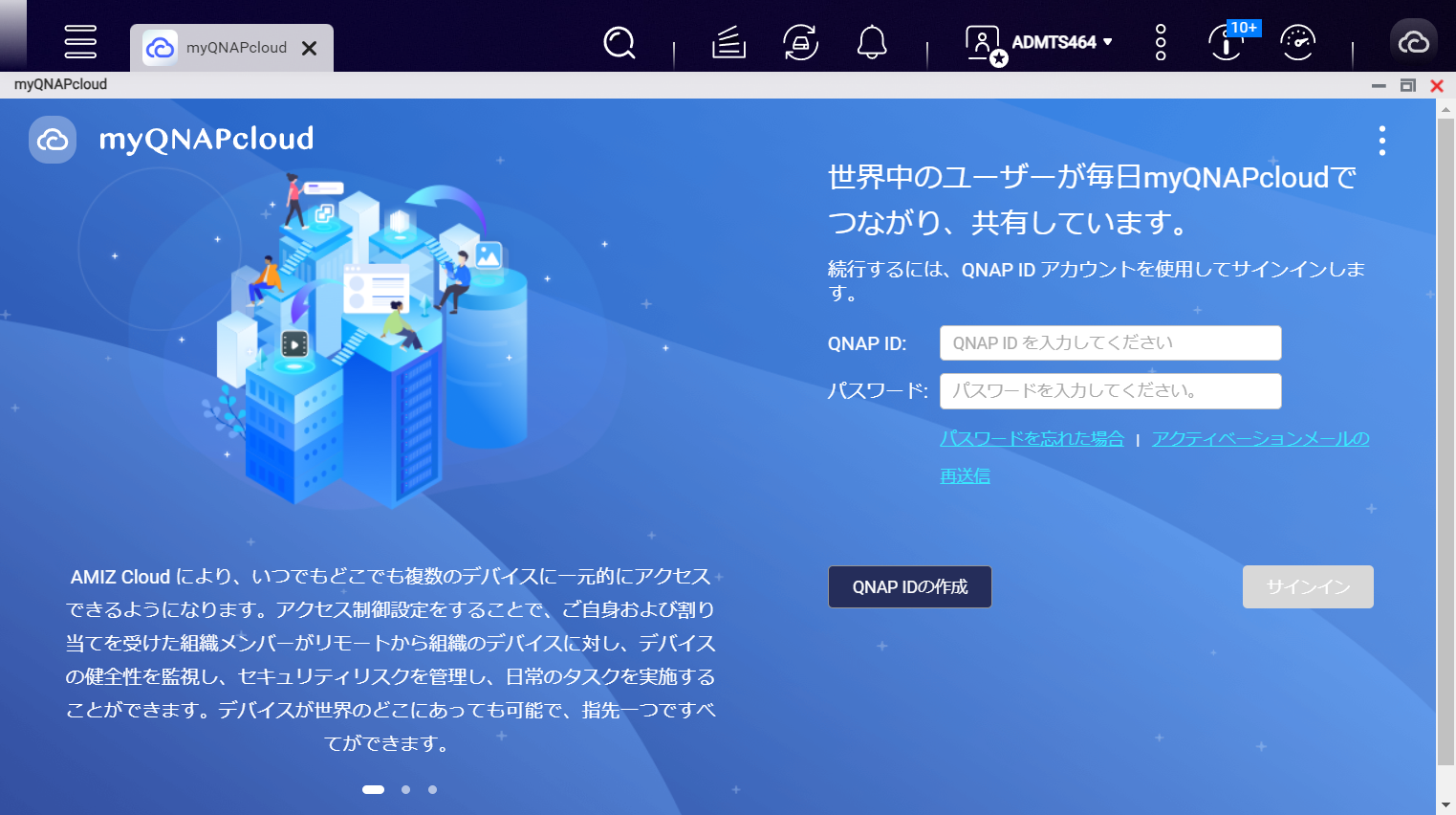
しかし、myQNAPcloudを利用すれば、スマホとNASが別々のネットワークに存在している状態であってもアクセスでき、ファイルのアップロードに使用できます。
myQNAPcloudは、QNAP NASにアクセスするユーザーのアカウントをmyQNAPcloudアカウントとして登録することで、ネットワークをまたいでアクセスできるようにする機能です。
自宅に置いているQNAP NASを、クラウドストレージサービスのように利用できる機能として、myQNAPcloudの活用は利便性を高めてくれるでしょう。
まとめ
この記事では、スマホの写真をバックアップする方法について解説しました。スマホで写真撮影をする機会が多い方にとっては、スマホの写真バックアップをどうするかという点は頭を悩ませることが多い問題です。
QNAP NASは、月額料金を必要とせずに自分専用のオンラインストレージを構築できる点が優れています。
また、ストレージ構成やユーザーアカウントによる制御など、自分が使いやすくカスタマイズして利用できる点もメリットです。
スマホの写真バックアップの選択肢として、QNAP NASを検討に加えてみてください。
QNAPは台湾のネットワーク機器専業メーカーで、世界28カ国で展開するグローバル企業です。IT機器の専門商社で、QNAPの正規代理店でもあるテックウインドは、豊富なノウハウを基に的確なモデル・構成のご提案をいたします。
NAS導入をお考えの法人様のお見積り・ご相談を承っております。
ぜひお気軽にお問い合わせください。
QNAP製品や特長のご紹介ページはこちら





-->
記事検索