
2026年10月29日(木)
NASコンテンツ
データ保管にNASがおすすめな理由を解説|注意点やその他のデータ保管方法の違いまで


- TOP
- >
- データ保管にNASがおすすめな理由を解説|注意点やその他のデータ保管方法の違いまで
新着ニュース30件


2024年7月24日 18:00

もともとパソコンにはHDDやSSDなどのストレージが搭載されており、そこに保存しておける量であればそのまま内蔵HDDに保存している方もいるかもしれません。
しかし、保存するデータ量が多くなると内蔵HDDの容量だけでは足りなくなり、外付けHDDやクラウドストレージに保管する方法も広く採用されています。
この記事では、データの保管方法の選択肢や、それらの選択肢の中でNASがおすすめできる理由、そしてNASを利用する際の注意点について解説します。
NASとは?
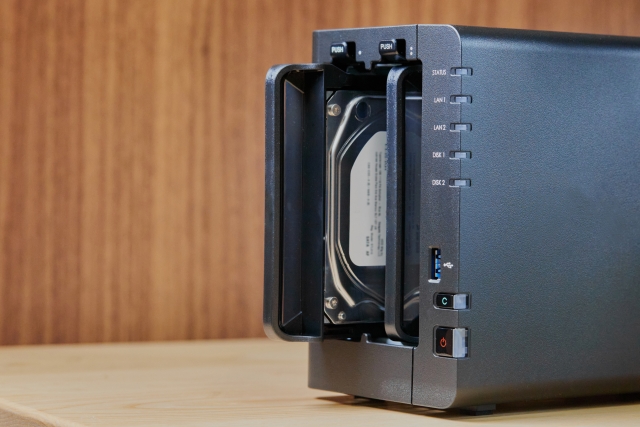
NAS(Network Attached Storage)は、ネットワークを通じて接続できるハードディスクです。通常、ハードディスクやその他のストレージは、パソコンに対してケーブルや端子に直接接続して保存領域へアクセスします。
一方でNASは、ネットワーク内にある端末からはケーブルや端子への接続を伴わずにアクセスができます。
使い勝手はGoogle Driveなどの代表的なクラウドストレージと似ていますが、NASは端末と同じネットワーク上に設置する機器であるという違いがあります。
データ保管の選択肢
パソコンの内蔵HDDに収まりきらないデータをどこに保管するか、万一のデータ喪失に備えるためのバックアップをどこに保存するかについては、多くのパソコンユーザーが悩むポイントでしょう。
データ保管には、大まかに分けて以下のような選択肢があります。
・パソコンなどの内蔵HDD
・外付けHDD・SSD
・SDカード・USBメモリー
・クラウドストレージ
それぞれ具体的に見ていきましょう。
パソコンなどの内蔵HDD
まず、もっとも基本となるデータの保管場所はパソコンに搭載されている内臓HDDやSSDです。追加の機器やネットワークを必要とせず、データをそのまま内蔵HDDに保存しておけば、データを利用する際にも便利です。
近年のパソコンは大容量のHDDや、読み書き速度の早いSSDを搭載しているモデルも多くあるため、内蔵HDD・SSDの容量で用が足りるというユーザーもいるでしょう。
しかし、内蔵HDDはパソコンに組み込まれたパーツであり、手軽に増設や交換ができない場合もあります。
また、パソコンのOSやアプリケーションを同じHDDに保存している場合、OSやアプリケーションの領域とデータの保存領域を共有することとなるため、データ保存に使える領域が限られるという問題もあります。
外付けHDD・SSD
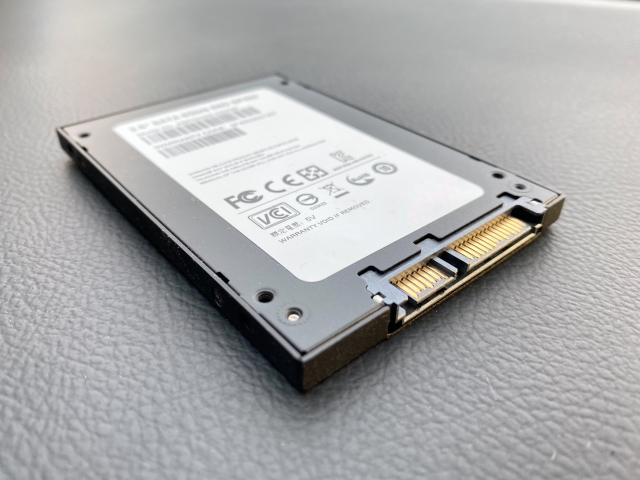
外付けHDDやSSDは、パソコンの内蔵HDD・SSDの保存領域が不足した場合に導入される機器として代表的です。外付けHDD・SSDは、主にUSBケーブルなどを使ってパソコンとHDD・SSDを接続し、データ保存用として活用します。
利用するユーザーが多いためメーカーやモデル・容量の選択肢が豊富であり、比較的安価に保存容量を確保できる点がメリットです。
一方で、外付けHDD・SSDに保存したデータを利用するためにはパソコンと接続されている必要があるため、外出先などからはアクセスできない点はデメリットといえます。
また、外付けHDD・SSDは基本的に1台のHDD・SSDで構成されるため、容量には限界があることにも注意する必要があるでしょう。
SDカード・USBメモリー
USBメモリーやSDカードは、直接パソコンに接続することで保存領域を確保できる方法です。パソコン側に対応するスロットやUSBポートがあれば、追加のケーブルや機器を必要とせずに活用できるため、手軽に保存領域を確保できる点がメリットです。
一方で、USBメモリーやSDカードは、あくまで一時的なデータ保存場所という位置づけの製品であったこともあり、保存領域には限りがあります。
また、機器本体の耐久性に不安が残る場合もあります。
クラウドストレージ
クラウドストレージは、月額料金を支払ってオンラインのストレージの保存領域を使用する方法です。Google DriveやOneDriveなどが代表的なサービスといえます。
オンラインストレージのメリットは以下の3点です。
・自身で機材を購入・設置する必要がない
・オンラインでストレージの利用を申し込むだけで利用できる
・外出先などでもインターネットを通じて保存したデータにアクセスできる
一方で、利用する限り月額料金がかかる点や、追加の容量が必要となった場合に月額料金が高額になるという点はデメリットといえます。
また、クラウドストレージは外部の事業者が運営するストレージ領域を使用することとなるため、自身の手元を離れた場所にデータを保存することに対する理解が必要です。
特に企業・法人で活用する際は、社外の領域に保存するデータが流出・漏洩した場合に、利用企業側にできる対応がほとんどない点も注意が必要でしょう。
データ保管にNASがおすすめな理由5選
NASという選択肢は、自分の手元にデータを保管しておけること、外出先からもネットワークを通じてアクセスできるというメリットの他にも、活用しやすいポイントが数多くあります。
以下に、データ保管にNASをおすすめする理由について解説します。
・追加料金なしでコスパよく容量を確保できる
・自分に合った設定や構成で利用できる
・故障対策・データ喪失対策もできる
・保存するデータの種類を問わない
・NAS独自のアプリケーションで便利にデータを管理できる
それぞれ具体的に見ていきましょう。
追加料金なしでコスパよく容量を確保できる
クラウドストレージは手軽に大容量の保存領域を契約して利用できます。一方で、大きな保存領域の契約をすると追加料金がかかり、月額利用料金が高額となる点がデメリットです。
NASを利用する場合、機器購入時にHDDやSSDを同時に導入するのが一般的ですが、最初にHDD・SSDを購入する際にかかる料金以上の追加料金がかかることはありません。
自分に合った設定や構成で利用できる
NASは自分に合った設定や構成で利用できることもメリットです。通常、NASを利用する際は複数のHDDやSSDを組み合わせて活用します。
すべてのHDD・SSDの保存容量を合わせて一つの大きなデータ保存領域として活用できますし、それぞれのHDD・SSDごとに別々のデータも保存できます。
容量の一部をアプリケーションの保存領域やバックアップ領域として活用もできるでしょう。
故障対策・データ喪失対策もできる
NASは一般的に、2台以上のHDD・SSDを装着して使用する機器です。2台以上のHDD・SSDがある場合、RAID構成によって対障害性を高め、万一のディスク故障の際にもデータが失われないよう対策できます。
RAIDには様々な種類がありますが、故障対策・データ喪失対策には以下のようなRAID構成が選択されます。
・RAID 1(ミラーリング)
・RAID 10(ストライピング+ミラーリング)
・RAID 5(パリティ分散)
・RAID 6(複数パリティ分散)
採用できるRAID構成は、装着しているディスクの数によって変動します。
ディスクの数とRAID構成を適切に選択することで、自身の用途に合うRAID構成を採用できます。
保存するデータの種類を問わない
一部のクラウドストレージサービスでは、保存するデータの種類が限定される場合があります。特に、画像の保存に特化しているクラウドストレージとして「Google Photos」などが有名でしょう。
他にも、拡張子やファイル形式でクラウドストレージに保存できるデータが制限されているケースがあります。
ネットワークを通じてファイルを保存できるNASはクラウドストレージと似ていますが、NASはあくまでHDD・SSDとの経路をネットワークで接続しているに過ぎません。
クラウドストレージ事業者を経由しないため、HDD・SSDに保存できるファイルであれば、制限なくデータの保存場所として活用できます。
NAS独自のアプリケーションで便利にデータ管理できる
多くのNASソリューションでは、メーカーにより独自のアプリケーションが提供されています。膨大なデータ・ファイルを保管する場所となるNASでは、保存しているファイルを検索・特定するにも時間がかかることがあります。
メーカーが提供しているNAS内のファイル管理用アプリケーションでは、画像を撮影日付や場所、映っている人物ごとに整理する機能や、AIの補助を受けて自動的にタグを付与して整理する機能を提供している場合もあります。
このような機能を持つアプリケーションは、NAS内のデータ・ファイル管理の効率を大きく高めてくれます。
NASを利用する際の3つの注意点
様々なメリットのあるNASですが、活用にあたって注意点もあります。・不正アクセスへの対策が必要
・データ喪失リスクはゼロではない
・RAIDなど若干の知識が必要
それぞれ具体的に見ていきましょう。
不正アクセスへの対策が必要
NASはUSBメモリーや外付けHDD・SSDと異なり、ネットワークを通じてデータにアクセスするため、ネットワークアクセスが開放された状態です。ネットワークを通じてNASを利用するには、不正アクセスへのリスクがあることに注意しましょう。
不正アクセスによるデータの漏洩・流出を防ぐには、アカウント制御・パスワード・2要素認証などによるNASへのアクセス権限の設定や、NAS内のファイル暗号化などの対策が必要です。
データ喪失リスクはゼロではない
NAS内のデータやファイルは、RAID構成によりデータ喪失リスクを軽減できます。しかしRAIDを構築していても、複数台のディスクが同時に破損する場合や、物理的な故障などにより、データを喪失するリスクをゼロにすることは不可能です。
スナップショット機能やNAS内のデータを別の場所にバックアップする機能を備えたソフトウェアがメーカーから頒布されているケースもあるため、必要に応じてこれらの対策を施すことも重要です。
RAIDなど若干の知識が必要
USBポートに装着するだけで使えるUSBメモリーや外付けHDDなどの製品と異なり、複数のディスクを活用してRAIDやスナップショットなどの機能を活用することが多いNASは、利用に若干の知識を必要とします。特に、対障害性や高速性を確保するためのRAID構成は、NASを利用するうえでの必須知識と言っても過言ではありません。
NASの利用はこれらの知識を前提とすることを認識し、事前に知識をつけてから利用するのが無難といえるでしょう。
まとめ
データ保管の方法は多数ありますが、NASは複数のHDD・SSDを組み合わせてRAIDを構成し、対障害性や高速性を活かした活用ができるよい選択肢です。
しかし、NASを利用した経験がない方にとっては、NAS製品の選択や、NASの活用方法について具体的にイメージができないかもしれません。
QNAPは台湾のネットワーク機器専業メーカーで、世界28カ国で展開するグローバル企業です。IT機器の専門商社で、QNAPの正規代理店でもあるテックウインドは、豊富なノウハウを基に的確なモデル・構成のご提案をいたします。
NAS導入をお考えの法人様のお見積り・ご相談を承っております。
ぜひお気軽にお問い合わせください。
QNAP製品や特長のご紹介ページはこちら





-->
記事検索