
2026年10月29日(木)
NASコンテンツ
スマホやタブレットからNASは利用できる?アクセス方法を覚えよう


- TOP
- >
- スマホやタブレットからNASは利用できる?アクセス方法を覚えよう
新着ニュース30件


2023年12月25日 21:00

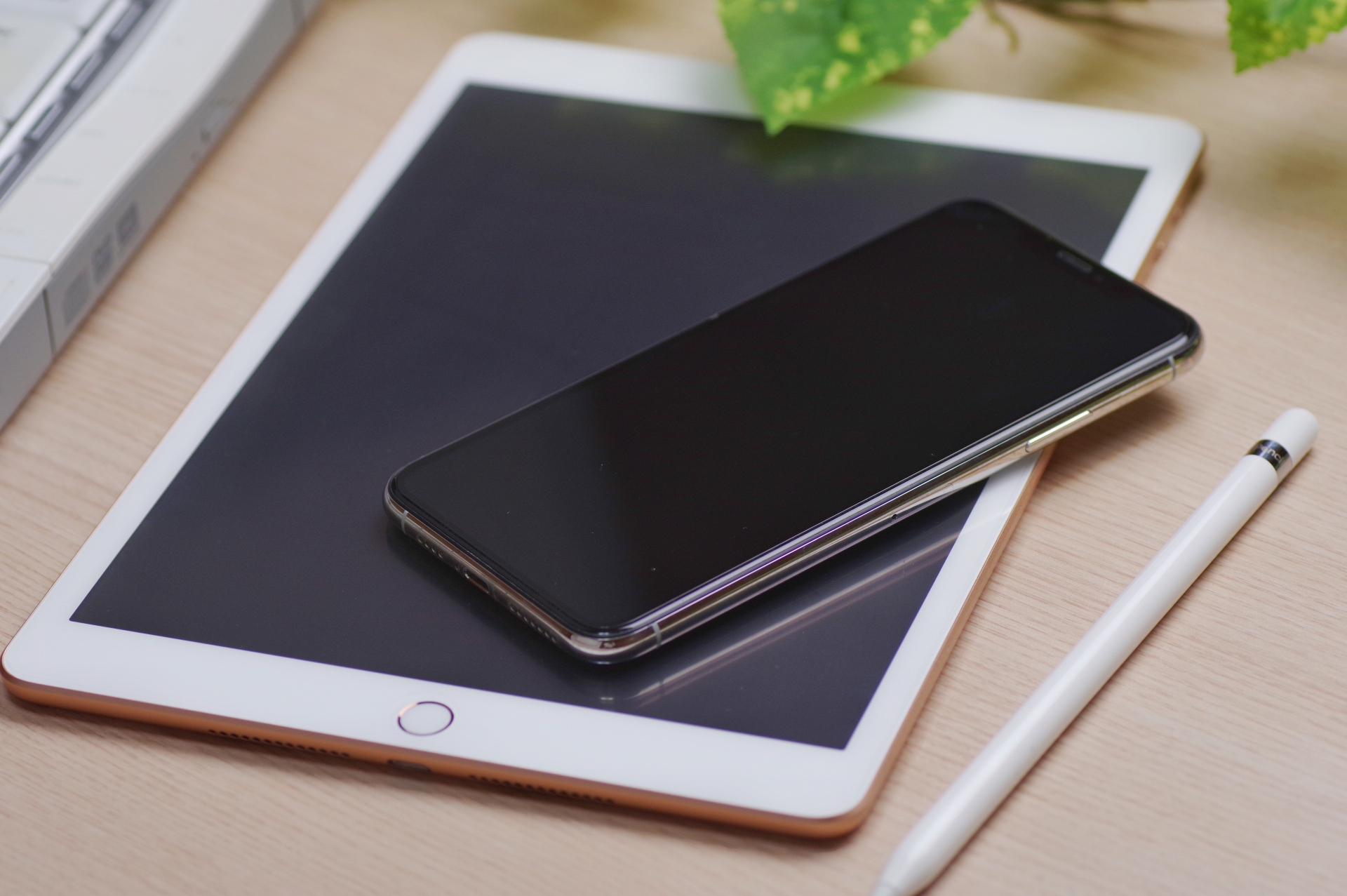
スマホやタブレットで撮影した写真をPCに読み込んで加工したり、反対にPCで作成した書類をスマホで確認したりする場合、ネットワークで接続できるNASを介して行えば効率的です。
この記事では、スマホやタブレットからNASにアクセスするためのセットアップ方法について説明します。また写真や動画、音楽などで圧迫されがちなスマホやタブレットの容量問題も解決できるので参考にしてください。
スマホやタブレットのセットアップ
スマホやタブレットからNASにアクセスするためには、ブラウザからログインする方法、専用アプリをインストールしてログインする方法の2通りあります。NASは、リモートアクセスに対応しているものであることを確認しておいてください。QNAPのNASを例にしてみましょう。はじめに対象となる端末のブラウザからQNAPのクラウドサービス「myQNAPcloud」にアクセスしますが、まずは同サービスのアカウントを作成します。「無料アカウントを作成」をタップして、メールアドレスやパスワードを入力して登録しましょう。
次に「myQNAPcloud」にログインします。「メニュー」から「デバイス」をクリックしてアクセスするNASを選択、NASのIPアドレス、ユーザーアカウントとパスワードを入力してログインし、必要なファイルを探します。
もう一つは、QNAPのファイル管理アプリ「Qfile」を使うやり方です。App StoreまたはGoogleストアからアプリをダウンロードし、起動して画面の指示に従いNASに接続します。IPアドレス、アカウントとパスワードを入力すればログインでき、NASの管理画面が表示されます。
「myQNAPcloud」のようにアカウントを作成する必要がなく、ダイレクトにNASにログインできるので用途や利用頻度が多い場合はこちらが便利です。
これらによってファイルのアップロード、ダウンロード、編集、削除などができるようになります。
Android、iPhoneでの違いは
スマホやタブレットに搭載されている「ファイル」機能を使ってNASにアクセスすることもできます。端末の「ファイル」を起動し、「サーバへ接続」をタップ、表示されたネットワークストレージから利用したいNASを選択し、NASのIPアドレスとアドレス、パスワードを入力すれば接続できるようになります。
ただし、NASにアクセスする場合はファイル共有プロトコルを使用するため、端末の機種によっては対応に違いが出てきます。
NASがWindowsをOSにしていれば、基本プロトコルはSMBです。AndroidのファイルはSMBに対応していますが、iPhoneのファイルはAFPプロトコルでアクセスできないケースもあります。
その場合は、「ファイルマネージャー」などが対応できるため、App Storeからインストールして利用しましょう。基本的なアクセスや利用方法は同じです。アドレスなどの入力を保存しておけば、2回目以降はアドレスやパスワードを都度入力しなくてもアクセスできます。
スマホの容量問題もNASで解決できる
外出先でスマホやタブレットを使い、写真を撮影したりさまざまな書類をダウンロードしたりするとスマホやタブレットの容量を圧迫してしまうことも考えられます。クラウドサービスもありますが、ストレージの容量によって料金が発生するため負担になってしまいます。そこでNASに保存し、必要に応じてアクセスすることでスマホやタブレットの容量不足を解消できます。
QNAP NASに「Qfile」というスマホアプリをインストールしてNASに接続すると、スマホに保存されている写真や動画などを自動認識し、NAS上に作っておいたフォルダにアップロードしてくれます。
ちなみに、NASの古い機種などは対応していない場合があるので注意してください。
また、「QuMagie」アプリを利用すると、AIがアップロードした写真を「人」「モノ」「場所」などのように自動で分類し、テーマ別のアルバムを自動で作成、管理することが可能です。
顔認証などの識別も行えるほどの性能で、写真などが多く使われる現場では写真の検索にも手間はかかりません。
まとめ
NASのリモートアクセス機能を活用すれば、リモートワーク、屋外現場などでスマホやタブレットを利用できます。端末の制約がなくなれば、デスクに縛られない働き方が可能になり、大幅な業務改善につながります。もちろんリモートでデータのやり取りをする場合は、セキュリティ対策もしっかりと行いましょう。
QNAPは台湾のネットワーク機器専業メーカーで、世界28カ国で展開するグローバル企業です。IT機器の専門商社で、QNAPの正規代理店でもあるテックウインドは、豊富なノウハウを基に的確なモデル・構成のご提案をいたします。
NAS導入をお考えの法人様のお見積り・ご相談を承っております。
ぜひお気軽にお問い合わせください。
QNAP製品や特長のご紹介ページはこちら





-->
記事検索