
2026年10月29日(木)
NASコンテンツ
NASの容量はどのくらい?空き容量・使用量を確認するには


- TOP
- >
- NASの容量はどのくらい?空き容量・使用量を確認するには
新着ニュース30件


2024年3月8日 23:00

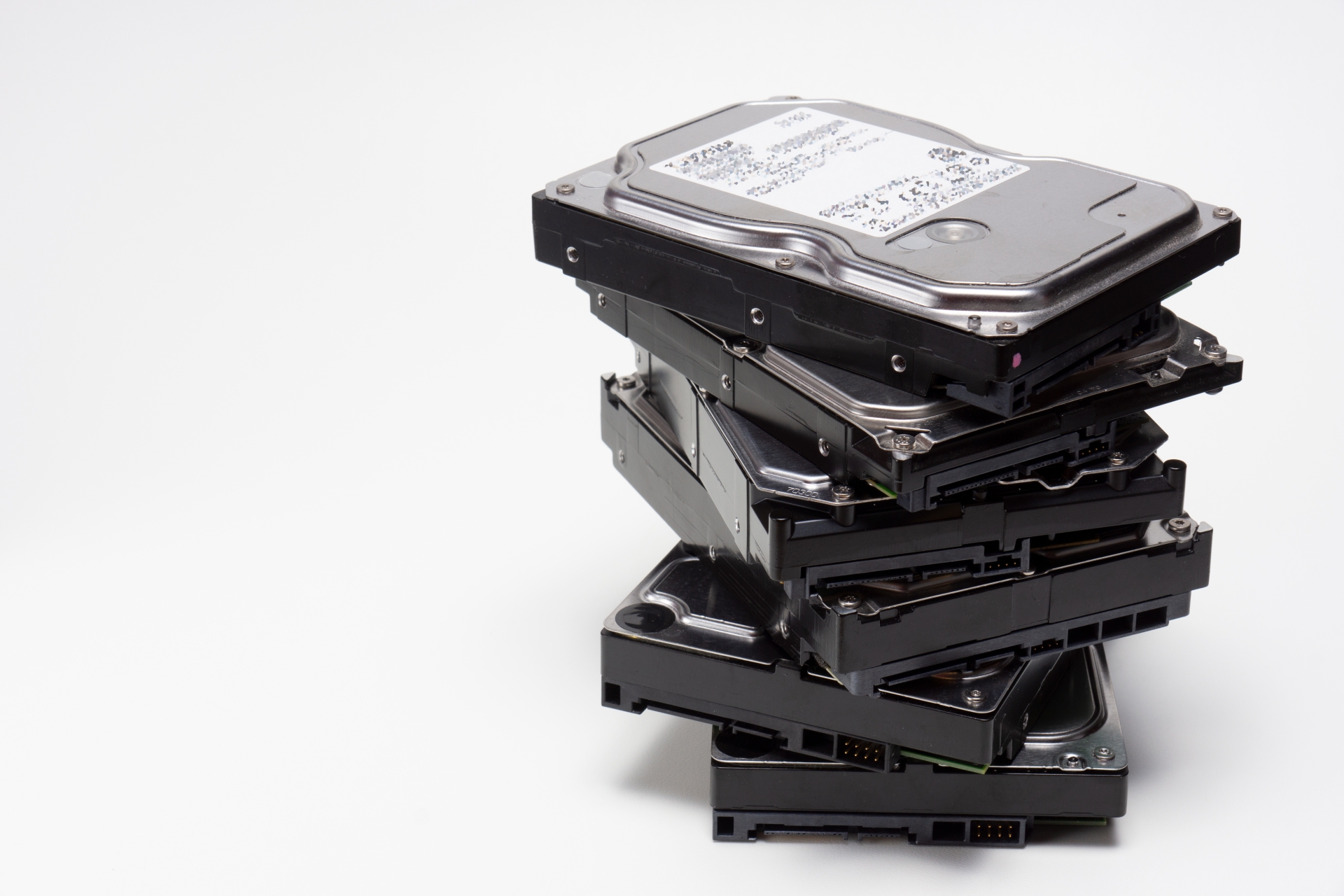
この記事では、現在使っているNASの容量や空き容量はどのくらいあるのか、その確認方法と、不足した場合の対処方法などについて解説します。
NASの容量
NASの容量は内蔵するHDD・SSDの容量に依存します。そのため、NASの容量を検討するにはストレージ容量と、何台のHDD・SSDを内蔵できるかというNASのベイ構成をチェックする必要があります。NASを何に使うかによって必要な容量は異なります。業務利用の場合、主に文書ファイルや少数かつ通常画質の写真を扱う程度であれば500GB~1TB程度あれば充分でしょう。一方、デザイン業界・印刷業界で扱うような高画質の写真や動画、3Dデータ、音楽・音声などのメディアファイルを保存する場合は、さらに大きな容量が必要です。
複数のユーザーのファイルを保管する、バックアップ用途に使う場合や、スナップショットや仮想化などの機能を活用する場合は、人数と利用する機能に応じて4TB、8TB、16TBなどの容量が必要となる場合もあります。
ユーザー個人あたりの容量は1TBあれば充分な場合もありますが、部署や部門ごと、事業所ごとで利用する場合には、使用する人数やデータ量の増加も見込んで、一人あたり1TBの合計を上回る容量を購入するのがおすすめです。
NASの容量は、必ずしも単体のHDD・SSDの容量ではなく、NASの「ベイ」に接続したHDD・SSDの数によって決定されます。NASにHDD・SSDを設置するスペースである「ベイ」の数が多いほどより多くのストレージを利用できます。
NASのストレージ容量が不足するとデータ保存ができない、通信速度が遅い、データをコピーできないなどパフォーマンスの低下につながります。
空き容量や使用量の確認方法
充分な容量があると見込んでいても、予想よりも保存するべきデータ量が増えてしまうことがあります。データを保存したいのに、空き容量が足りているか分からず困った経験もあるのではないでしょうか。PCに搭載されているストレージの空き容量を調べられるのと同様に、NASの空き容量を調べることができます。方法としては、PCのエクスプローラーから確認する方法、コマンドプロンプトを使用する方法があります。
エクスプローラーでの確認
簡単なのは、Windowsに搭載されているツール・エクスプローラーでの確認方法です。PCの空き容量を調べるのと同じように可視化することができます。まずエクスプローラーの左側に表示されている「PC」を右クリック、「ネットワークドライブの割り当て」を選ぶと「割り当てるネットワークフォルダーを選択してください」と表示されるので、現在PC上で利用していないドライブラベル(Zなど)を選択してNASに割り当て、「完了」をクリックします。
この操作を行うと、NASがPCからネットワークドライブとして認識され、PC本体に接続されているHDDなどと同様にエクスプローラー上に表示されます。
ドライブアイコンの下に「空き容量」として、利用できる容量が表示されるようになります。
コマンドプロンプトでの確認
コマンドプロンプトはWindowsに搭載されている基本的な管理ツールのひとつです。マウスでフォルダーを操作するのではなく、PCへ文字列のコマンド(命令)を入力してさまざまな操作を行います。Windowsのスタートメニューから右上にある「すべてのアプリ」をクリックし、「Windowsツール」を開いて「コマンドプロンプト」を選択します。「dir」の後に半角スペース、続けて¥[ネットワーク名]¥[共有フォルダー名]を入力します。
「dir」コマンドの後にネットワーク名・共有フォルダー名を入力した後でEnterキーを押すと、該当のフォルダーの構成(どのようなフォルダーがあるか)とともに、「***バイトの空き容量」と表示されます。
ただし、このとき表示される空き容量は、一般的にHDDやSSD、USBメモリなどの容量を指す際に使われる「*GB」や「*TB」という表記ではなく、「バイト」という最小単位で表示される点には注意が必要です。
ネットワーク名とフォルダー名は直接文字列としてコマンドプロンプトに入力してももちろん動作しますが、さらに簡単な方法もあります。
エクスプローラー上の「ネットワーク」から対象のドライブを表示させ、アドレスバーにあるアドレスをコピーし、コマンドプロンプトに貼り付けるという方法です。
貼り付け(ペースト)には「Ctrl+V」のショートカットキーが利用可能です。
NASの容量が足りない場合には
データ量が増えてNASの容量が足りなくなった場合は、不要なファイルを削除するか、空き容量を増やすかのいずれかの方法をとります。NAS内にすでに利用しないファイルや、「trashbox」という「ごみ箱」の機能を持つフォルダー、ファイルを開く・保存する際に一時的に生成されるテンポラリファイルなどは容量を圧迫しがちなので、定期的に不要なファイルを削除するよう心がけましょう。
不要なファイルを整理してもNASの容量が足りない場合には、ストレージ容量の拡張が必要となります。NASのドライブベイに新しいHDDやSSDを追加すればストレージ容量を拡張できます。
注意が必要なのは、NASでRAID構成を利用している場合です。RAID構成は、複数のHDD・SSDを高速化やバックアップのために一体のものとして扱うという機能です。RAID構成を利用している場合、HDDを交換するために脱着すると、脱着していないHDD・SSDにも影響があります。
NASの管理画面からRAID構成の変更を行ってからHDDの交換・拡張を行うようにしましょう。HDDの交換・拡張後に再度RAID構成を行う必要があることにも注意が必要です。
なお、データ置き場としてNASを活用する際には、「NASに保存するべきデータかどうか」ということを再検討する良い機会でもあります。
例として、企業のオフィスや部署ごとでNASを運用している場合に、必ずしも社員個人が使うデータをすべてNAS内に保存して利用する必要はありません。部署全員で共有するべきデータ、社員全員が閲覧・編集するデータはNASに保存し、個人の作業ファイルは各社員のPCに保存するという運用もできます。
容量が足りないという状況に対して拡張をするという方法はもちろん間違いではありませんが、NASの運用方針、データの取り扱いルールなどを改めて検討してみることも必要となるでしょう。
なお、NASのほかにクラウドストレージサービスを利用する方法もあります。データ保存やバックアップとしてNASと併用する企業も珍しくありません。
ただし、クラウドストレージサービスは他社の提供するストレージに自社のデータを「預ける」ことになります。安全性が高いサービスであるか、外部に保存することが組織の情報・データ運用上問題ないかなどを慎重に検討しておく必要があります。
まとめ
NASのストレージ容量は、少なすぎると必要なデータを保存できず使い勝手が悪くなるなど、パフォーマンスの低下につながりますが、不必要に多すぎても導入費用が高額になってしまい、費用対効果の観点から好ましくない結果となるでしょう。一般的に、ストレージは現段階のデータ量の2~3倍を全体量として運用することが目安とされています。企業に合った適切な量を選ぶために、社内で保存しているデータ量を想定し試算しておくことをおすすめします。
NASの容量の目安や空き容量の確保、足りない場合の拡張方法などはこの記事で解説したとおりです。
ただし、必ずしもすべてのデータをNASに保存する必要はなく、共有や共同編集を行うファイルのみをNASに保存するなど、運用面でカバーできるケースがあることも留意しておきましょう。
QNAPは台湾のネットワーク機器専業メーカーで、世界28カ国で展開するグローバル企業です。IT機器の専門商社で、QNAPの正規代理店でもあるテックウインドは、豊富なノウハウを基に的確なモデル・構成のご提案をいたします。
NAS導入をお考えの法人様のお見積り・ご相談を承っております。
ぜひお気軽にお問い合わせください。
QNAP製品や特長のご紹介ページはこちら





-->
記事検索